كيف سيساعد؟
مع توسع مشهد ألعاب Android بمعدل أسي خلال هذه السنوات القليلة الماضية ، تأتي العديد من الألعاب ، مثل Minecraft ، مع عناصر تحكم في لوحة الألعاب مدمجة.
مع مراعاة تضمين عناصر التحكم هذه ، يمكنك الآن ببساطة تمكين خيار دعم لوحة الألعاب الأصلية في BlueStacks والتعمق في لعبتك المفضلة.
سيكون الأمر مثل كيفية لعب عنوان الكمبيوتر مع لوحة ألعاب.
كيفية تمكين دعم لوحة الألعاب في Bluestacks؟
Download the latest version of BlueStacks to put your gamepads to use.
سترشدك هذه المقالة حول كيفية تمكين دعم لوحة الألعاب الأصلية لمجموعة متنوعة من الألعاب جنبًا إلى جنب مع مثال لكيفية ظهورها.
بناءً على نسختك الحالية ، يرجى تحديد الرابط المناسب.
- How to enable gamepad support in Bluestacks 4.210 and above
- How to enable gamepad support in Bluestacks 4.200 and below
كيفية تمكين دعم لوحة الألعاب في Bluestacks 4.210 وما فوق
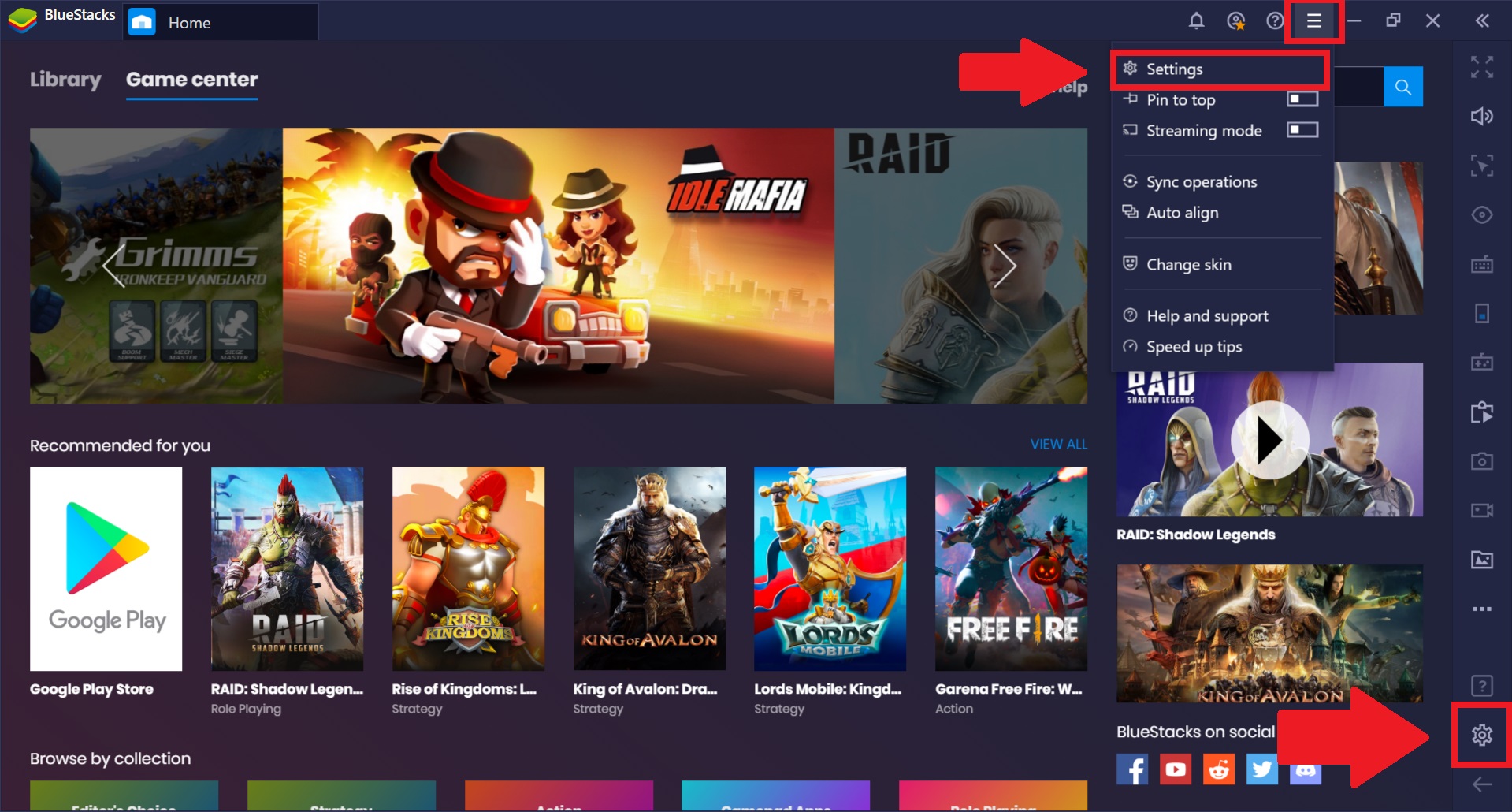
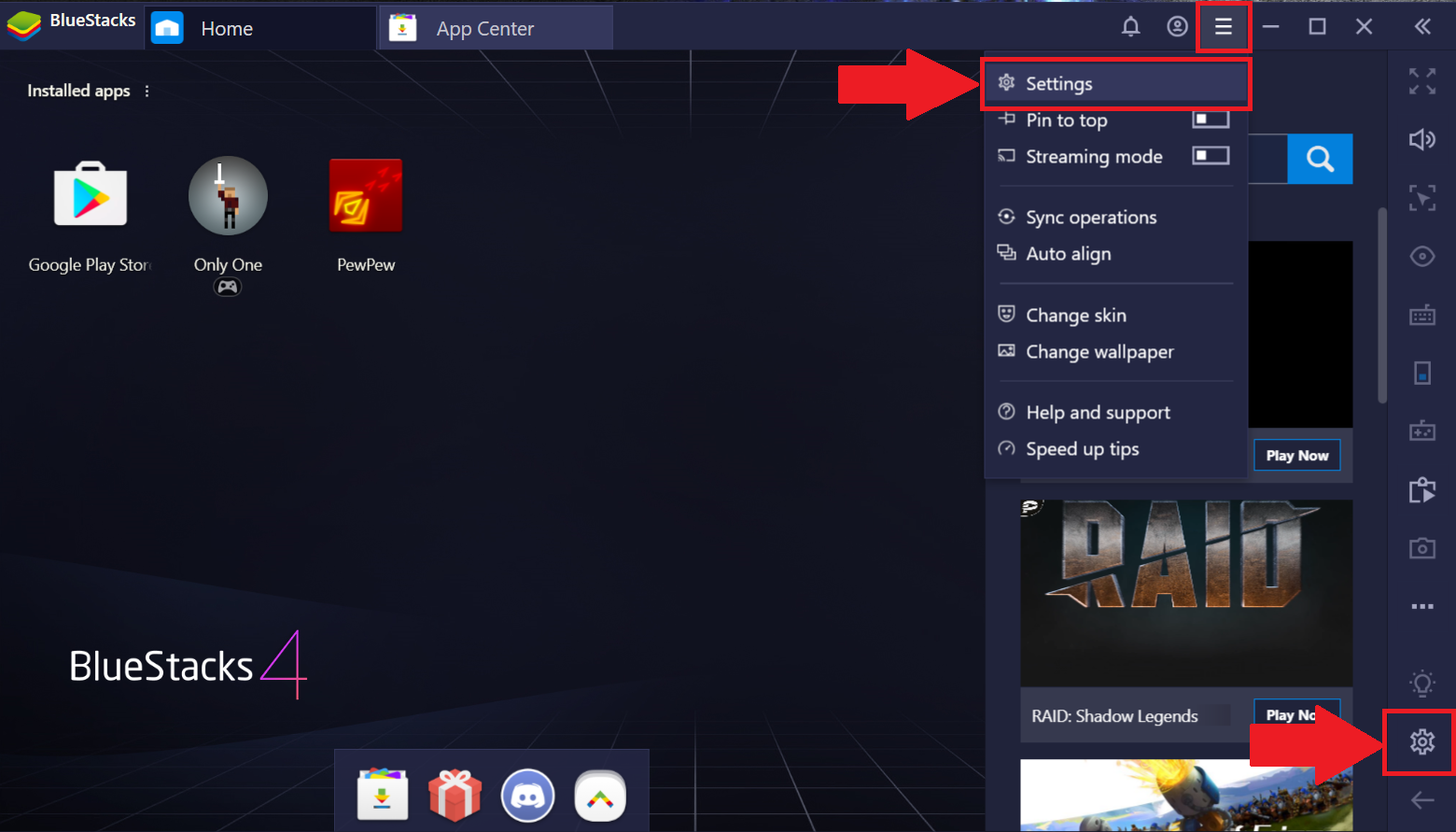
1) قم بتشغيل BlueStacks وافتح قائمة الإعدادات إما عن طريق النقر على قائمة الهامبرغر في أعلى اليمين أو عن طريق الضغط على أيقونة الترس في أسفل اليمين
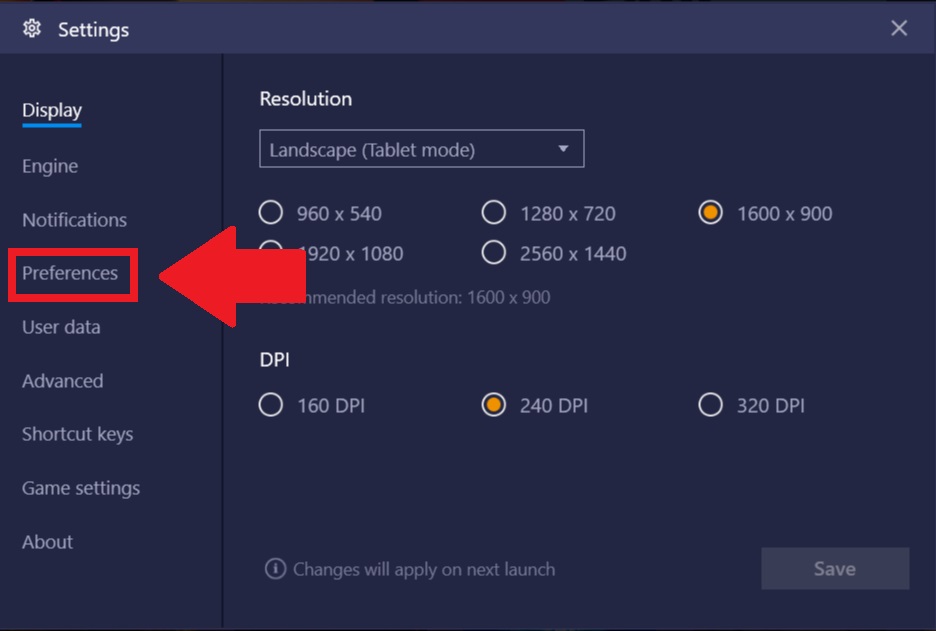
2) انتقل إلى قسم "التفضيلات"
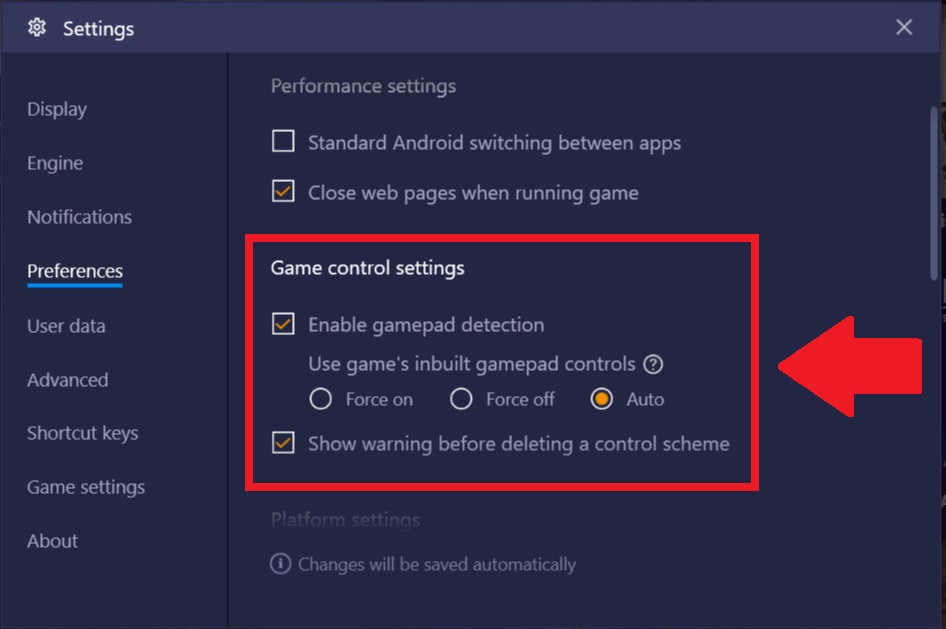
3) انتقل إلى "إعدادات التحكم في اللعبة" حيث يمكنك تحديد الخيار "تمكين الكشف عن لوحة الألعاب"
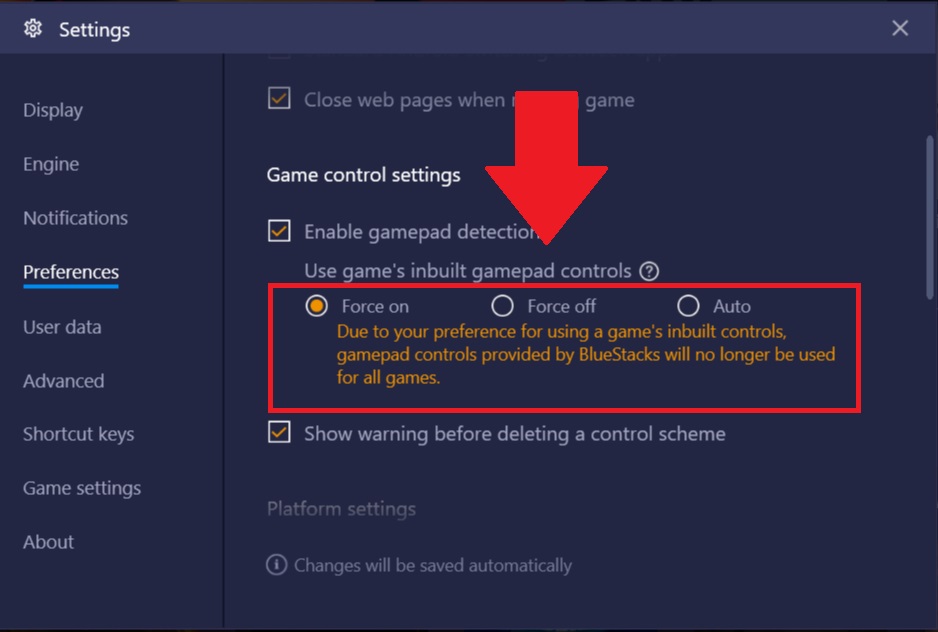
مع ذلك ، أنت جاهز للعب مع وحدة تحكم في متناول اليد. يمكنك الآن الاختيار من بين ثلاثة خيارات للألعاب.
-
فرض على - هنا سيتم تعيين عناصر التحكم في لوحة الألعاب كإعداد افتراضي لكل لعبة تم فتحها
-
فرض إيقاف - على عكس ما سبق ، سيتم إيقاف عناصر تحكم لوحة الألعاب لجميع الألعاب
-
تلقائي - الخيار الموصى به والذي يقوم بتشغيل عناصر التحكم في لوحة الألعاب فقط إذا كانت اللعبة توفر دعمًا مدمجًا. هذا يساعد على منع أي تغيير الإعداد مرهقة في منتصف اللعبة.
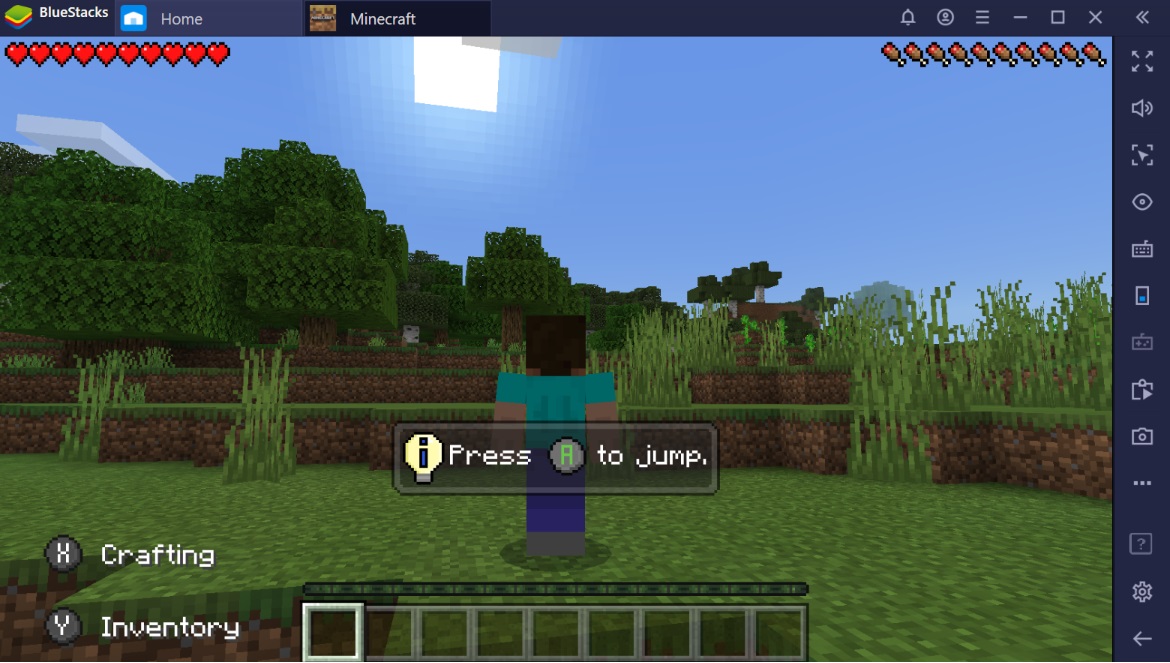
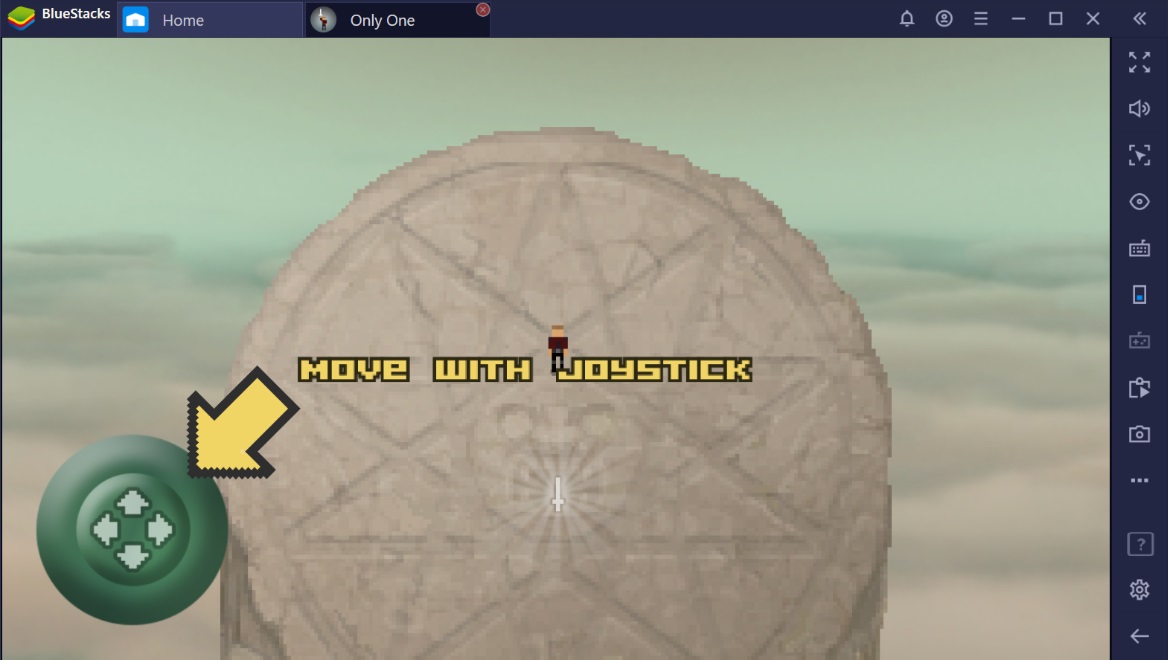
بعد تمكين الإعدادات أعلاه ، يمكنك تشغيل لعبتك المفضلة. فيما يلي بعض الأمثلة:MineCraft
Only One
كيفية تمكين دعم لوحة الألعاب في BlueStacks 4.200 وأدناه
بعد تمكين هذا الإعداد ، ستتمكن الآن من توصيل لوحة الألعاب الخاصة بك والانغماس في لعبتك المفضلة. على غرار كيفية لعب عنوان الكمبيوتر مع لوحة ألعاب.
خطوات
1) افتح إعدادات BlueStacks بالضغط على قائمة الهامبرغر أو من خلال رمز الترس الموجود في أسفل اليمين.
2) انقر على علامة التبويب "التفضيلات" في قائمة الإعدادات ، كما هو موضح أدناه.
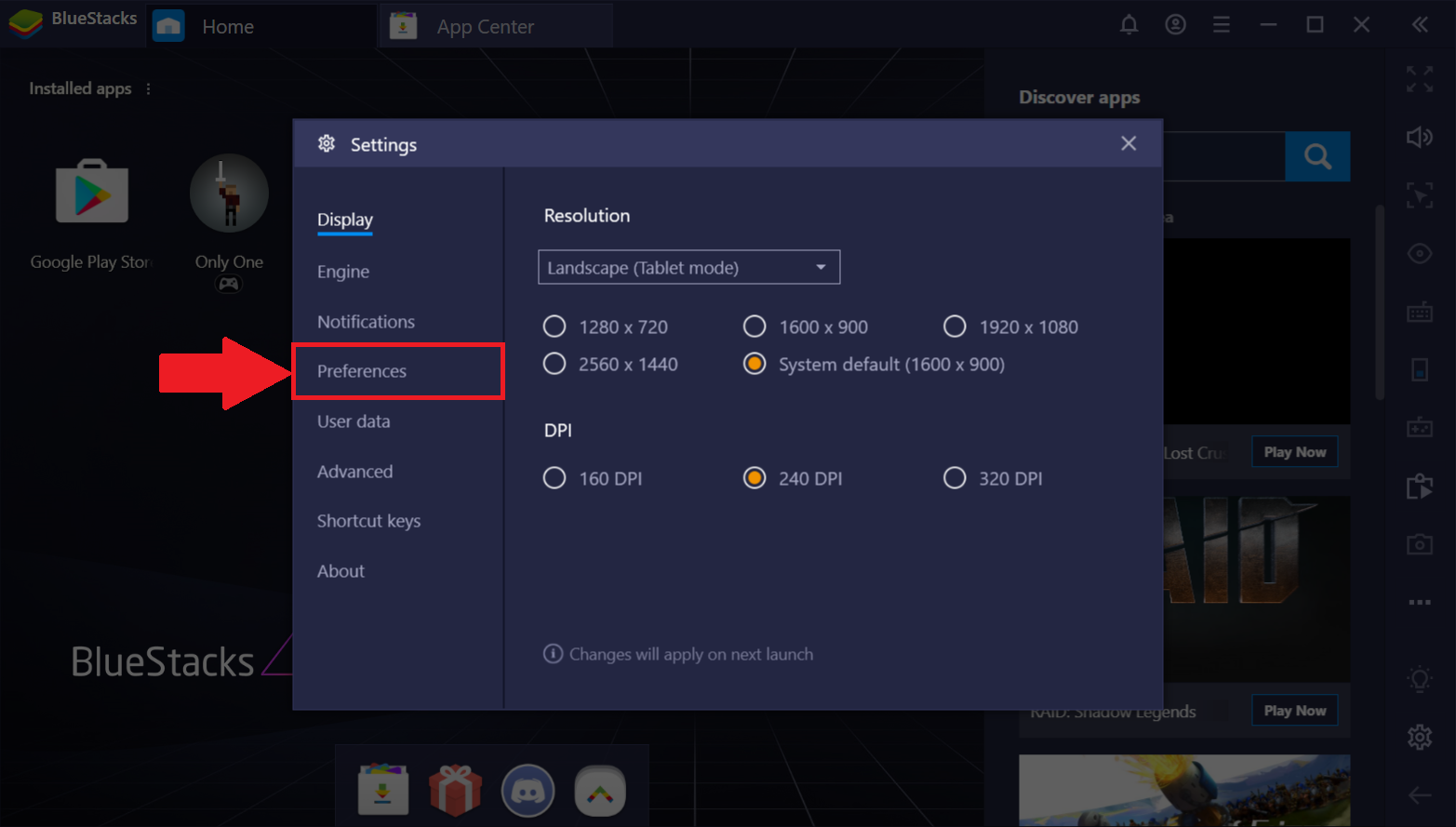
3) في علامة التبويب "التفضيلات" ، مرر لأسفل وانقر على مربع الاختيار بجوار "استخدام عناصر التحكم في لوحة اللعبة المضمنة" كما هو موضح أدناه. بعد تمكين هذه الإعدادات ، لن تتمكن من استخدام عناصر تحكم لوحة الألعاب المقدمة من BlueStacks. لاستخدام عناصر التحكم المقدمة من BlueStacks ، يمكنك دائمًا الرجوع مرة أخرى.
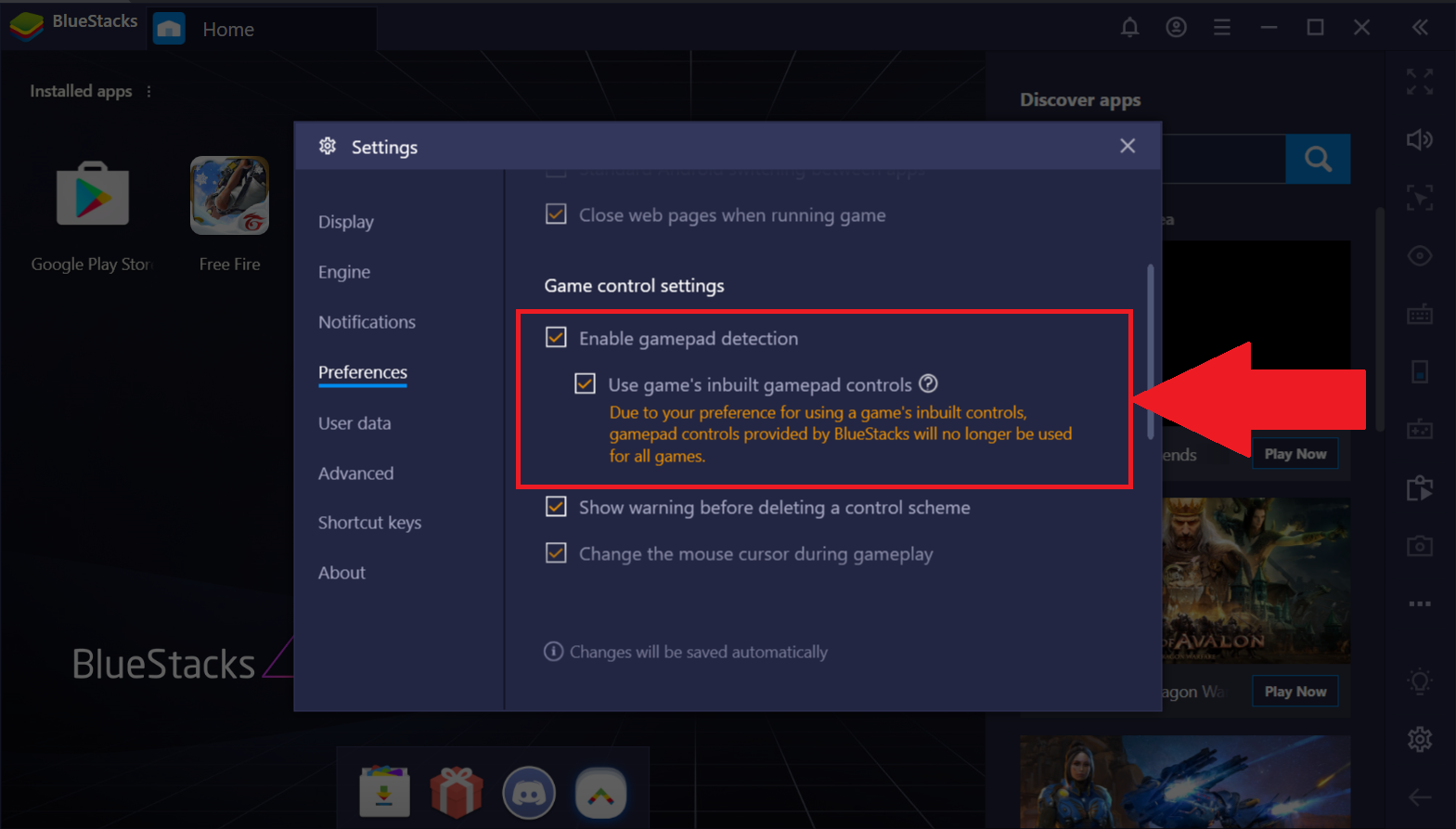
مع تمكين هذا ، يمكنك الآن لعب ألعاب مختلفة مع عناصر التحكم في لوحة الألعاب المضمنة بدون الحاجة إلى إعداد عناصر تحكم مخصصة. ما مدى سهولة ذلك؟
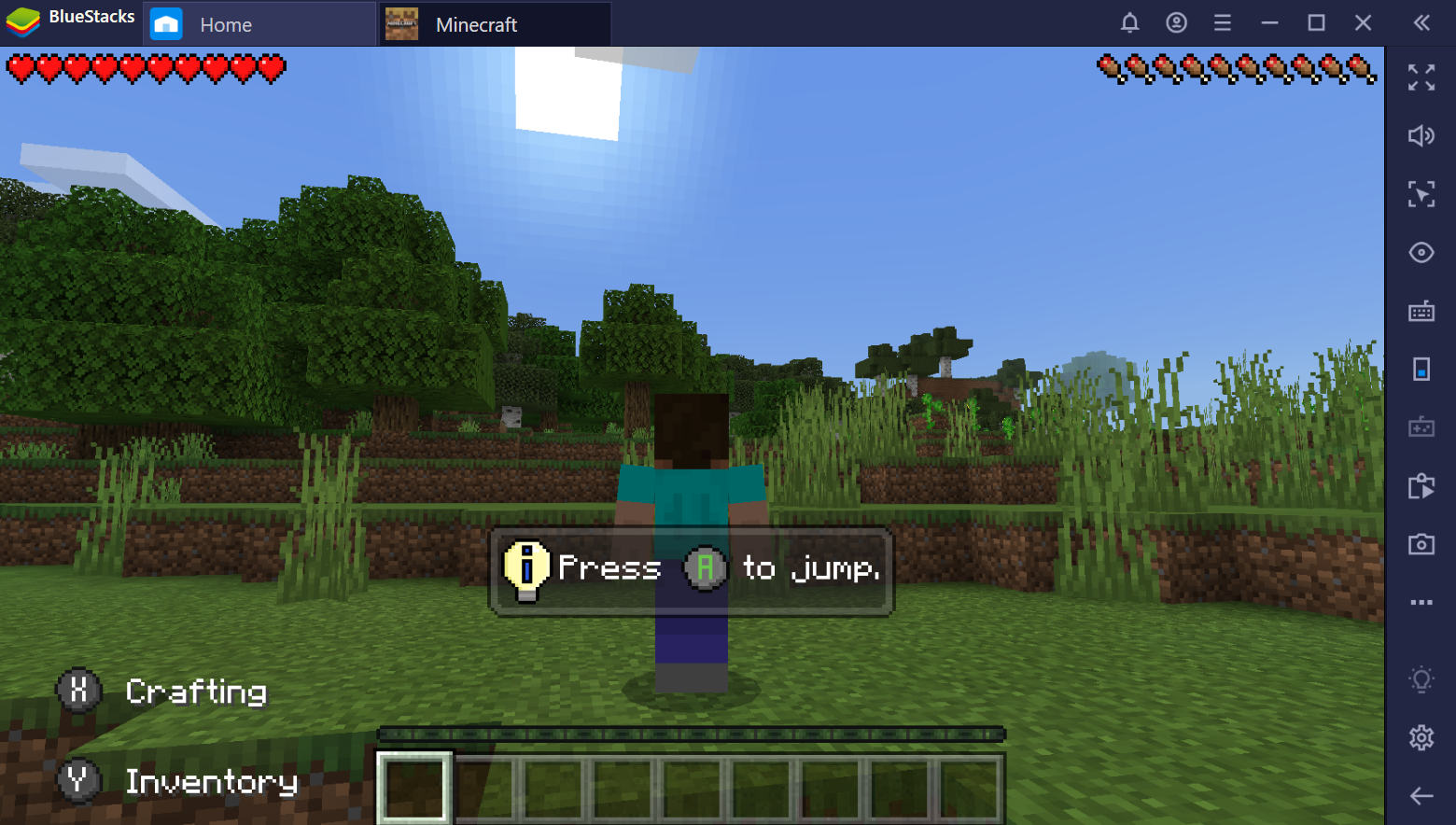
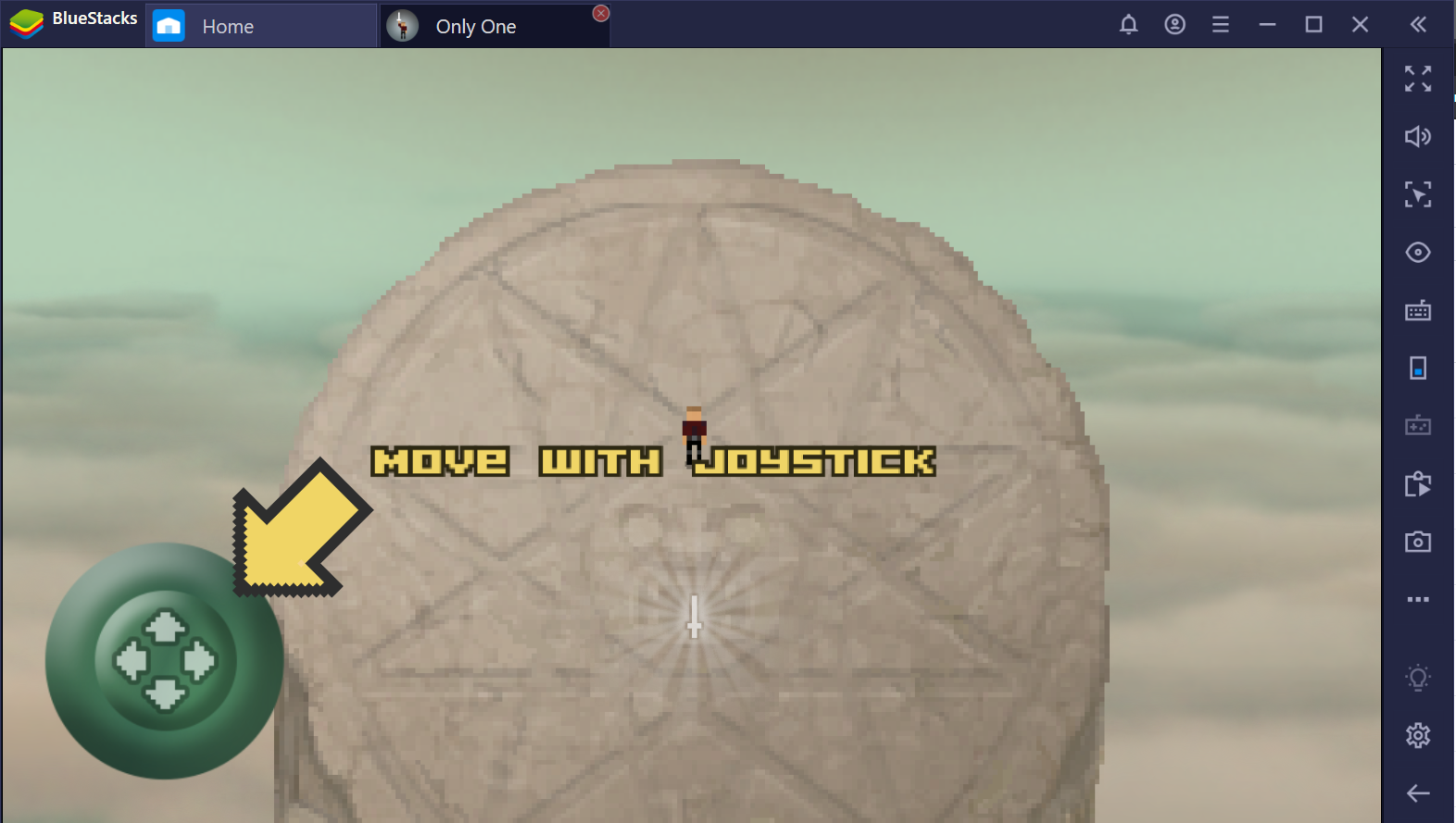
بعد تمكين الإعدادات أعلاه ، يمكنك تشغيل لعبتك المفضلة. يتم عرض بعض الأمثلة أدناه.
Minecraft
Only One
نحن نقدر حقا اختيارك بلو ستاكس. نأمل أن تستمتع باستخدامه. إذا كان لديك أي أسئلة أخرى ، يرجى الاتصال بنا على .support.bluestacks.com شكرا جزيلا.