ما الذي تغير؟
يمكنك الآن استخدام وحدات التحكم / لوحات الألعاب الخاصة بك في PS4 للعب ألعاب مختلفة والتنافس مع أصدقائك على BlueStacks. بعد الاطلاع على هذه المقالة سوف تتعلم كيفية:
ملاحظة: قد تكون تقنية Bluetooth غير متعاونة مع لوحات ألعاب PS4 على BlueStacks. يرجى توصيل لوحات ألعاب PS4 عبر USB لاستخدامها.
كيف يمكنني اللعب بلوحة ألعاب PS4؟
يوفر BlueStacks عناصر تحكم مدمجة للعديد من الألعاب ، والتي يمكنك لعبها باستخدام لوحة ألعاب PS4. ستحتوي هذه الألعاب على أيقونة لوحة ألعاب خضراء تحتها ، كما هو موضح أدناه.
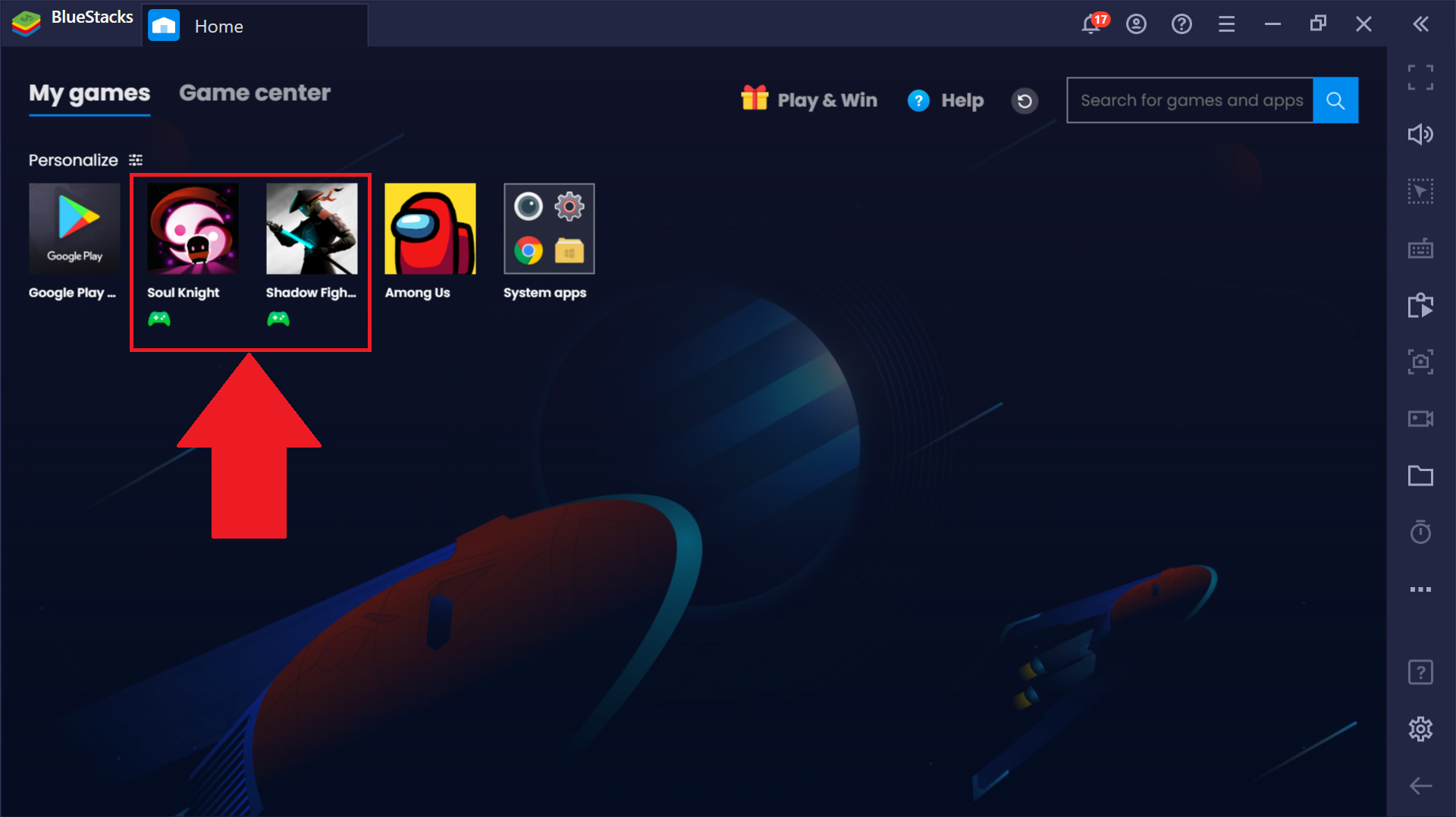
يوفر العديد من مطوري الألعاب عناصر تحكم في لوحة الألعاب أيضًا. يمكنك استخدام عناصر التحكم التي توفرها ، من خلال تمكين دعم لوحة الألعاب الأصلية. لمعرفة كيفية القيام بذلك ، يرجى الرجوع إلىthis article.
فيما يلي بعض الألعاب الشائعة التي تدعم لوحة الألعاب على BlueStacks 4:
- Minecraft
- Modern Combat 5
- F1 Mobile Racing
- Among us
- Bombastic Brother
- Shadow Fight 2
- Battlelands Royale
- NBA LIVE Mobile Basketball
للحصول على القائمة الكاملة للألعاب التي تدعم لوحات الألعاب ، قم بتشغيل BlueStacks وانتقل إلى Game Center> تصفح حسب المجموعة> تطبيقات Gamepad.
كيف يمكنني عرض ضوابط لوحة الألعاب؟
يمكنك عرض عناصر التحكم في لوحة الألعاب الخاصة بألعابك بالطريقتين التاليتين:
كيف يمكنني عرض نافذة تحكم Gamepad؟
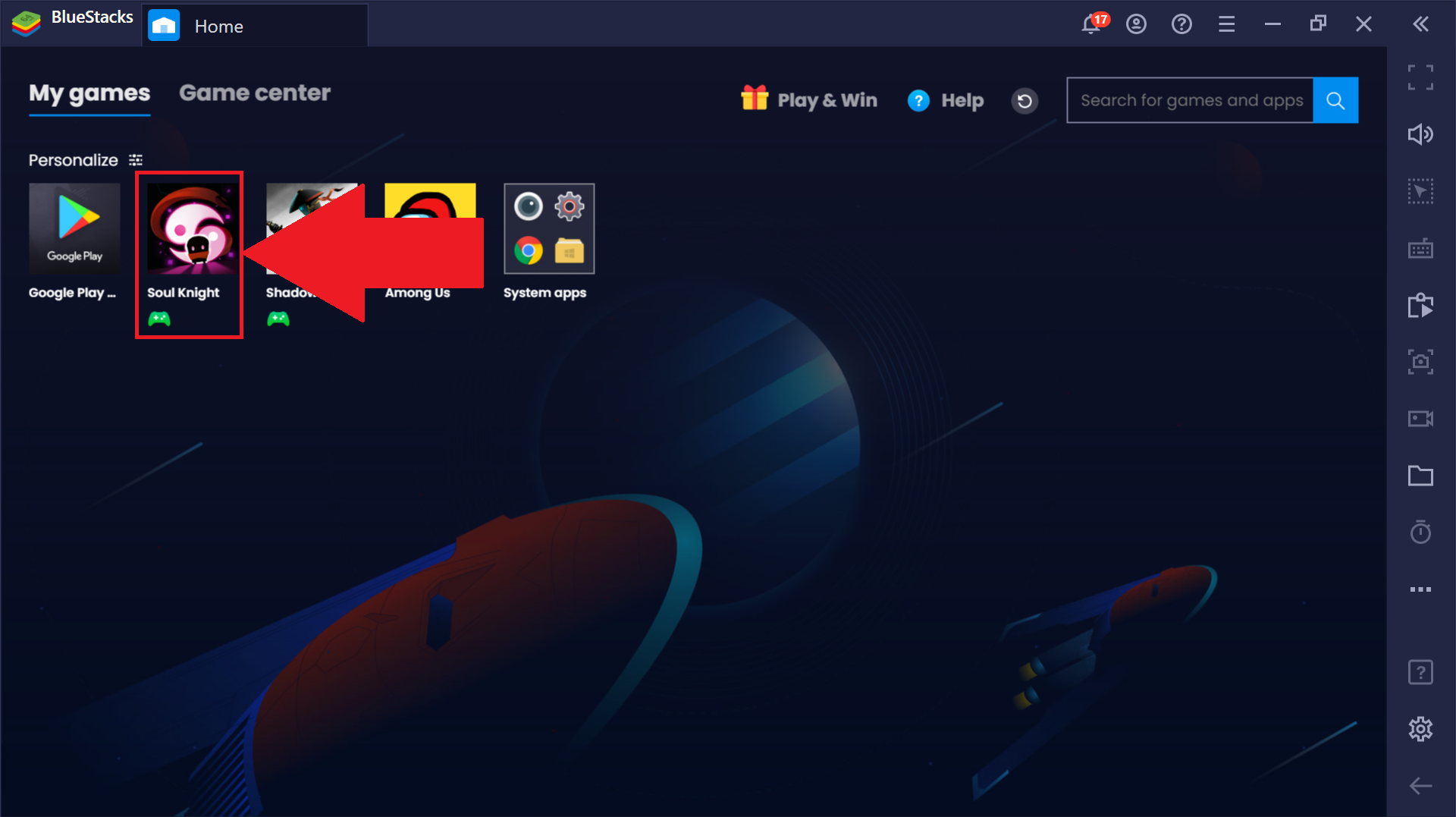
1. قم بتشغيل BlueStacks وافتح أي لعبة بدعم لوحة الألعاب. لنأخذ Soul Knight كمثال.
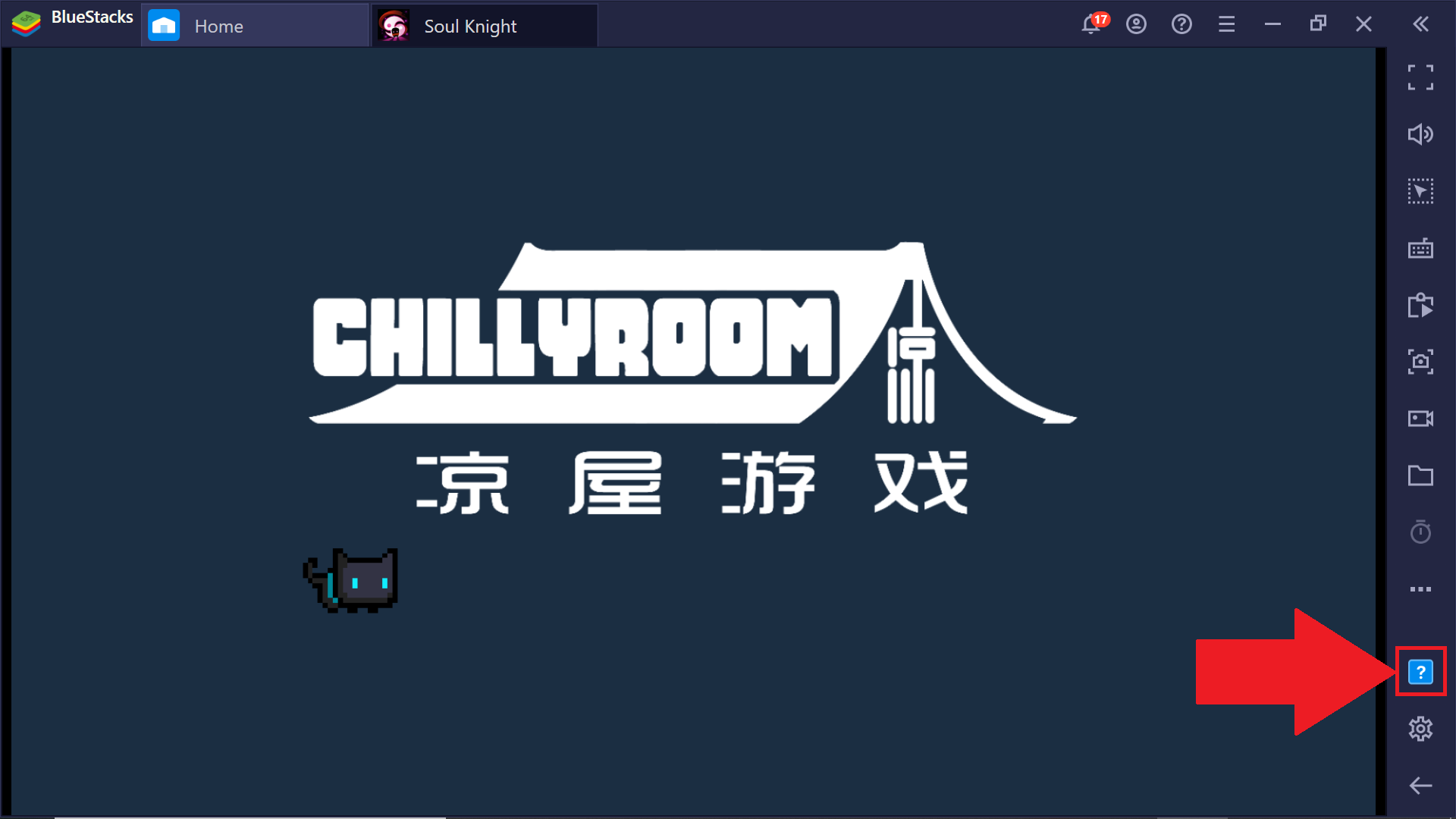
2. الآن ، انقر فوق رمز دليل اللعبة الموجود على شريط الأدوات الجانبي.
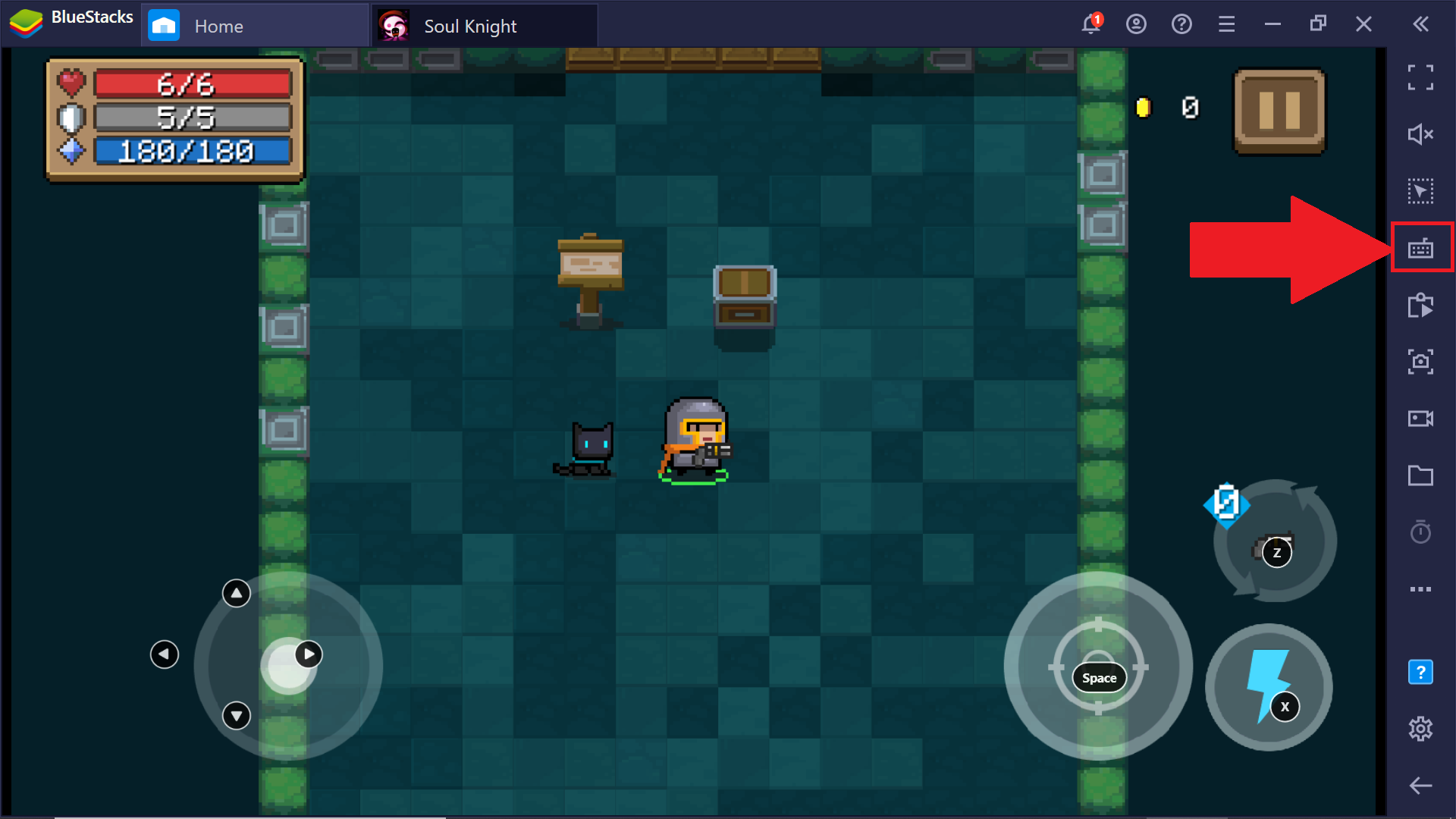
بدلاً من ذلك ، يمكنك أيضًا النقر فوق أيقونة عناصر التحكم في اللعبة ، والتي ستفتح قائمة.
بعد ذلك ، قم بتبديل شريط التمرير بجوار عناصر التحكم في اللعبة إلى اليمين وانقر فوق عرض / تحرير عناصر التحكم في اللعبة.
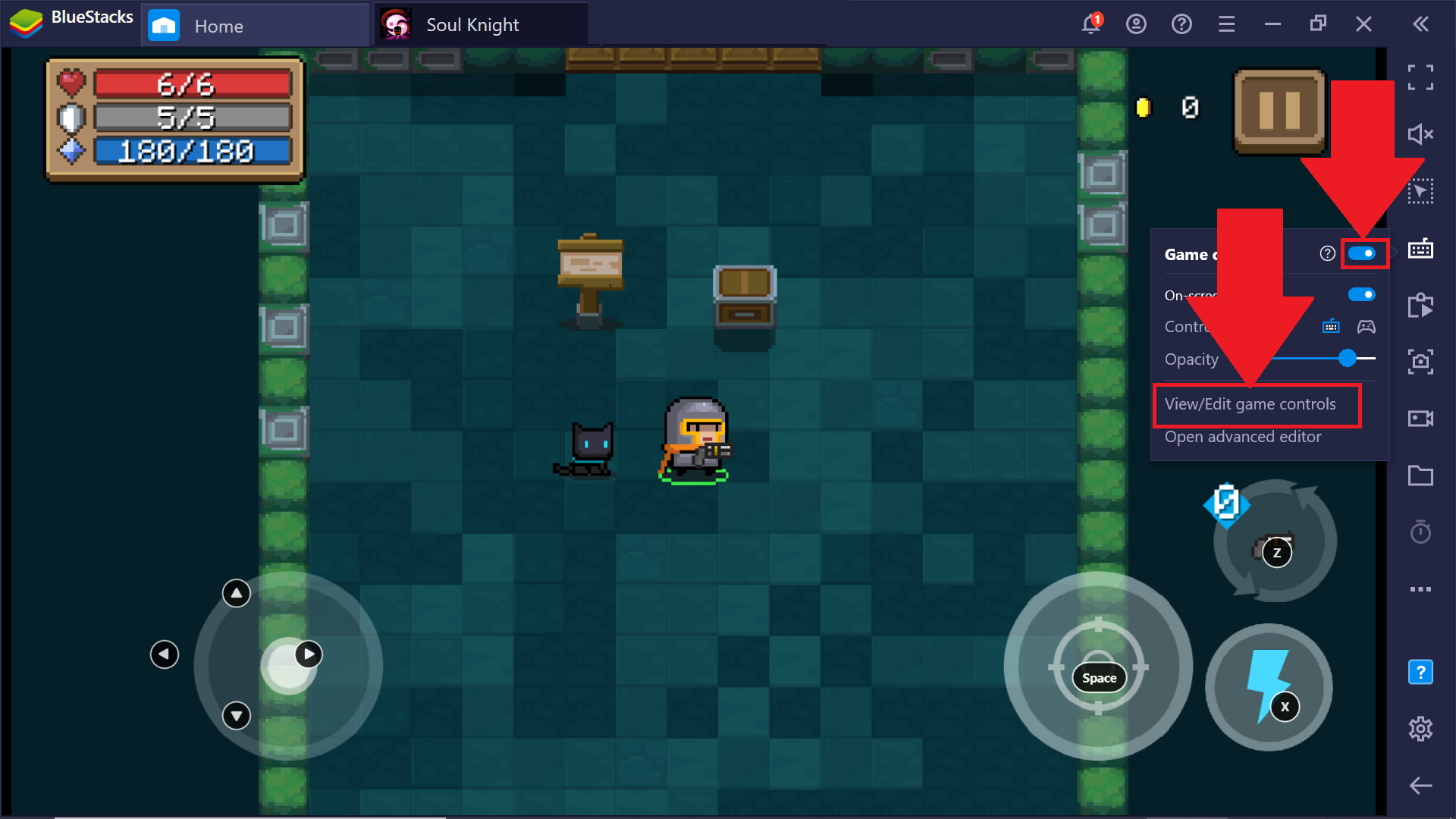
3. ستفتح نافذة ضوابط اللعبة. هنا ، انقر فوق أيقونة لوحة الألعاب.
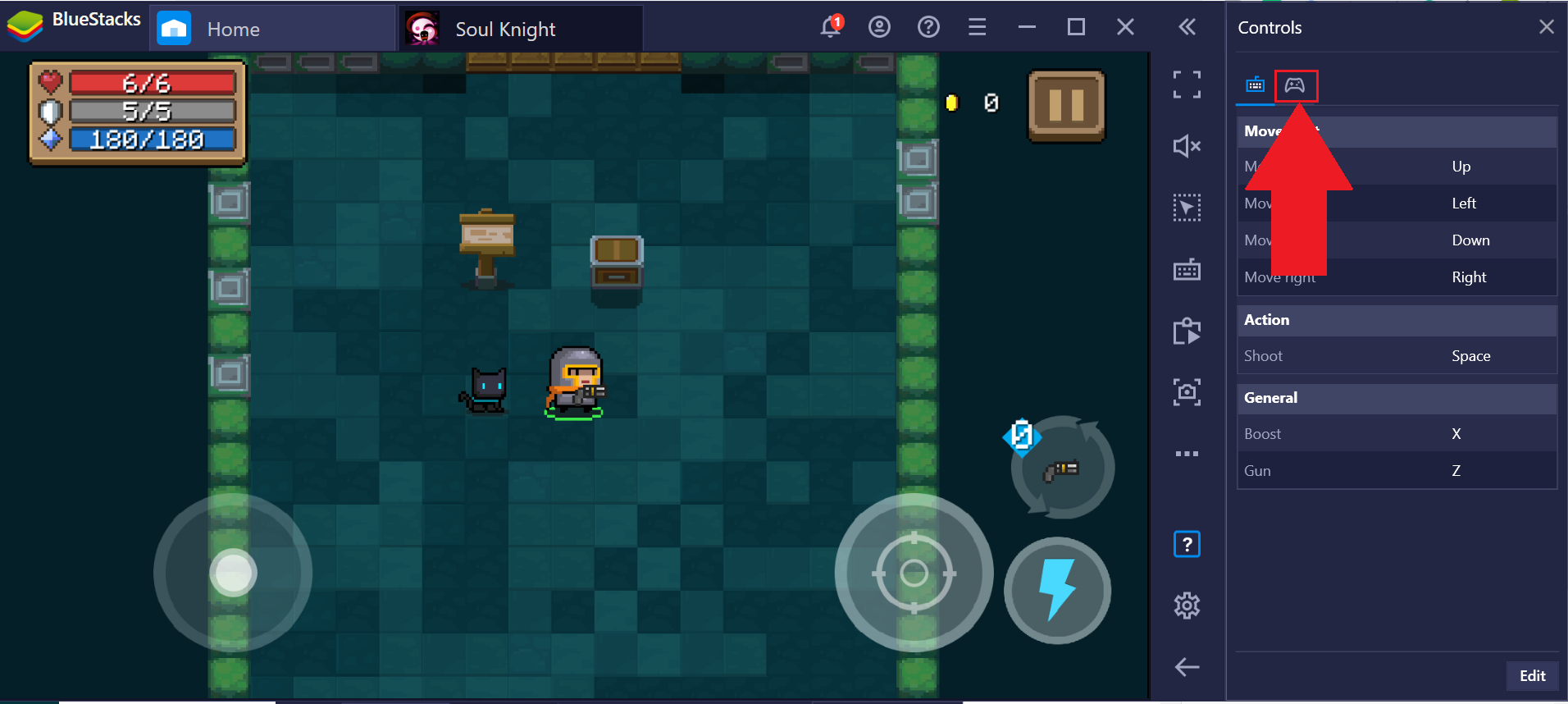
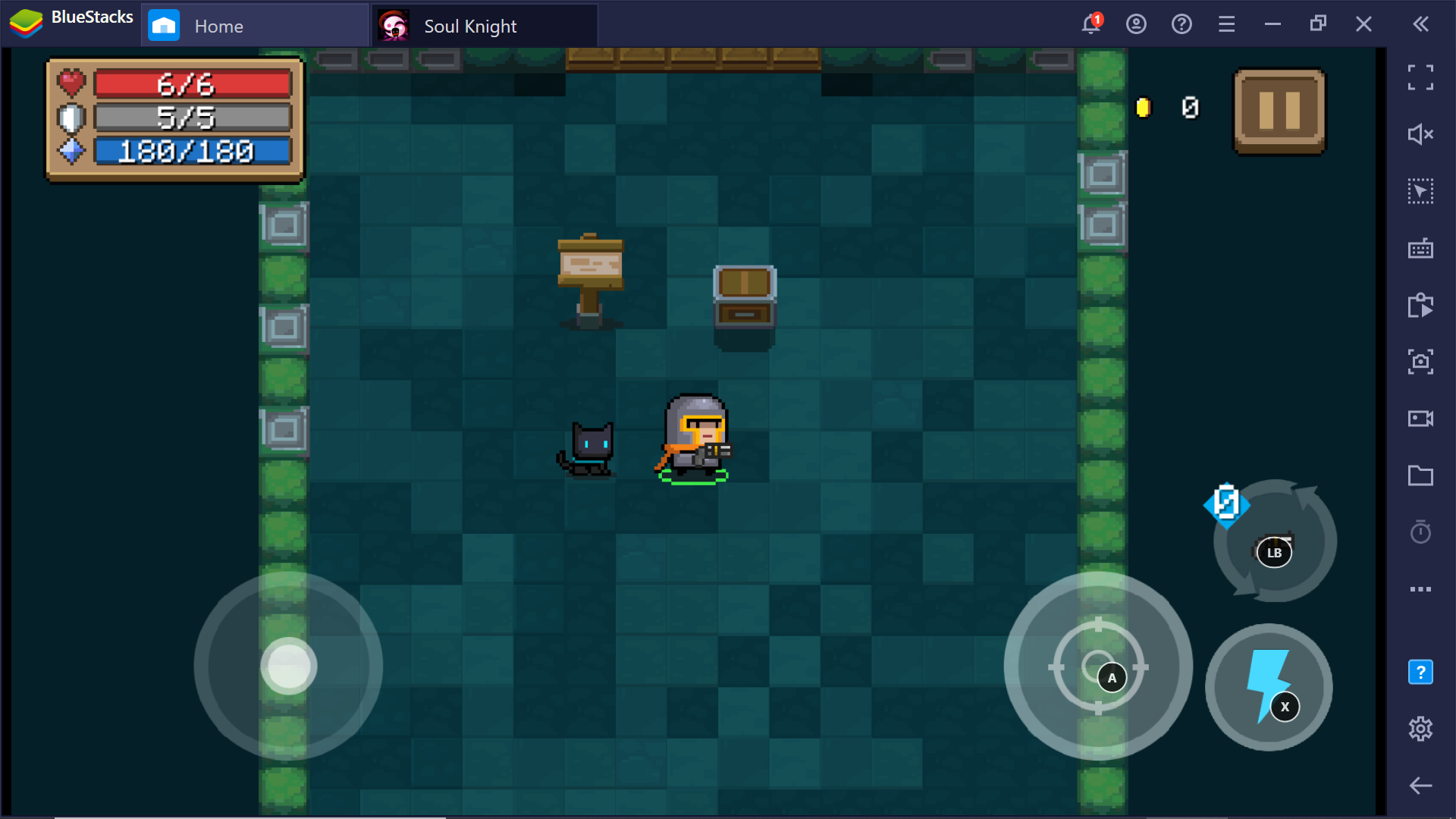
ستصبح جميع عناصر التحكم في لوحة الألعاب الخاصة بلعبتك مرئية الآن.
كيف يمكنني عرض عناصر التحكم في لوحة الألعاب على الشاشة؟
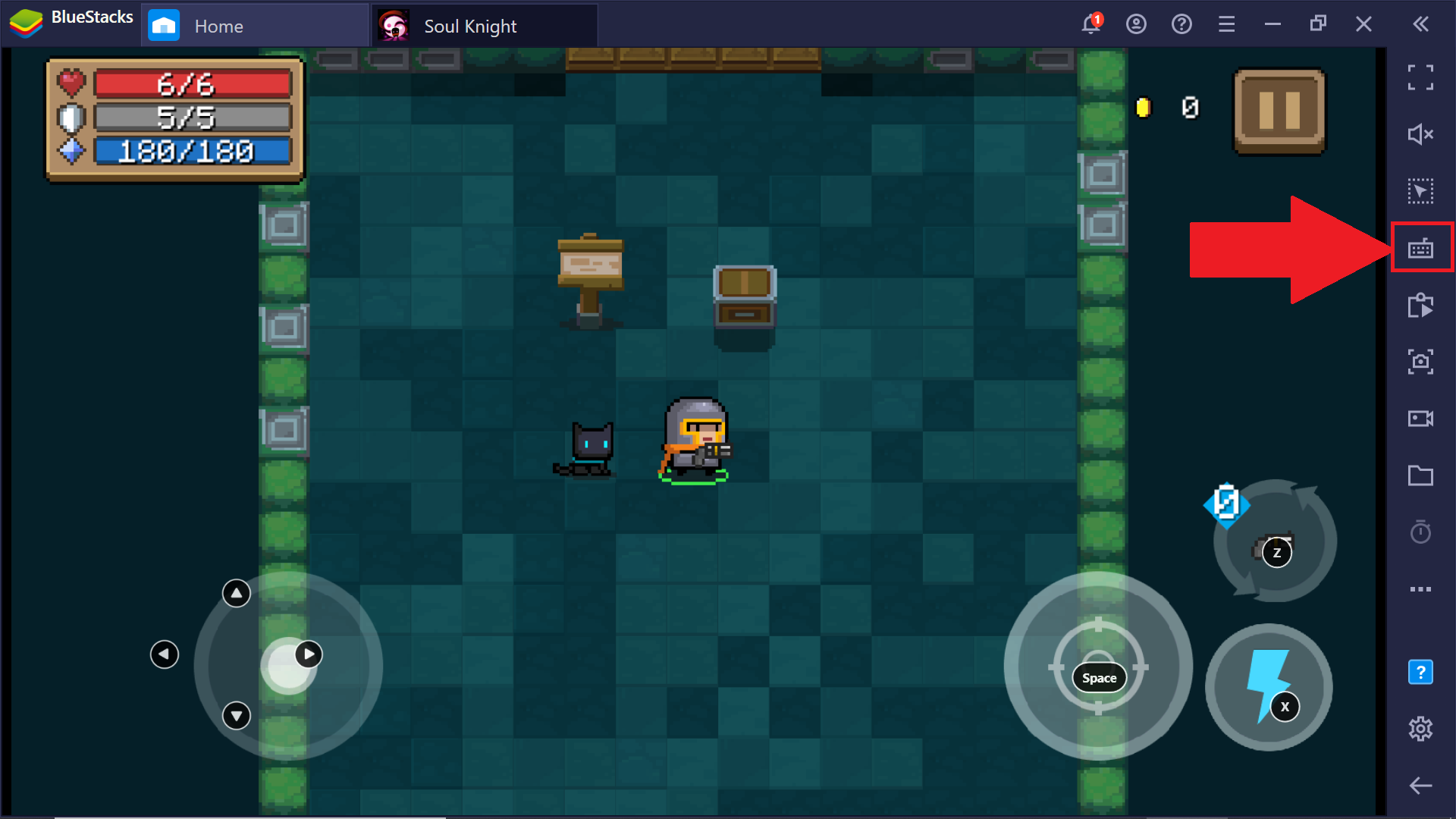
1. انقر بزر الماوس الأيسر على أيقونة عناصر التحكم في اللعبة على شريط الأدوات الجانبي ، بعد بدء اللعبة.
2. سيتم فتح قائمة. هنا ، قم بتبديل أشرطة التمرير بجوار عناصر التحكم في اللعبة وعناصر التحكم على الشاشة إلى اليمين.
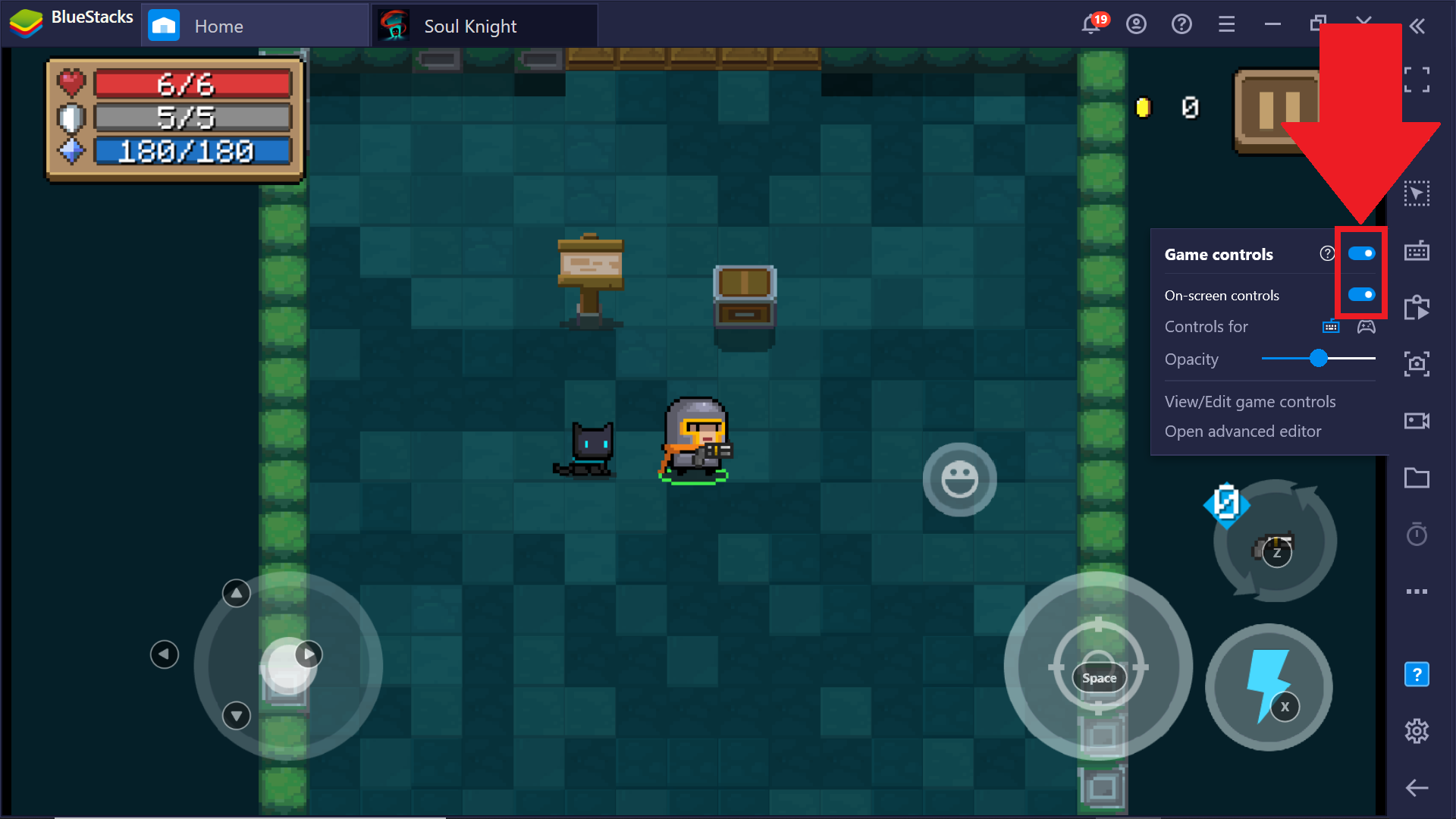
3. أخيرًا ، انقر فوق رمز Gamepad بجوار عناصر التحكم لـ ، كما هو موضح أدناه.
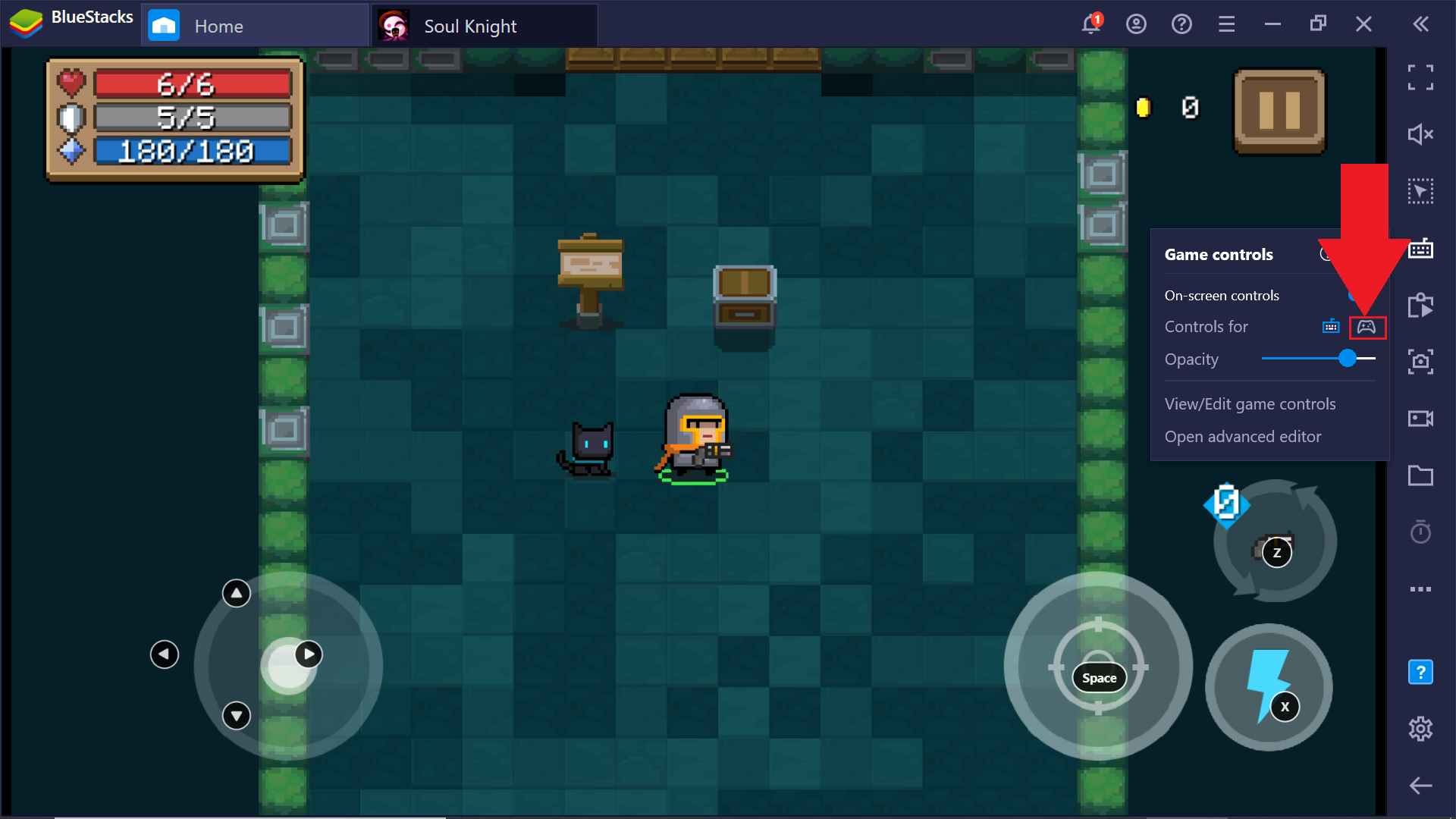
ستكون جميع عناصر التحكم في لوحة الألعاب مرئية الآن على شاشتك.
كيف يمكنني إنشاء عناصر تحكم لوحة الألعاب؟
يمنحك محرر عناصر التحكم القدرة على إنشاء عناصر تحكم لأي لعبة لا تحتوي على عناصر تحكم في لوحة الألعاب. يمكنك إنشاء عناصر تحكم للعديد من الإجراءات المختلفة التي ترغب في القيام بها في اللعبة.
لإنشاء عنصر تحكم ، يمكنك ببساطة تحديد الإجراء الذي تريد تنفيذه وتعيين عنصر تحكم لوحة ألعاب PS4 إليه.
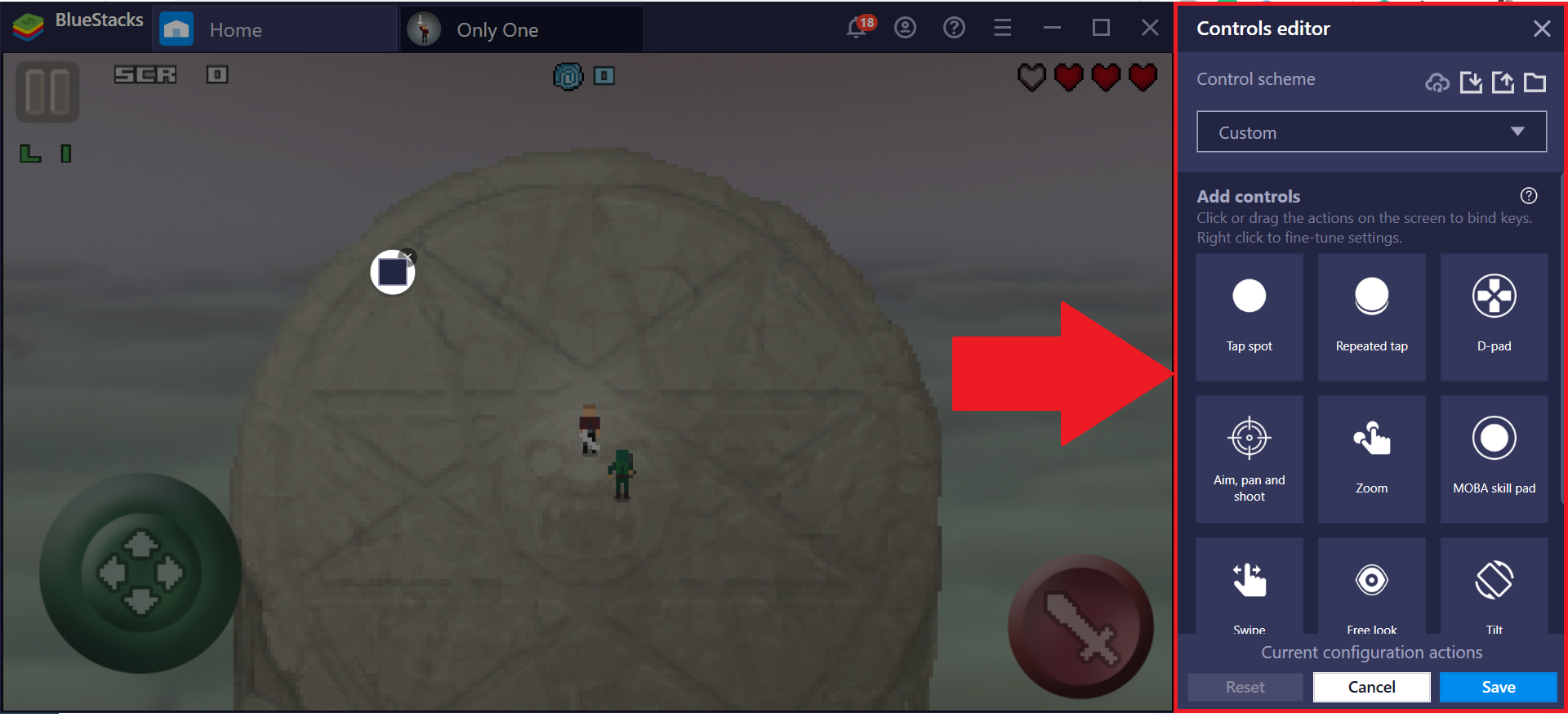 يمكنك الرجوع إلى this detailed article لتعلم كل خطوة لإنشاء عناصر تحكم Gamepad الخاصة بك.
نحن نقدر حقا اختيارك بلو ستاكس. نأمل أن تستمتع باستخدامه. إذا كان لديك أي أسئلة أخرى ، يرجى الاتصال بنا على .support.bluestacks.com شكرا جزيلا.