كيف سيساعد هذا؟
ستساعدك هذه المقالة في تعيين الإعدادات المثلى على BlueStacks لتجربة لا مثيل لها أثناء لعب Free Fire.
سيؤدي استخدام هذه الإعدادات الموصى بها إلى تقليل فرص تعرضك لمشاكل متعلقة بالأداء بشكل كبير أثناء لعب Free Fire على BlueStacks.
الإعدادات الموصى بها للعب Free Fire
- RAM: Allocate at least 2GB RAM
- FPS: We recommend playing Free Fire at 90 FPS. Refer to this article to know about the system requirements and steps needed to achieve it.
- CPU Performance:
If you don't have a dedicated GPU, please select 'Low/Medium' CPU performance.
If you have a dedicated GPU:
- Select 'High' CPU performance.
- nVIDIA users should enable the use of a dedicated graphics card.
كيف يمكنني تخصيص ذاكرة الوصول العشوائي إلى BlueStacks؟
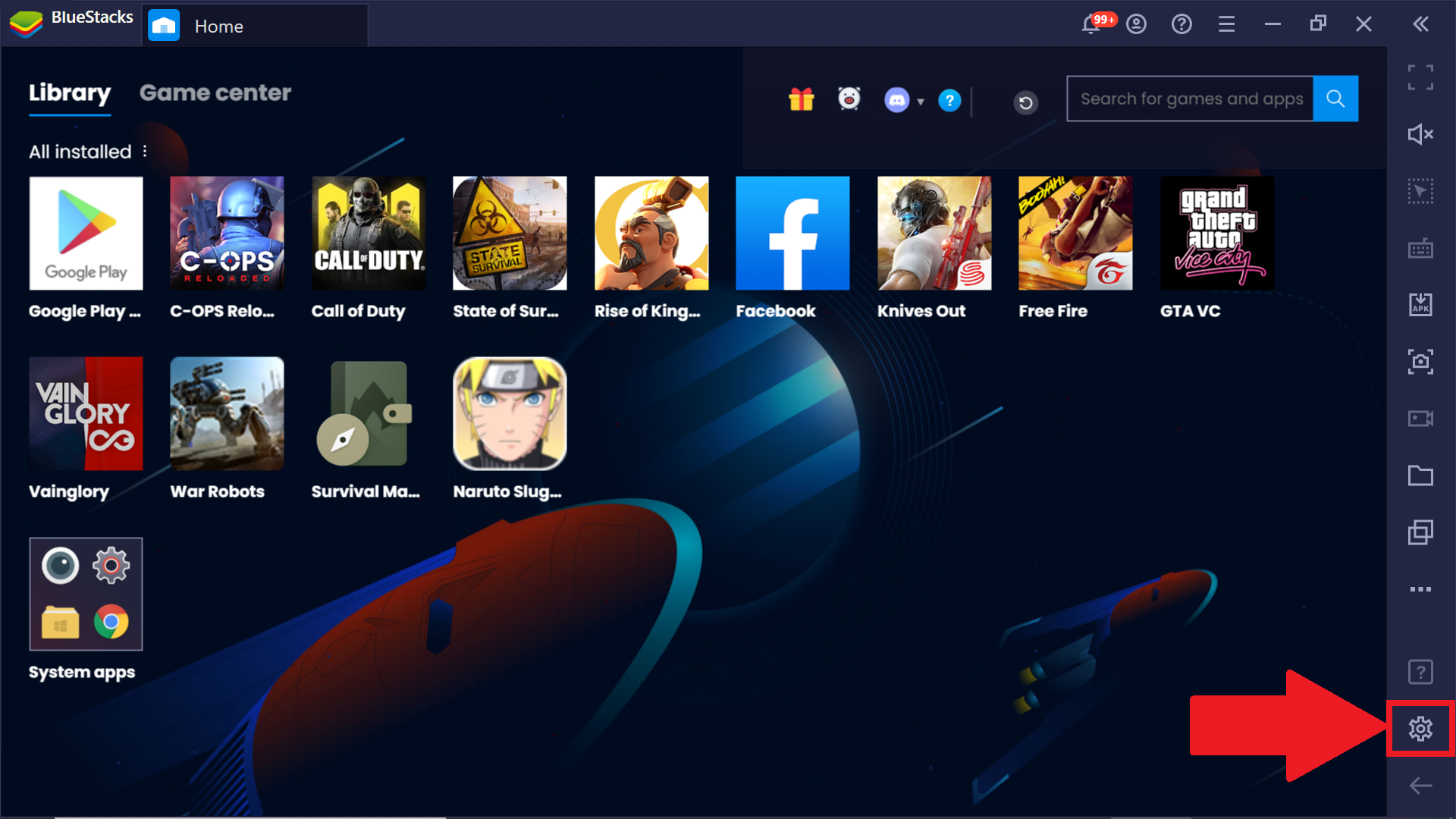
1) افتح إعدادات BlueStacks من خلال النقر على أيقونة قائمة الهامبرغر ، كما هو موضح أدناه.
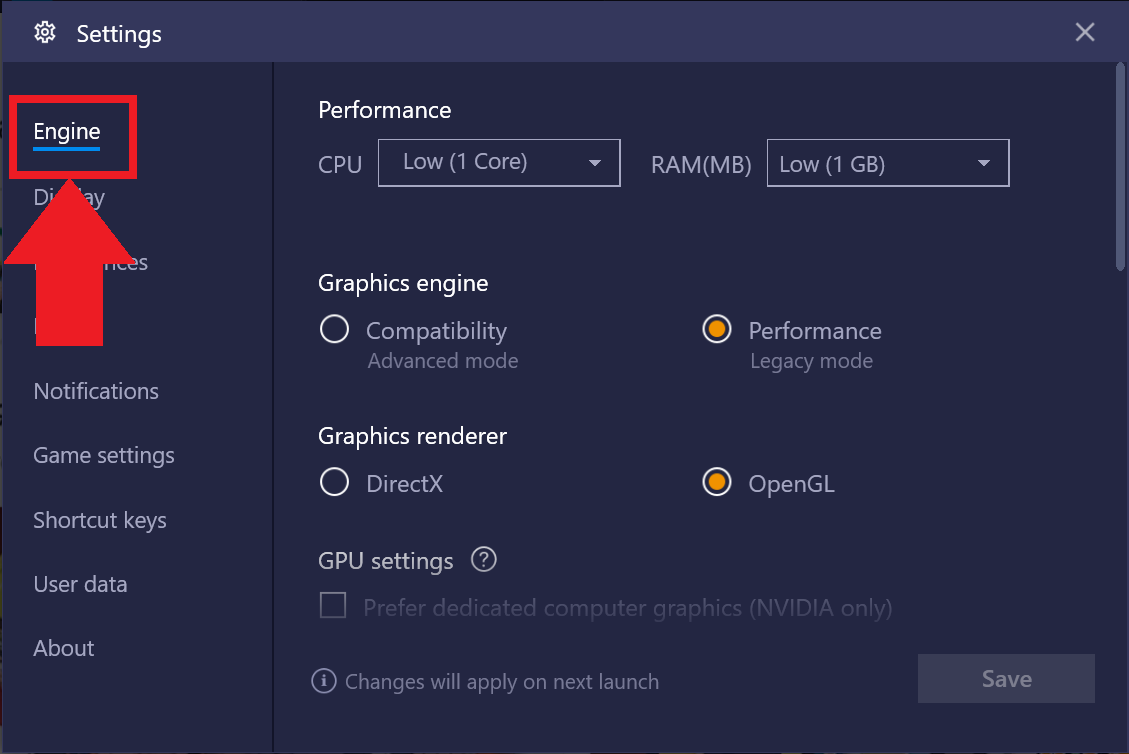
2) في قائمة الإعدادات ، حدد علامة التبويب المحرك.
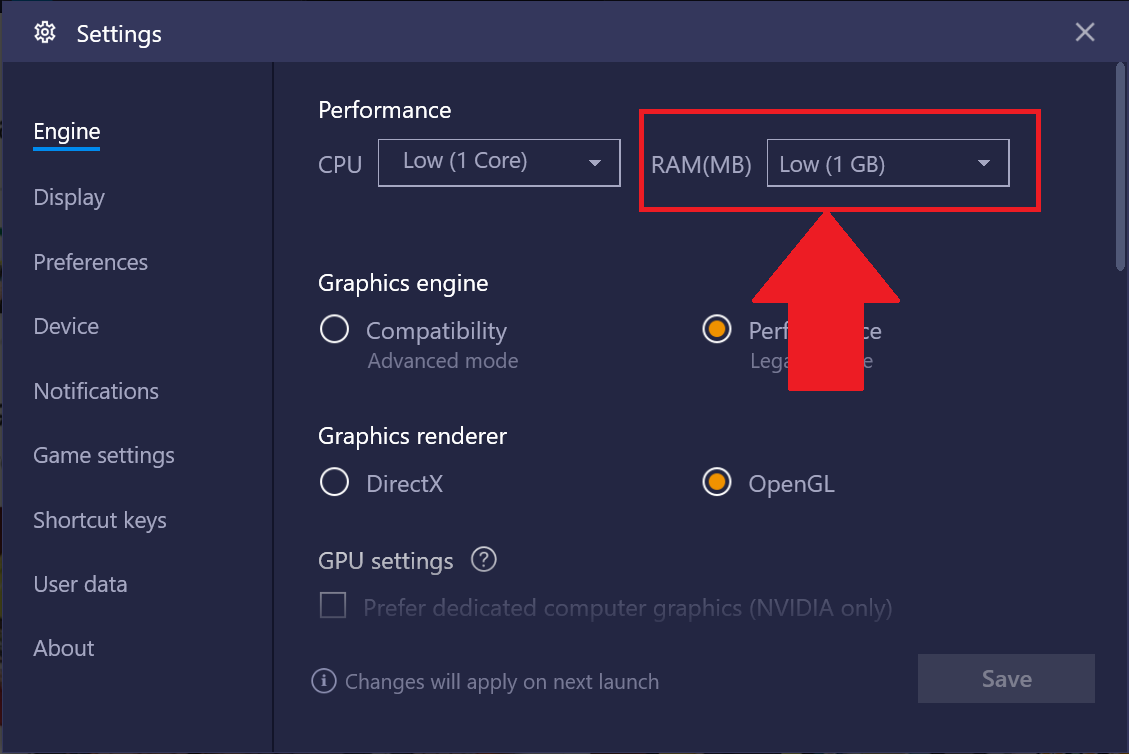
3) في صفحة "إعدادات المحرك" ، مرر لأسفل وابحث عن قسم الأداء. هنا ، انقر فوق المربع الموجود بجوار ذاكرة الوصول العشوائي (MB).
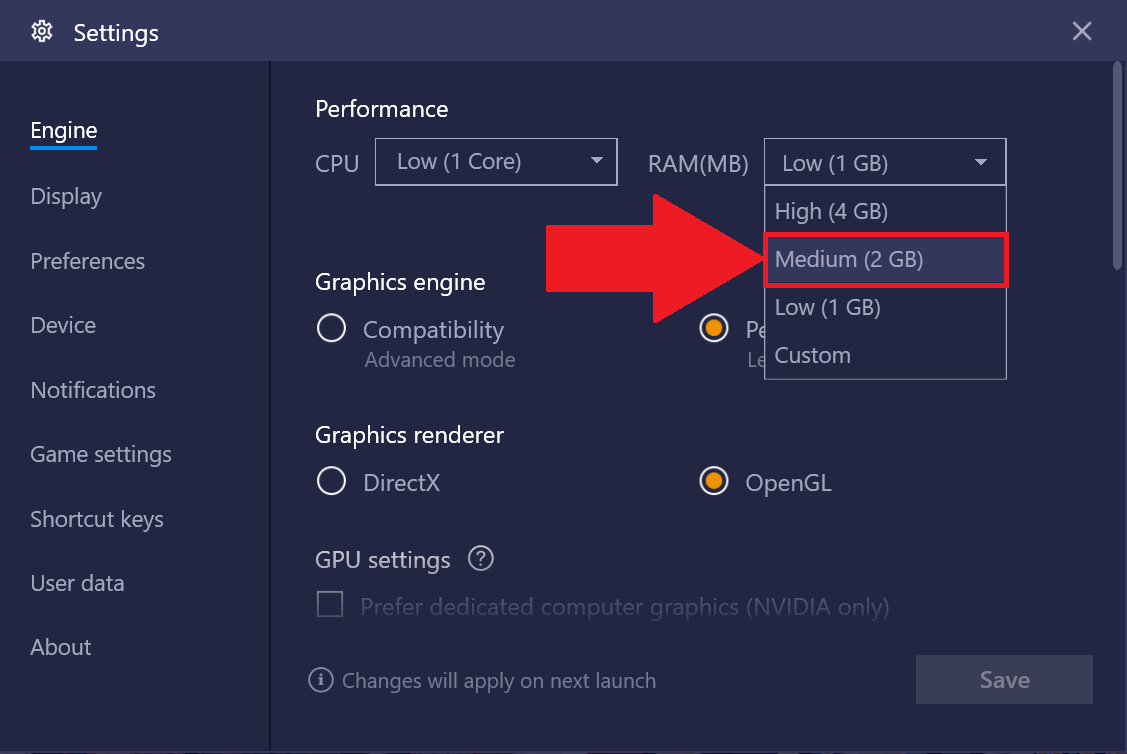
4) من القائمة المنسدلة ، حدد متوسط (2 جيجابايت).
ملاحظة: إذا كان تكوين النظام الخاص بك يتكون من 8 جيجابايت أو أكثر من ذاكرة الوصول العشوائي ، فيمكنك أيضًا اختيار خيار عالي (4 جيجابايت) للحصول على الأداء الأمثل.
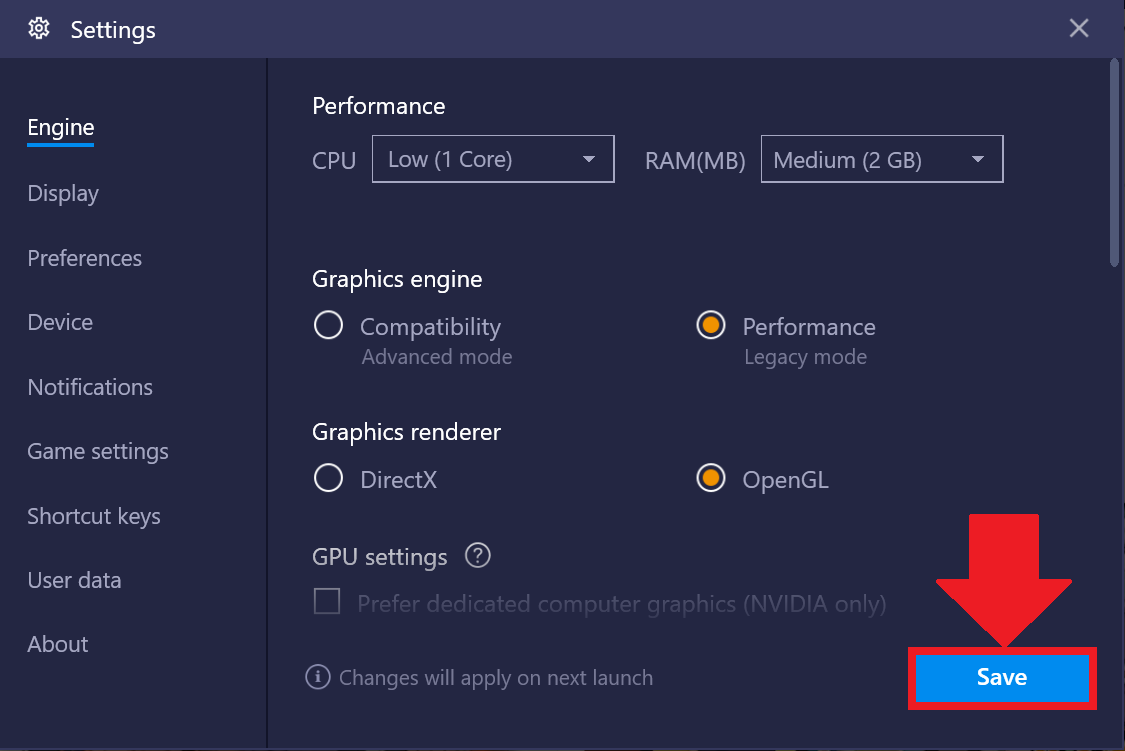
5) انقر فوق حفظ. الآن ، أعد تشغيل BlueStacks حتى تحدث التغييرات.
كيف يمكنني تحديد أداء وحدة المعالجة المركزية على BlueStacks؟
إليك كيف يمكنك القيام بذلك إذا كنت ترغب في استخدام BlueStacks:
للمستخدمين بدون وحدة معالجة رسومات مخصصة
1) افتح إعدادات BlueStacks من خلال النقر على أيقونة قائمة الهامبرغر ، كما هو موضح أدناه.
2) في قائمة الإعدادات ، حدد علامة التبويب المحرك.
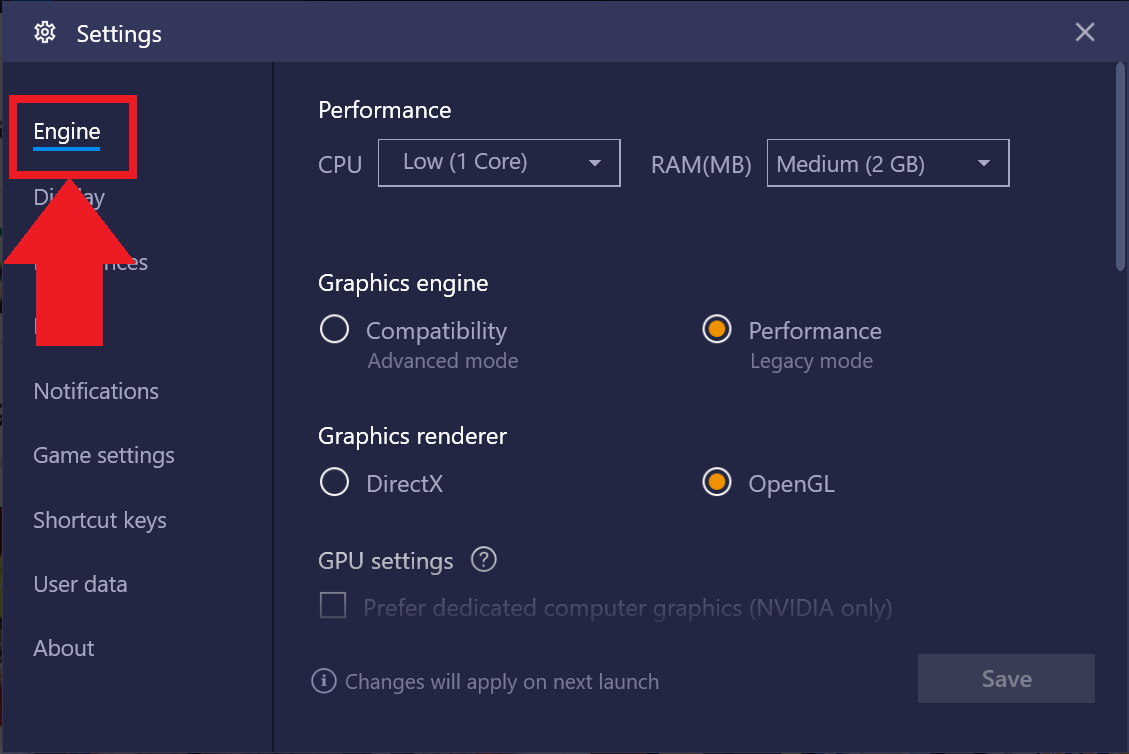
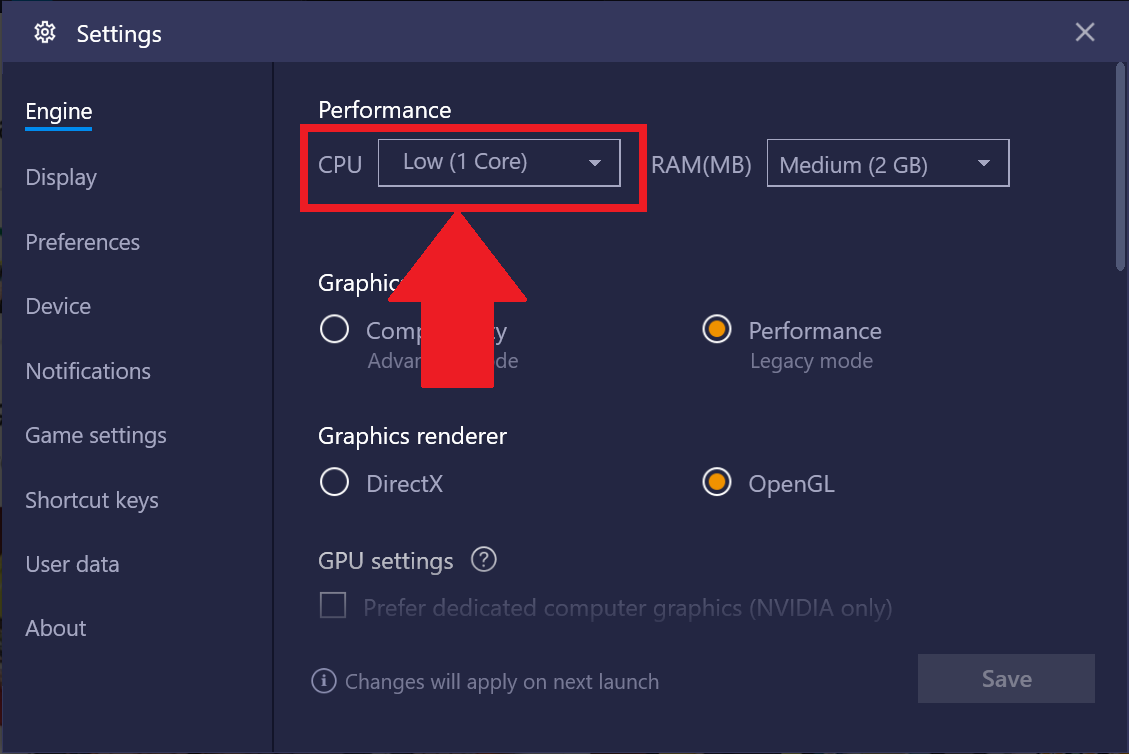
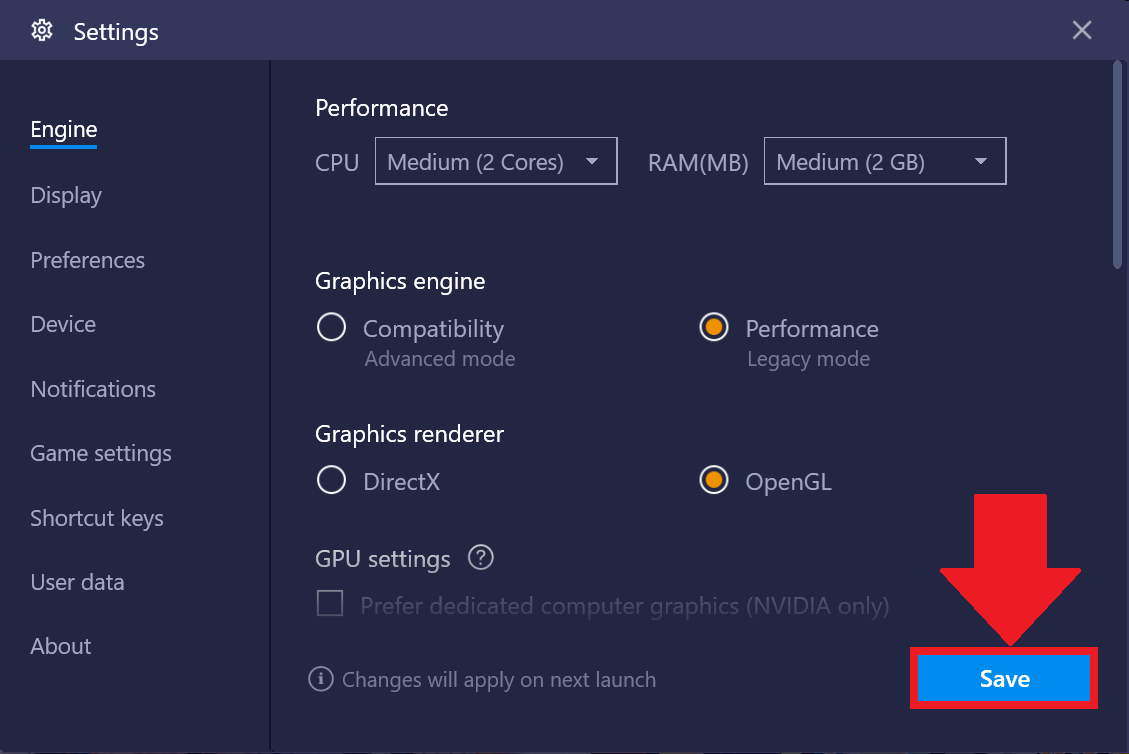
3) في صفحة "إعدادات المحرك" ، مرر لأسفل وابحث عن قسم الأداء. هنا ، انقر فوق المربع الموجود بجوار وحدة المعالجة المركزية.
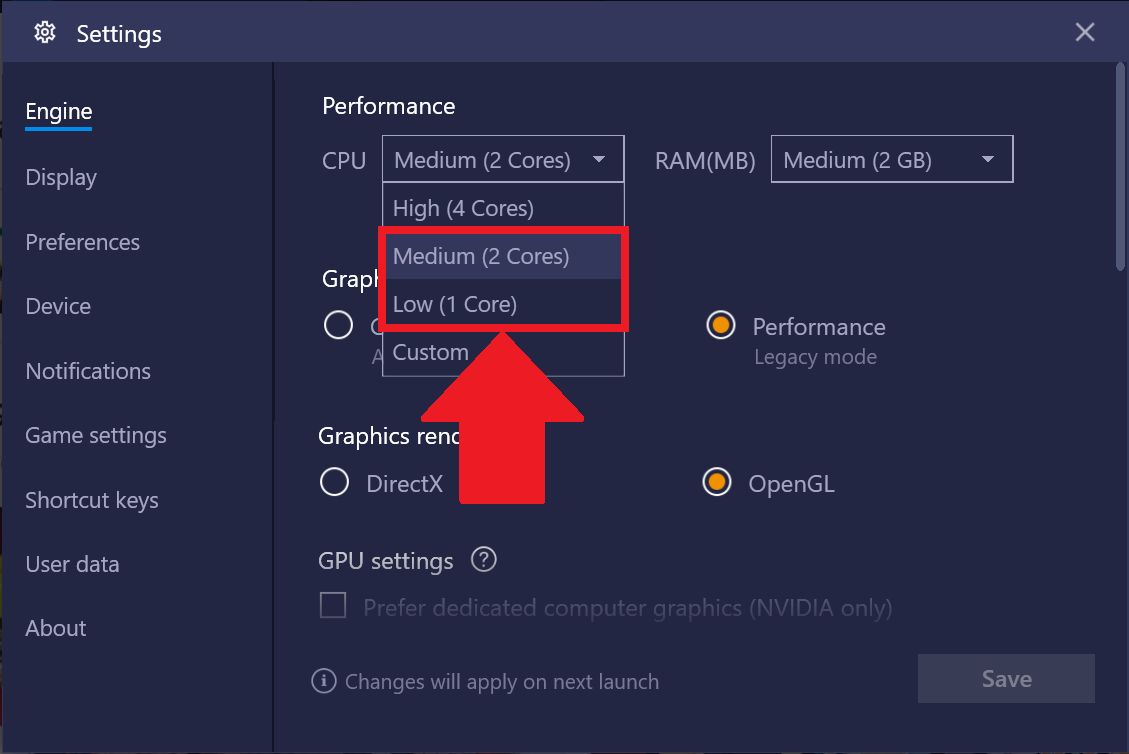
4) من القائمة المنسدلة ، حدد منخفض (1 نواة) أو متوسط (2 نواة) ، كما هو موضح في الصورة أدناه.
5) انقر فوق حفظ. الآن ، أعد تشغيل BlueStacks حتى تحدث التغييرات.
للمستخدمين الذين لديهم وحدة معالجة رسومات مخصصة
1) افتح إعدادات BlueStacks من خلال النقر على أيقونة قائمة الهامبرغر ، كما هو موضح أدناه.
2) في قائمة الإعدادات ، حدد علامة التبويب المحرك.
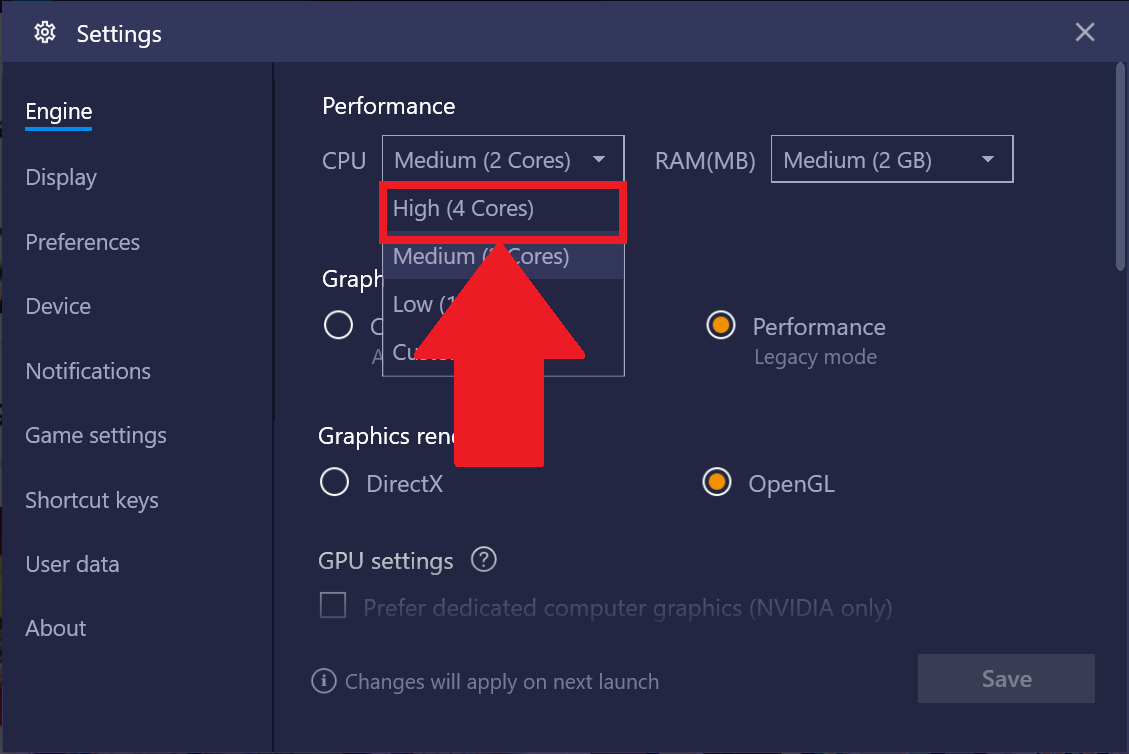
3) في صفحة "إعدادات المحرك" ، مرر لأسفل وابحث عن قسم الأداء. هنا ، انقر فوق المربع الموجود بجوار وحدة المعالجة المركزية.
4) من القائمة المنسدلة ، حدد عالية (4 مراكز) ، كما هو موضح في الصورة أدناه.
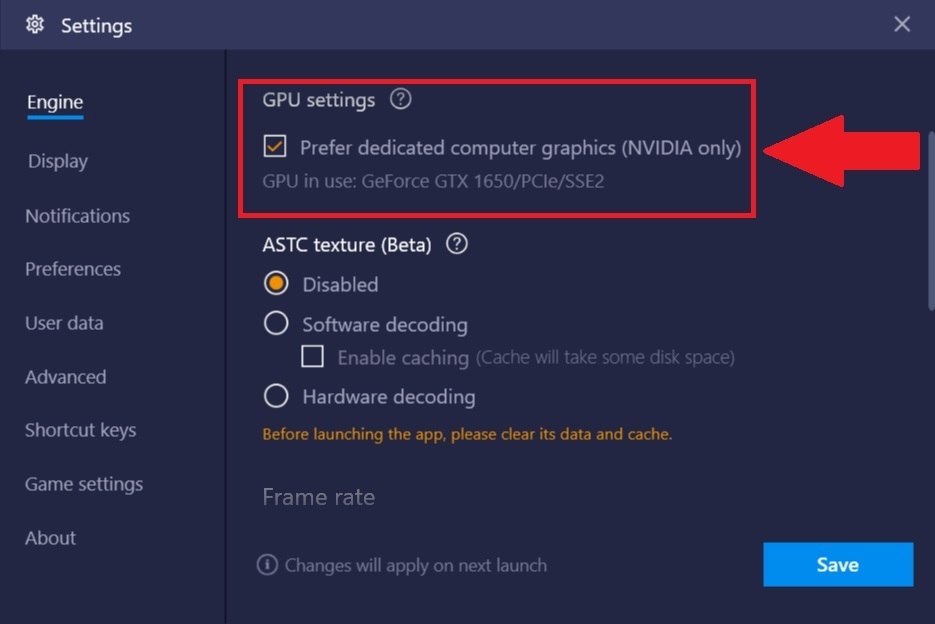
5) إذا كنت تستخدم nVIDIA GPU ، فالرجاء التمرير لأعلى في صفحة "إعدادات المحرك" والعثور على قسم إعدادات وحدة معالجة الرسومات. تأكد من تحديد المربع الموجود في هذا القسم ، كما هو موضح أدناه.
سيسمح ذلك لـ BlueStacks باستخدام وحدة معالجة الرسومات المخصصة nVIDIA وبالتالي تحسين الأداء العام.
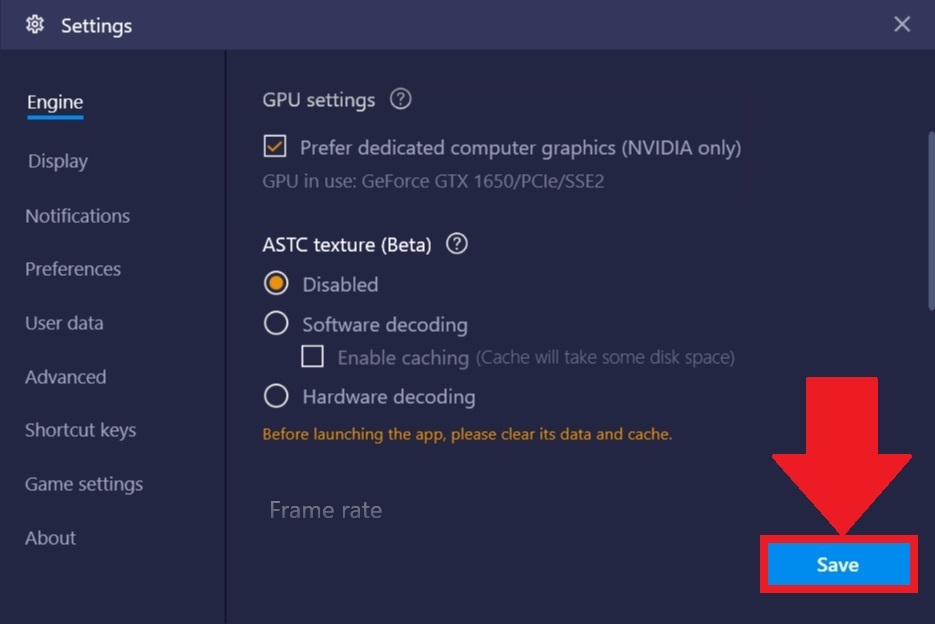
6. انقر فوق حفظ. الآن ، أعد تشغيل BlueStacks حتى تحدث التغييرات.
ستتيح لك هذه الإعدادات تشغيل Free Fire دون تأخير على BlueStacks. لتحقيق أقصى استفادة من تجربة Free Fire ، يوصى بشدة بالترقية إلى أحدث إصدار من BlueStacks والاستفادة من أحدث التحسينات.
نحن نقدر حقا اختيارك بلو ستاكس. نأمل أن تستمتع باستخدامه. إذا كان لديك أي أسئلة أخرى ، يرجى الاتصال بنا على .support.bluestacks.com شكرا جزيلا.