كيف سيساعد هذا؟
يتيح لك BlueStacks إنشاء وتخصيص عناصر تحكم لوحة الألعاب لألعاب مختلفة بمساعدة محرر عناصر التحكم. ستطلعك هذه المقالة على:
ما الجديد في أحدث إصدار من BlueStacks؟
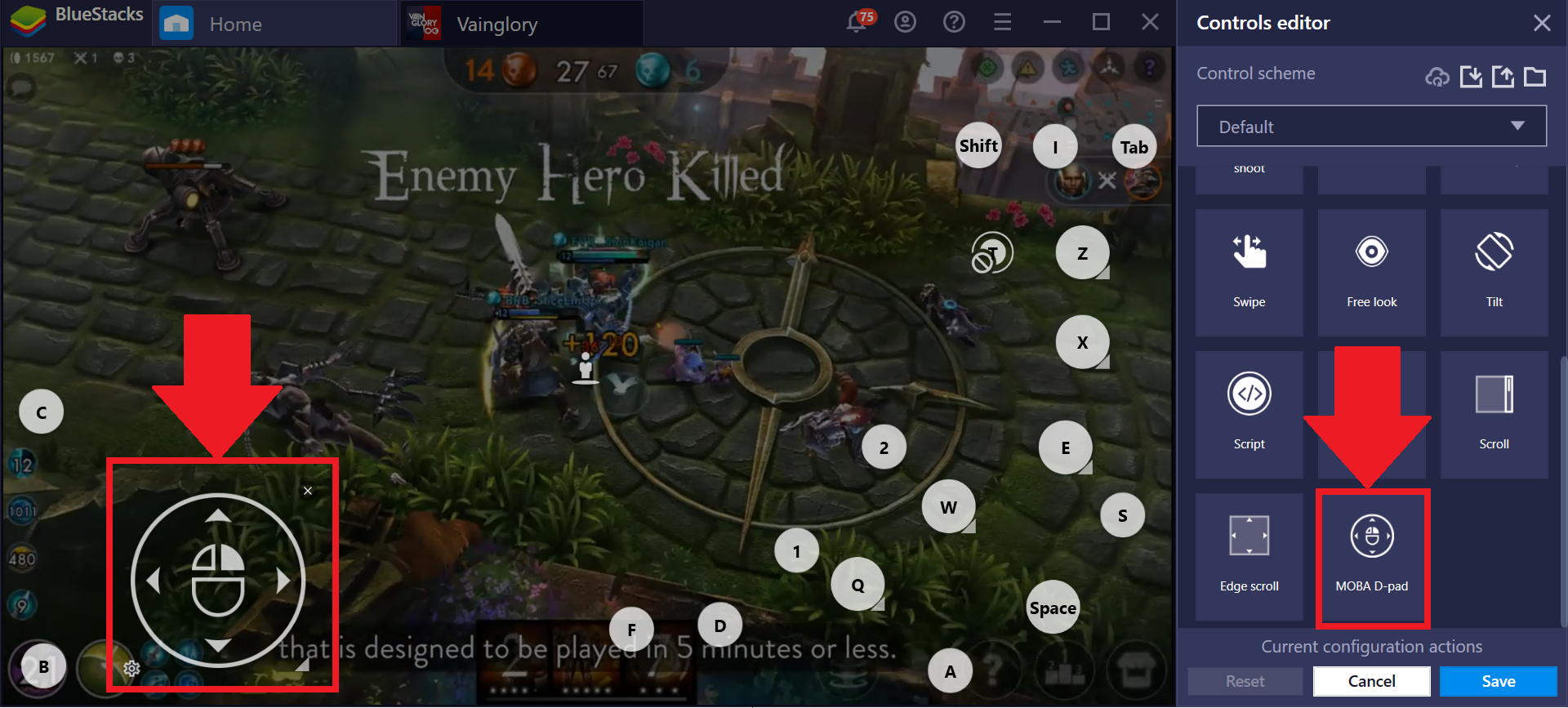
- مع تقديم MOBA D-PAD ، يمكنك الآن بسهولة إنشاء عناصر تحكم في الحركة بزاوية 360 درجة لألعاب MOBA المختلفة.
- يمكنك الآن الوصول إلى الإعدادات المتقدمة لعناصر تحكم المفاتيح المختلفة بالنقر فوق رمز الترس بجوارها. سيؤدي التمرير فوق عناصر التحكم الرئيسية إلى ظهور رمز الترس على شاشتك.
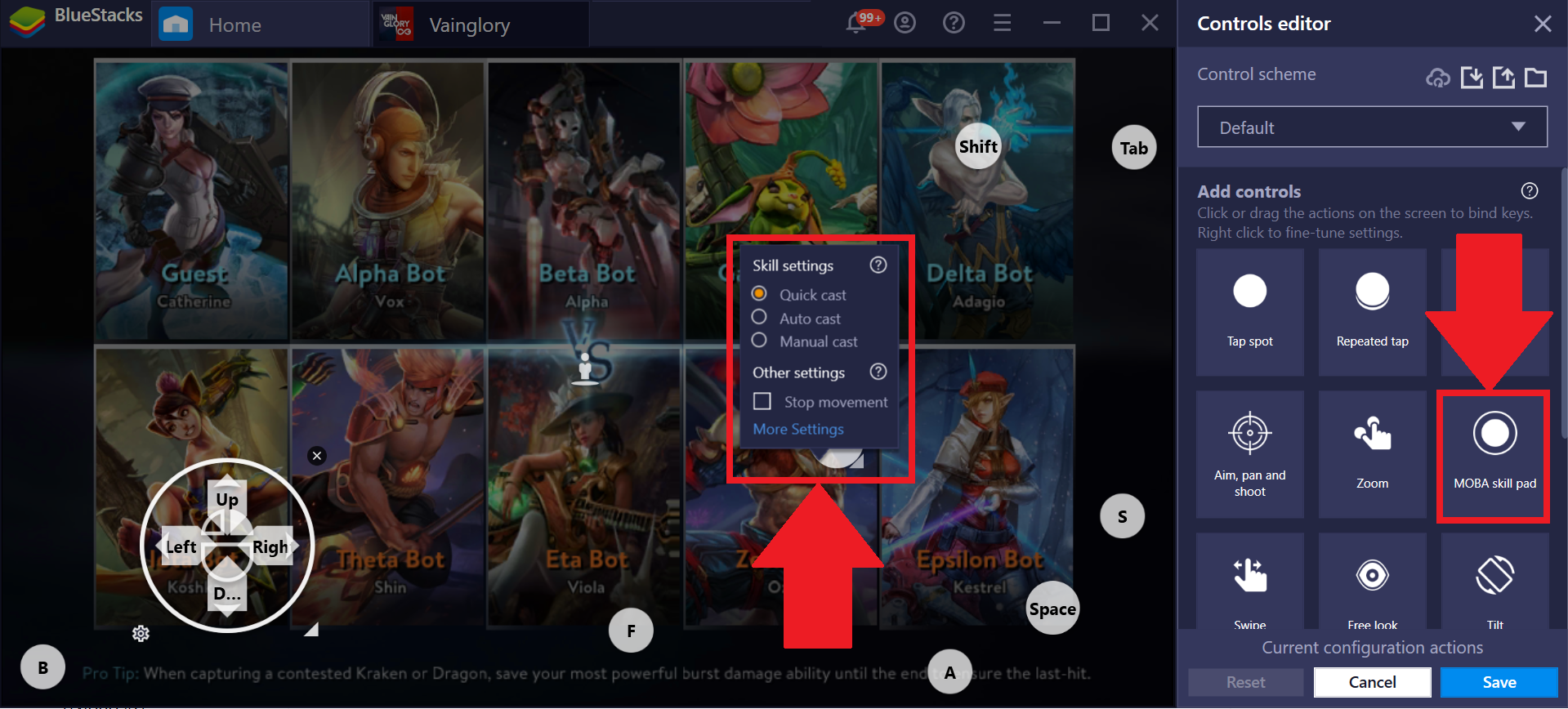
- عند تحديد رمز الترس الخاص بلوحة مهارات MOBA ، يمكنك الوصول إلى الإعدادات المتقدمة بالنقر فوق "المزيد من الإعدادات".
ما هي عناصر التحكم في لوحة الألعاب التي يمكنني إنشاؤها / تحريرها؟
هناك مجموعة متنوعة من عناصر التحكم في لوحة الألعاب التي يمكنك إنشاؤها / تعديلها لأداء إجراءات مختلفة في اللعبة. دعنا نذهب من خلال كل واحد منهم.
أنواع الضوابط الرئيسية:
- Tap spot
- Repeated tap
- D-pad
- Aim, pan and shoot
- Zoom
- MOBA skill pad
- Swipe
- Free look
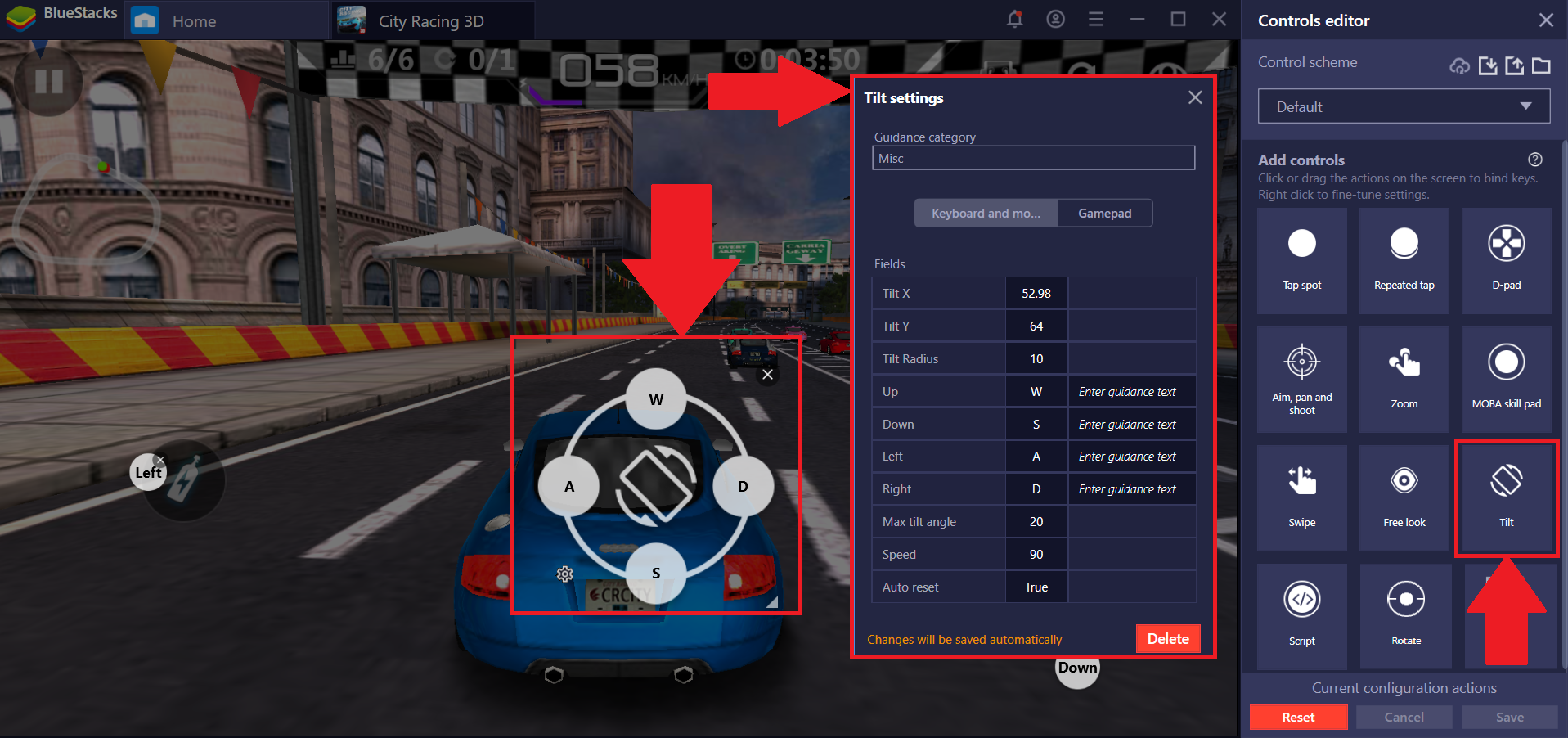
- Tilt
- Script
- Rotate
- Edge Scrolling
- MOBA D-PAD
انقر فوق بقعة - يتم استخدام عنصر التحكم في المفتاح هذا في الحالة التي ترغب فيها في تقليد إجراء النقر على الشاشة. على سبيل المثال ، المفتاح لفتح حقيبة الظهر الخاصة بك في لعبة FPS أو للانعطاف إلى اليسار / اليمين في لعبة سباق.
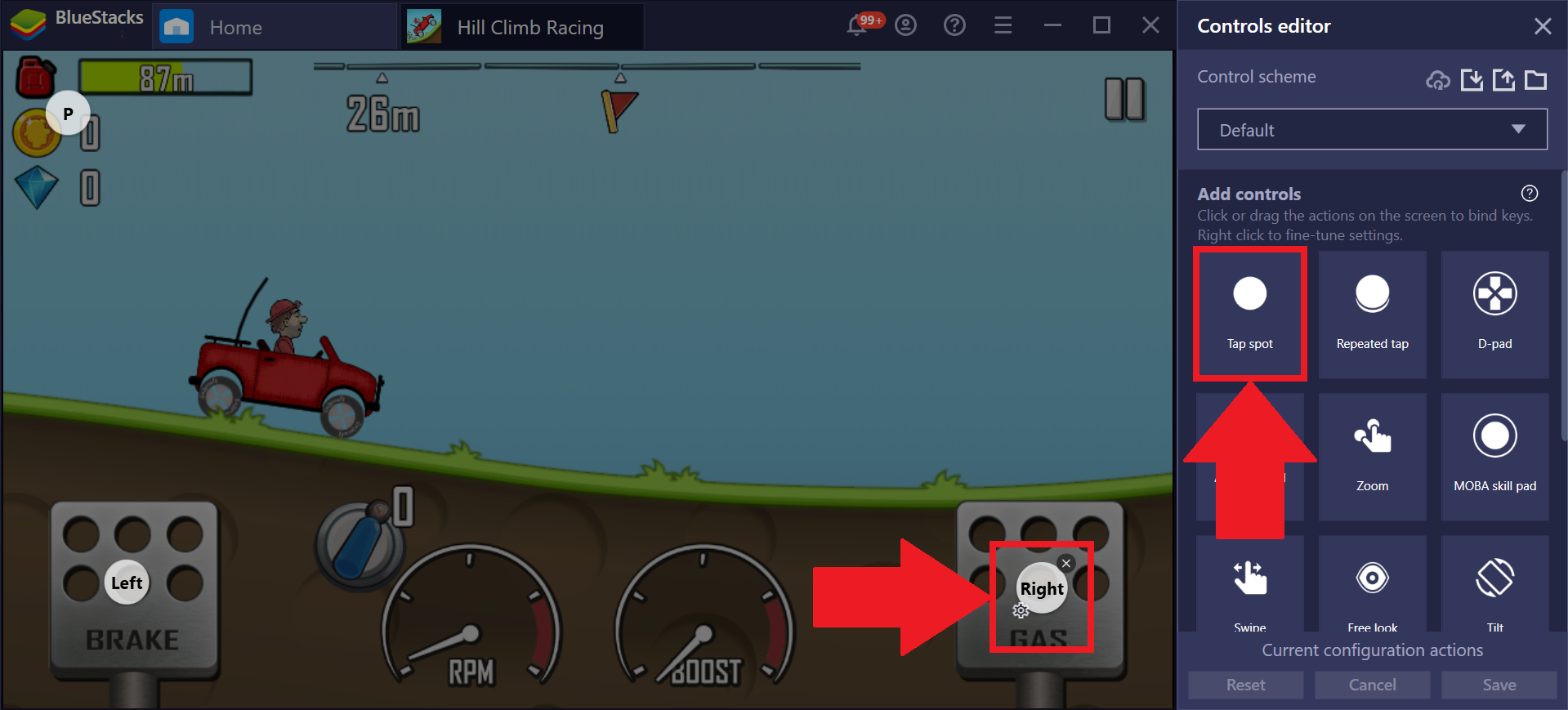
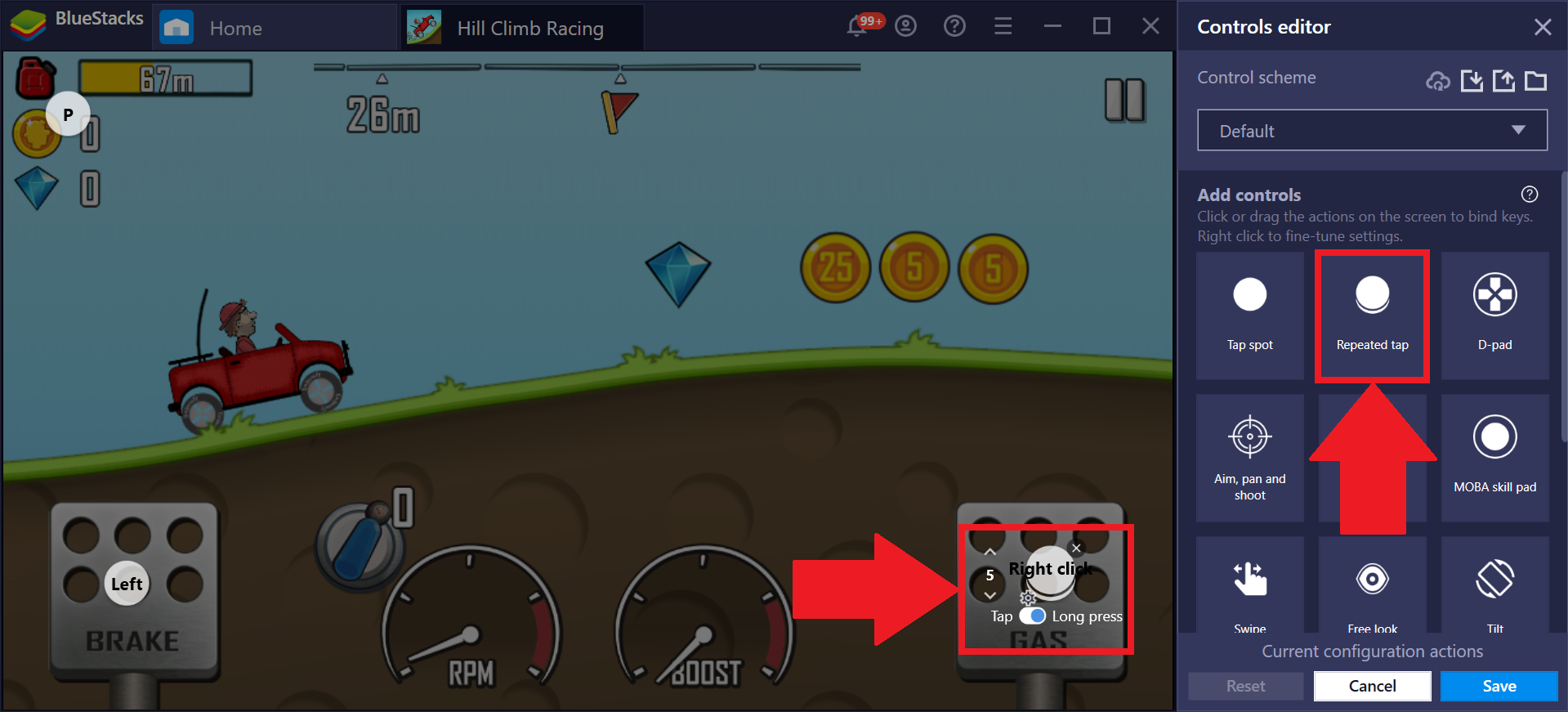
النقر المتكرر - يتم استخدام هذا الإجراء عندما ترغب في إعادة إنتاج إجراء النقر المتكرر على الشاشة. على سبيل المثال ، في لعبة مثل Hill Climb Racing ، سيؤدي الضغط باستمرار على زر "Gas" إلى إخراج سيارتك عن السيطرة بشكل فعال. سيؤدي تكوين "النقر المتكرر" على هذا المفتاح إلى إبقاء سيارتك تحت السيطرة.
ملاحظة: يمكنك أيضًا تخصيص عدد النقرات التي تريدها في المفتاح ، كما هو موضح أدناه.
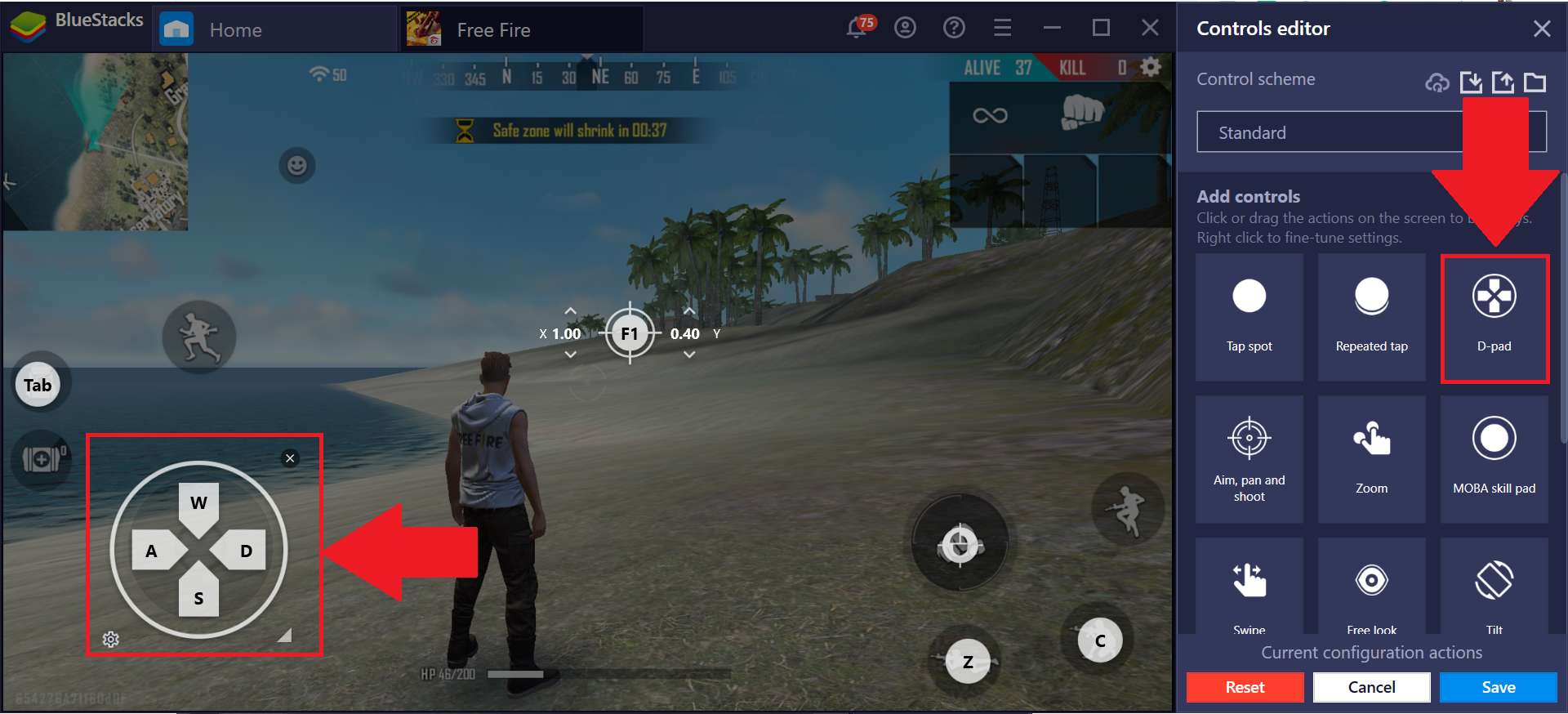
 D-pad - تُستخدم عناصر التحكم الرئيسية هذه لمحاكاة عناصر التحكم في الحركة في ألعاب مختلفة ، مثل Free Fire كما هو موضح أدناه.
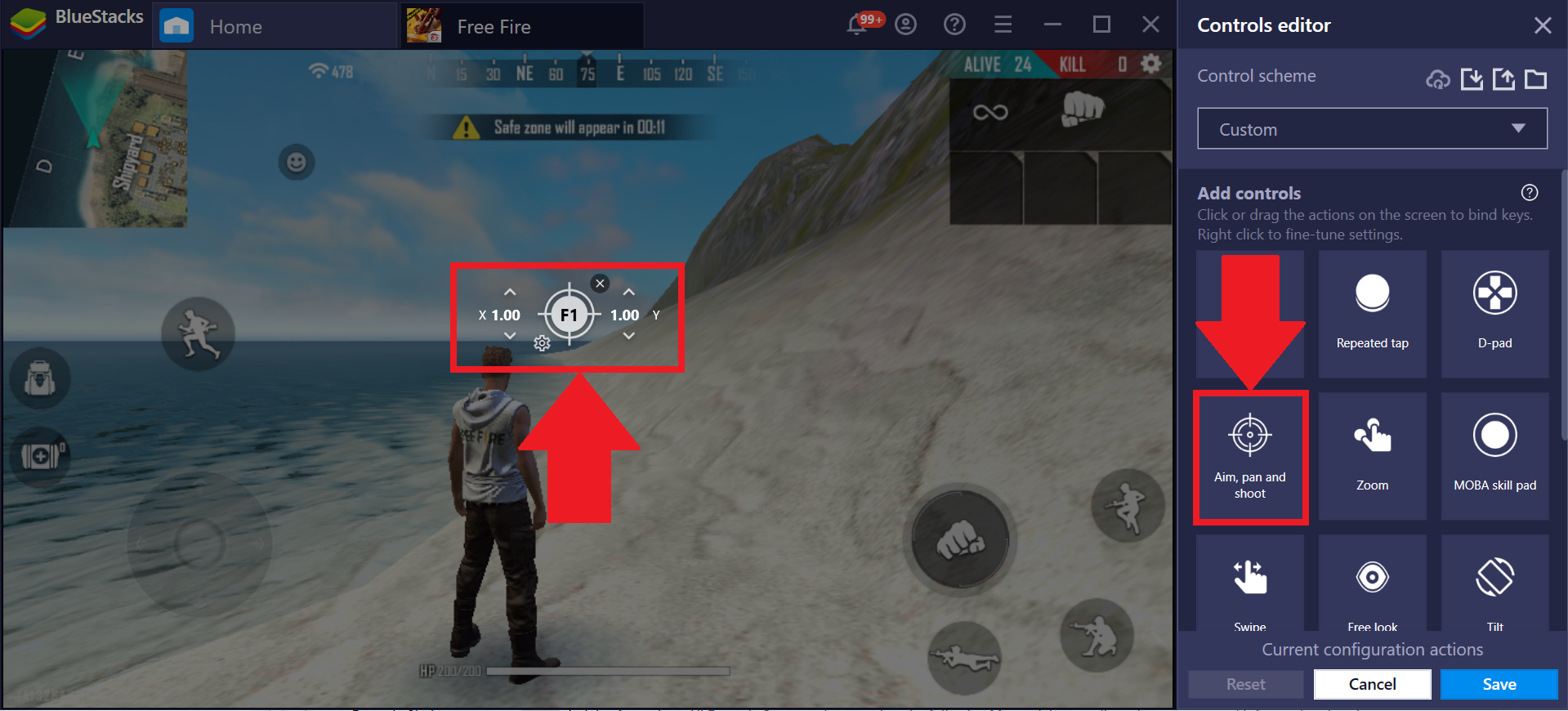
 Aim, pan and shoot.- يمكنك تعيين مفتاح للدخول / الخروج من وضع التصوير من خلال هذا المفتاح في ألعاب الرماية.
تكبير - هنا ، يمكنك تعيين مفتاح لتقليد إجراءات "تكبير" و / أو "تصغير" في اللعبة. في القائمة المتقدمة ، يمكنك ضبط الميزات المختلفة لـ "Zoom" مثل التسريع وعمق التكبير.
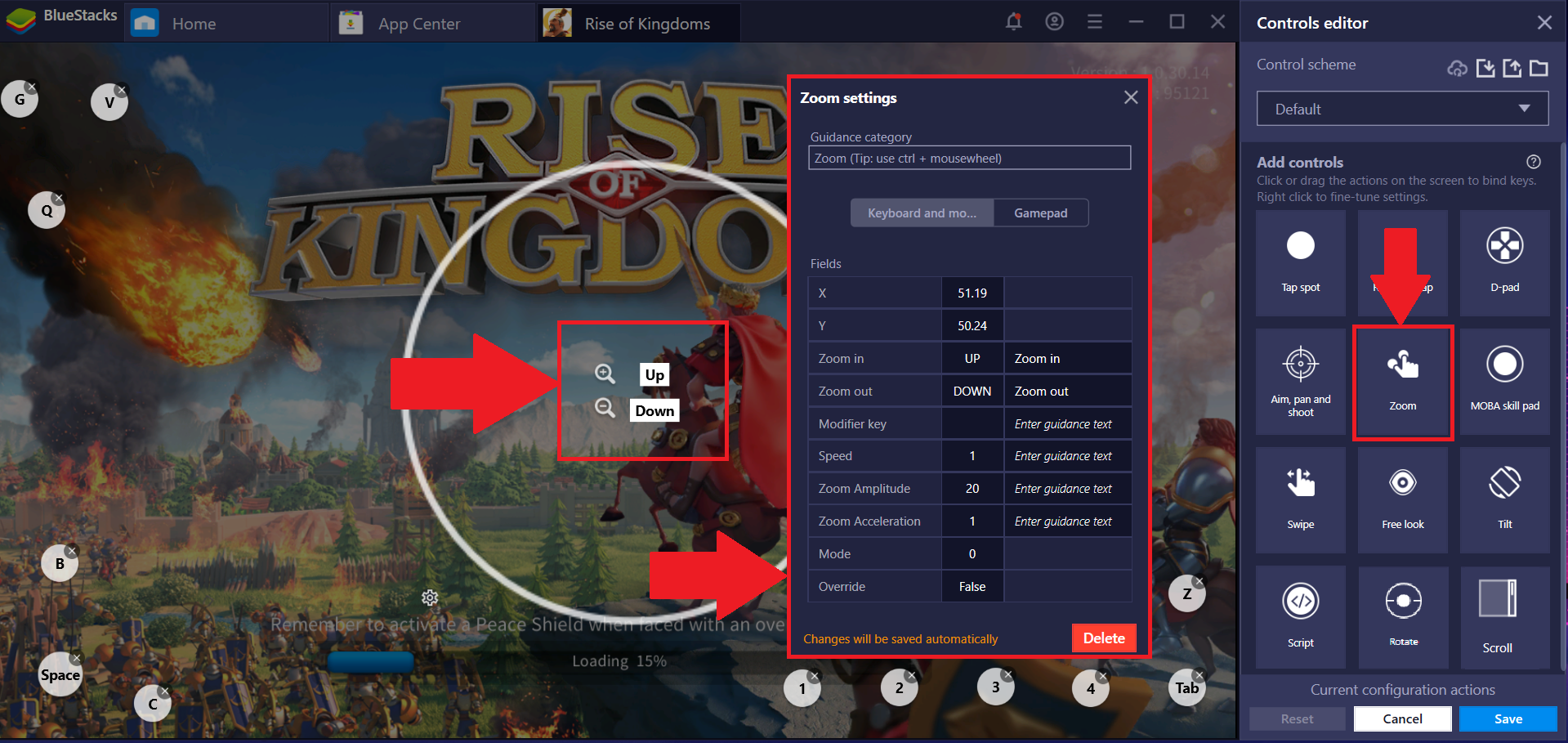
لوحة مهارات MOBA - يُستخدم عنصر التحكم هذا في ألعاب MOBA ويوفر مجموعة متنوعة من الخيارات لك بشأن الإجراءات التي يمكنك تنفيذها باستخدام هذا. نوصي بشدة بالاطلاع على إعدادات مهارات MOBA والأسئلة الشائعة حول إيقاف حركة MOBA لمعرفة المزيد حول هذه الإعدادات. يمكنك تخصيص الإعدادات المتقدمة للوحة مهارات MOBA بالنقر فوق "مزيد من الإعدادات".
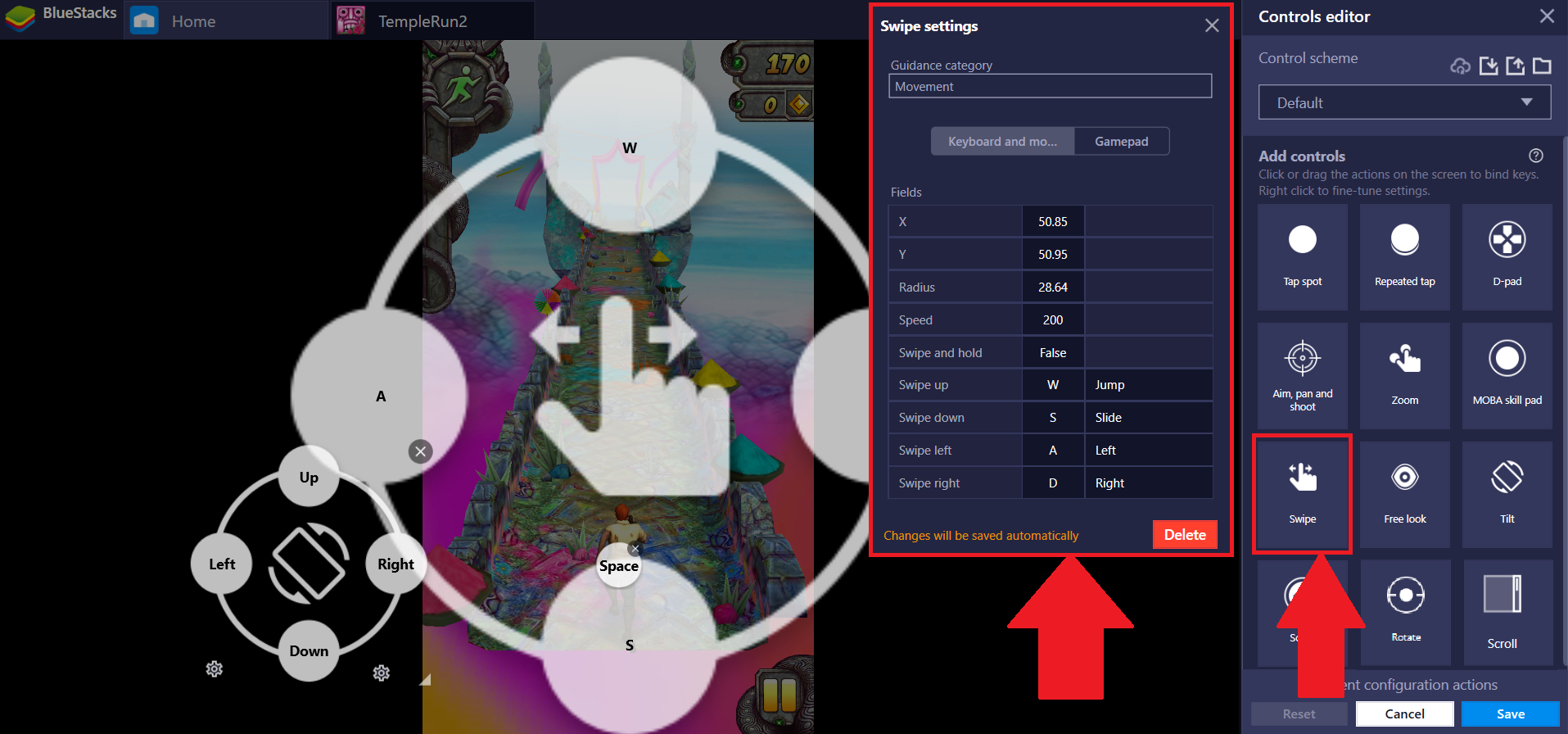
 التمرير السريع - يمكنك استخدام عنصر التحكم هذا لتعيين مفاتيح التمرير السريع في لعبة من اختيارك.
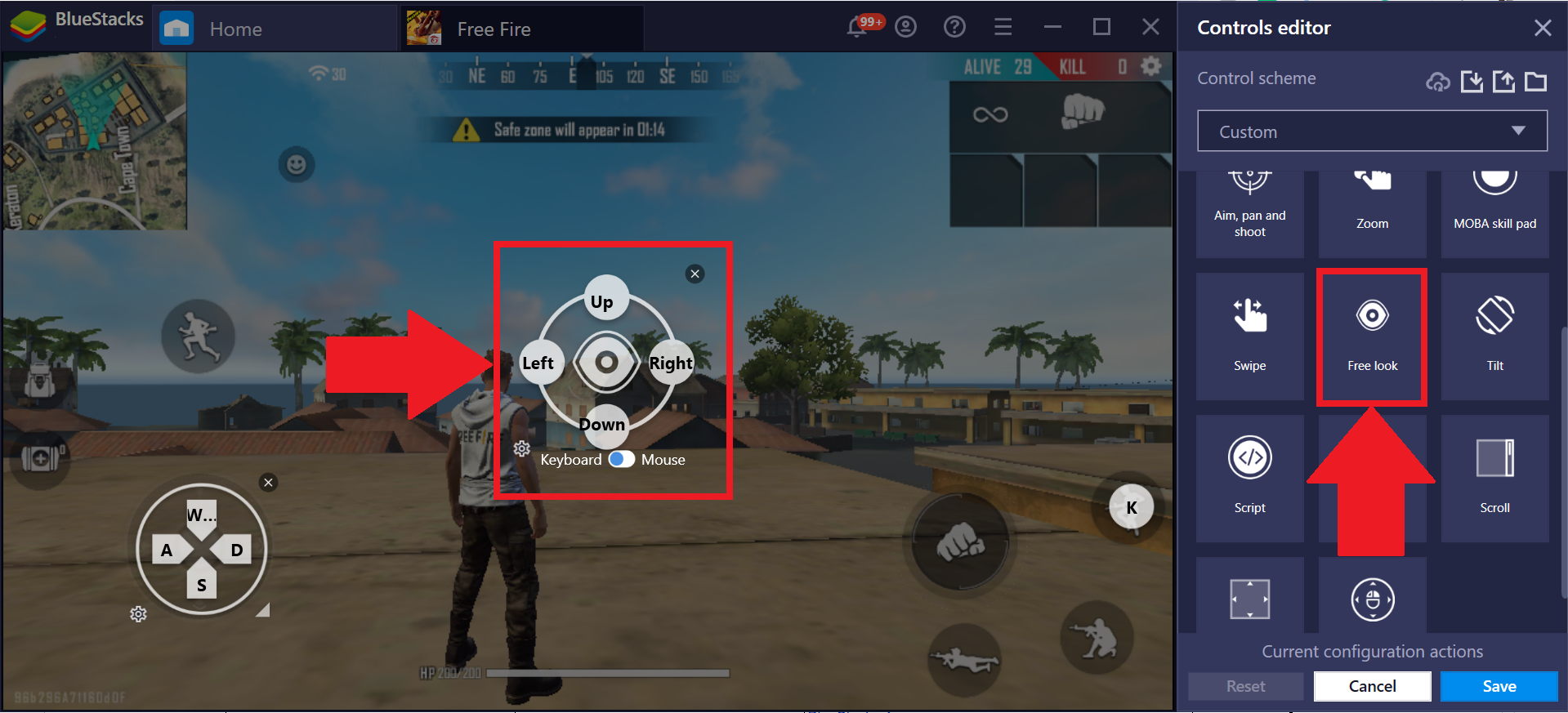
 المظهر الحر - يمكن استخدام عنصر التحكم هذا في الحالات التي ترغب في عرض محيطك فيها دون تغيير الاتجاه الذي تستهدفه.
 الإمالة - في الألعاب التي تتطلب إمالة الهاتف في اتجاه معين ، تعد هذه أداة مفيدة للغاية.
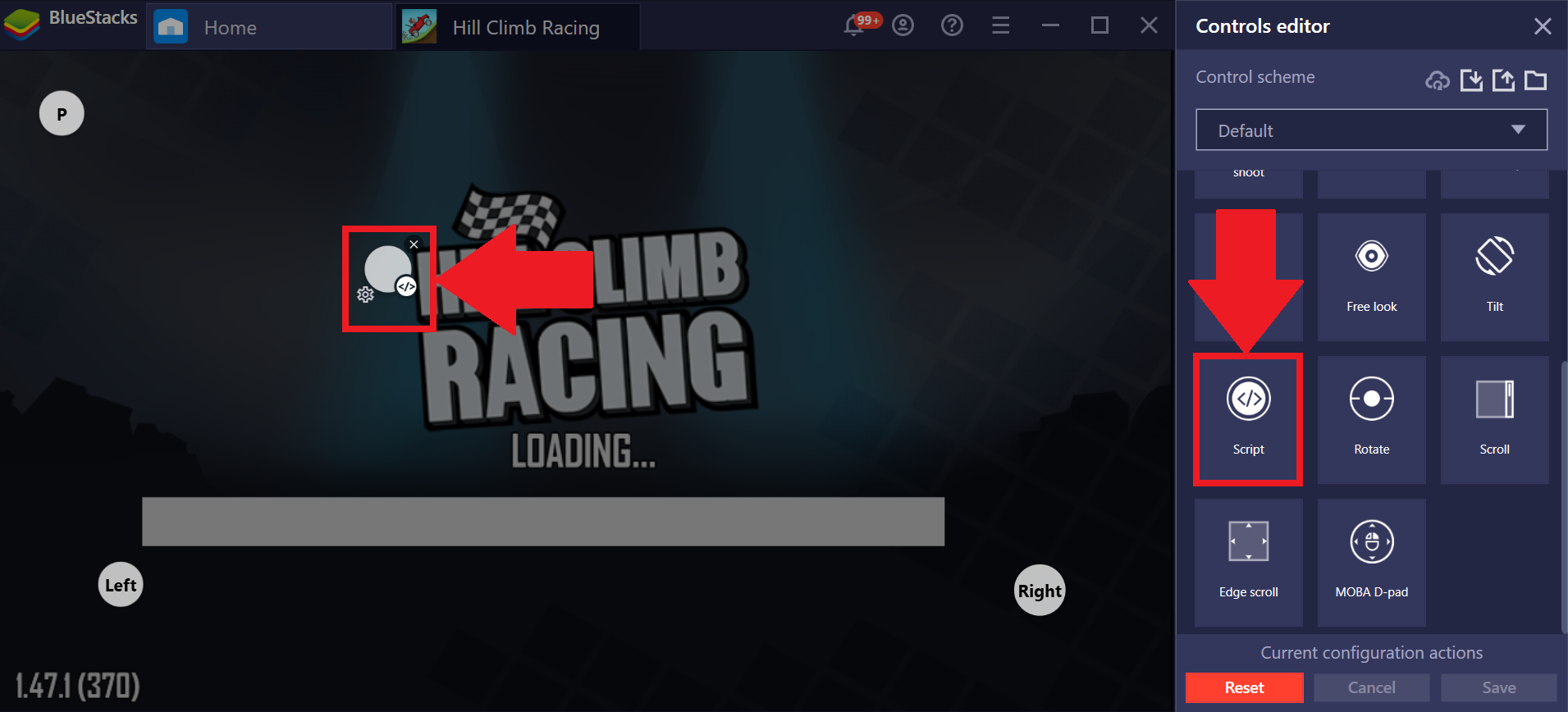
 البرنامج النصي - باستخدام عنصر التحكم هذا ، يمكنك تعيين مفتاح لتشغيل برنامج نصي من اختيارك.
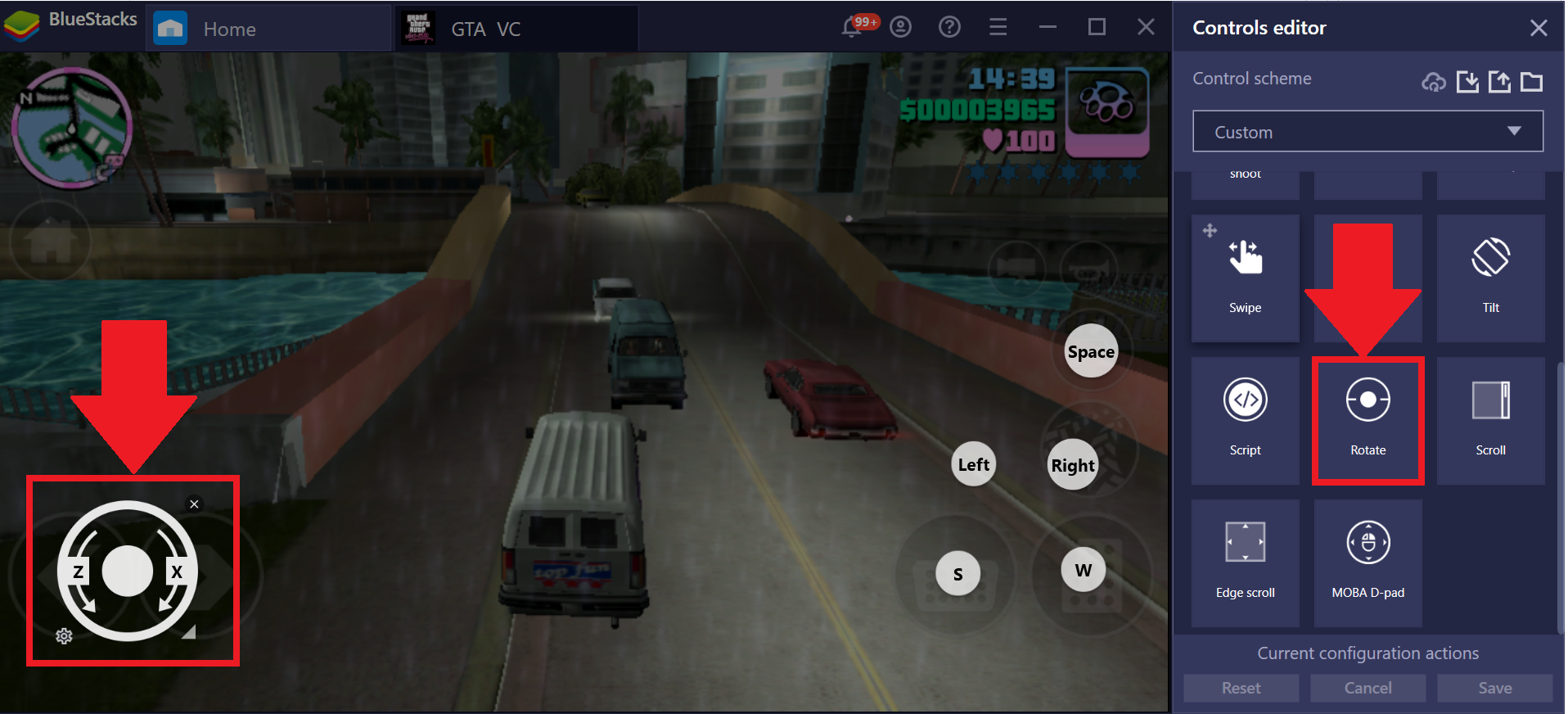
 التدوير - هنا ، يمكن للمفاتيح المخصصة أن تدور عجلة (مثل عجلة القيادة في لعبة سباق) في اتجاه عقارب الساعة أو عكس اتجاه عقارب الساعة. الرجوع هنا لمزيد من المعلومات حول هذه الميزة.
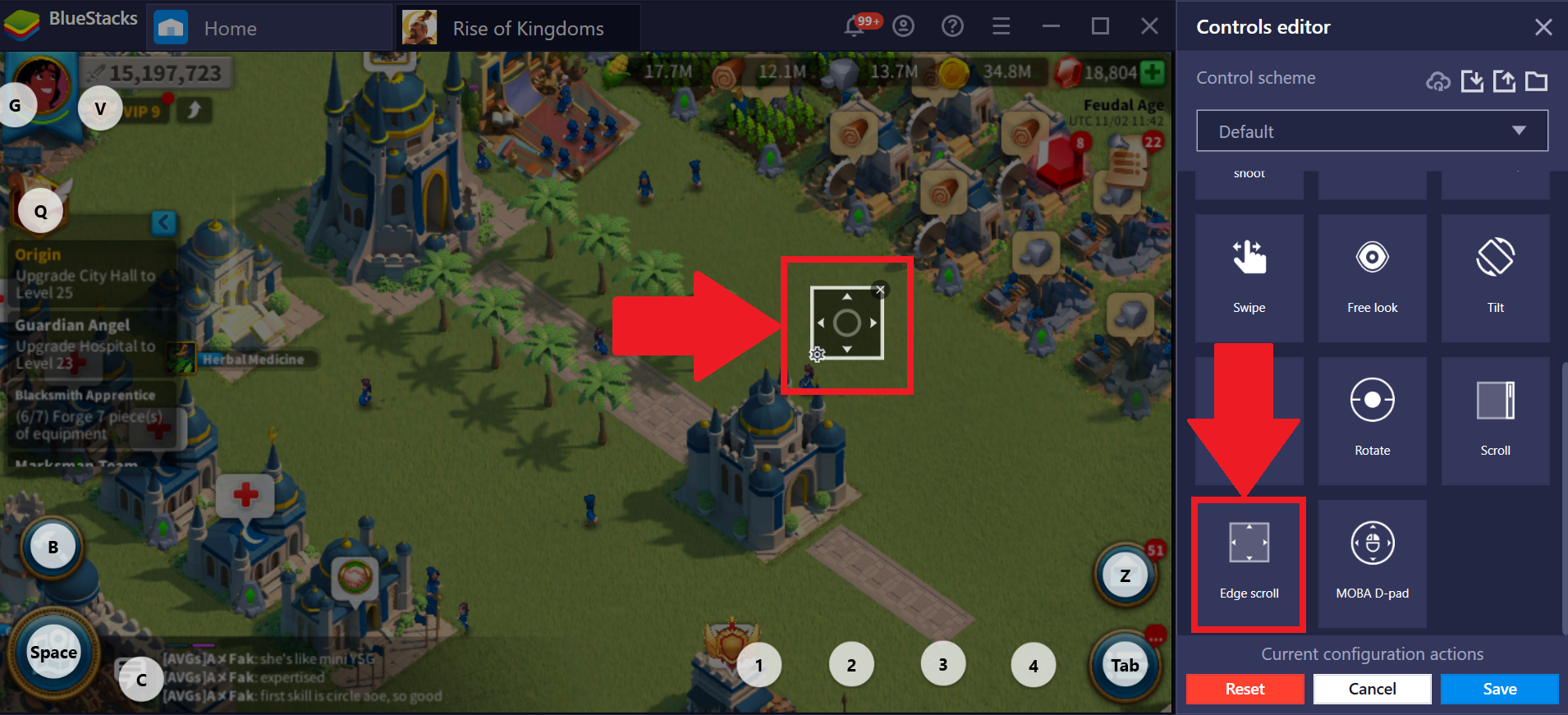
التمرير الذكي للحافة - تساعدك هذه الميزة على التمرير حول الخريطة ببساطة عن طريق تحريك المؤشر. مفيد للألعاب الإستراتيجية مثل Rise of Kingdoms. راجع هنا لمزيد من المعلومات حول هذه الميزة الممتعة التي يمكن الوصول إليها.
 MOBA D-PAD - يمنحك هذا التحكم القدرة على الحصول على عناصر تحكم كاملة في الحركة بزاوية 360 درجة في العديد من ألعاب MOBA ، مثل MOBILE LEGENDS: Bang Bang و League of Legends وما إلى ذلك. لقراءة المزيد عن MOBA D-pad ، يرجى الرجوع إلى هذه المقالة.
كيف يمكنني إنشاء / تحرير عناصر تحكم لوحة الألعاب؟
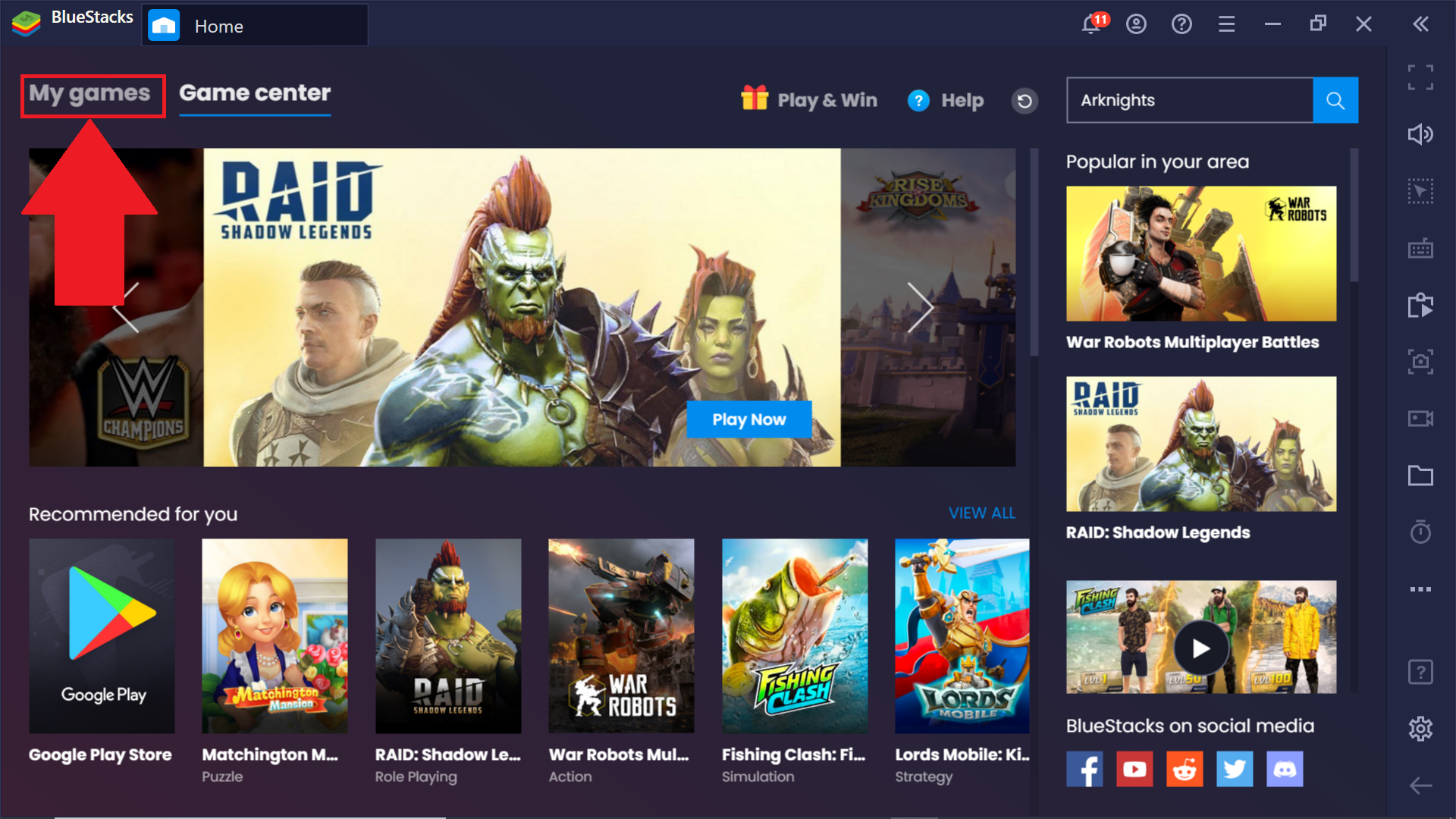
1. قم بتشغيل BlueStacks وانتقل إلى My Games.
2. الآن ، افتح لعبة من اختيارك. لنأخذ Soul Knight كمثال.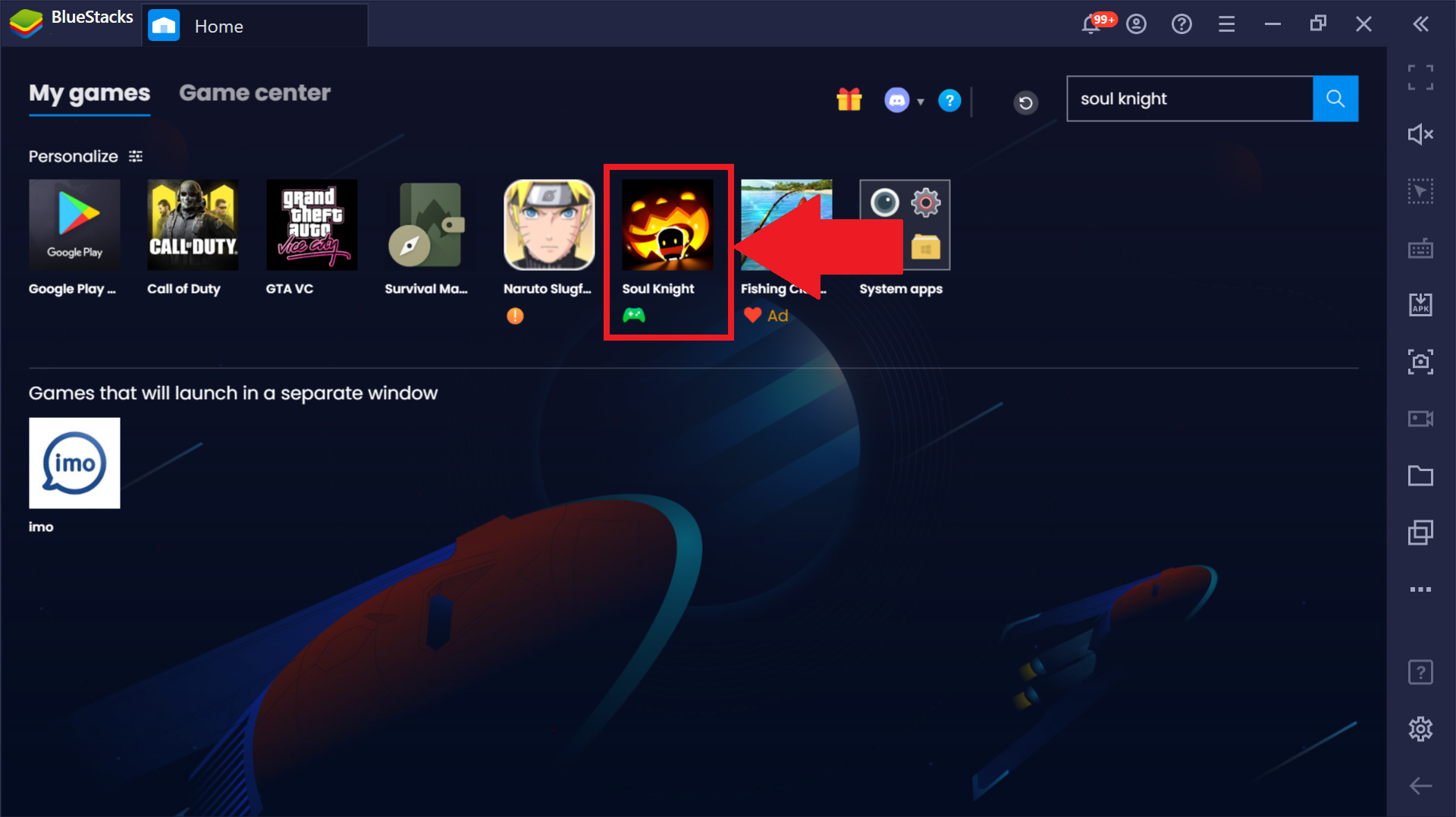
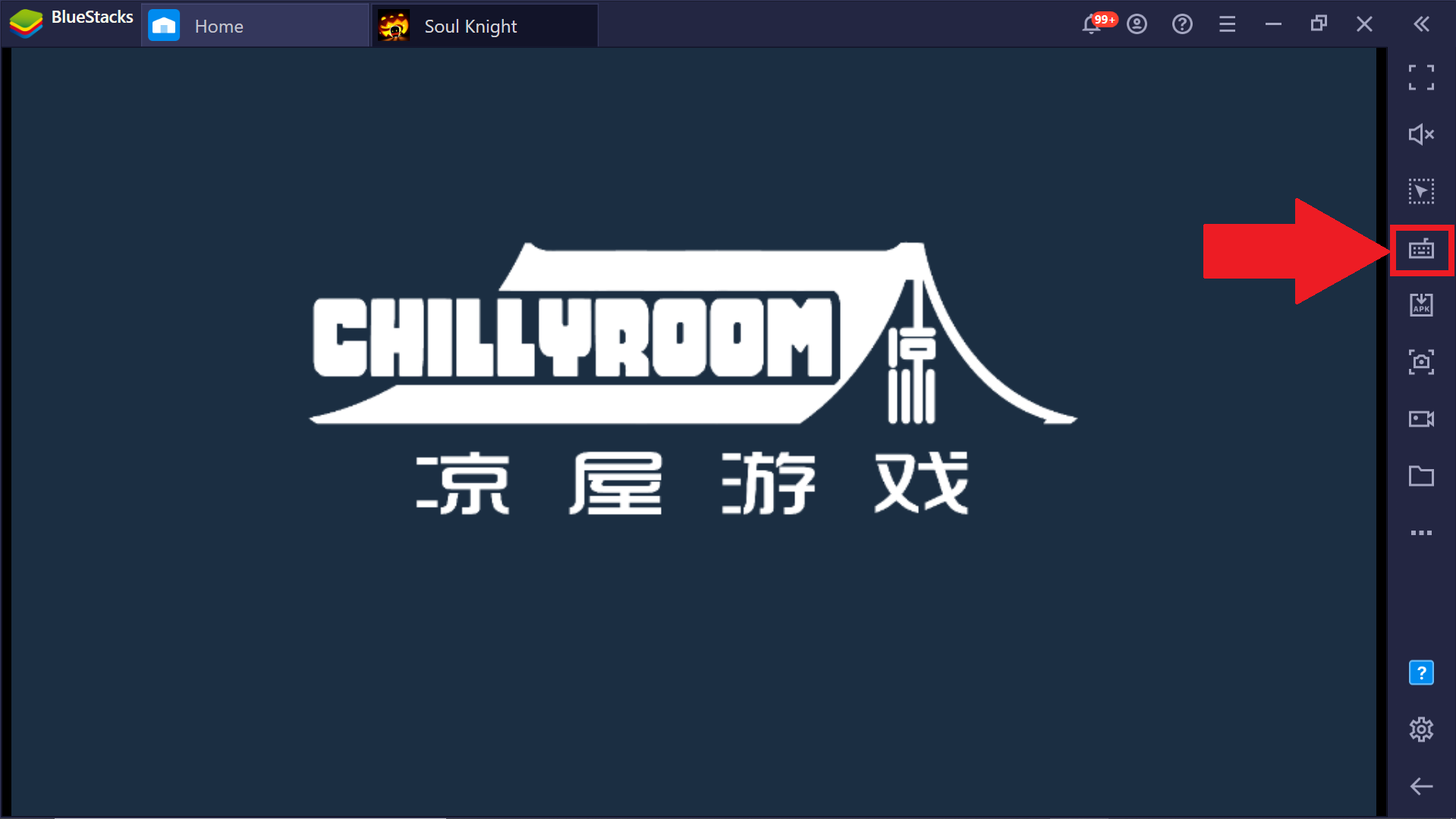
3. بمجرد فتح اللعبة ، انقر بزر الماوس الأيمن على أيقونة عناصر التحكم في اللعبة من شريط الأدوات الجانبي ، كما هو موضح أدناه.
4. سيتم فتح محرر عناصر التحكم. الآن ، اسحب الإجراء الذي تريد تنفيذه على شاشة اللعب.
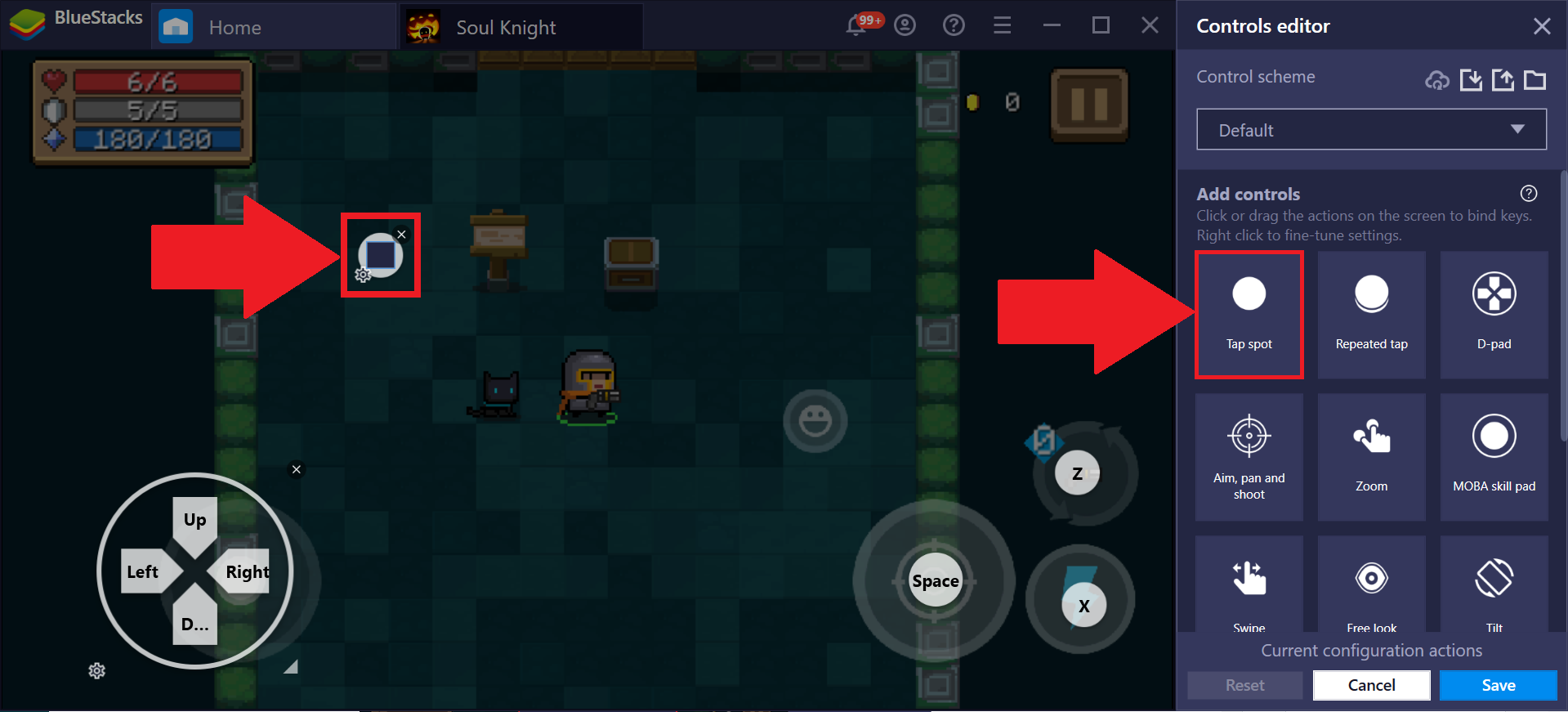
5. انقر فوق رمز الترس بجوار لوحة التحكم وستظهر نافذة خيارات قائمة متقدمة بجانبه.
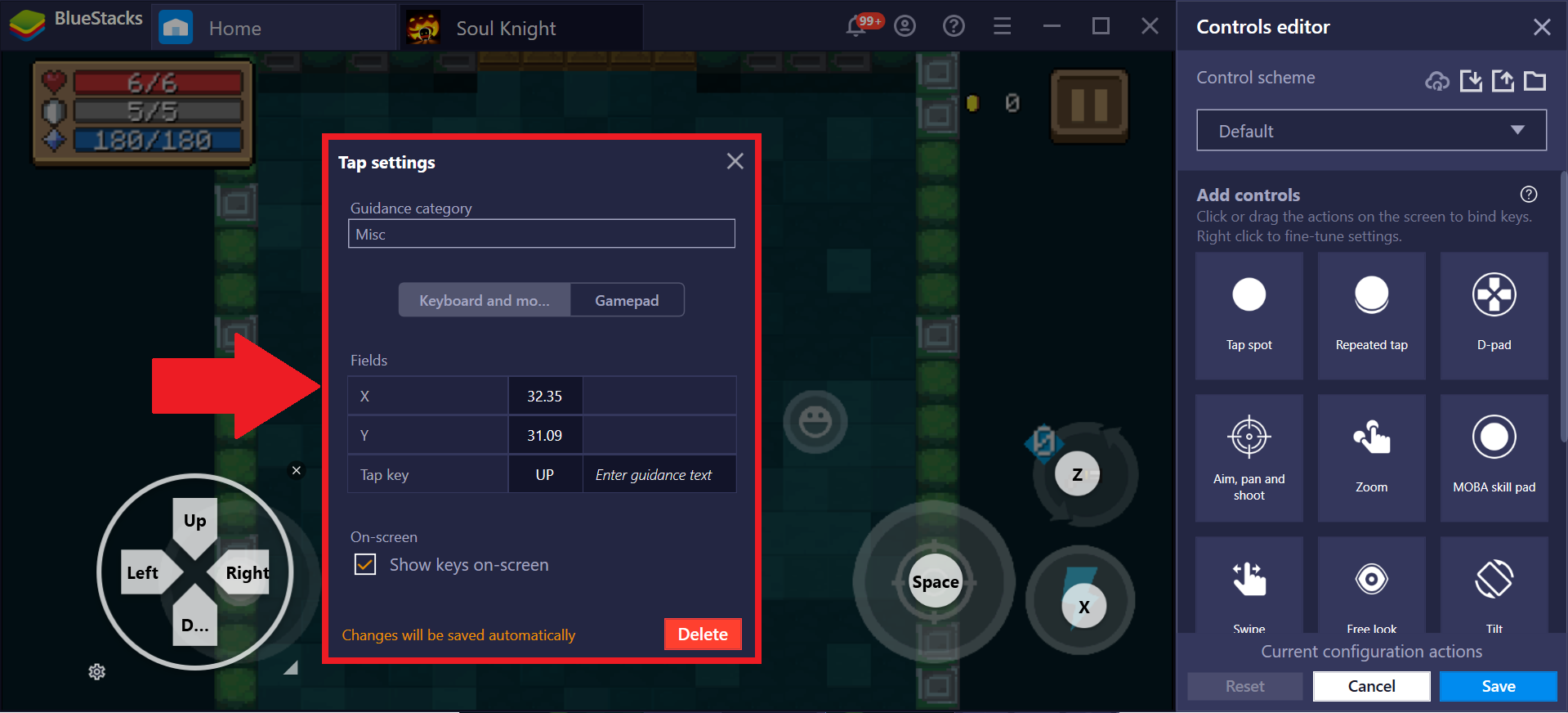
6. بعد ذلك ، انقر فوق خيار Gamepad ، كما هو موضح أدناه.
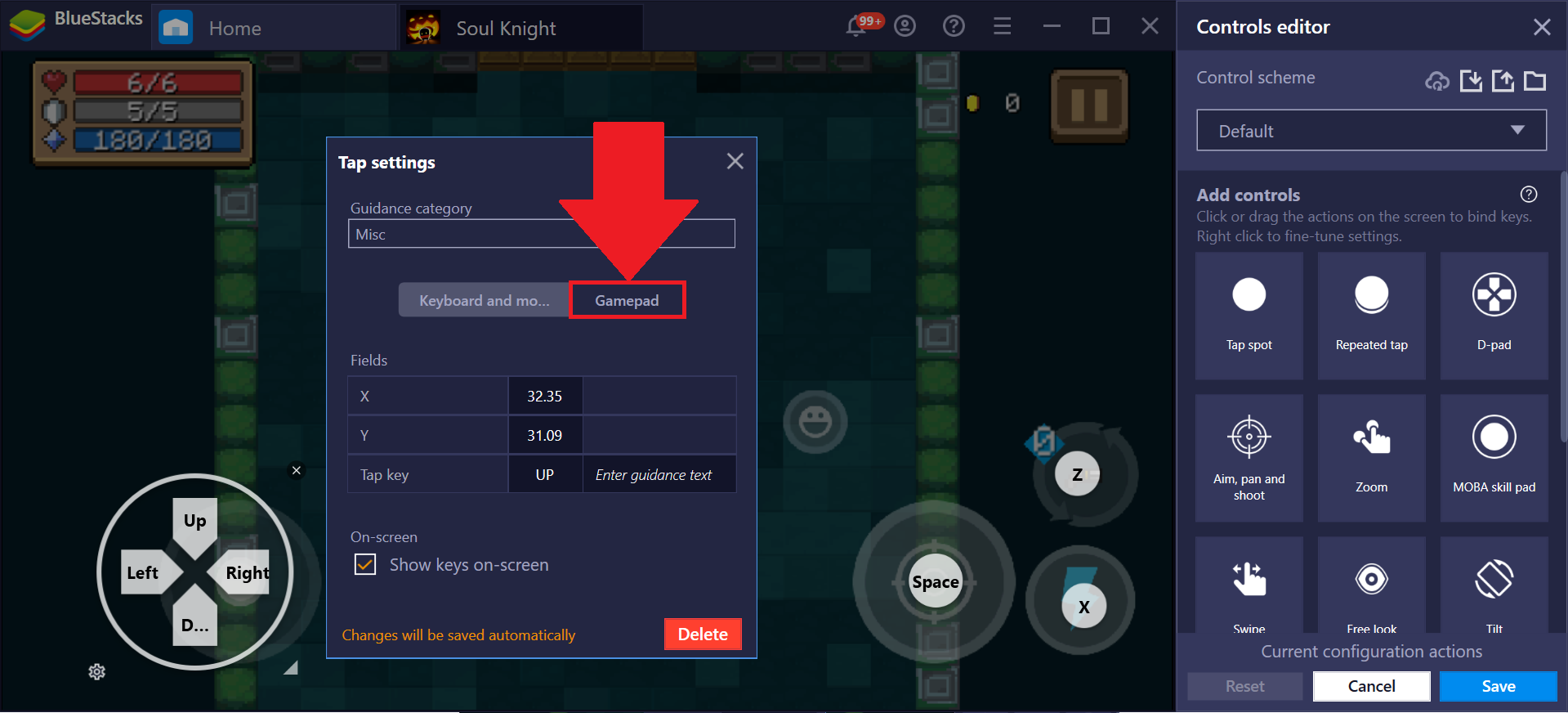
7. الآن ، انقر فوق مفتاح الحنفية ثم اضغط على الزر الموجود على لوحة الألعاب التي تريد تنفيذ الإجراء المحدد باستخدامه. على سبيل المثال ، نود أن يتم تنفيذ هذا الإجراء بالضغط على "RT" في لوحة الألعاب الخاصة بنا. سيظهر هذا بعد ذلك في النافذة ، كما هو موضح أدناه.
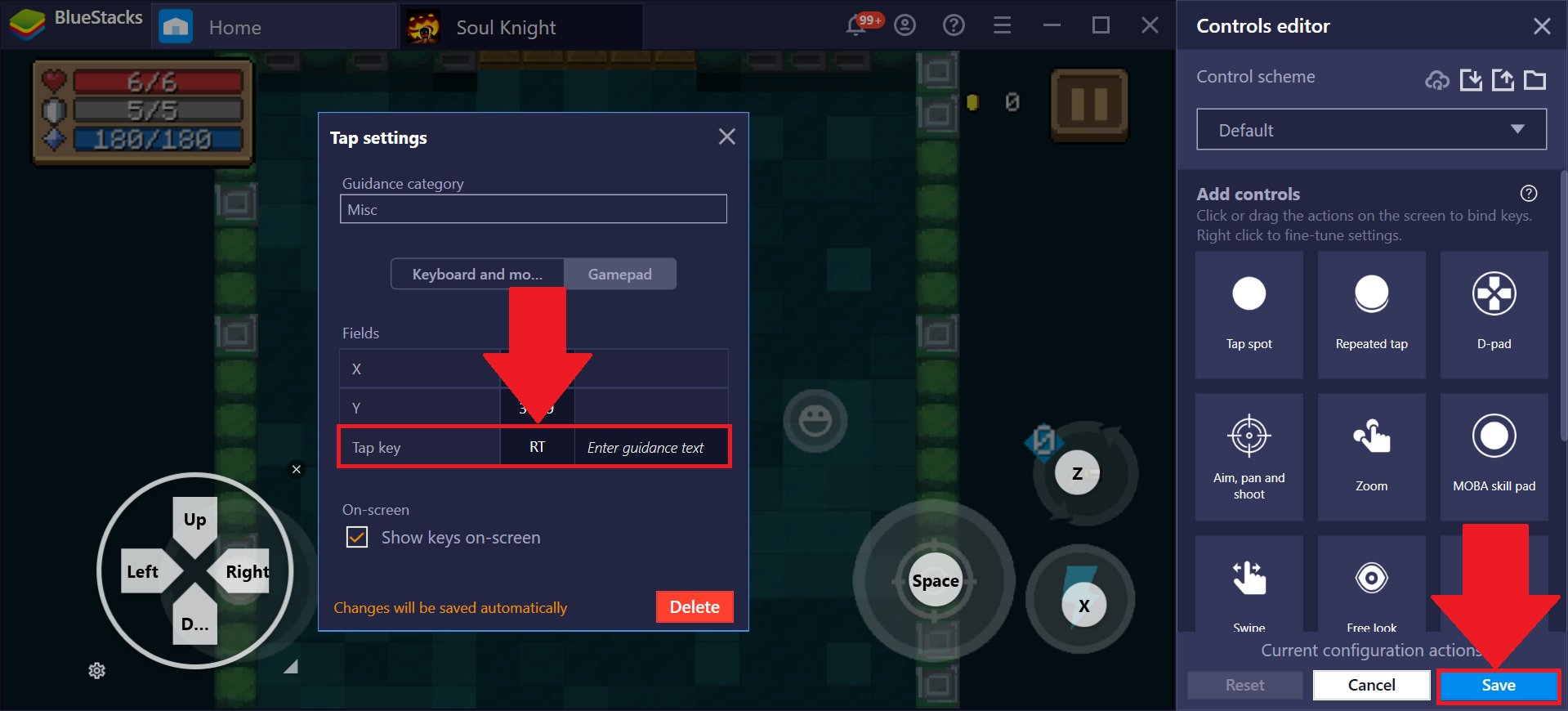 كما هو الحال دائمًا ، تذكر النقر فوق "حفظ" قبل الخروج.
أنا أستخدم إصدارًا أقدم من BlueStacks 4. ماذا أفعل؟
إذا كنت تستخدم إصدارًا أقدم من BlueStacks 4 ، فانقر على الرابط أدناه. سيوجهك هذا بعد ذلك إلى الأسئلة الشائعة التي تحتوي على معلومات للإصدارات القديمة.
How to create gamepad controls an older version of BlueStacks 4.
نحن نقدر حقا اختيارك بلو ستاكس. نأمل أن تستمتع باستخدامه. إذا كان لديك أي أسئلة أخرى ، يرجى الاتصال بنا على .support.bluestacks.com شكرا جزيلا.