كيف سيساعد ذلك؟
كلما قمت بتنزيل تطبيق من متجر Google Play ، يقوم BlueStacks تلقائيًا بإنشاء اختصار له على سطح المكتب.
في حالات معينة ، على سبيل المثال عندما يتم حذف اختصار عن طريق الخطأ ، ستوجهك هذه المقالة حول كيفية إنشاء اختصار للتطبيقات المثبتة بالفعل على جهاز الكمبيوتر الخاص بك ، في بضع دقائق.
كيف يمكنني إنشاء اختصار؟
سيكون عليك إنشاء اختصارات سطح المكتب بنفسك في السيناريوهات الثلاثة التالية. تعرف على كيفية القيام بذلك بالنقر فوقها:
- You don't see desktop shortcuts being made for the apps you install.
- You deleted the shortcut for an app, made on your desktop.
- You want to open an app directly in a particular instance of the Multi-Instance manager.
تمكين بلوستاكس من إنشاء اختصارات سطح المكتب.
ينشئ BlueStacks اختصارًا لسطح المكتب لكل تطبيق تقوم بتنزيله. ولكن ، إذا لم يحدث ذلك لك فلا تقلق. هناك حل سهل للغاية لهذه المشكلة:
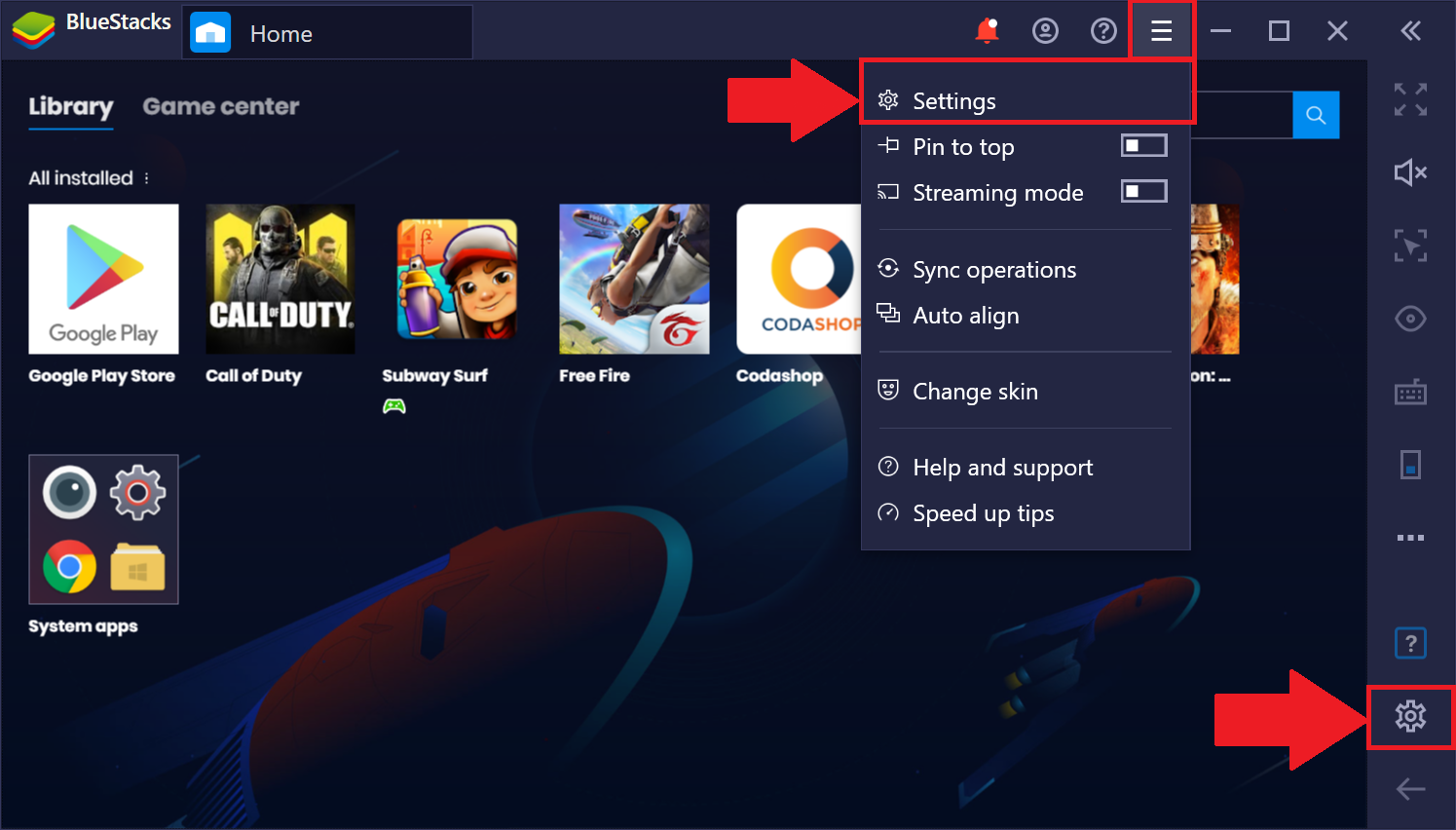
1. افتح BlueStacks وانتقل إلى قائمة الإعدادات ، من خلال النقر على رمز الهامبرغر في الجزء العلوي الأيمن أو رمز الترس في الجزء السفلي الأيمن.
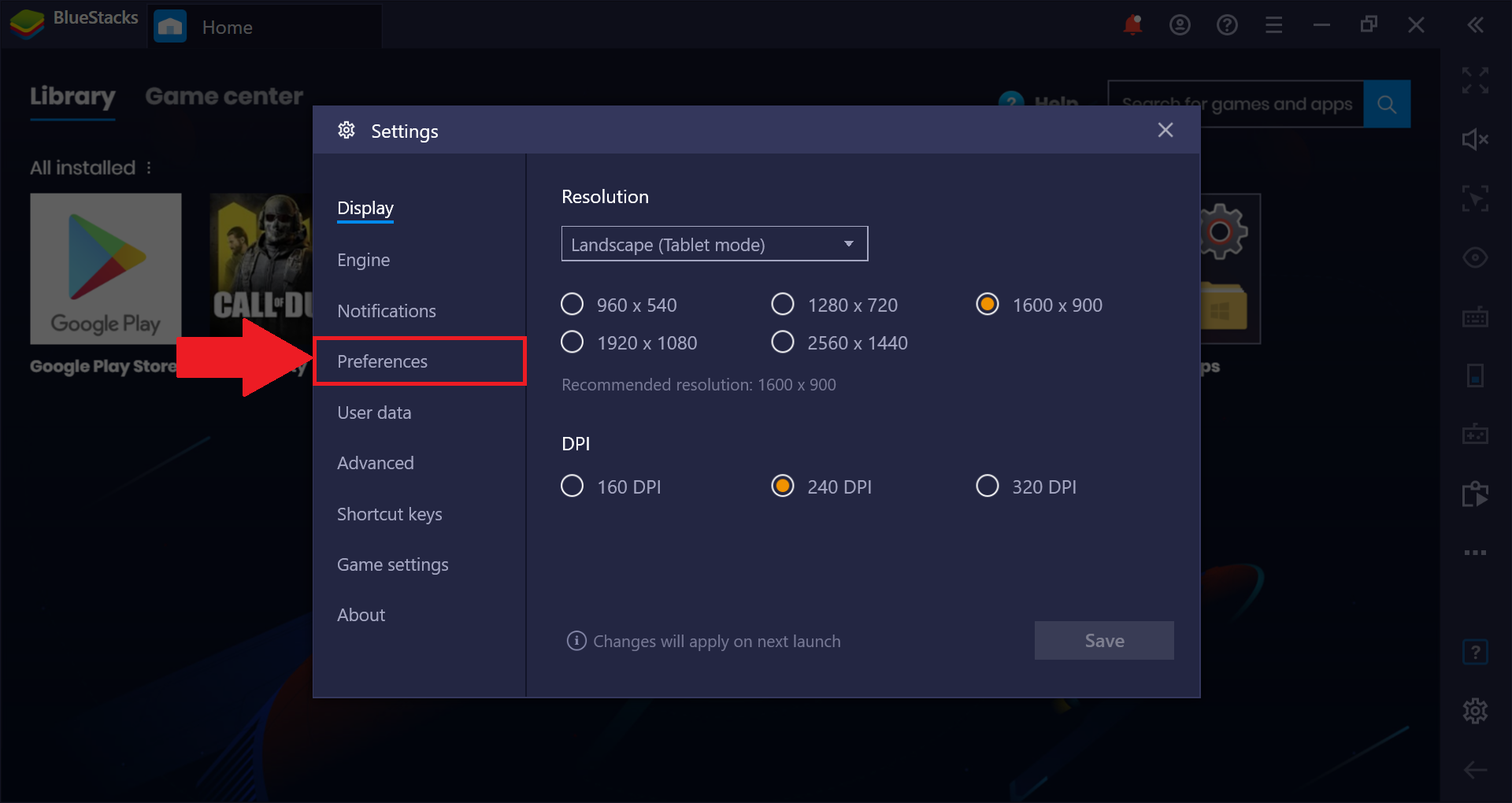
2. انتقل إلى قسم التفضيلات داخل قائمة الإعدادات.
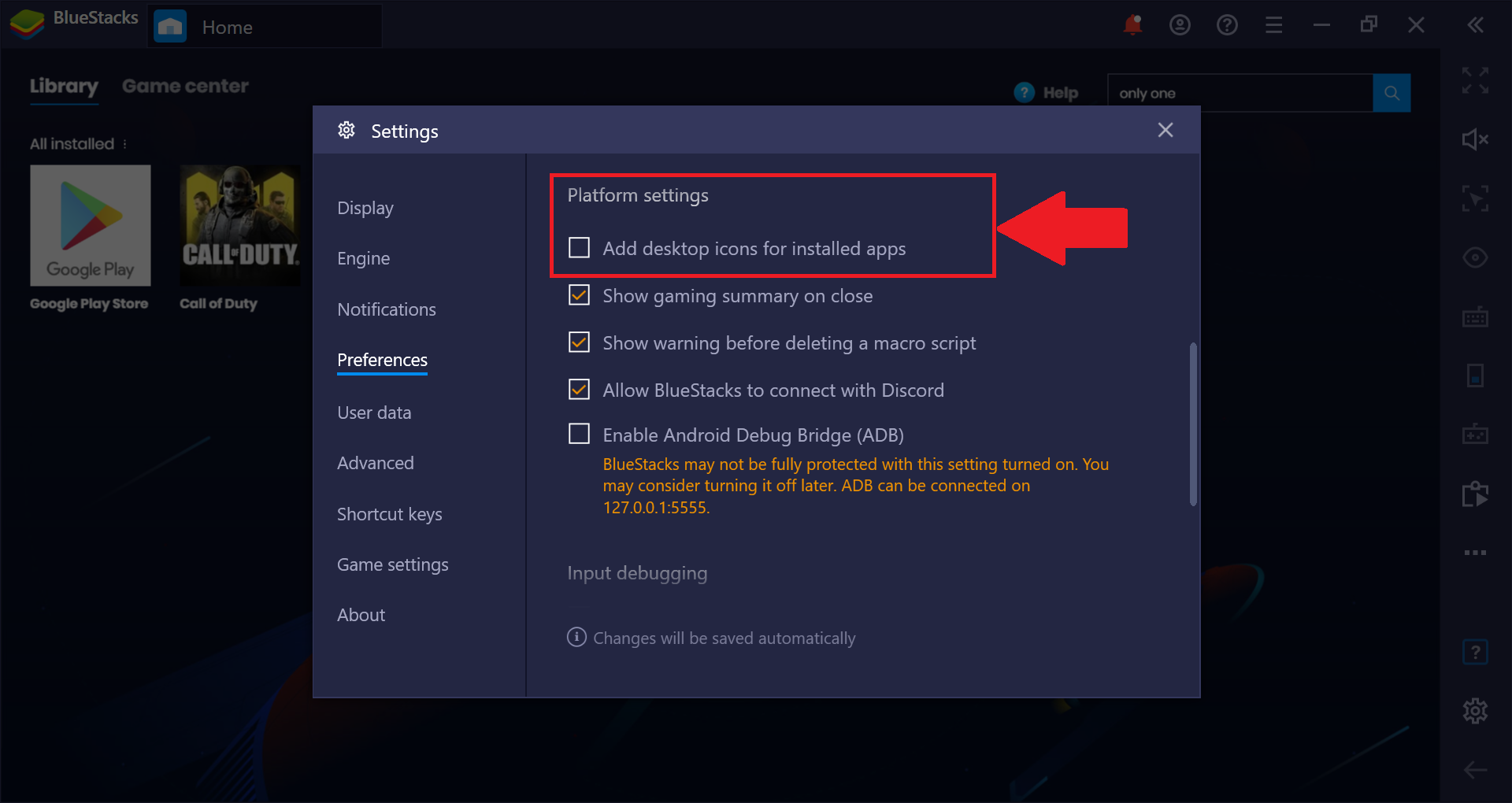
3. بمجرد أن تكون في قسم التفضيلات ، قم بالتمرير لأسفل حتى ترى إعدادات المنصة. ستجد تحته خيار "إضافة رموز سطح المكتب للتطبيقات المثبتة".
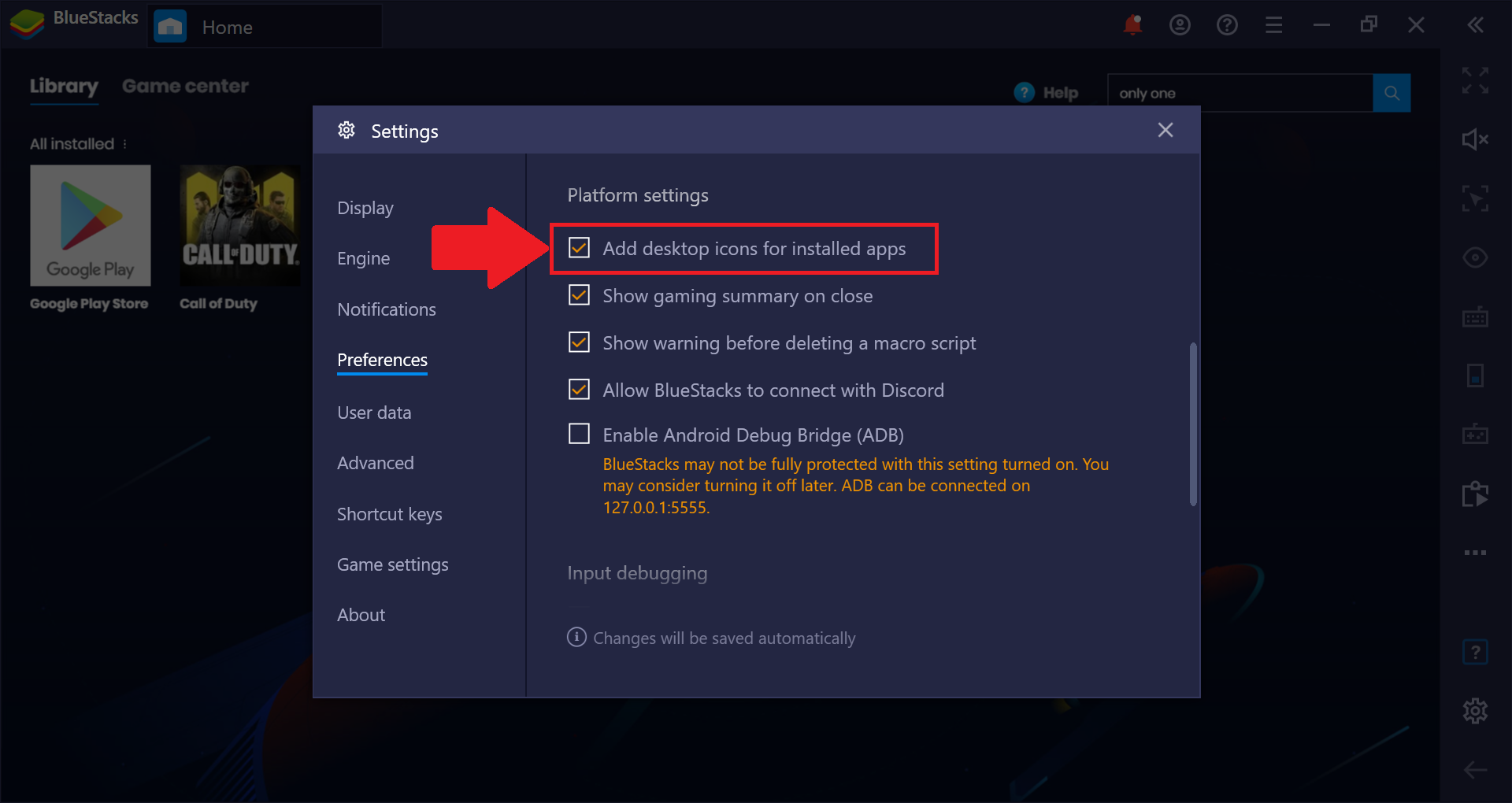
4. حدد المربع المجاور لهذا الخيار. سيسمح هذا لـ BlueStacks بعمل اختصارات سطح المكتب لجميع التطبيقات التي تقوم بتثبيتها.
ولكن بالنسبة للتطبيقات التي تم تثبيتها قبل تحديد هذا المربع ، ستحتاج إلى اتباع إحدى الطرق الواردة في القسم التالي لعمل اختصارات سطح المكتب.
إنشاء اختصارات سطح المكتب بنفسك.
إذا لم يتم إنشاء اختصار سطح المكتب لأحد التطبيقات أو حذفه ، فيمكنك استخدام أي من الطريقتين التاليتين لإنشاء واحد بنفسك:
- Creating a desktop shortcut using BlueStacks Shortcut Creator
- Creating a desktop shortcut using Windows Shortcut Creator
إنشاء اختصار على سطح المكتب باستخدام BlueStacks Shortcut Creator
قد يلتقط مضاد الفيروسات الخاص بك BlueStacks Shortcut Creator ، لكننا نؤكد لك أنه برنامج آمن تمامًا ونوصي بشدة بتشغيله على جهاز الكمبيوتر الخاص بك لإنشاء اختصارات سطح المكتب لتطبيقاتك.
1. قم بتنزيل BlueStacks Shortcut Creator from here.
2. انقر عليه مرتين بمجرد الانتهاء من التنزيل.
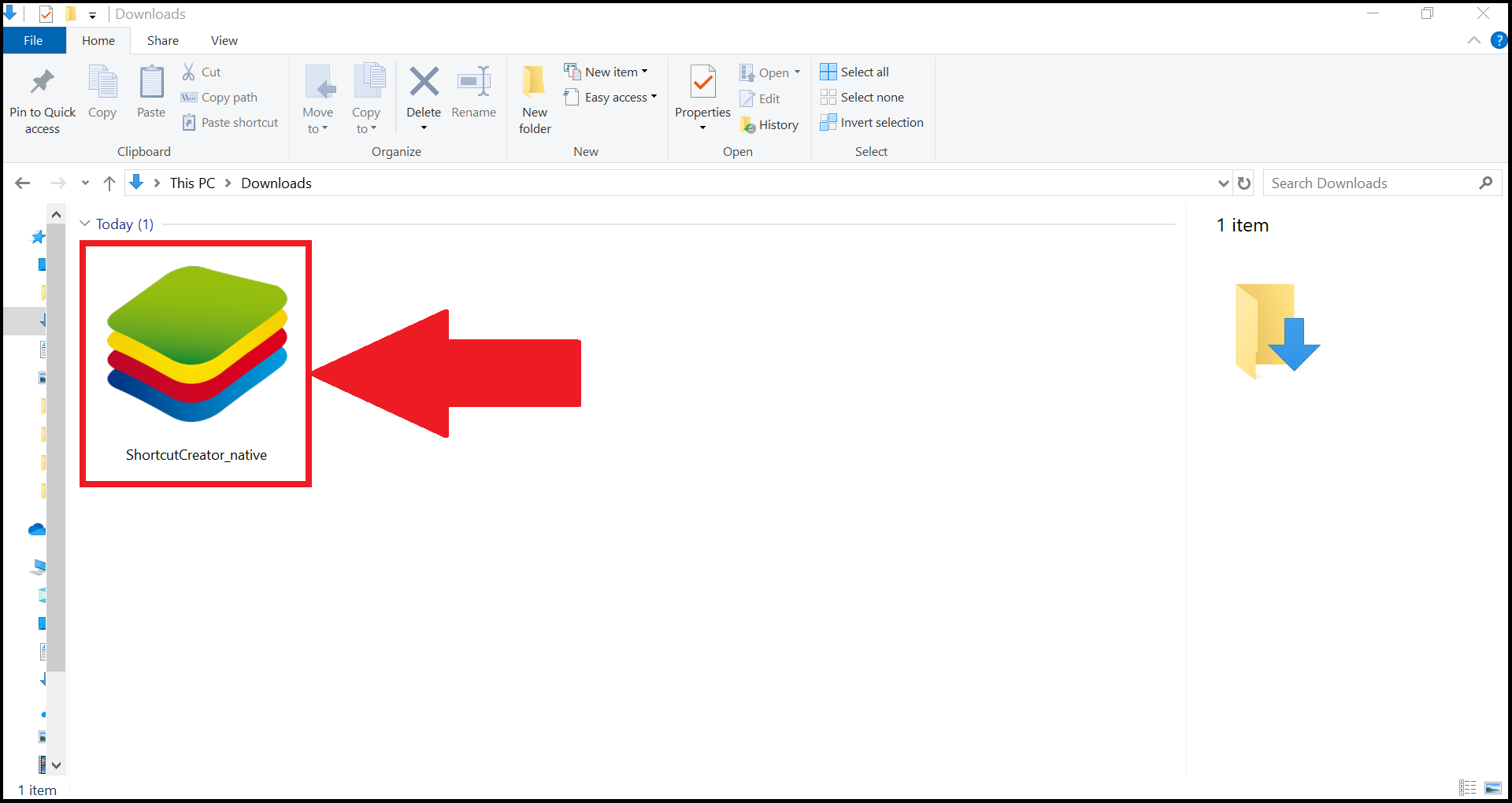
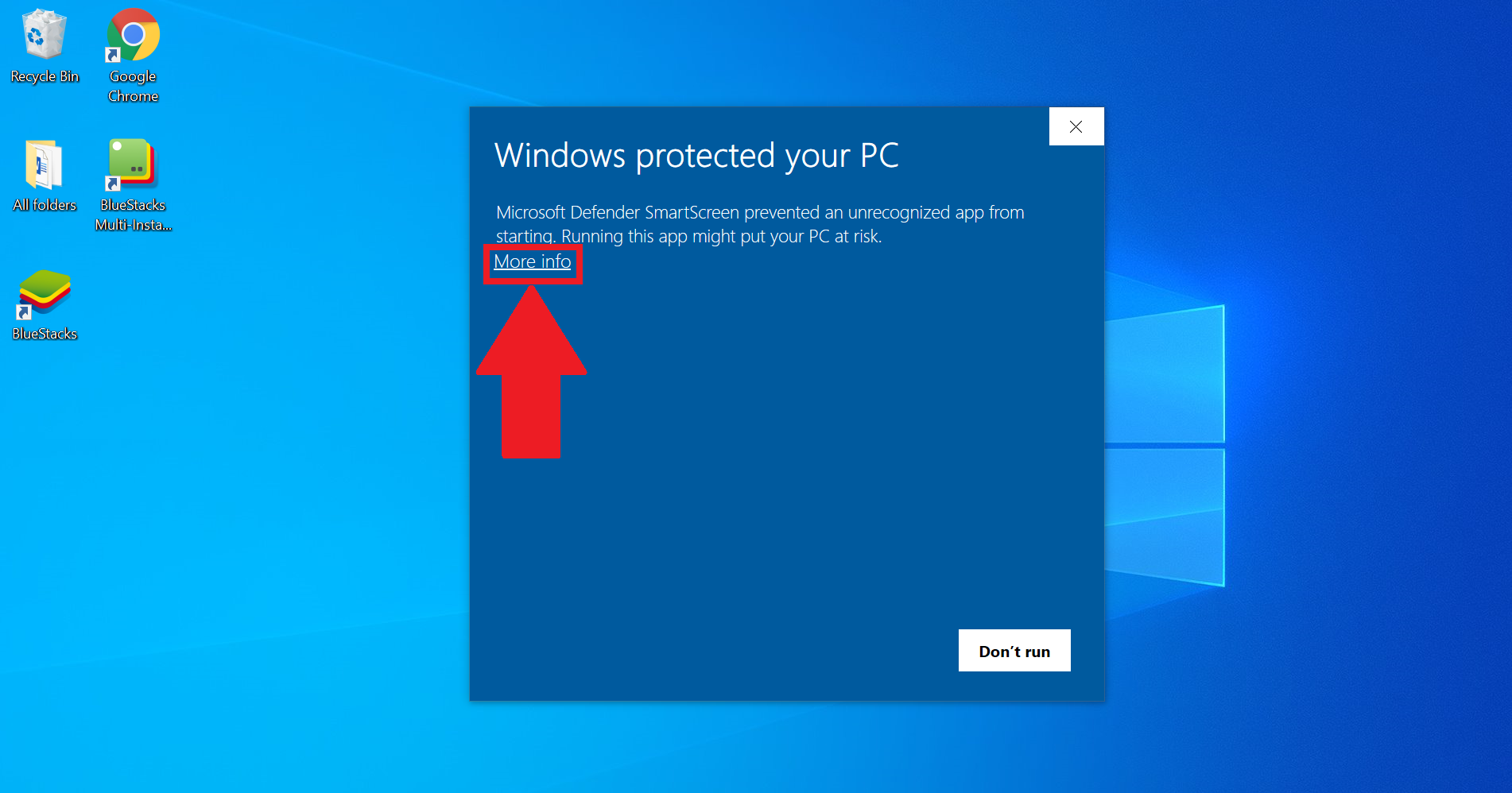
3. إذا منعك Microsoft Defender SmartScreen من بدء تشغيل BlueStacks Shortcut Creator ، ثم انقر فوق مزيد من المعلومات.
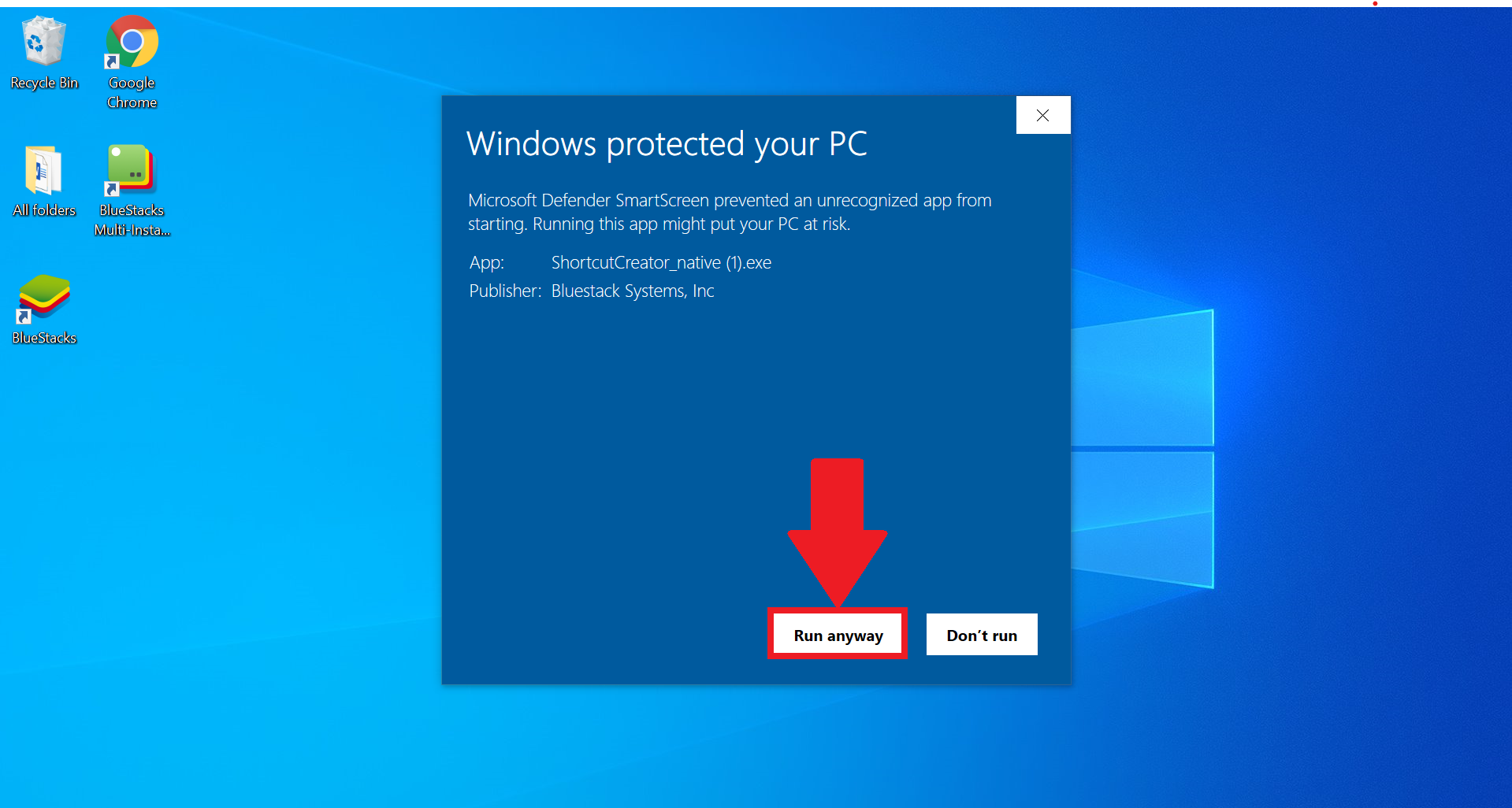
4. انقر على خيار Run على أي حال.
5. الآن ، يجب فتح منشئ BlueStacks Shortcut Creator.
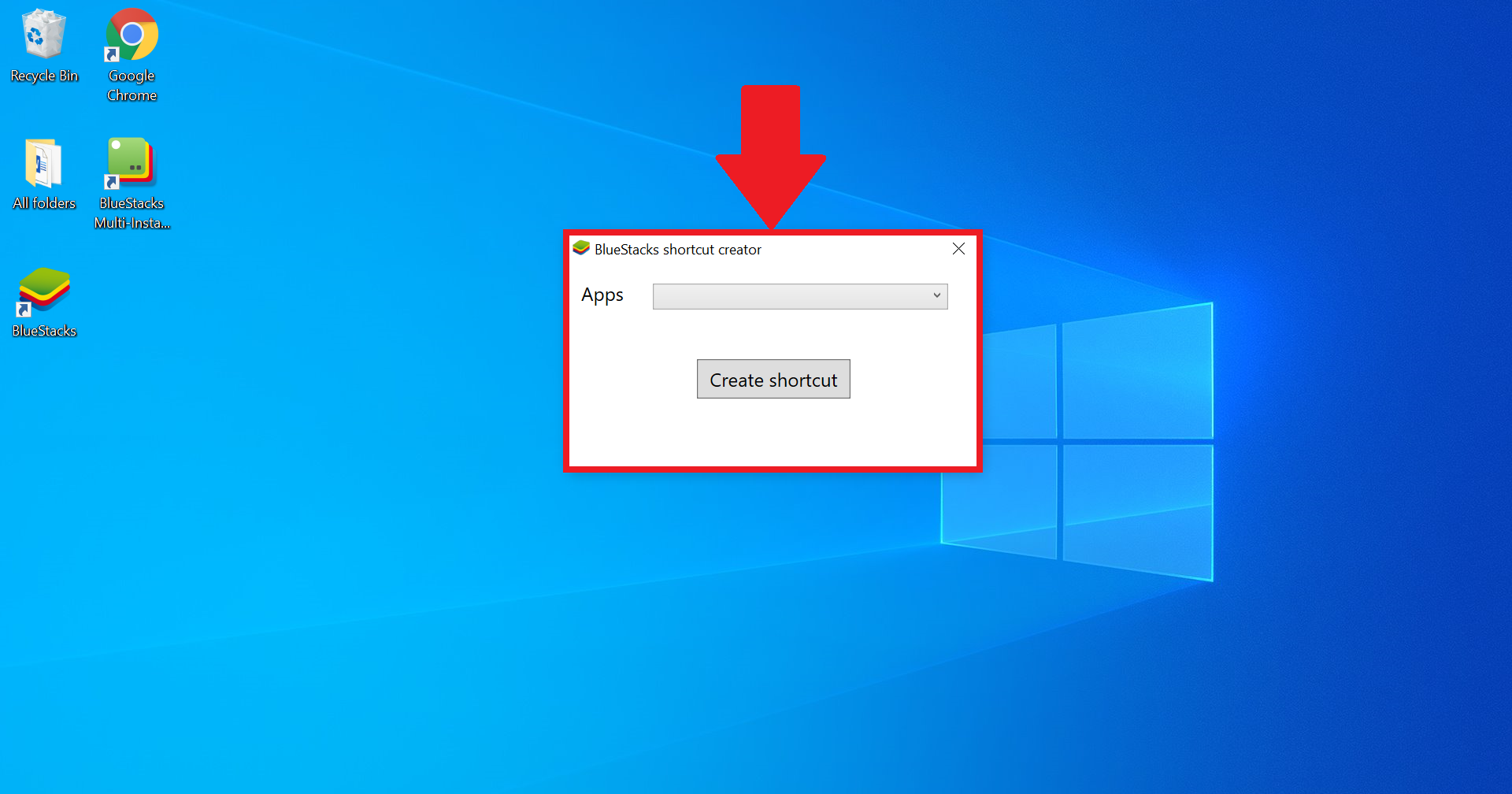
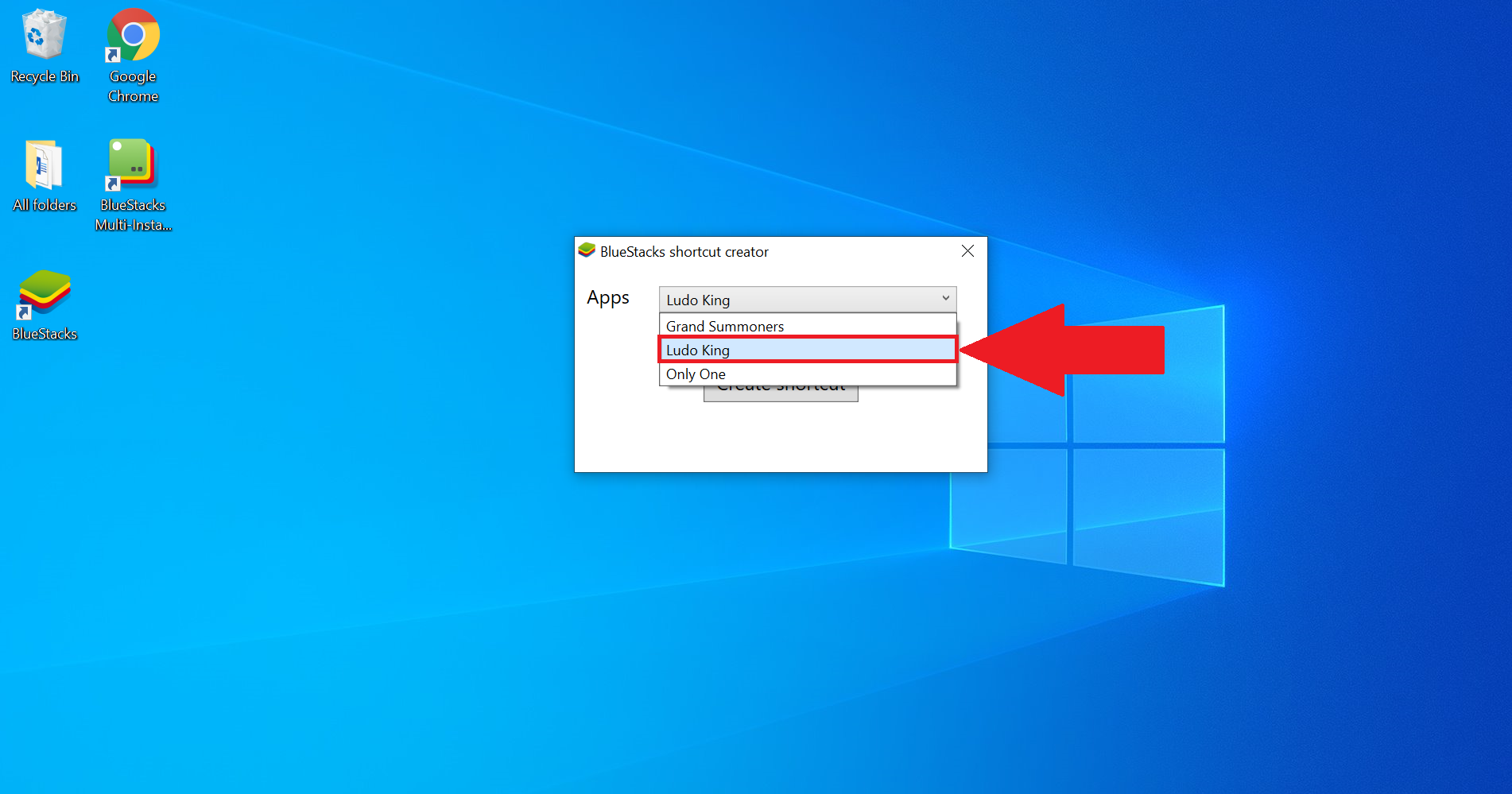
6. حدد التطبيق الذي تريد إنشاء اختصار له من القائمة المنسدلة.
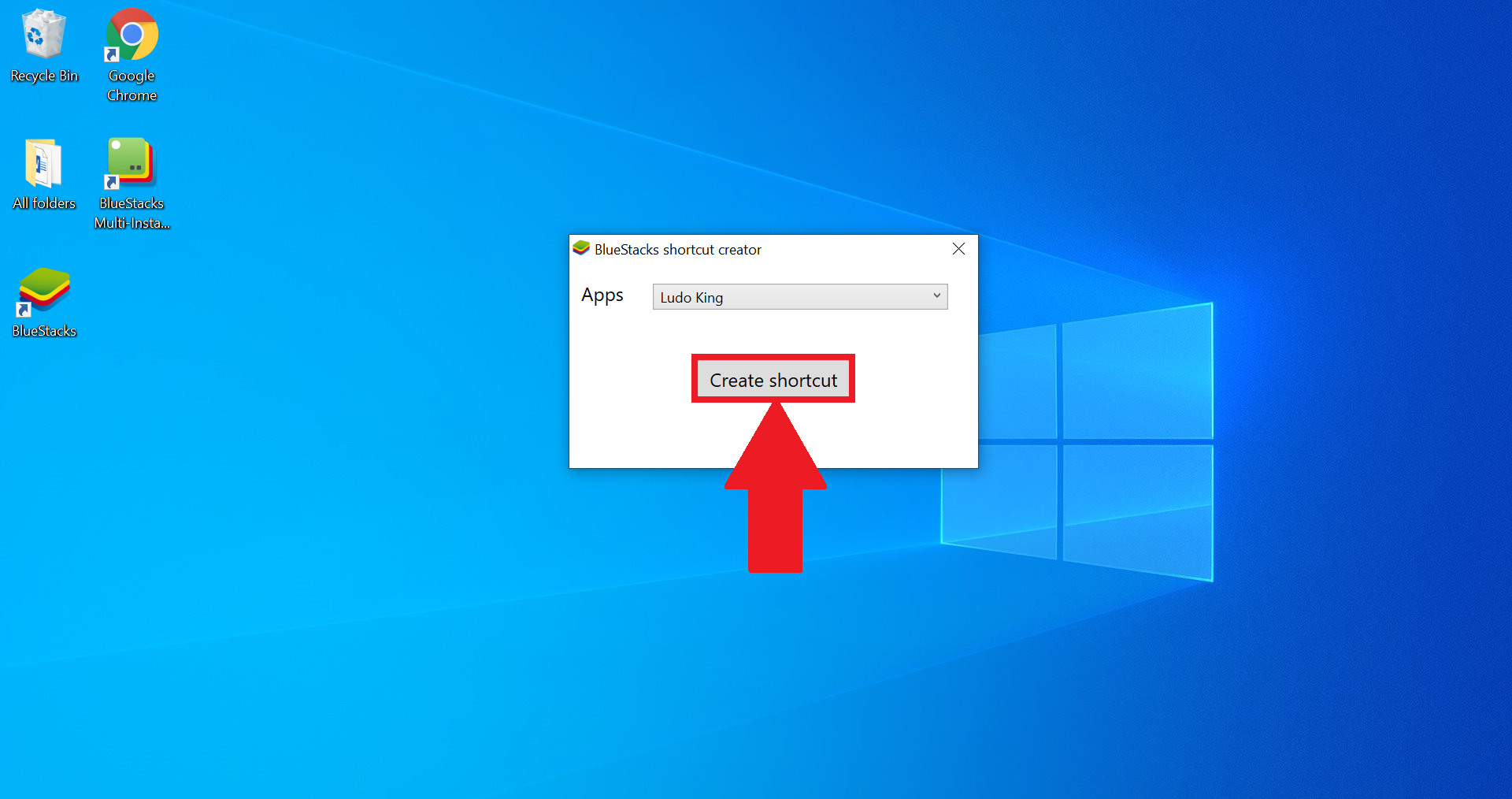
7. ثم ، انقر فوق إنشاء اختصار.
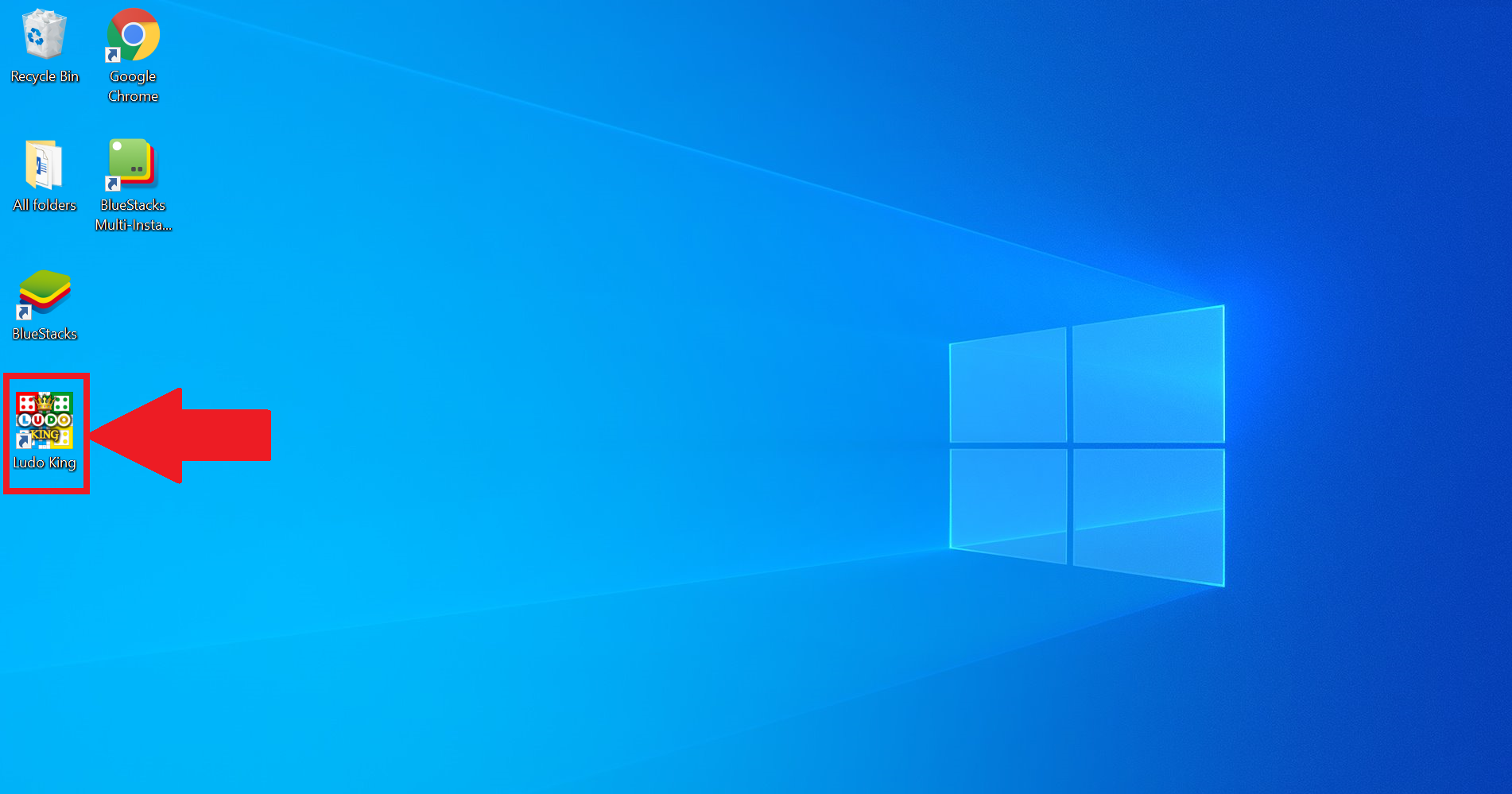
8. أخيرًا ، سيتم إجراء اختصار سطح المكتب للتطبيق الذي حددته.
إنشاء اختصار على سطح المكتب باستخدام برنامج Windows Shortcut Creator
1. رئيس ل play.google.com وابحث عن التطبيق الذي ترغب في إنشاء اختصار جديد له. دعونا نبحث عن Garena Free Fire: Wonderland في هذه الحالة.

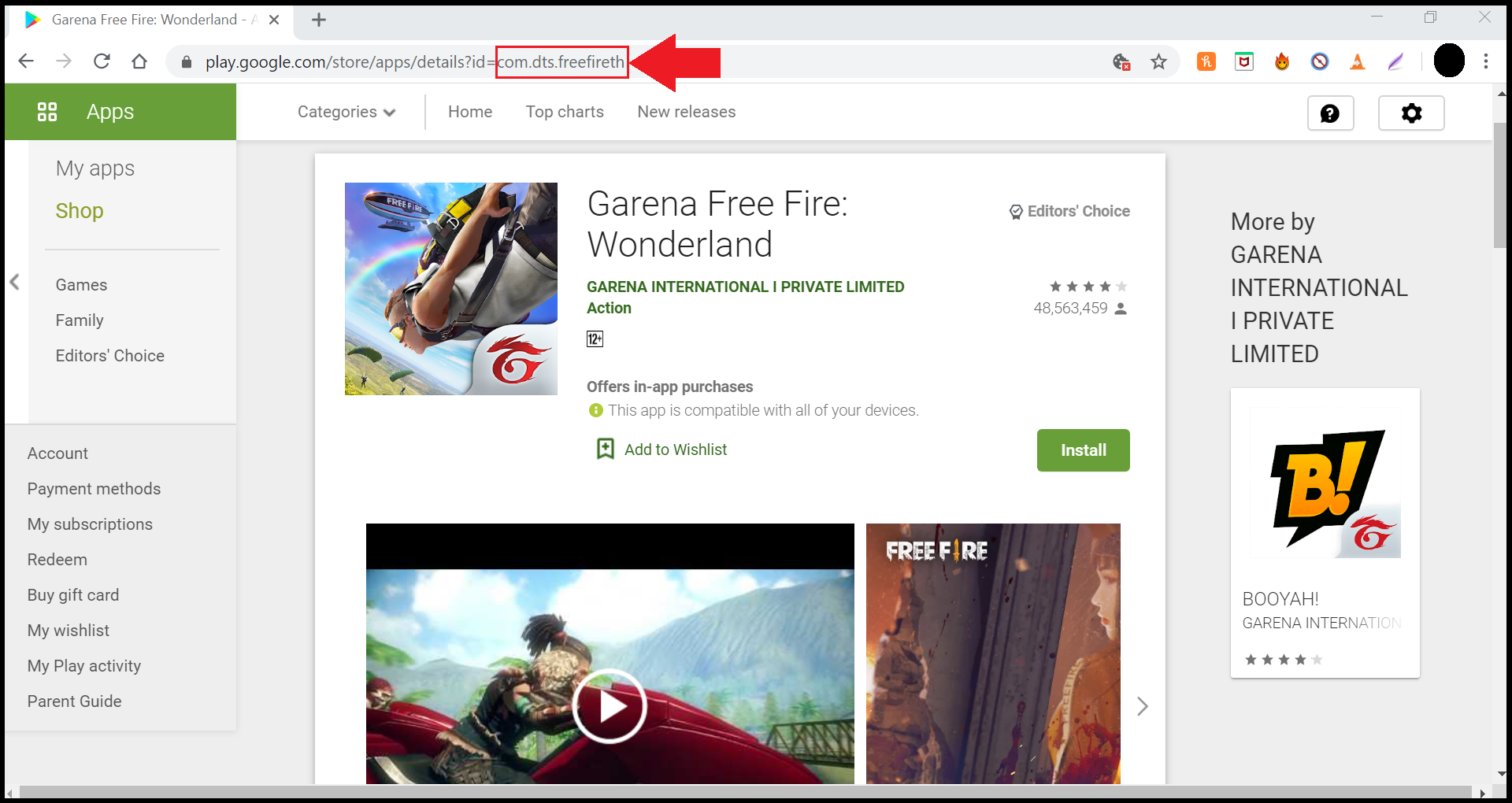
2. افتح التطبيق وعلى متجر Google Play وانسخ اسم الحزمة من عنوان URL.
ربط https://play.google.com/store/apps/details?id=com.dts.freefireth
اسم الحزمة: "com.dts.freefireth" ، سنحتاجها للخطوة التالية.
3. انقر بزر الماوس الأيمن فوق سطح المكتب ، وحدد جديد> حدد اختصار.
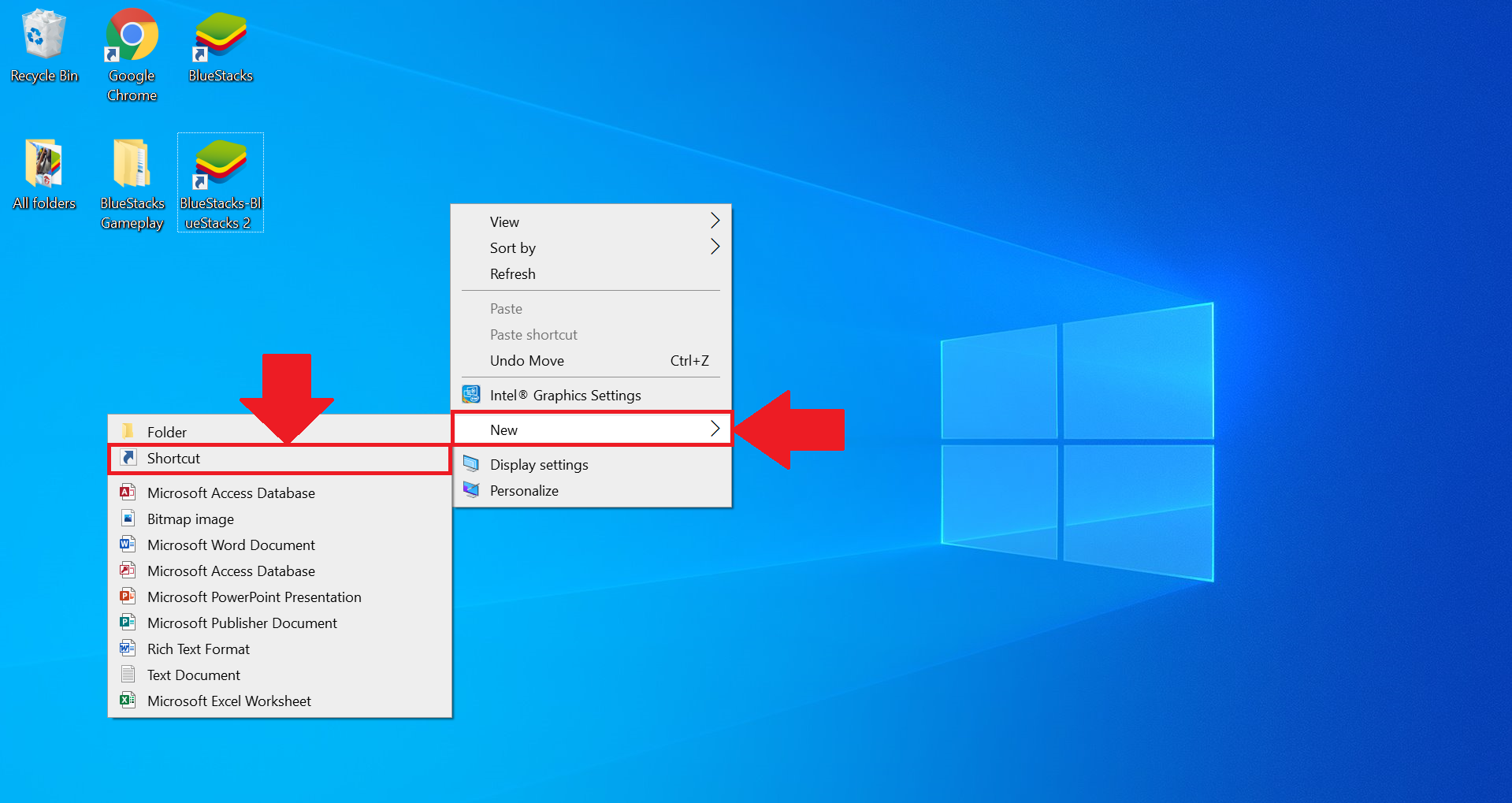
4. ستفتح نافذة تسأل عن مكان العنصر الذي تريد أن يتم اختصاره. اكتب أو الصق ما يلي ، بما في ذلك علامات الاقتباس ، إما لإصدار Android 32 بت أو إصدار Android 64 بت من BlueStacks:
إصدار 32 بت من Android: "C: \ Program Files \ BlueStacks \ HD-RunApp.exe" -json "{\" app_icon_url \ ": \" \ "، \" app_ name \ ": \" NAME OF APP \ "، \" app_url \ ": \" \ "، \" app_ pkg \ ": \" APP_PACKAGE_NAME \ "}"
64 بت Android: "C: \ Program Files \ BlueStacks_bgp64 \ HD- RunApp.exe" -json "{\" app_icon_url \ ": \" \ "، \" app_ name \ ": \" NAME OF APP \ "، \" app_url \ ": \" \ "، \" app_ pkg \ ": \" APP_PACKAGE_NAME "
}"

5. استبدل الأقسام المناسبة باسم التطبيق واسم الحزمة من قبل. لقضيتنا:
اسم التطبيق: Garena Free Fire: Wonderland
اسم حزمة التطبيق: com.dts.freefireth
الآن يجب أن يكون لديك اختصار على سطح المكتب للتطبيق مع شعار BlueStacks كرمز له. إذا كنت لا تمانع ذلك ، فلا تتردد في التوقف هنا ، فقد انتهيت!
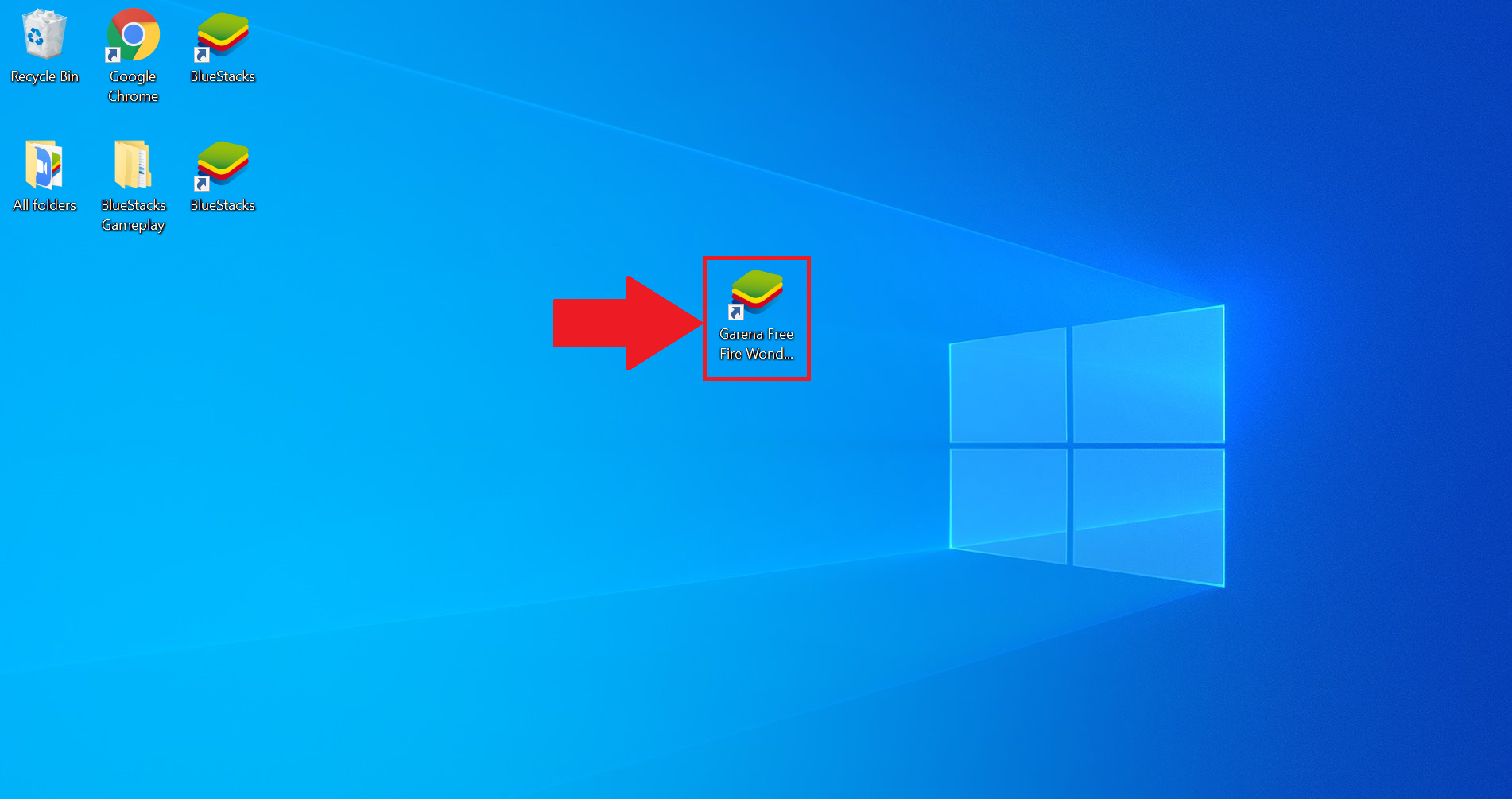
ولكن إذا كنت ترغب في استخدام نفس الرمز الذي اتبعه تطبيقك ، فاتبع الخطوات أدناه!
1. انقر بزر الماوس الأيمن على الاختصار> حدد الخصائص> حدد رمز التغيير.
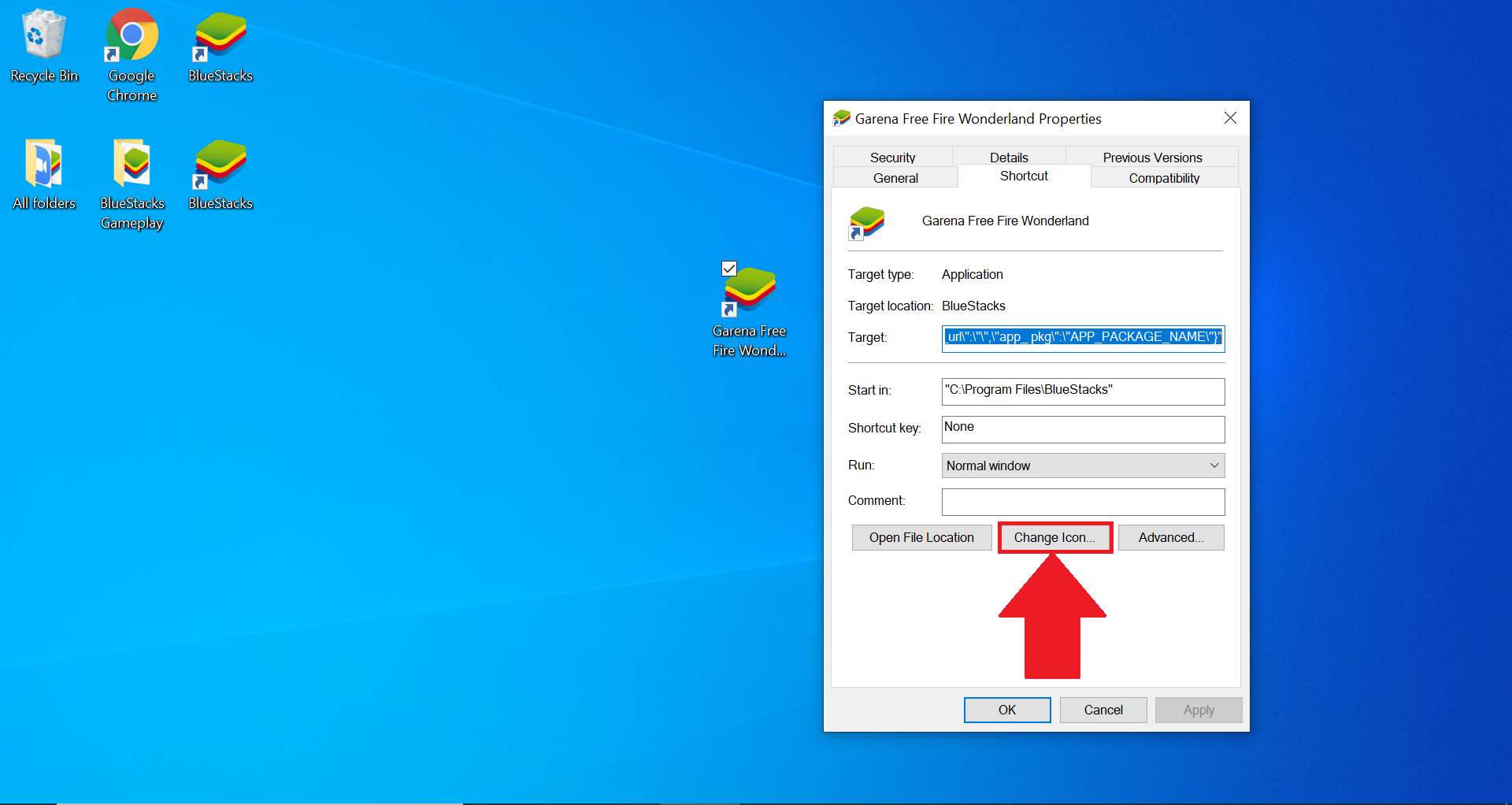
2. ستفتح نافذة منبثقة. انقر فوق استعراض وانتقل إلى الموقع التالي (إذا كان لديك موقع تثبيت مخصص ، فسيكون هذا مختلفًا بالنسبة لك.)
32 بت أندرويد: C: \ ProgramData \ BlueStacks \ Engine \ UserData \ Gadget
64 بت أندرويد: C: \ ProgramData \ BlueStacks_ bgp64 \ Engine \ UserData \ Gadget
3. حدد الرمز الموجود في تطبيقك. يجب أن يكون اسم الملف مطابقًا لاسم الحزمة.
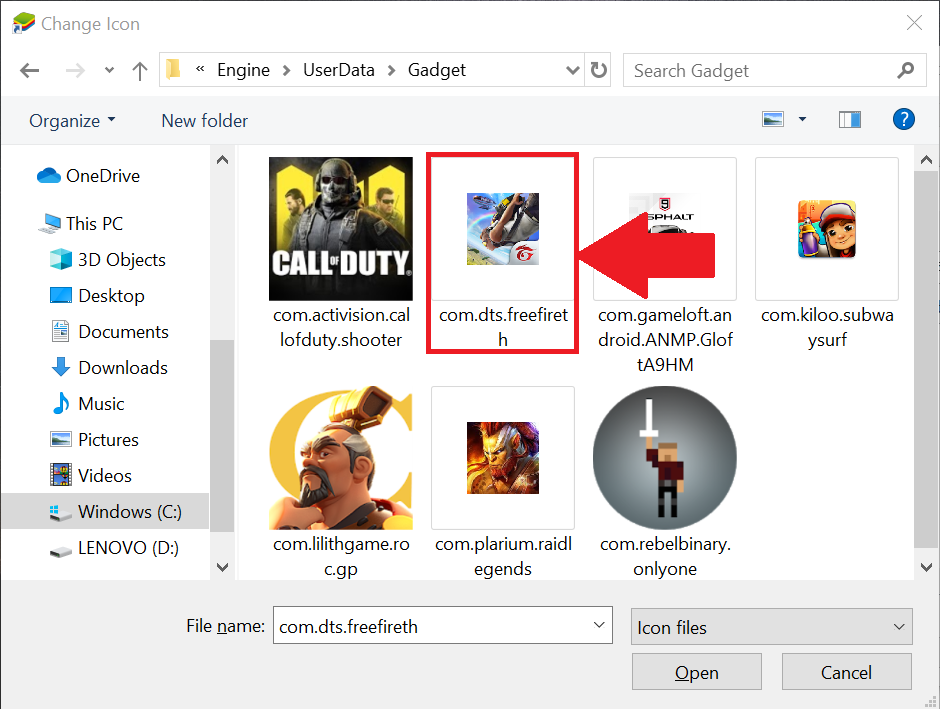
4. الآن ، كل ما عليك فعله هو تطبيق التغييرات وسيظهر الاختصار نفس رمز تطبيقك.
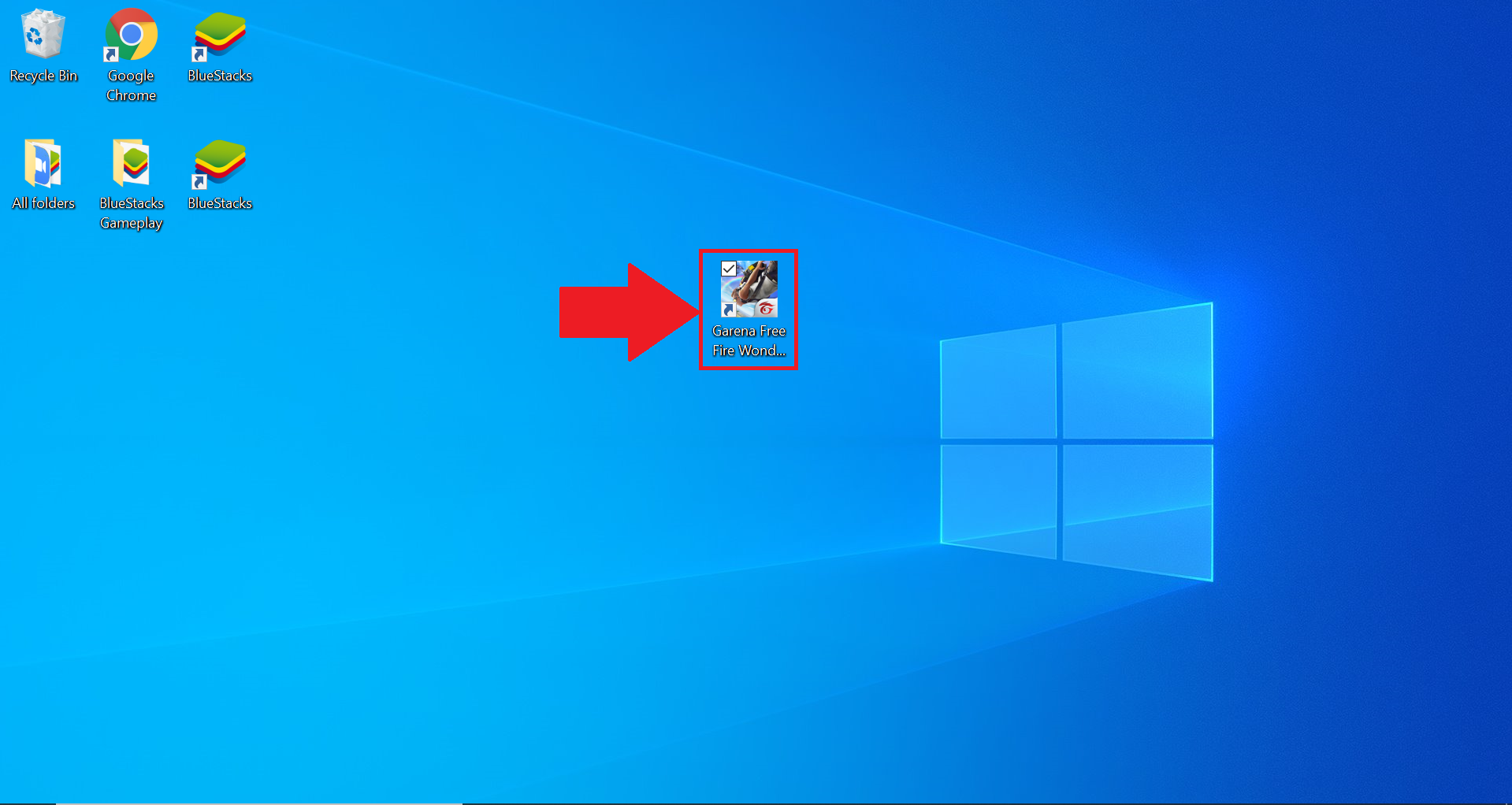
تشغيل التطبيقات مباشرة في حالات محددة.
يمكنك استخدام اختصار لفتح تطبيق مباشرة في المثيل الذي تختاره من مدير النسخ المتعددة. سيوفر لك هذا الوقت والجهد لفتح المثيل ثم التطبيق. هيريس كيفية القيام بذلك:
1. لتشغيل تطبيق على مثيل محدد قمت بإنشائه ، كل ما عليك فعله هو إضافة -vmname Android_X بين .exe و -json في موقع الاختصار المذكور أعلاه في الطريقة الثانية لإنشاء اختصارات سطح المكتب.
سيظهر اختصار الموقع على النحو التالي لنظام التشغيل Android 32 بت: "C: \ Program Files \ BlueStacks \ HD-RunApp.exe" -vmname Android_X -json "{\" app_icon_url \ ": \" \ "، \" app_name \ ": \ "اسم التطبيق \" ، \ "app_url \": \ "\" ، \ "app_pkg \": \ "APP_PACKAGE_NAME \"} "
سيظهر الاختصار على هذا النحو لـ 64 بت Android: "C: \ Program Files \ BlueStacks_bgp64 \ HD-RunApp.exe" -vmname Android_X -json "{\" app_icon_url \ ": \" \ "، \" app_name \ ": \ "اسم التطبيق \" ، \ "app_url \": \ "\" ، \ "app_pkg \": \ "APP_PACKAGE_NAME \"} "
"
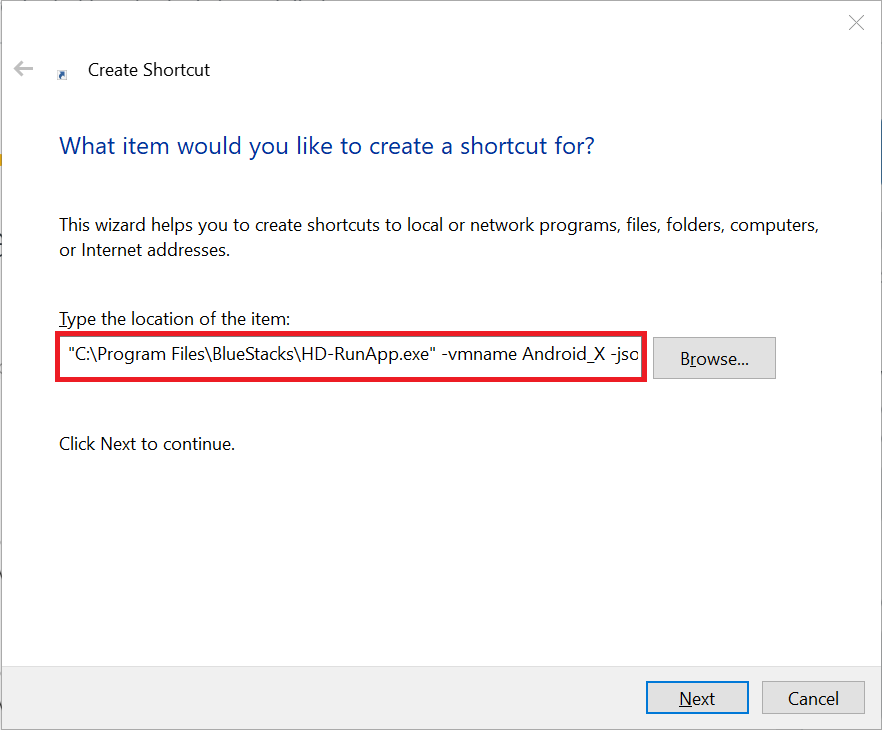
2. استبدل X in -vmname Android_X بمعرف المثيل الذي ترغب في تشغيله. على سبيل المثال ، إذا قمت بإنشاء 3 مثيلات وتريد فتح التطبيق في المثال الأول ، فاستبدل X بـ 1. وبالمثل ، استبدل X بـ 2 أو 3 للمثيل الثاني أو الثالث.

3. سيكون لديك الآن اختصار للمثيل على سطح المكتب. يجب عليك النقر فوق الاختصار مرتين ، مرة لفتح المثيل ومرة لفتح التطبيق.

نحن نقدر حقا اختيارك بلو ستاكس. نأمل أن تستمتع باستخدامه. إذا كان لديك أي أسئلة أخرى ، يرجى الاتصال بنا على .support.bluestacks.com شكرا جزيلا.