كيف سيساعد ذلك؟
ستساعدك هذه المقالة على السماح أو رفض الأذونات للتطبيقات المثبتة على BlueStacks ،
كيفية السماح / رفض الأذونات للتطبيقات في BlueStacks؟
تطلب تطبيقات Android الأذونات في وقت التثبيت. يمكنك دائمًا تغيير هذه الأذونات بعد تثبيت التطبيق. إليك كيفية القيام بذلك.
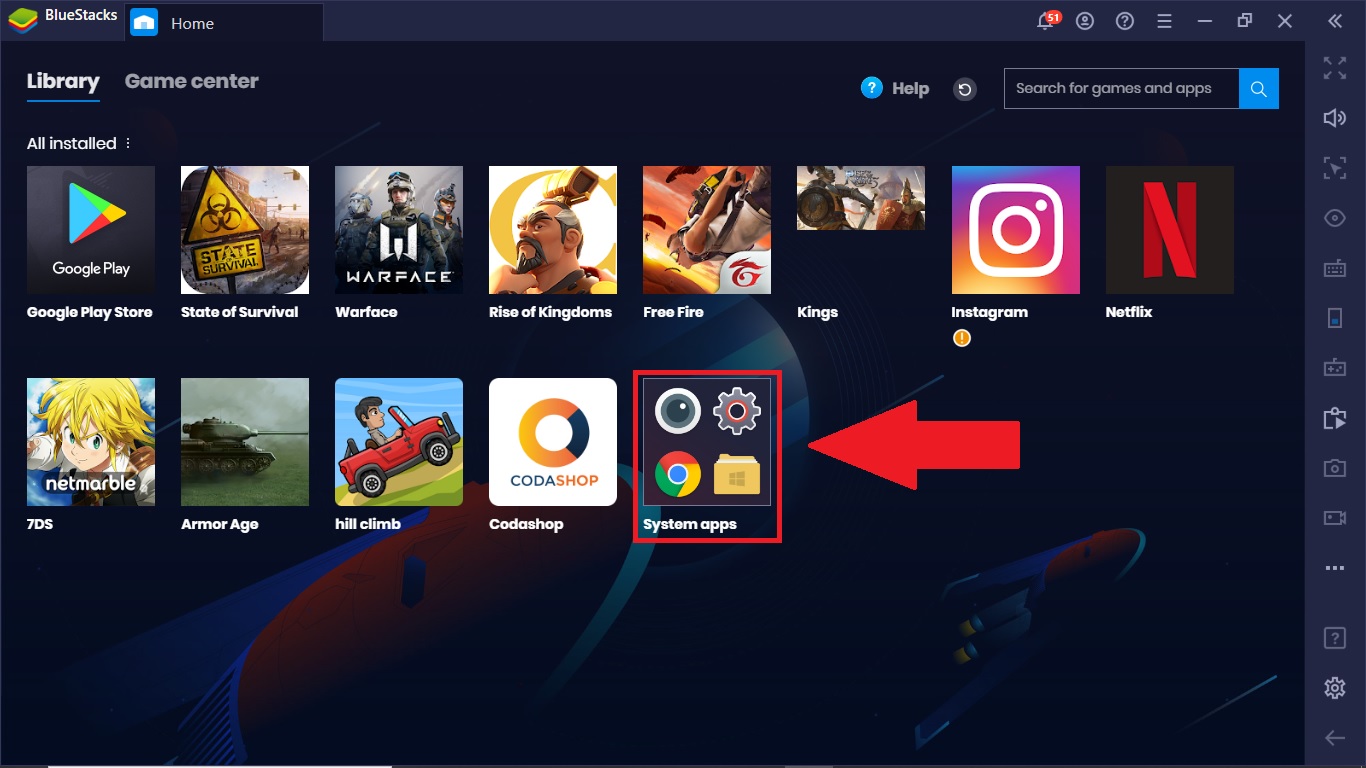
1. قم بتشغيل بلوستاكس. انقر فوق تطبيقات النظام ، كما هو موضح في الصورة.
2. في تطبيقات النظام ، حدد إعدادات Android بالنقر فوق رمز الترس ، كما هو موضح أدناه.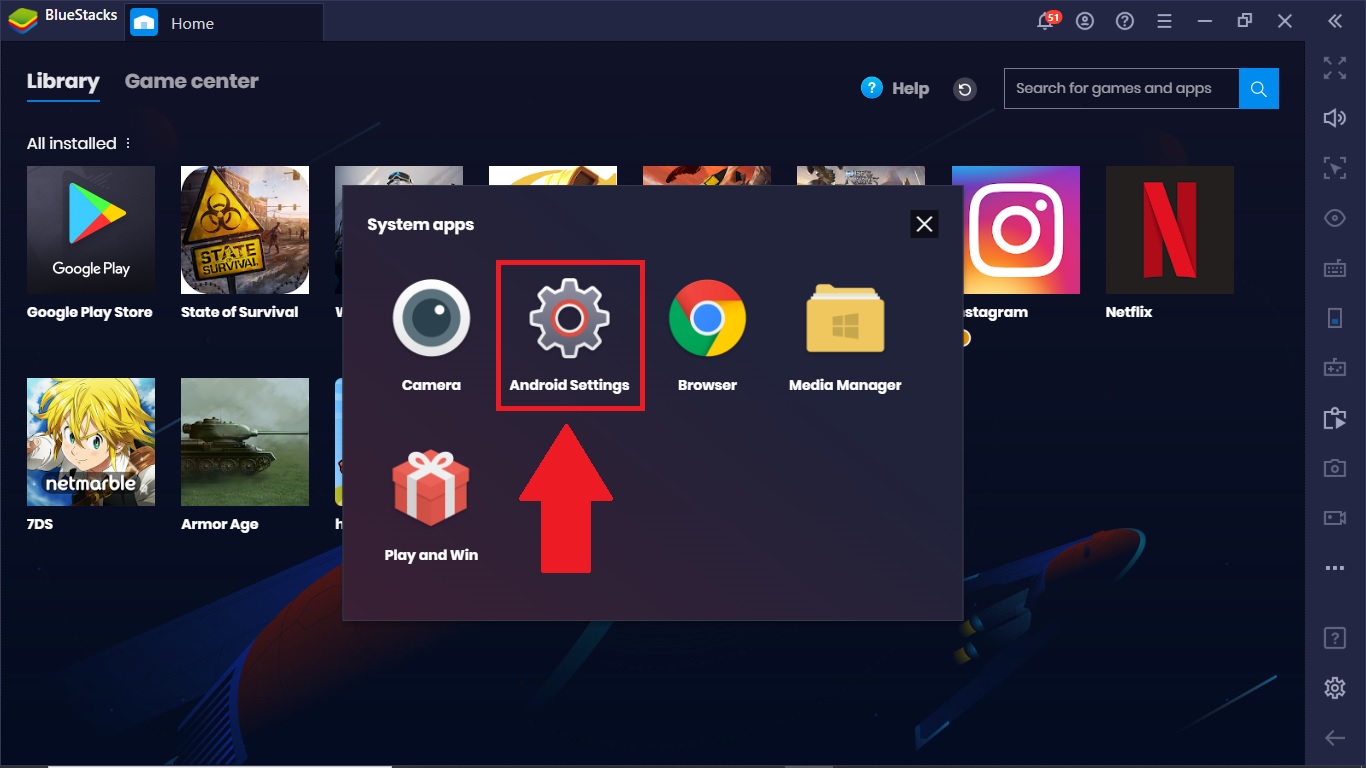
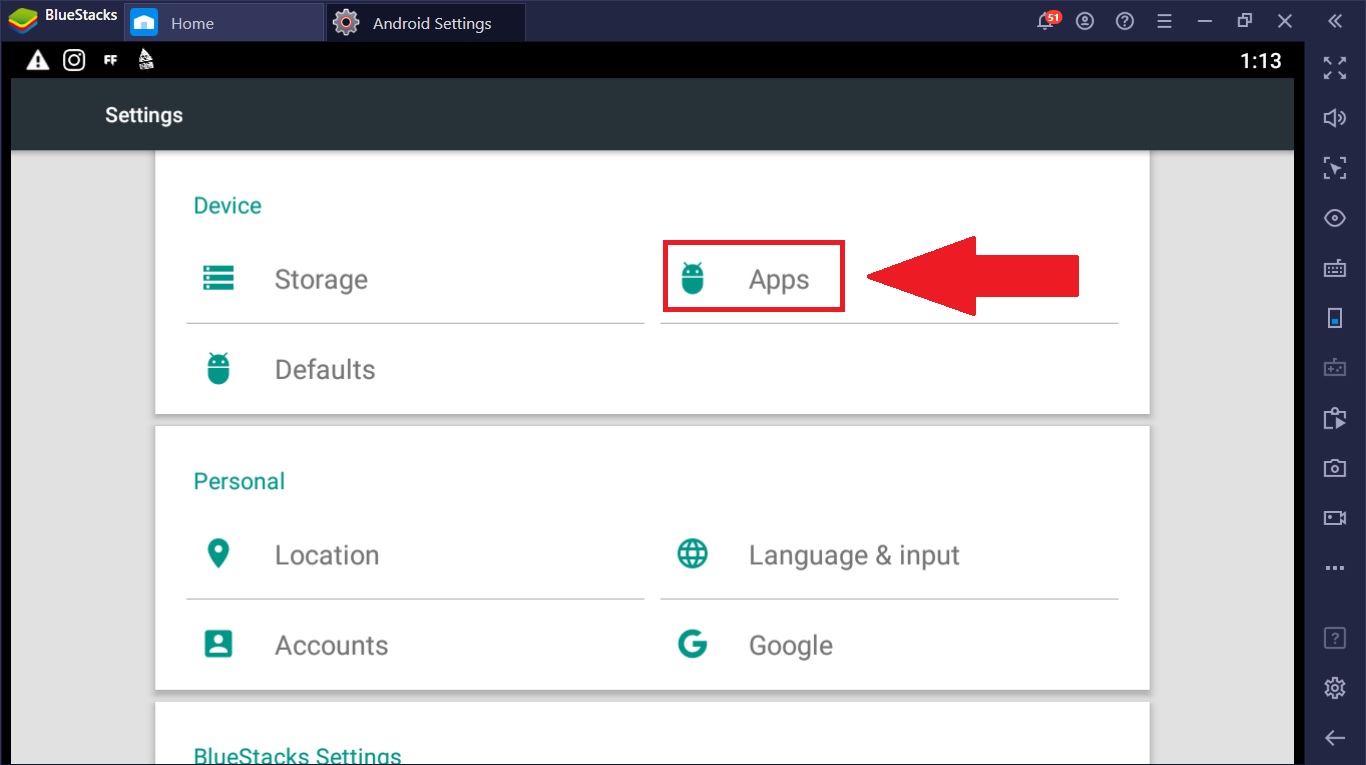
3. سيتم فتح صفحة الإعدادات. انقر فوق علامة التبويب التطبيقات.
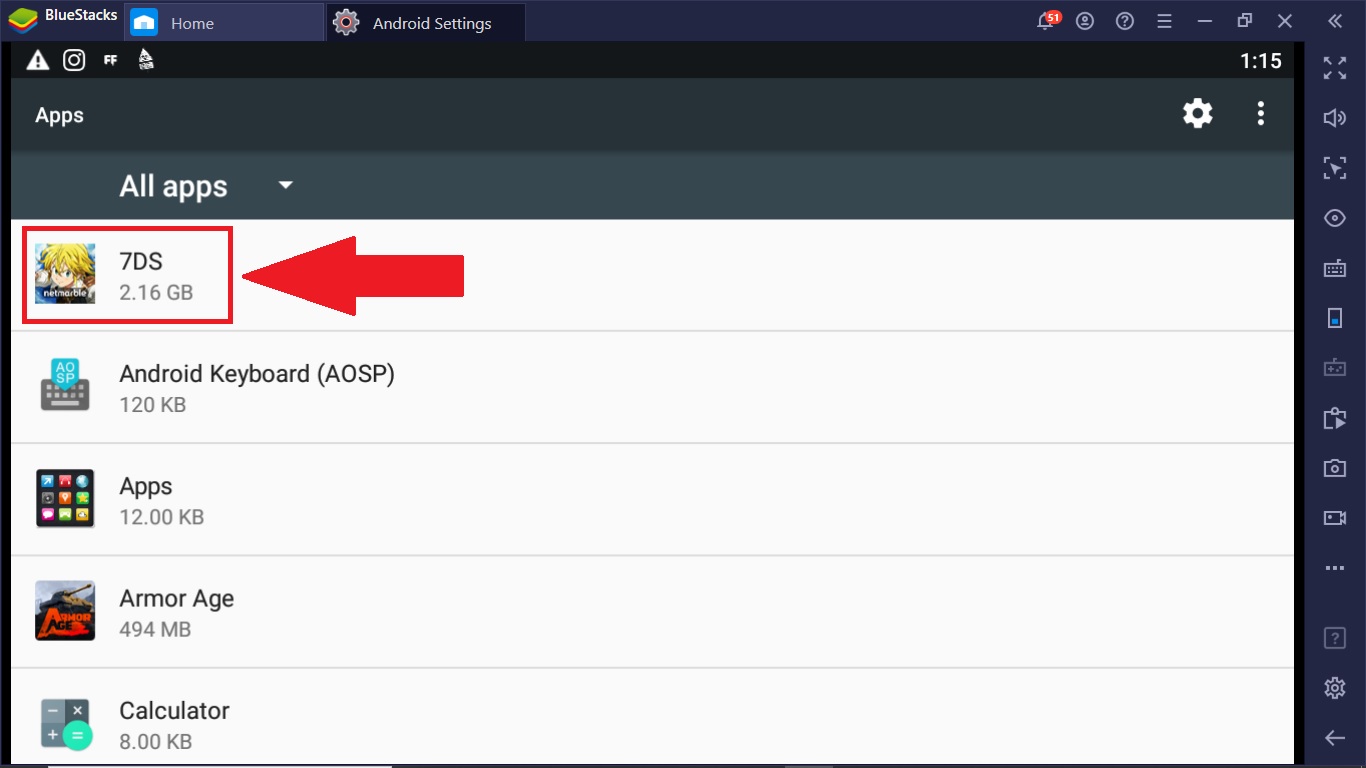
4. ستظهر قائمة بجميع التطبيقات المثبتة على BlueStacks. حدد التطبيق الذي تريد تغيير الأذونات له. في هذه الحالة ، دعنا نختار 7DS وانقر عليها.
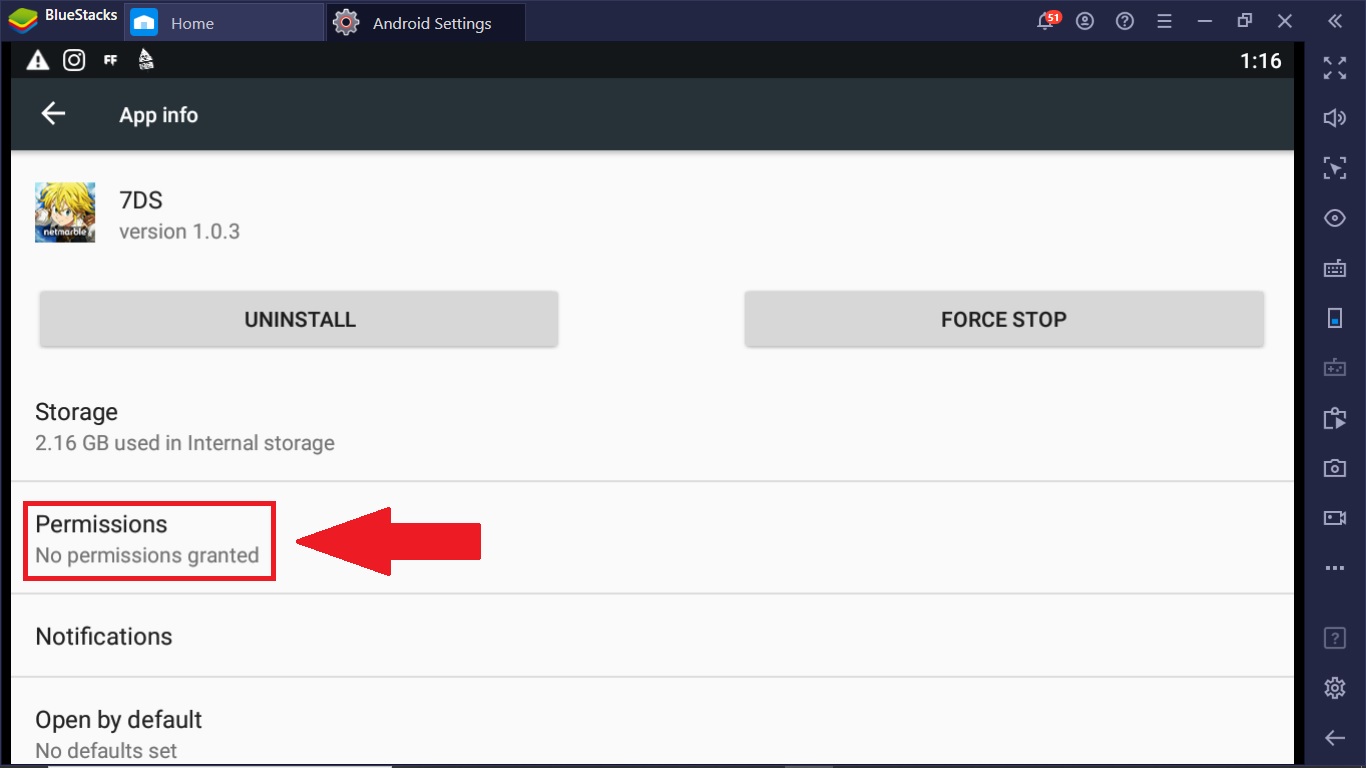
5. ستظهر صفحة معلومات التطبيق. في هذه الصفحة ، حدد الأذونات ، كما يمكن رؤيته في الصورة.
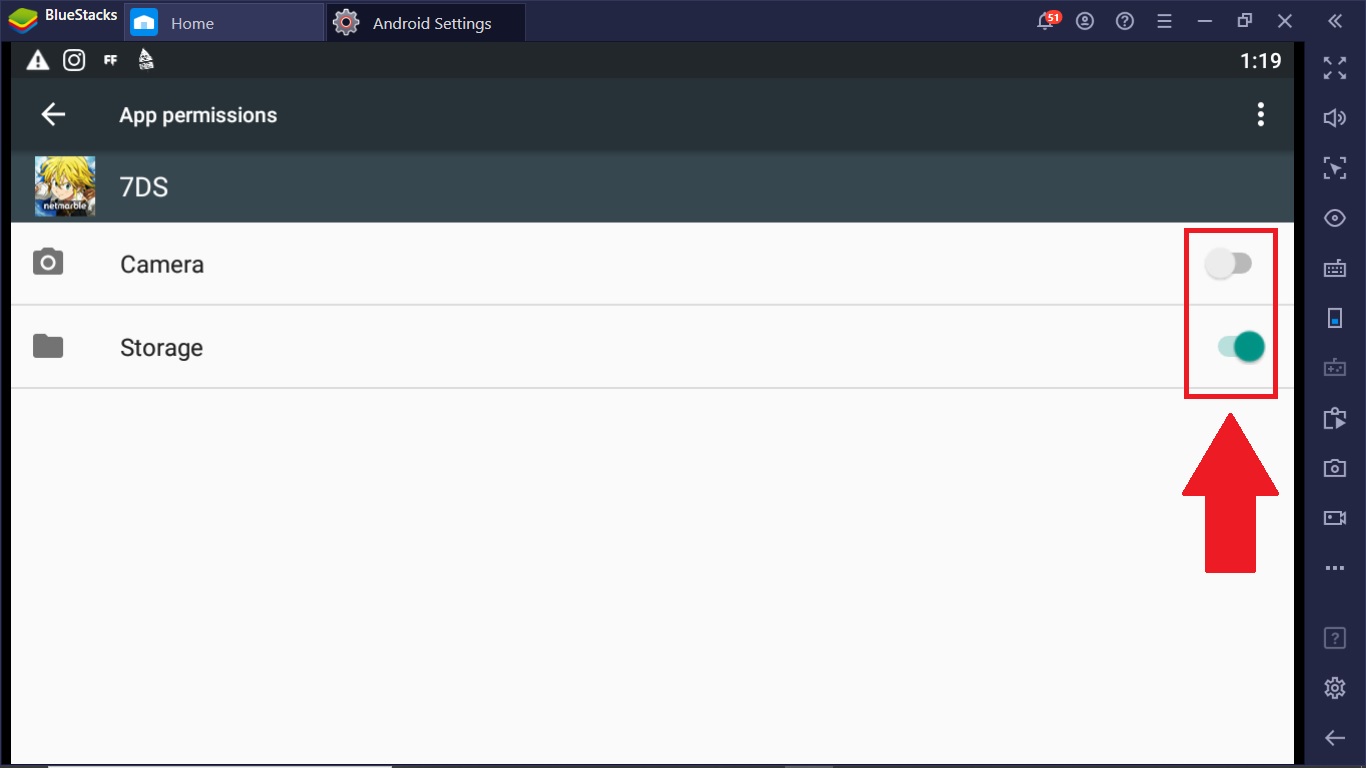
6. سيتم فتح صفحة أذونات التطبيق. يعرض الأذونات التي تم منحها لهذا التطبيق والتي لا يتم منحها. يتوفر شريط تمرير بجوار كل إذن ، كما تظهر الصورة.
يشير شريط التمرير الرمادي إلى أن الإذن المعين لم يتم منحه للتطبيق ، بينما يعني شريط التمرير الأخضر أنه تم منح هذا الإذن. لتغيير الإذن ، ما عليك سوى النقر فوق شريط التمرير الموجود أمامه.
نحن نقدر حقا اختيارك بلو ستاكس. نأمل أن تستمتع باستخدامه. إذا كان لديك أي أسئلة أخرى ، يرجى الاتصال بنا على .support.bluestacks.com شكرا جزيلا.