كيف سيساعد ذلك؟
إذا كنت تريد أو كنت تستخدم نسخة من BlueStacks that runs with Hyper-V enabled, سترشدك الخطوات الواردة في هذه المقالة إلى كيفية تمكين Hyper-V على جهاز الكمبيوتر / الكمبيوتر المحمول.
ما الخطوات التي يجب علي اتباعها؟
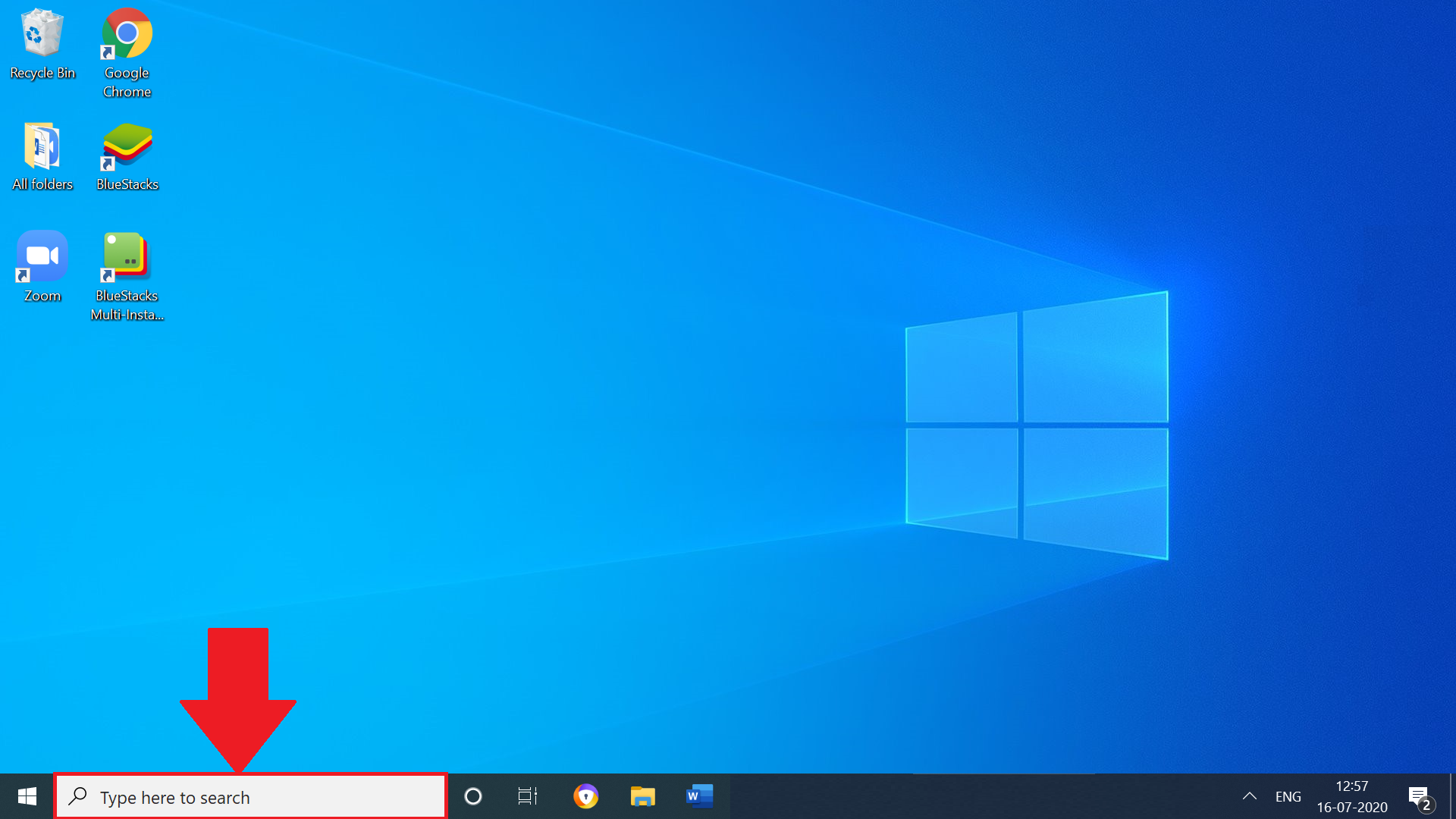
1. أولاً ، انقر فوق مربع البحث الموجود في شريط المهام ، كما هو موضح أدناه.
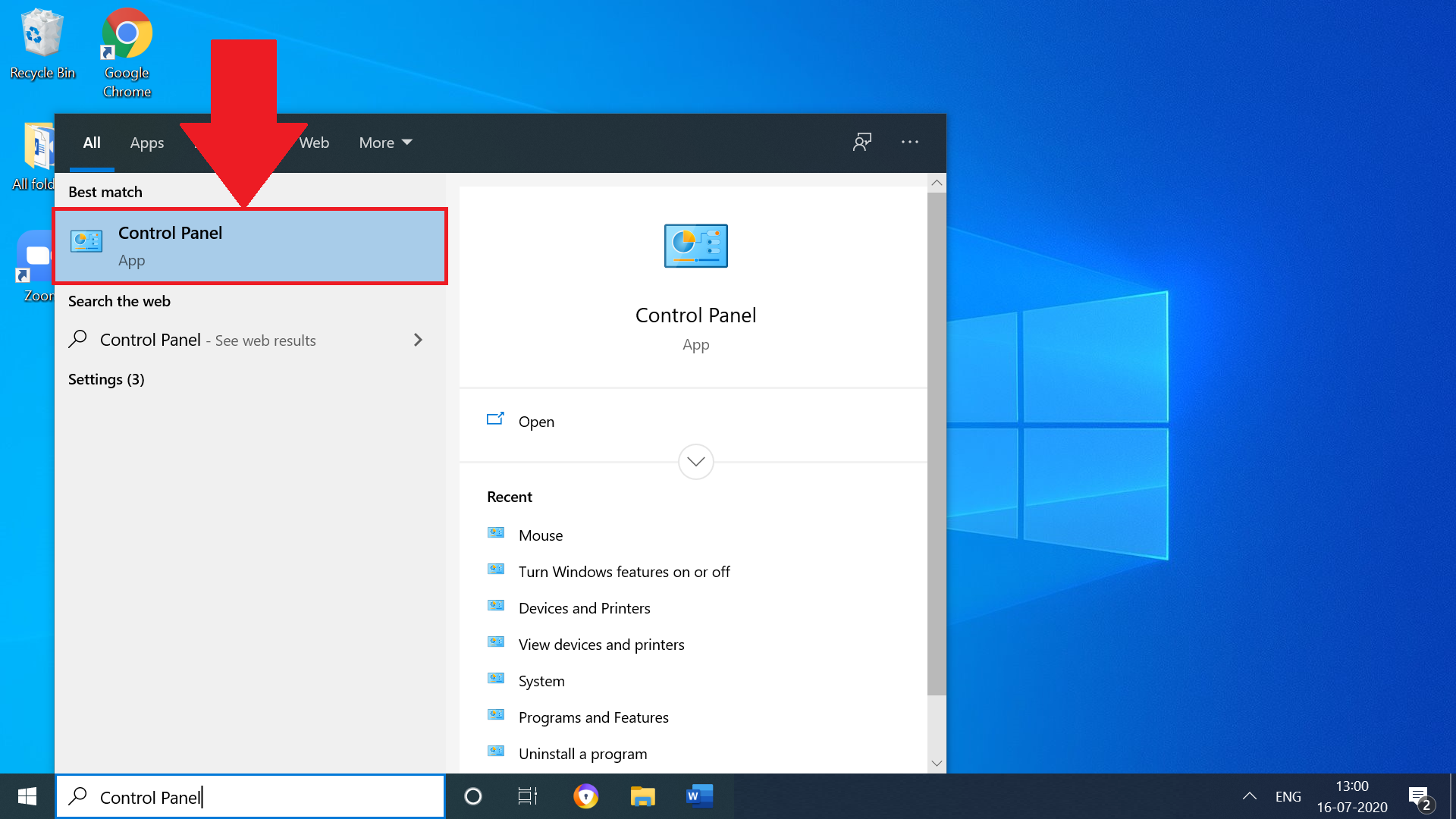
2. الآن ، ابحث عن "لوحة التحكم". يرجى النقر على نتيجة البحث التي ستظهر بعد ذلك ، كما هو موضح أدناه.
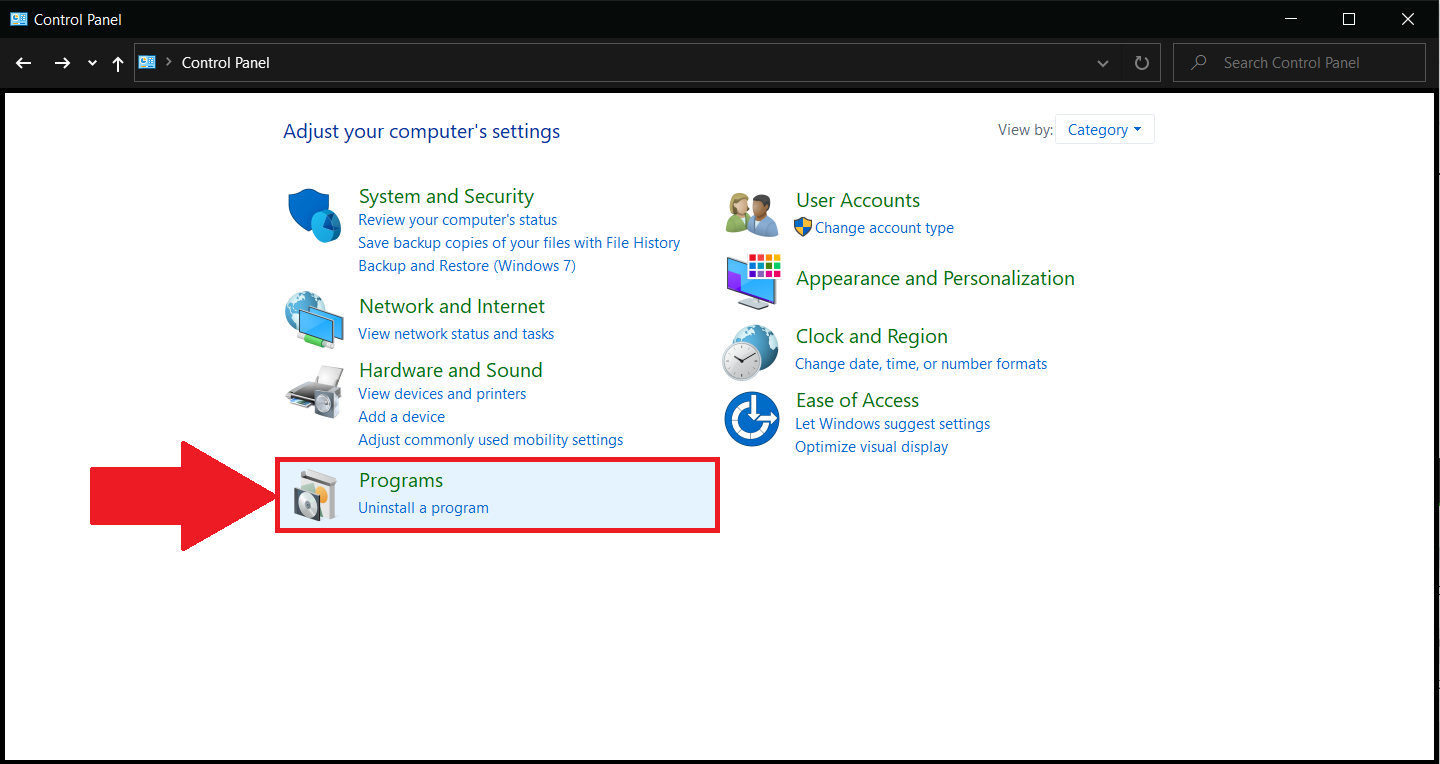
3. ضمن لوحة التحكم ، انقر فوق البرامج.
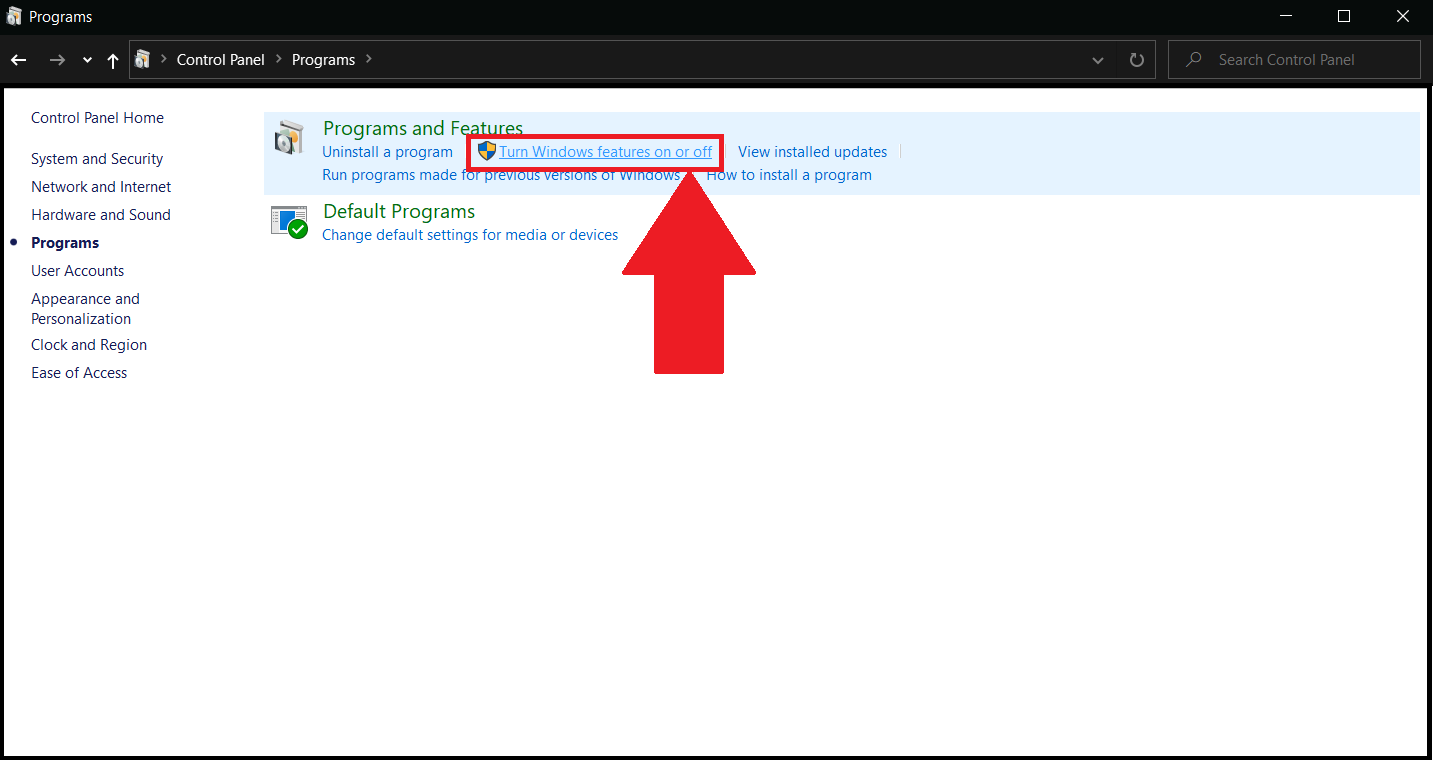
 4. بعد ذلك ، حدد خيار تشغيل ميزات Windows أو إيقاف تشغيلها ، كما هو موضح أدناه.
5. ستختلف الخطوة التالية اعتمادًا على ما إذا كنت تستخدم Windows 10 Home أو Windows 10 Pro.
إذا كنت تعمل:
Windows 10 Home
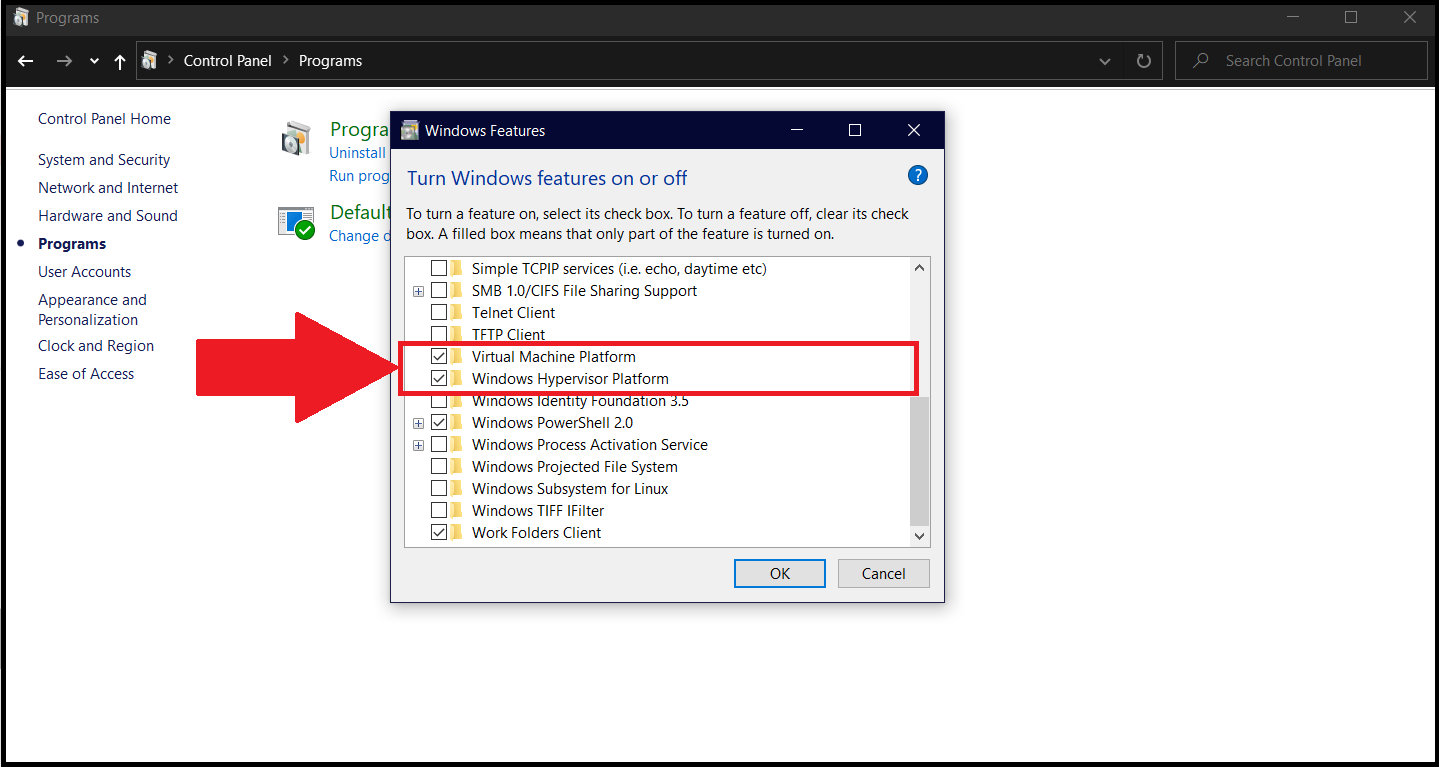
6. بمجرد النقر فوق "تشغيل ميزات Windows أو إيقاف تشغيلها" ، سيتم عرض نافذة منبثقة. هناك نوعان من مربعات الاختيار سيكون عليك النقر هنا. هؤلاء هم:
منصة الآلة الافتراضية
نظام Windows Hypervisor الأساسي
يرجى التأكد من أنه يمكنك رؤية مربع اختيار في المربع قبل ذلك ، كما هو موضح أدناه.
7. انقر فوق "موافق" لحفظ التغييرات التي أجريتها.
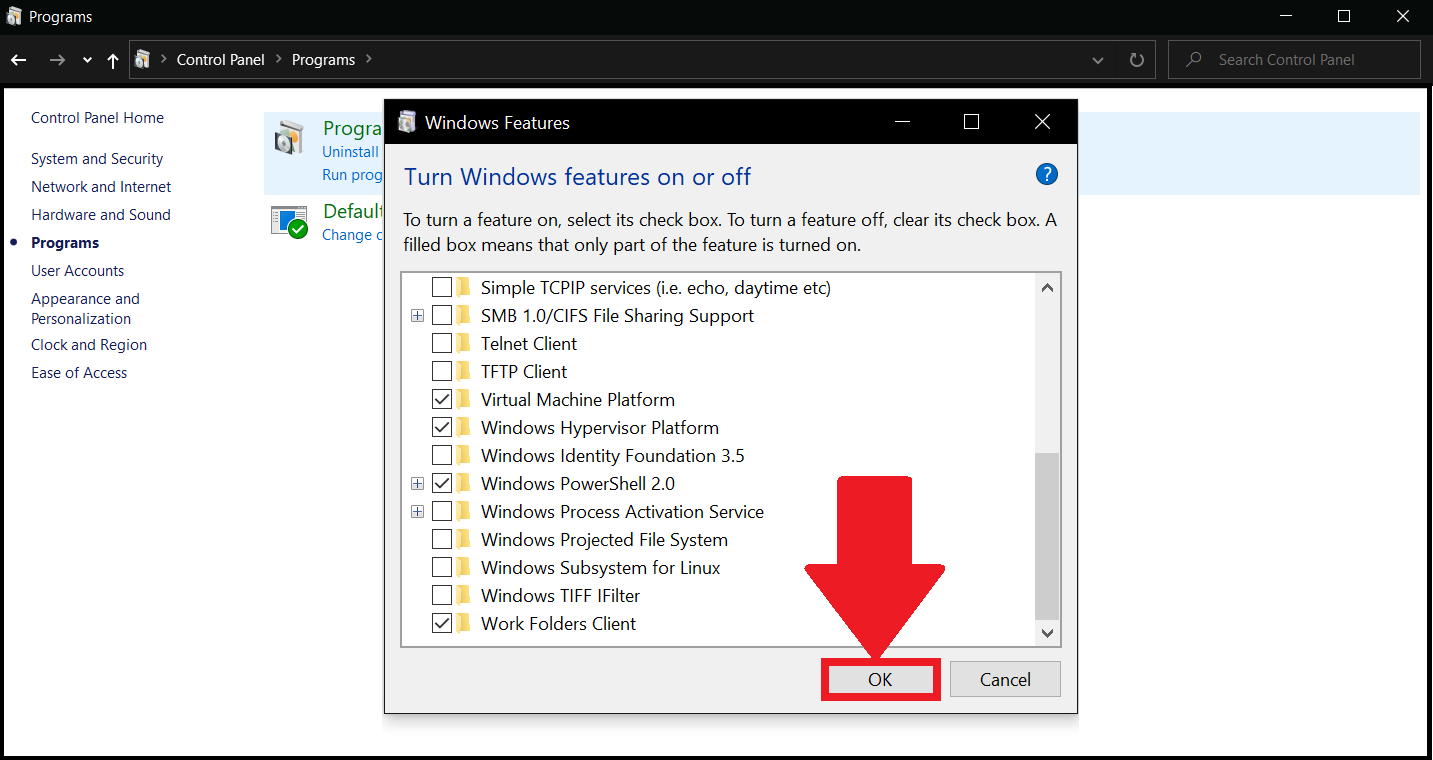
8. سيتم الآن تمكين Hyper-V على الكمبيوتر الشخصي / الكمبيوتر المحمول. يرجى إعادة تشغيل جهاز الكمبيوتر / الكمبيوتر المحمول بعد اتباع هذه الخطوات ، وبعد ذلك يمكنك بدء أو تثبيت BlueStacks.
ملاحظة: إذا كنت لا تزال تواجه مشكلة بعد اتباع الخطوات أعلاه ، فهناك حل آخر موضح أدناه ، لتمكين Hyper-V.
1. ابحث عن "CMD" في شريط بحث Windows.
2. اضغط على "CTRL + SHIFT + ENTER" في لوحة المفاتيح. ستتلقى بعد ذلك نافذة منبثقة لإطلاق "موجه أوامر مرتفع". انقر فوق "نعم".
3. انسخ الأمر التالي والصقه في موجه أوامر مرتفع:
dis.exe / على الإنترنت / تمكين-ميزة / مميزة: VirtualMachinePlatform / جميع
4. بمجرد اكتمال العملية ، اضغط على "Y" لإعادة تشغيل الكمبيوتر / الكمبيوتر المحمول. سيؤدي ذلك إلى تمكين Hyper-V.
Windows 10 Pro
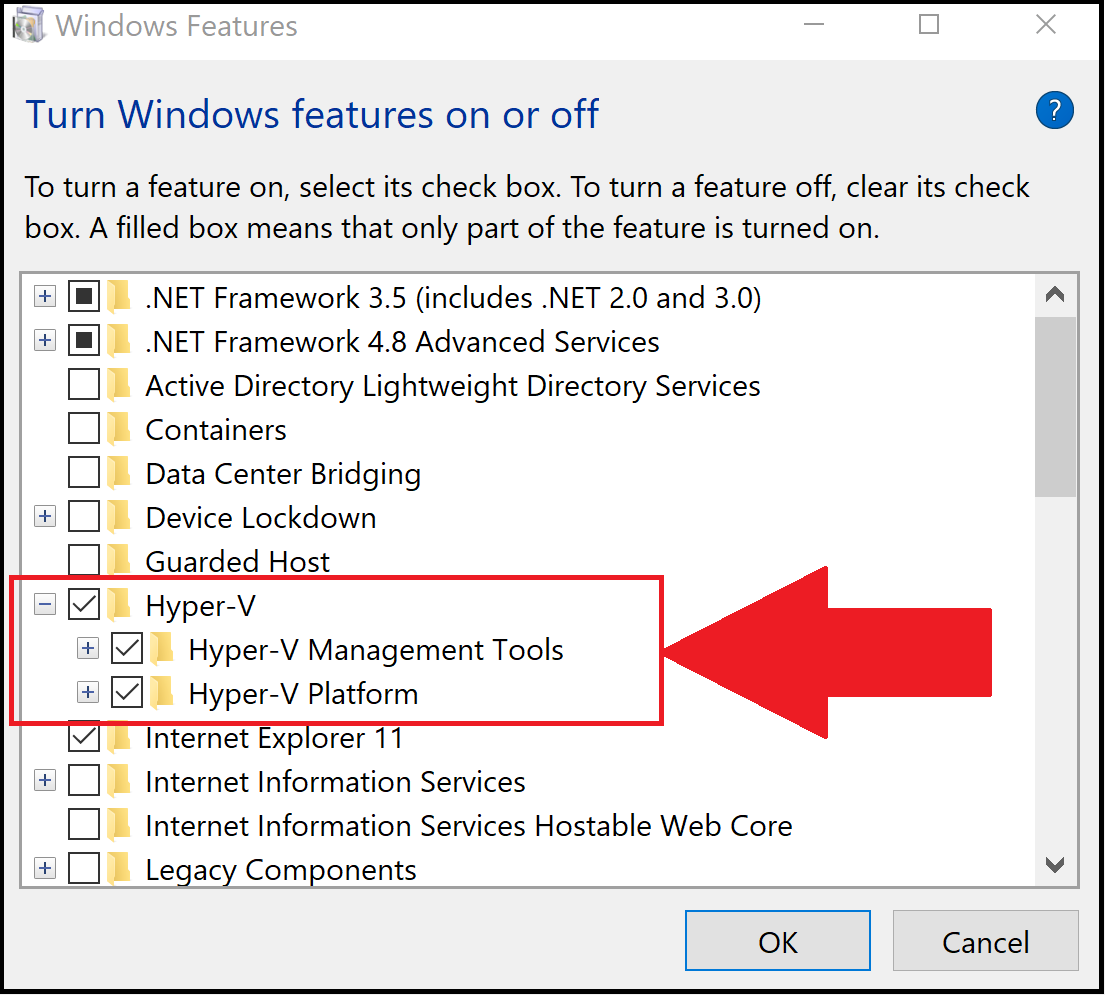
6. بعد النقر على "تشغيل ميزات Windows أو إيقاف تشغيلها" ، ستظهر نافذة منبثقة. أولاً ، حدد موقع "Hyper-V". بمجرد تحديد موقع ذلك ، انقر فوق علامة "+" الموجودة بجانبه. ثم سترى خيارين آخرين. هنا ، يرجى النقر على مربع الاختيار بجانب:
هايبر- V
أدوات إدارة Hyper-V
منصة Hyper-V
تظهر هذه في الصورة أدناه.
7. وأخيرًا ، انقر فوق "موافق" لحفظ هذه التغييرات.
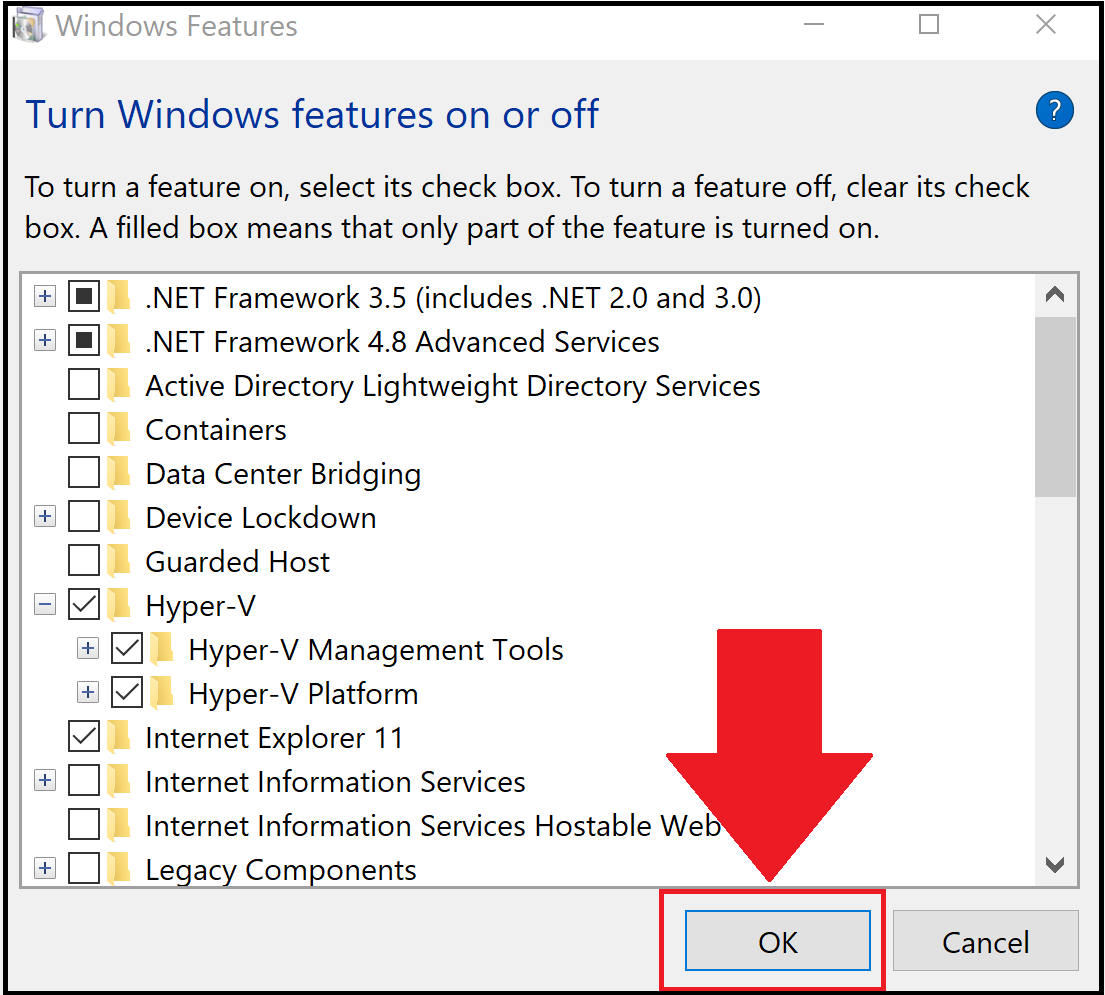
سيتم الآن تمكين Hyper-V. يرجى إعادة تشغيل جهاز الكمبيوتر / الكمبيوتر المحمول ، وبعد ذلك يمكنك إما بدء أو تثبيت BlueStacks.
ملاحظة: إذا كنت لا تزال تواجه مشكلة بعد اتباع الخطوات أعلاه ، فهناك حل آخر موضح أدناه ، لتمكين Hyper-V.
1. ابحث عن "CMD" في شريط بحث Windows.
2. اضغط على "CTRL + SHIFT + ENTER" في لوحة المفاتيح. ستتلقى بعد ذلك نافذة منبثقة لإطلاق "موجه أوامر مرتفع". انقر فوق "نعم".
3. انسخ الأمر التالي والصقه في موجه أوامر مرتفع:
dis.exe / على الإنترنت / تمكين-ميزة / مميزة: VirtualMachinePlatform / جميع
4. بمجرد اكتمال العملية ، اضغط على "Y" لإعادة تشغيل الكمبيوتر / الكمبيوتر المحمول. سيؤدي ذلك إلى تمكين Hyper-V.
نحن نقدر حقا اختيارك بلو ستاكس. نأمل أن تستمتع باستخدامه. إذا كان لديك أي أسئلة أخرى ، يرجى الاتصال بنا على .support.bluestacks.com شكرا جزيلا.