كيف سيساعد هذا؟
سيساعدك هذا الدليل التفصيلي في التعرف على الوضع الاقتصادي الجديد كليًا على BlueStacks 4.230 وما فوق!
هذه المقالة سوف تجيب على الأسئلة التالية:
شاهد الفيديو أدناه لمعرفة المزيد عن الوضع الخفيف.
ما هو الوضع الاقتصادي؟
أعد تعريف تعدد المهام على جهاز الكمبيوتر الخاص بك باستخدام الوضع الاقتصادي على BlueStacks دون القلق بشأن تباطؤ الكمبيوتر. قم بتمكينه بنقرة واحدة ، واللعب على مثيلات متعددة بمعدل إطارات من اختيارك واجعل جهاز الكمبيوتر الخاص بك يقوم بأكثر من ذلك بكثير.
الميزات:
- يقلل الوضع الاقتصادي من استهلاك الموارد لحالة واحدة أو أكثر. يمكنك تمكين / تعطيله في حالات فردية.
- يمنحك خيار تمكين / تعطيل الصوت للحالات الفردية.
- يتيح لك اللعب بمعدل إطارات من اختيارك في كل حالة.
تمكين الوضع الاقتصادي
يمكنك تمكين الوضع الاقتصادي بالطرق التالية:
ملاحظة: يؤدي تمكين الوضع الاقتصادي على مثيل واحد إلى حفظ استهلاك الموارد لهذا المثيل المحدد فقط. لتحسين الاستهلاك لجميع الحالات ، سيكون عليك تمكين الوضع الاقتصادي في جميع الحالات.
تمكين الوضع الاقتصادي على مثيل فردي
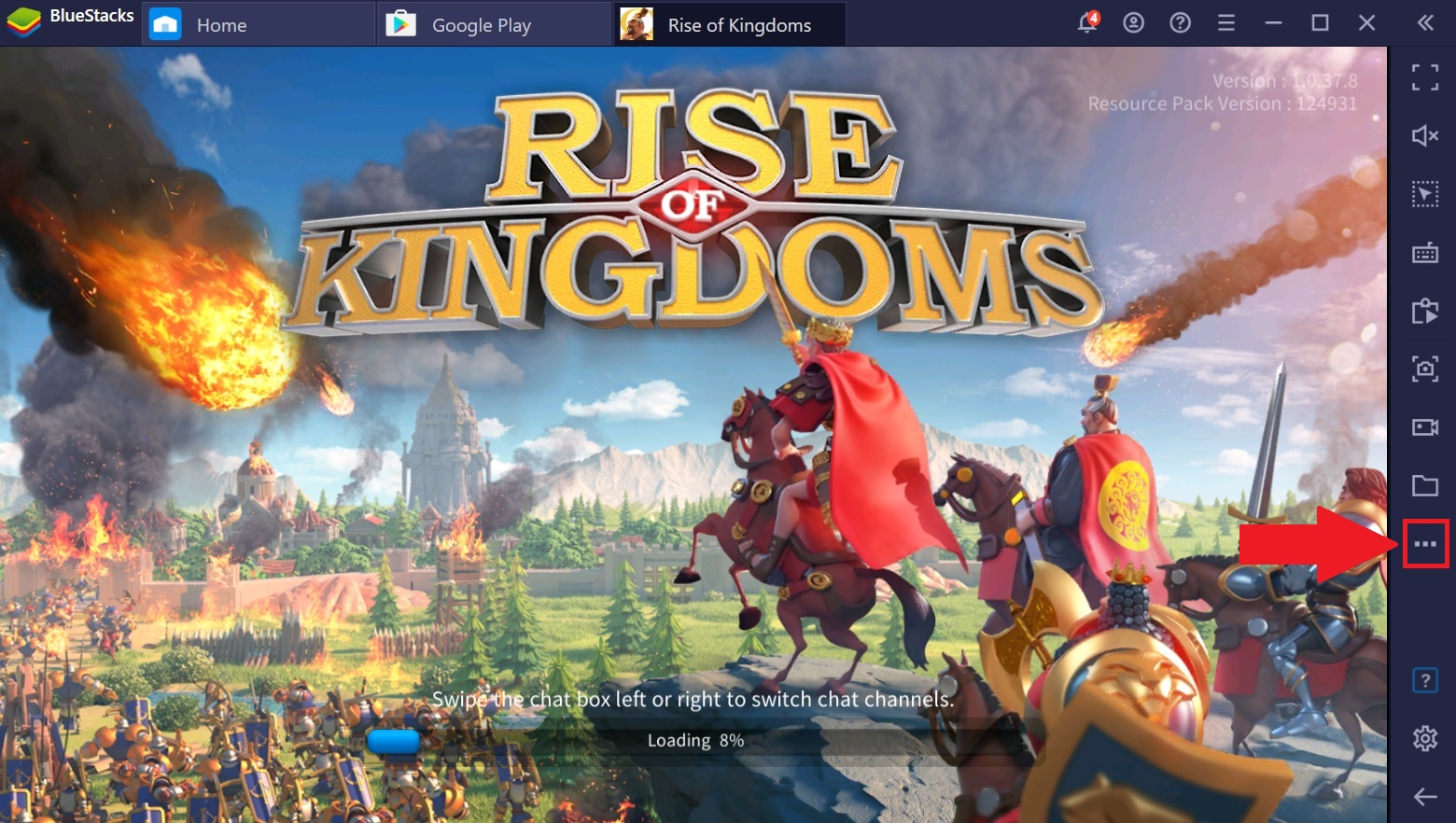
1. أثناء لعب لعبتك المفضلة ، انقر على النقاط الثلاث على شريط الأدوات الجانبي.
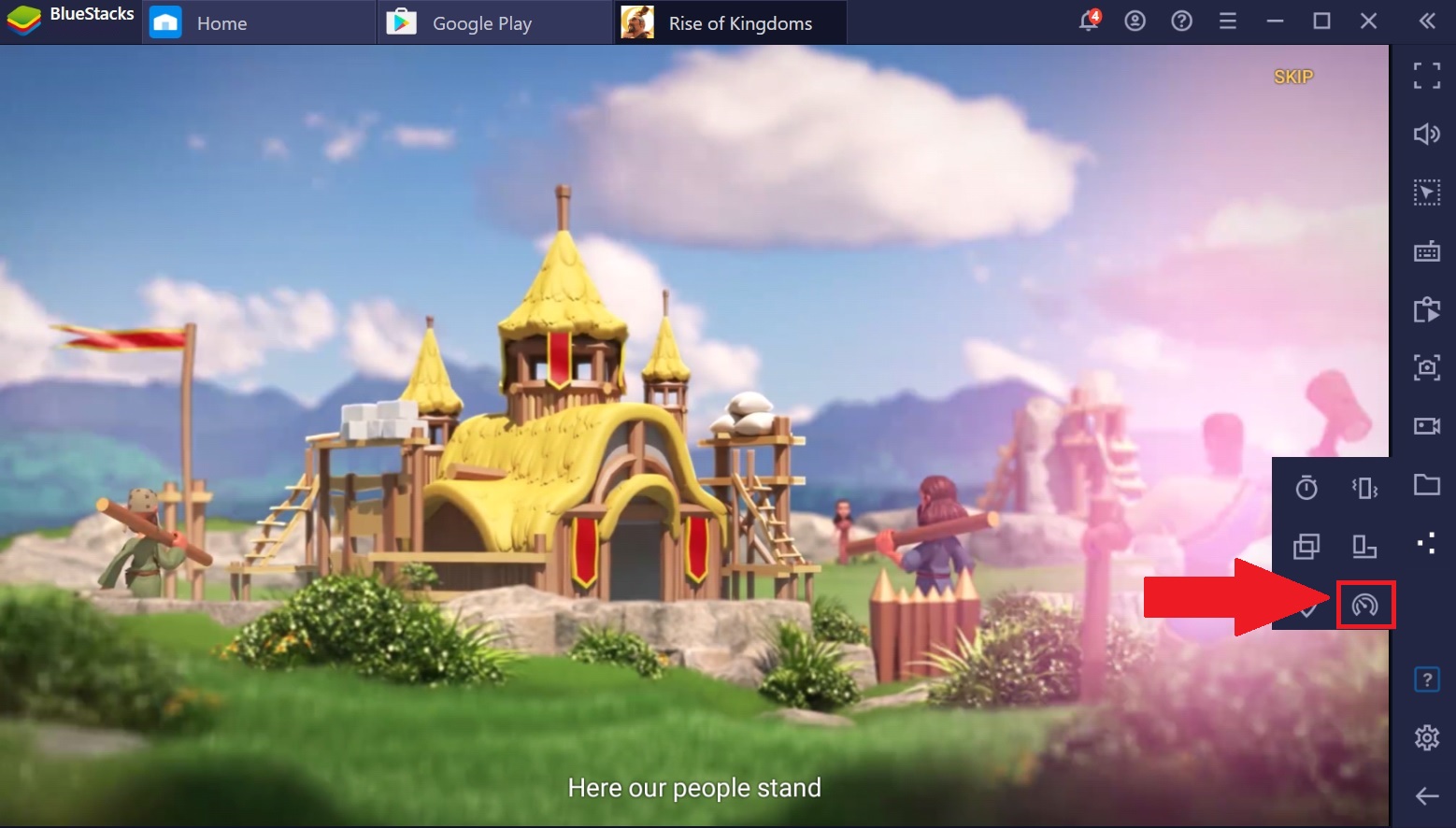
2. من القائمة المنبثقة ، حدد رمز الوضع الخفيف.
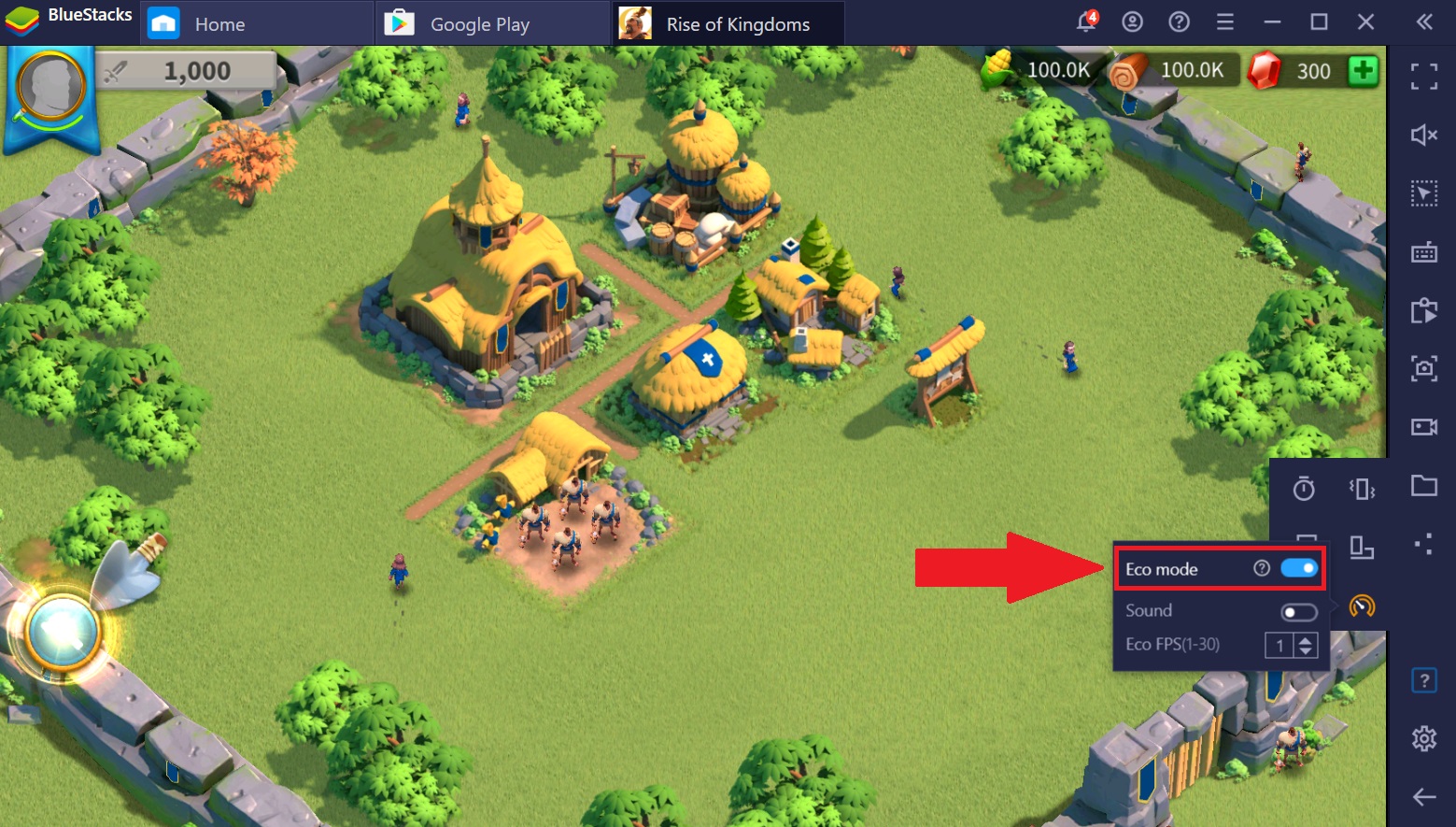
3. سيظهر لك هذا قائمة فرعية لإعدادات الوضع الاقتصادي. انقر فوق شريط التمرير الموجود بجوار الوضع الخفيف لتنشيط الوضع الخفيف في المثيل الحالي. يشير شريط التمرير الأزرق إلى أن الوضع الخفيف نشط.
تمكين الوضع الخفيف في جميع الحالات النشطة
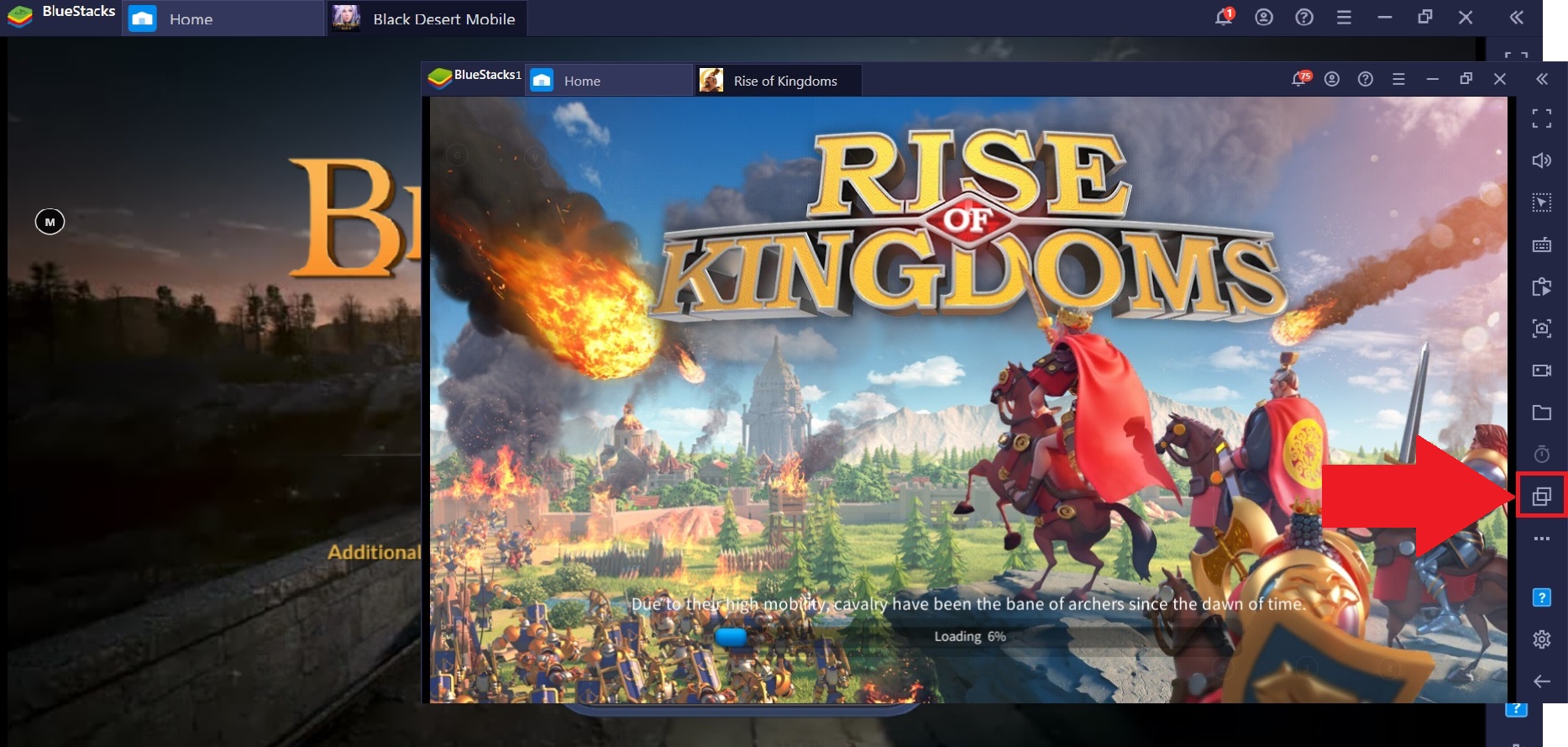
1. لتمكين الوضع الخفيف في جميع المثيلات التي تعمل حاليًا على BlueStacks ، انقر فوق أيقونة Multi-Instance Manager على شريط الأدوات الجانبي لأي من الحالات النشطة ، كما هو موضح في الصورة.
2. في الجزء السفلي من نافذة MIM ، انقر فوق شريط التمرير بجوار الوضع الخفيف. عند النقر فوقه ، يتحول شريط التمرير إلى اللون الأزرق ، مما يشير إلى تنشيط الوضع الخفيف لجميع حالات التشغيل.
انقر فوق X في الزاوية اليمنى العليا لإغلاق نافذة MIM.
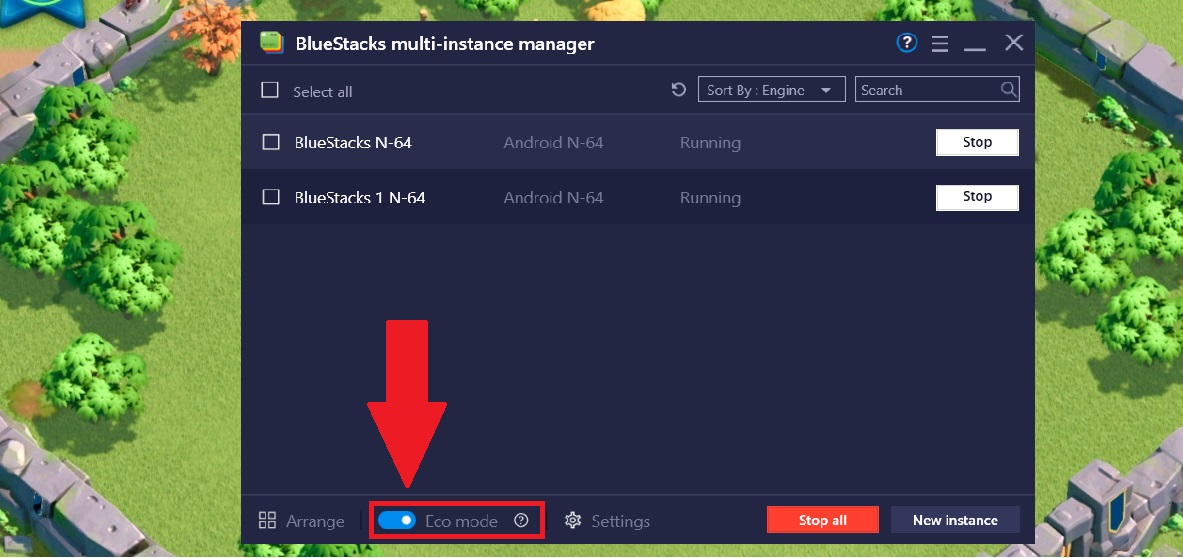
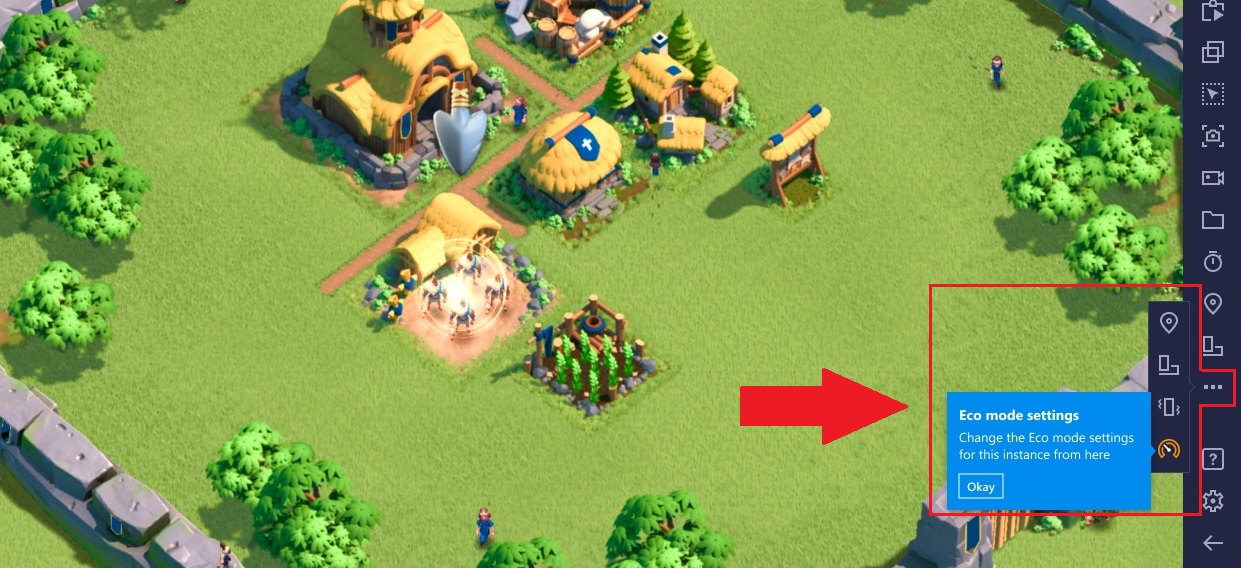
3. سيظهر لك هذا رسالة منبثقة لإدارة إعدادات الوضع الخفيف عن طريق اختيار أيقونة الوضع الخفيف ، كما هو موضح أدناه.
تغيير إعدادات الوضع الاقتصادي في مثيل
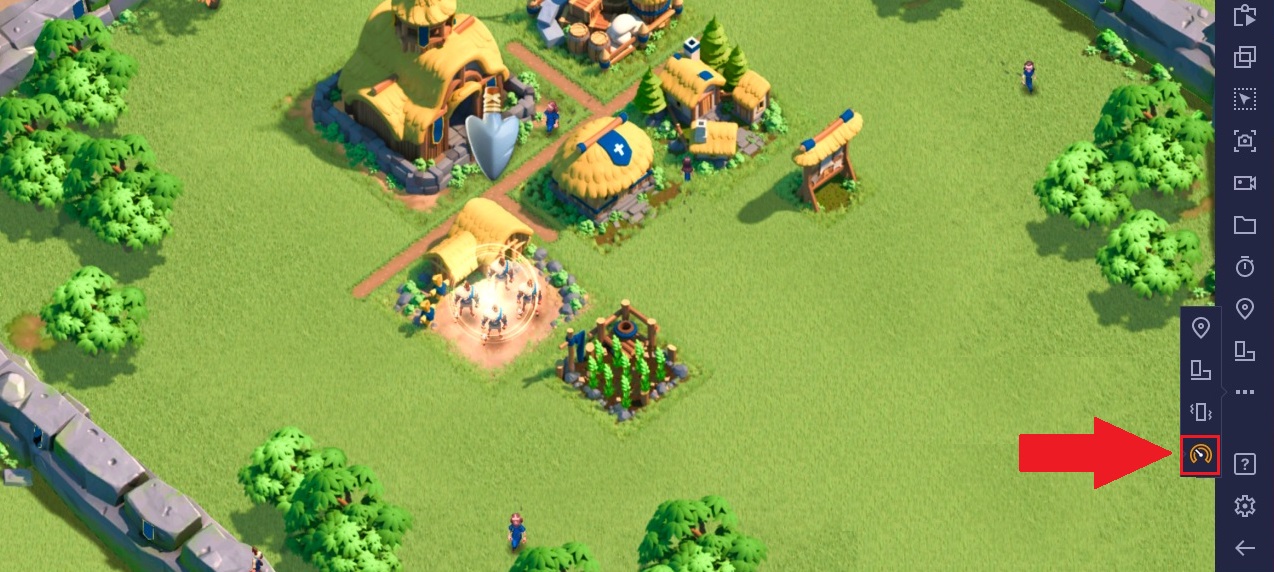
1. لتغيير إعدادات الوضع الخفيف على سبيل المثال ، انقر فوق النقاط الثلاث على شريط الأدوات الجانبي لذلك المثيل وحدد رمز الوضع الخفيف من القائمة الفرعية.
2. سترى الآن إعدادات الوضع الاقتصادي لهذا المثال ، كما هو موضح في الصورة.
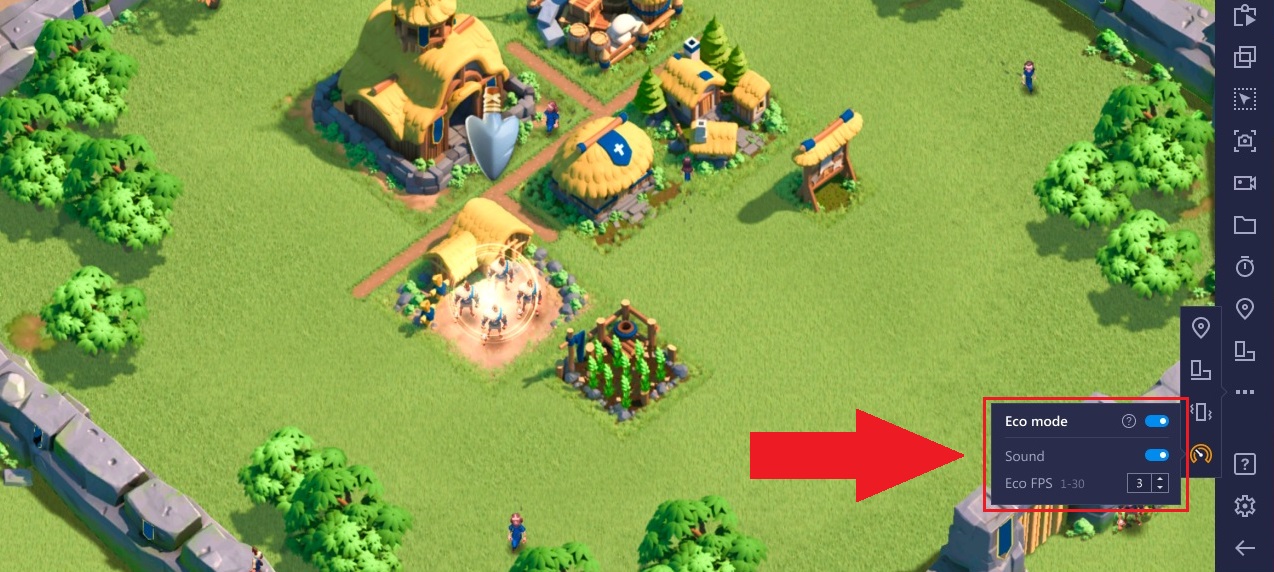
- يتيح لك الخيار الأول تبديل وضع Eco أو إيقاف تشغيله. قم بتشغيله لتوفير استهلاك الطاقة على جهاز الكمبيوتر الخاص بك.
- يتيح لك الخيار الثاني تشغيل الصوت أو إيقاف تشغيله لهذه الحالة.
- يتيح لك الخيار الثالث تغيير FPS في هذه الحالة بالذات. لديك خيار تحديد أي FPS من 1 إلى 30.
- يمكنك تغيير القيم بالنقر فوق السهمين لأعلى ولأسفل الموجودين بجوار مربع FPS أو ببساطة عن طريق كتابة القيم في المربع.
لديك أي أسئلة؟
س: هل يمكنني تمكين الوضع الاقتصادي لبعض الحالات وإبقائه مغلقًا للآخرين؟
ج: نعم. لتمكين / تعطيل Eco Mode في مثيل واحد ، قم بذلك بالنقر فوق الرمز الخاص به على شريط الأدوات الجانبي لهذا المثيل المحدد. بهذه الطريقة ، سيتم إجراء التغييرات على هذا المثال فقط.
س: إذا قمت بإيقاف تشغيل الصوت في المثيل الأساسي ، فهل سيؤثر ذلك على الصوت في المثيلات الأخرى أيضًا؟
A. لا. لن تؤثر إعدادات الوضع الاقتصادي لمثيل واحد على إعدادات أي مثيل آخر.
س: كيف يمكنني التأكد من أن جميع الحالات الجديدة تبدأ تلقائيًا في الوضع الاقتصادي؟
A. عند تشغيل BlueStacks ، قبل بدء تشغيل أي مثيل جديد ، قم بتمكين الوضع الاقتصادي من خلال Multi-Instance Manager. سيؤدي ذلك إلى تمكين الوضع الاقتصادي في الحالات الجديدة التي ستبدأها.
س: هل هناك حد زمني يمكن أن يظل وضع Eco نشطًا فيه؟
ج: لا. ليس هناك حد زمني لذلك ويمكنك اختيار الإبقاء عليه مفعلًا طالما أردت ذلك.
س: ما هي فائدة الوضع الاقتصادي بالنسبة لي؟
A. يساعد الوضع الاقتصادي بشكل أساسي في توفير الطاقة أثناء ممارسة الألعاب التي قد تتطلب منك اللعب باستخدام مثيلات متعددة في وقت واحد. بعض الأمثلة هي Rise of Kingdoms و 7DS: GC و Black Desert Mobile و Gatcha Club.
نحن نقدر حقا اختيارك بلو ستاكس. نأمل أن تستمتع باستخدامه. إذا كان لديك أي أسئلة أخرى ، يرجى الاتصال بنا على .support.bluestacks.com شكرا جزيلا.