كيف سيساعد هذا؟
لديك الآن القدرة على تغيير حساسية الماوس على طول المحور Y للحركة الرأسية وعلى طول المحور X للحركة الأفقية على BlueStacks. سيخبرك هذا الدليل التفصيلي بكل شيء عن كيفية القيام بذلك بسهولة على BlueStacks 4.250 وما فوق.
ستؤدي زيادة / تقليل حساسية الماوس إلى زيادة / تقليل السرعة التي تتحرك بها الكاميرا عند تحريك المؤشر عموديًا. هذا مفيد خاصة في ألعاب الرماية ، مثل Free Fire و Call of Duty: Mobile.
خطوات لتغيير حساسية الماوس على BlueStacks
هناك ثلاث طرق لتغيير حساسية الماوس أثناء اللعب على بلوستاكس:
تغيير حساسية الماوس من خلال محرر عناصر التحكم
1. قم بتشغيل لعبتك المفضلة على BlueStacks من خلال النقر على أيقونتها. لأغراض التمثيل ، لنلعب Free Fire.
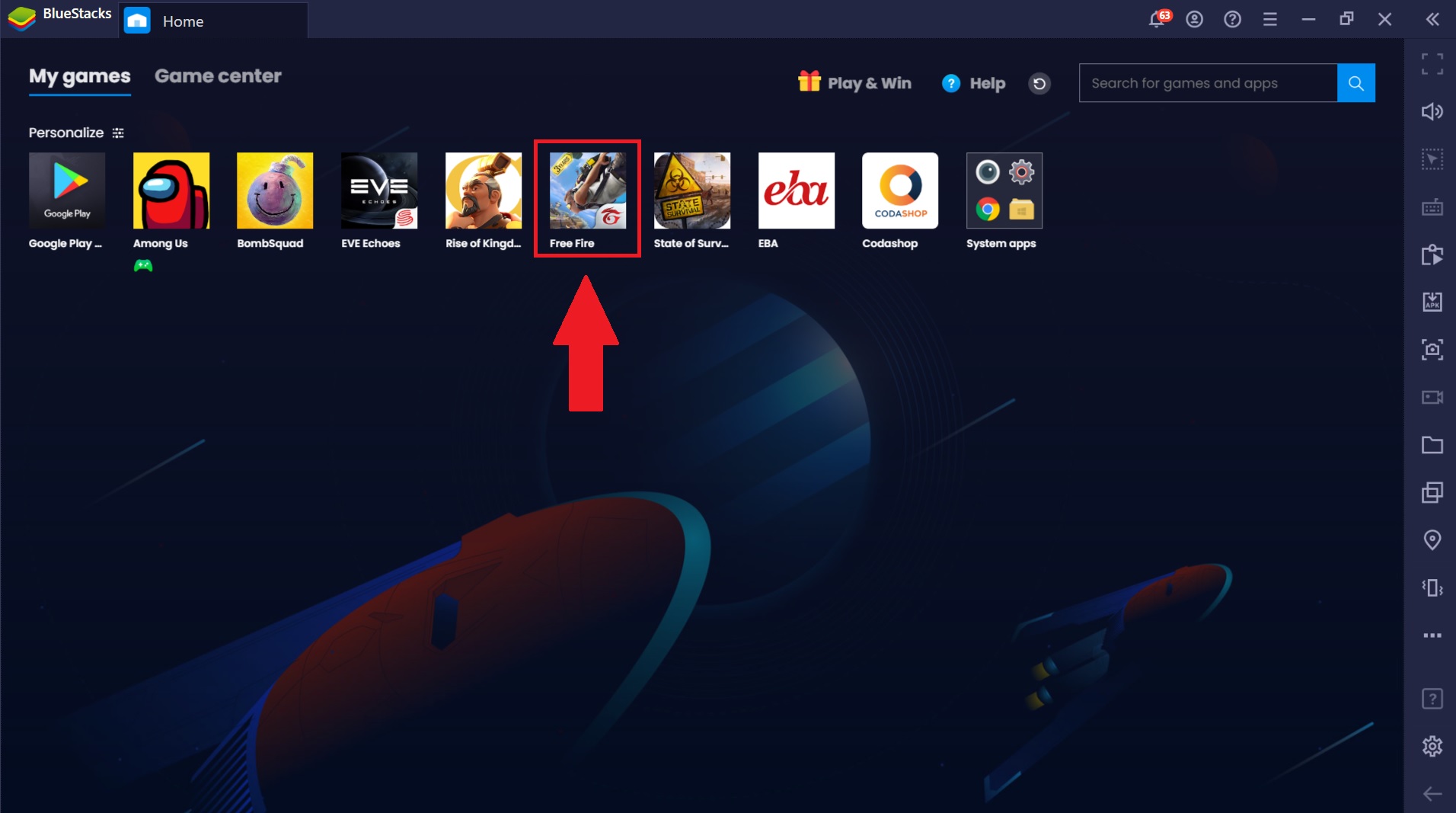
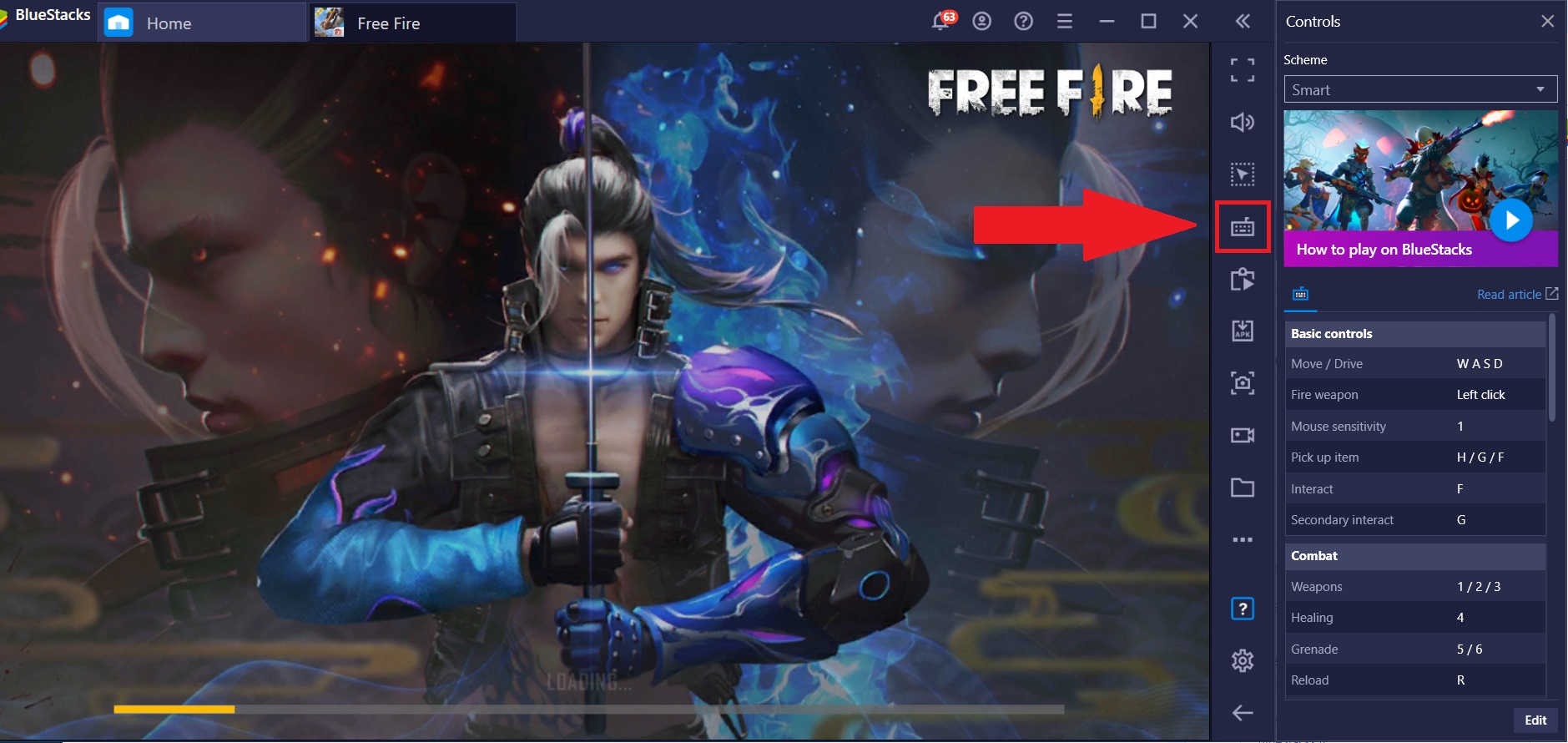
2. الآن ، انقر فوق أيقونة عناصر التحكم في اللعبة على شريط الأدوات الجانبي ، كما هو موضح أدناه.
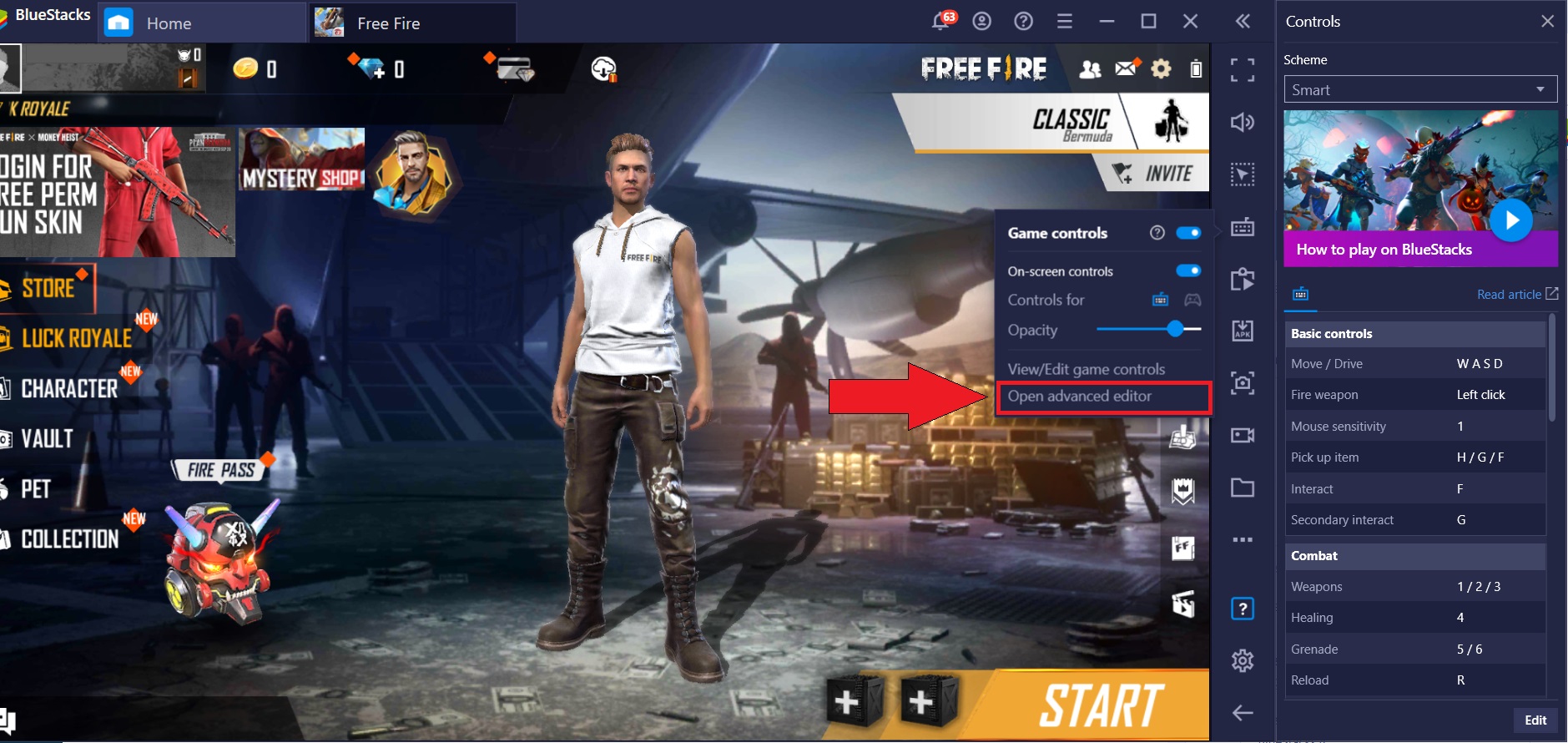
3. من القائمة المنسدلة ، حدد فتح محرر متقدم. سيؤدي هذا إلى فتح نافذة محرر عناصر التحكم.
4. حدد زر التصويب والتحريك والتصويب كما هو موضح أدناه. لتغيير حساسية الماوس ، ما عليك سوى تغيير قيم X و Y بالنقر فوق الأسهم المتوفرة بجانبهما.
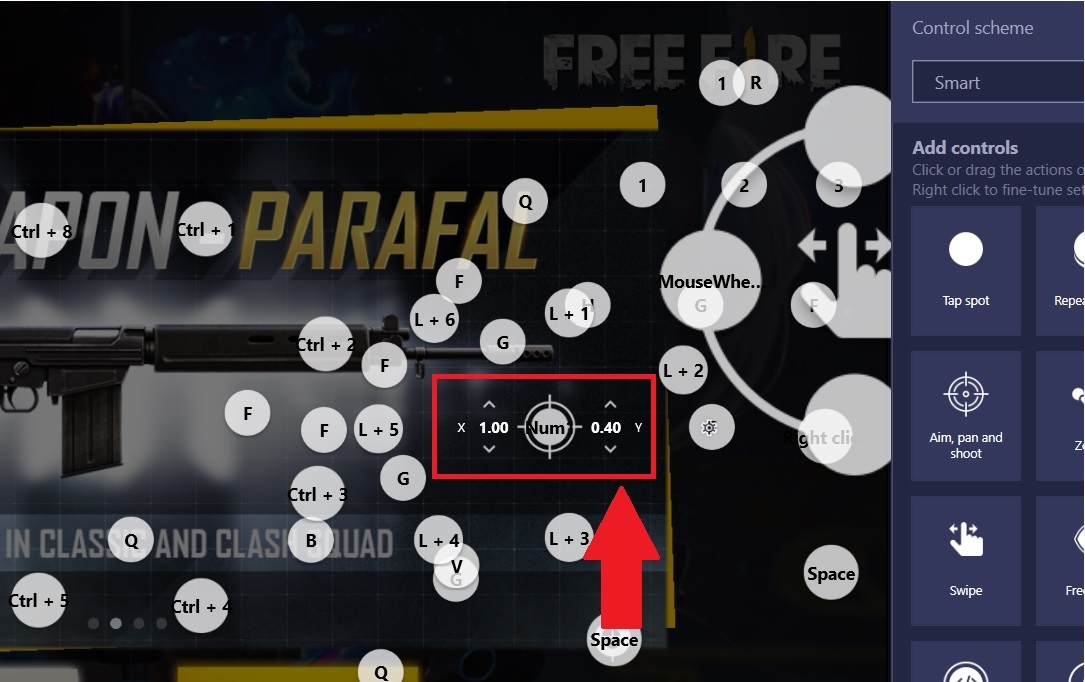
5.
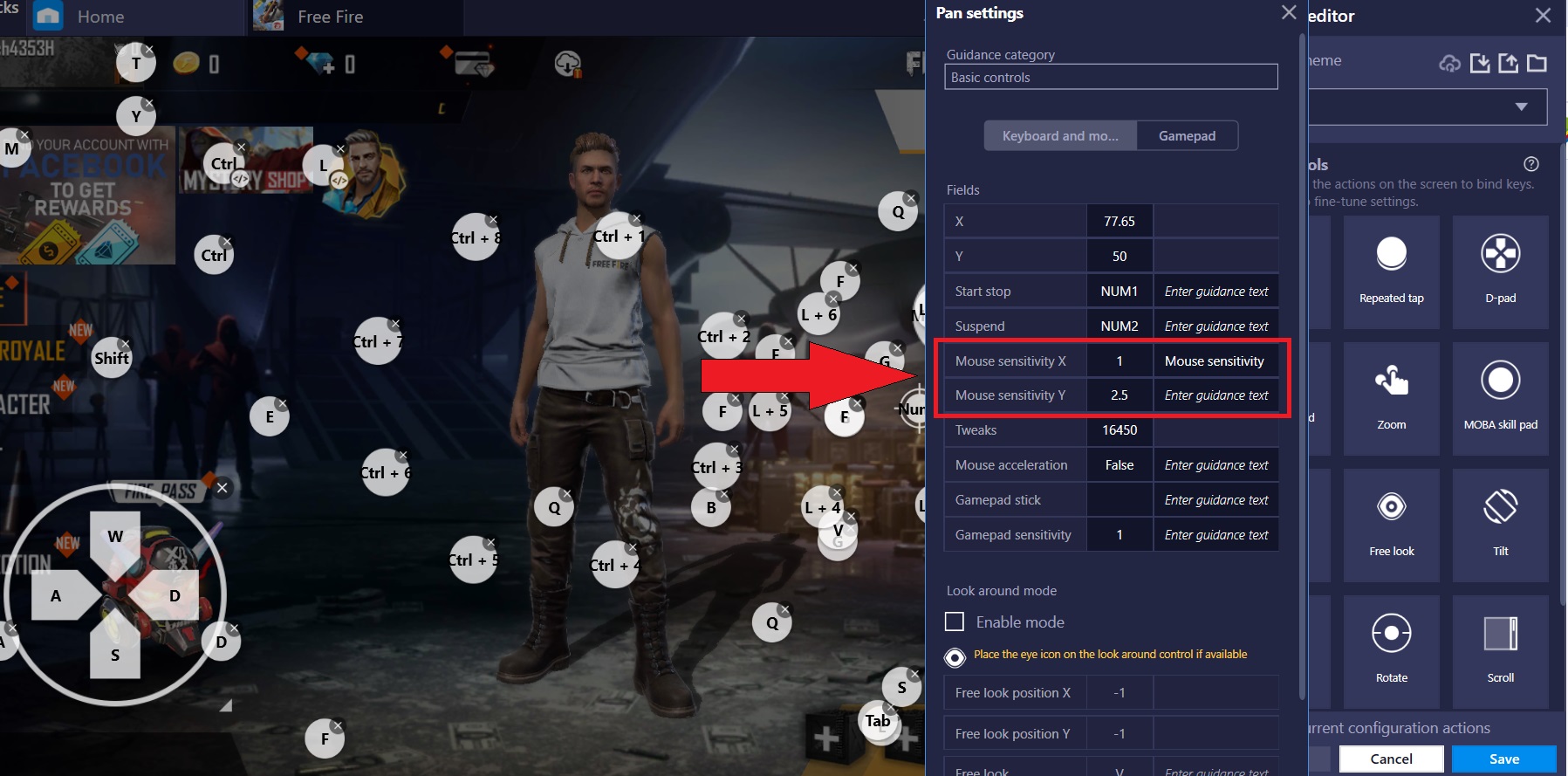
يمكنك أيضًا تغيير الحساسية عن طريق النقر بزر الماوس الأيمن على عنصر التحكم في التصويب والتحريك والتصويب. سيؤدي هذا إلى فتح إعدادات إضافية.
هنا ، سترى خيار حساسية الماوس X وحساسية الماوس Y. لتغيير حساسية الماوس على طول المحور Y أو للحركة الرأسية ، ما عليك سوى النقر فوق المربع المجاور لهذا الخيار وإدخال قيمة من اختيارك.
وبالمثل ، لتغيير حساسية الماوس على طول المحور X أو للحركة الأفقية ، أدخل قيمة في المربع المجاور لها.
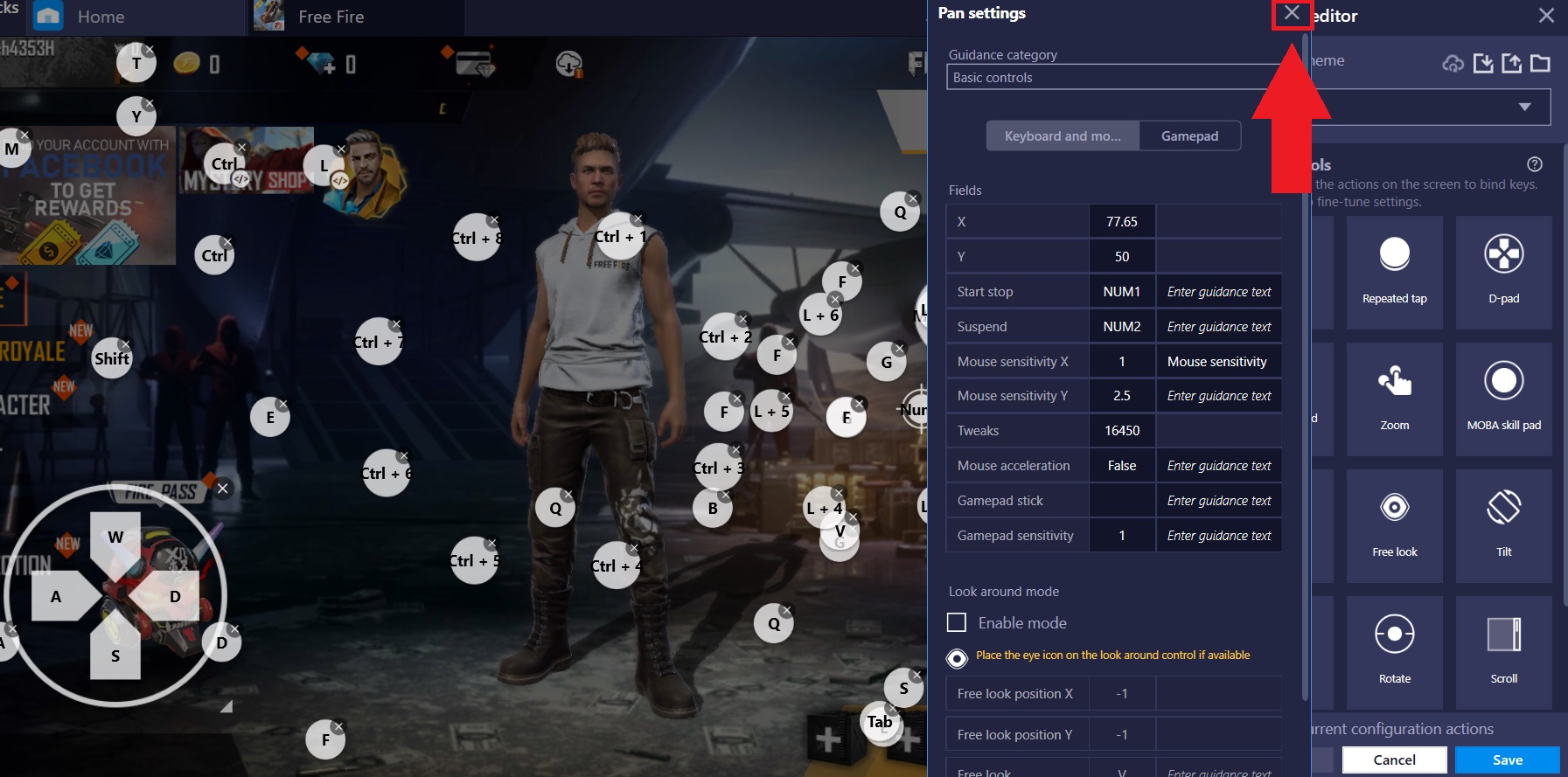
6. لحفظ هذه التغييرات ، أغلق Pan settings بالنقر فوق X ، كما هو موضح أدناه.
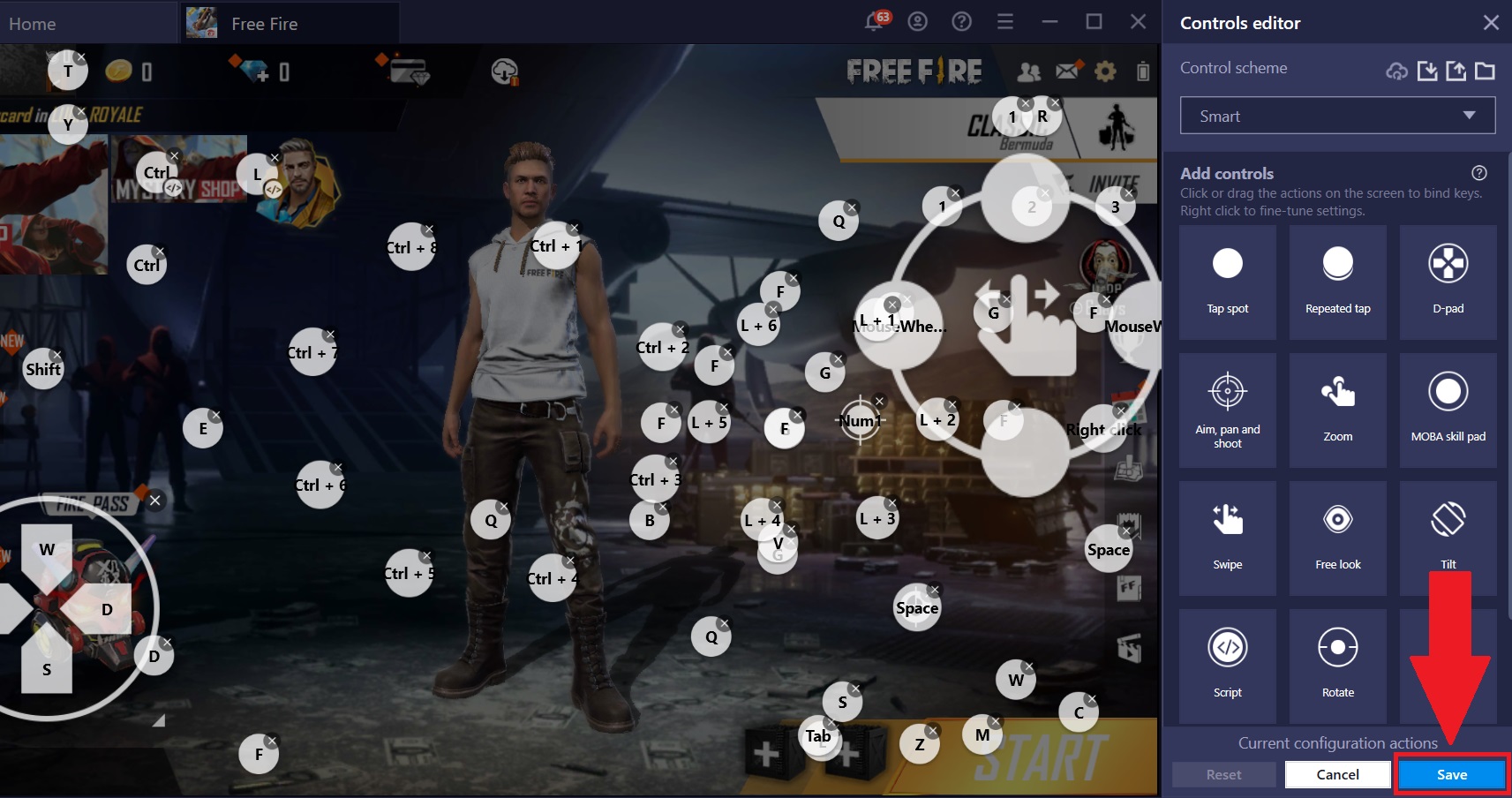
7. الآن ، انقر فوق حفظ في الزاوية اليمنى السفلى. سيتم حفظ التغييرات التي تم إجراؤها على حساسية الماوس.
تغيير حساسية الماوس من خلال إعدادات اللعبة
1. قم بتشغيل لعبتك المفضلة على BlueStacks من خلال النقر على أيقونتها. لأغراض التمثيل ، لنلعب Free Fire.
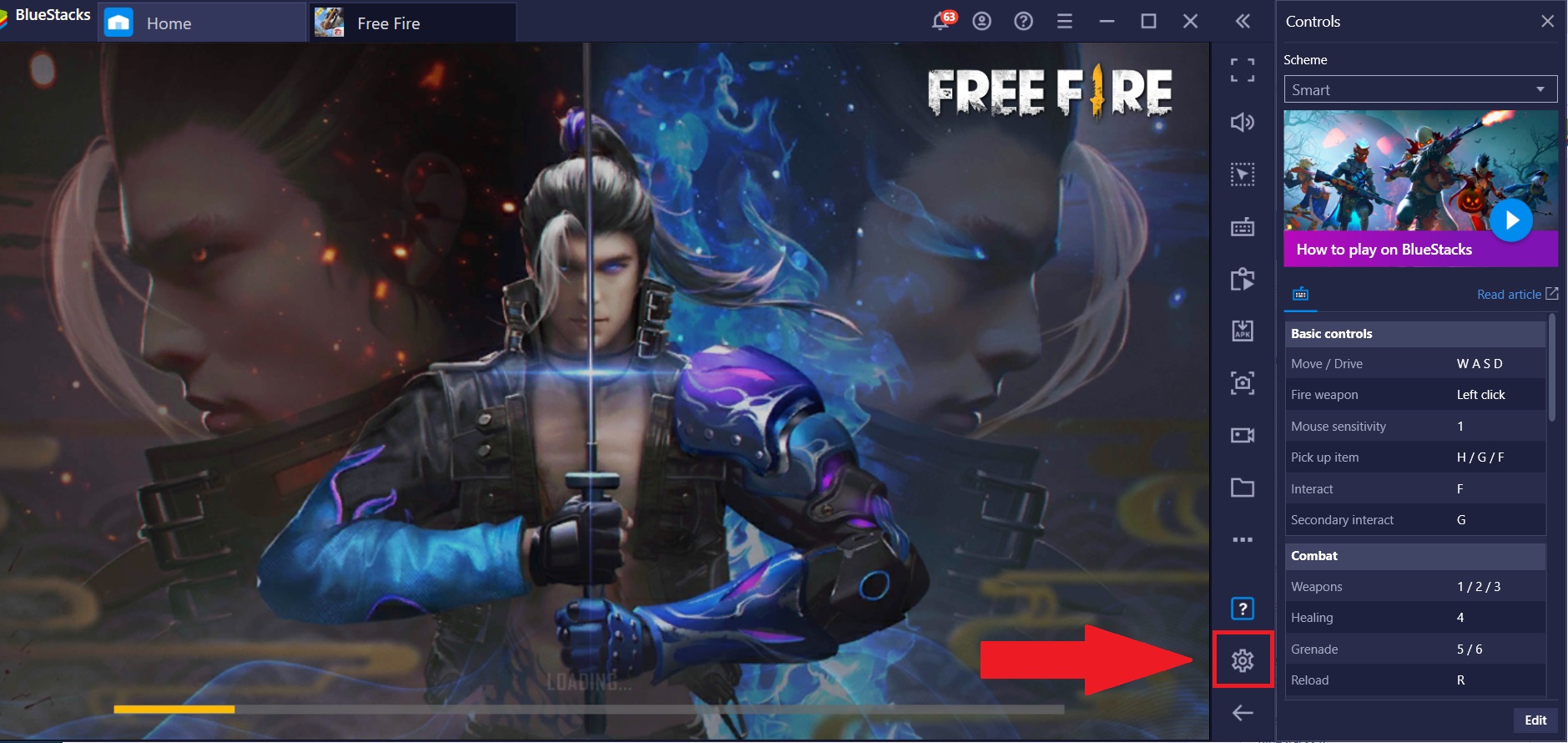
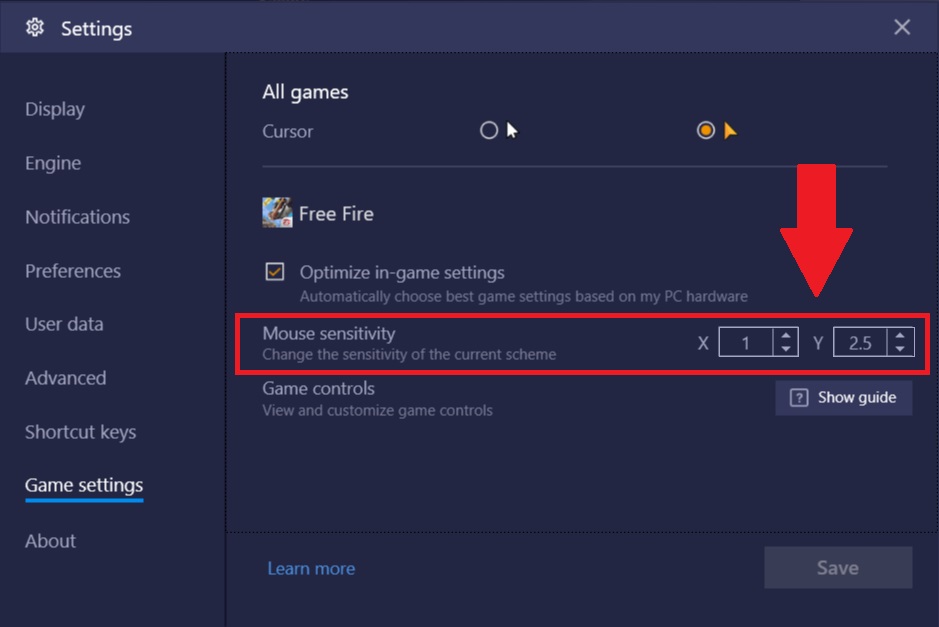
2. الآن ، انقر فوق رمز الترس في شريط الأدوات الجانبي ، كما هو موضح أدناه. سيؤدي هذا إلى فتح نافذة إعدادات اللعبة.
3. في هذه النافذة ، سترى خيار حساسية الماوس مع مربعين أمامه - أحدهما لـ X والآخر لـ Y. لتغيير الحساسية على طول المحور Y:
- ما عليك سوى النقر فوق المربع الموجود بجوار Y واكتب قيمة من اختيارك.
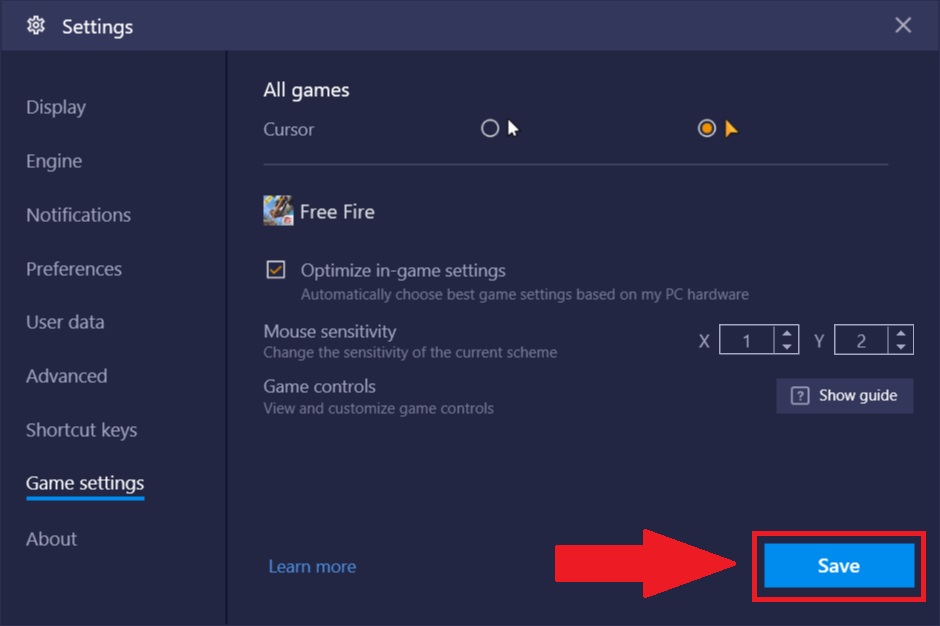
- يمكنك أيضًا تغيير القيم بالنقر فوق الأسهم لزيادة أو تقليل القيمة المدرجة.
4. انقر فوق "حفظ" لإجراء التغييرات.
تغيير حساسية الماوس من خلال دليل اللعبة
1. قم بتشغيل لعبتك المفضلة على BlueStacks من خلال النقر على أيقونتها. لأغراض التمثيل ، لنلعب Free Fire.
2. بالنسبة لمعظم الألعاب ، بما في ذلك Free Fire ، سيتم فتح نافذة دليل اللعبة تلقائيًا عند بدء اللعبة ، كما هو موضح أدناه. إذا لم يكن مفتوحًا ، فيرجى قراءة الخطوة 3.
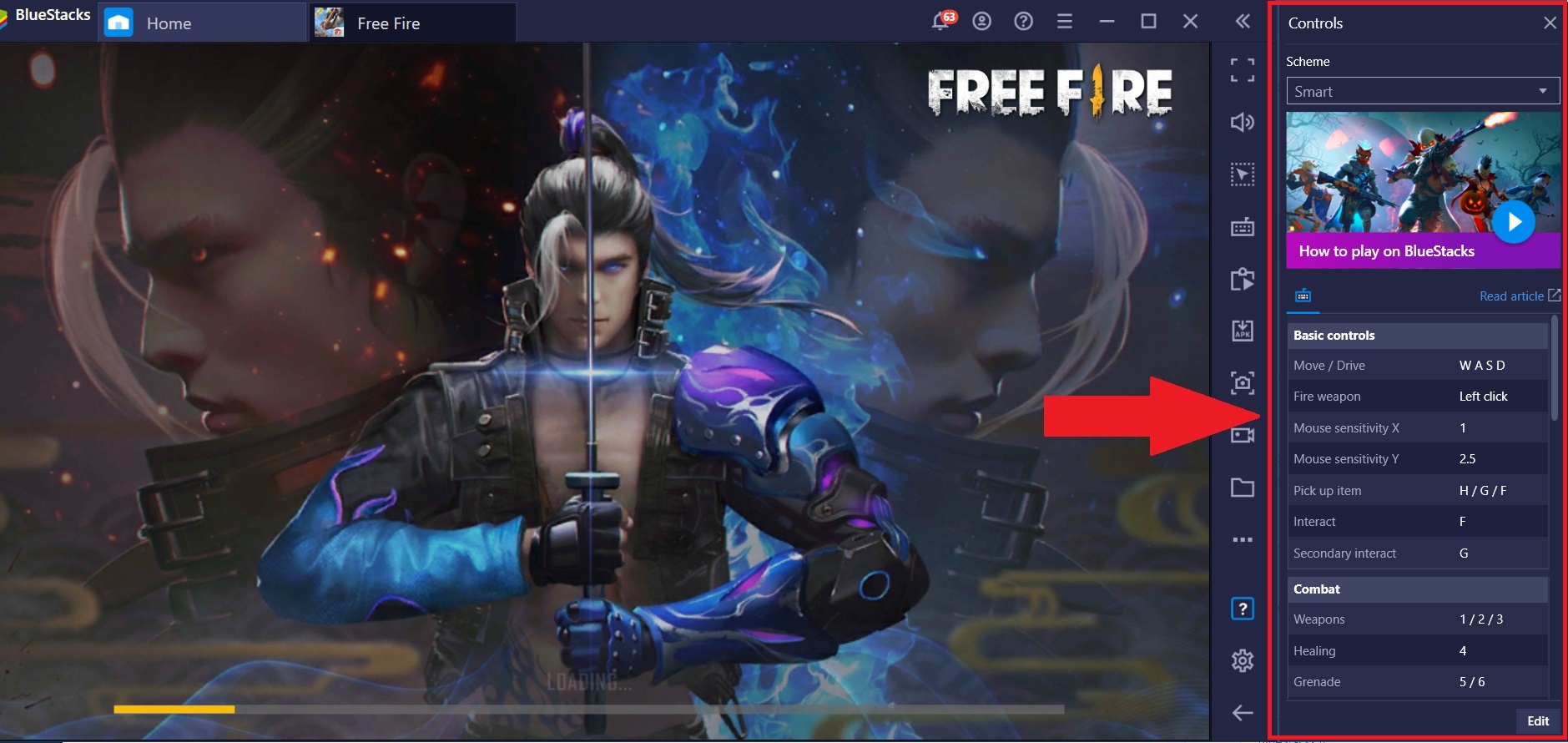
3. انقر فوق رمز دليل اللعبة على شريط الأدوات الجانبي للوصول إلى دليل اللعبة ، كما هو موضح أدناه. إذا كان دليل اللعبة مفتوحًا بالفعل افتراضيًا ، فيرجى تخطي هذه الخطوة والانتقال إلى الخطوة 4.
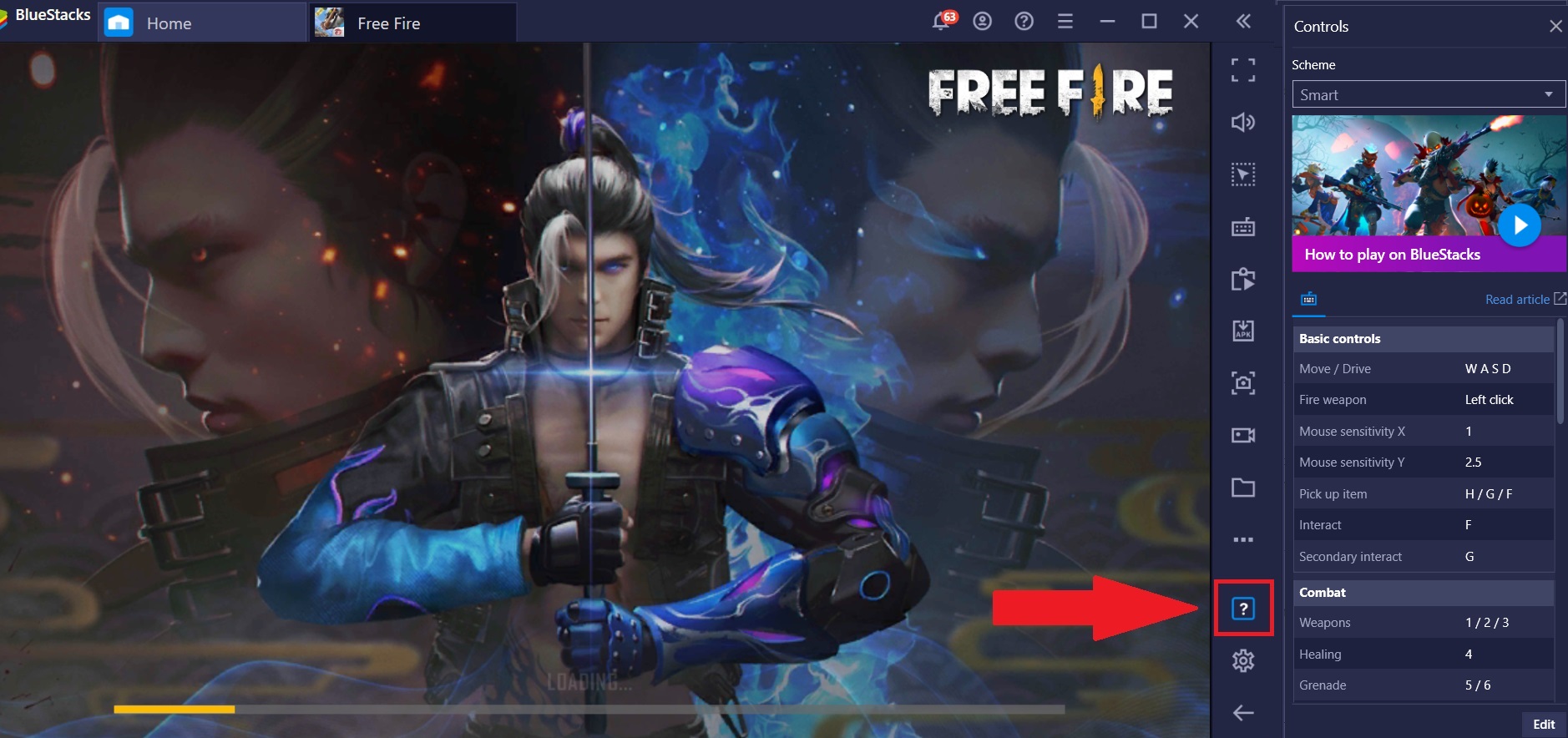
4. انقر فوق الزر "تحرير" في الركن الأيمن السفلي ، كما هو موضح في الصورة.
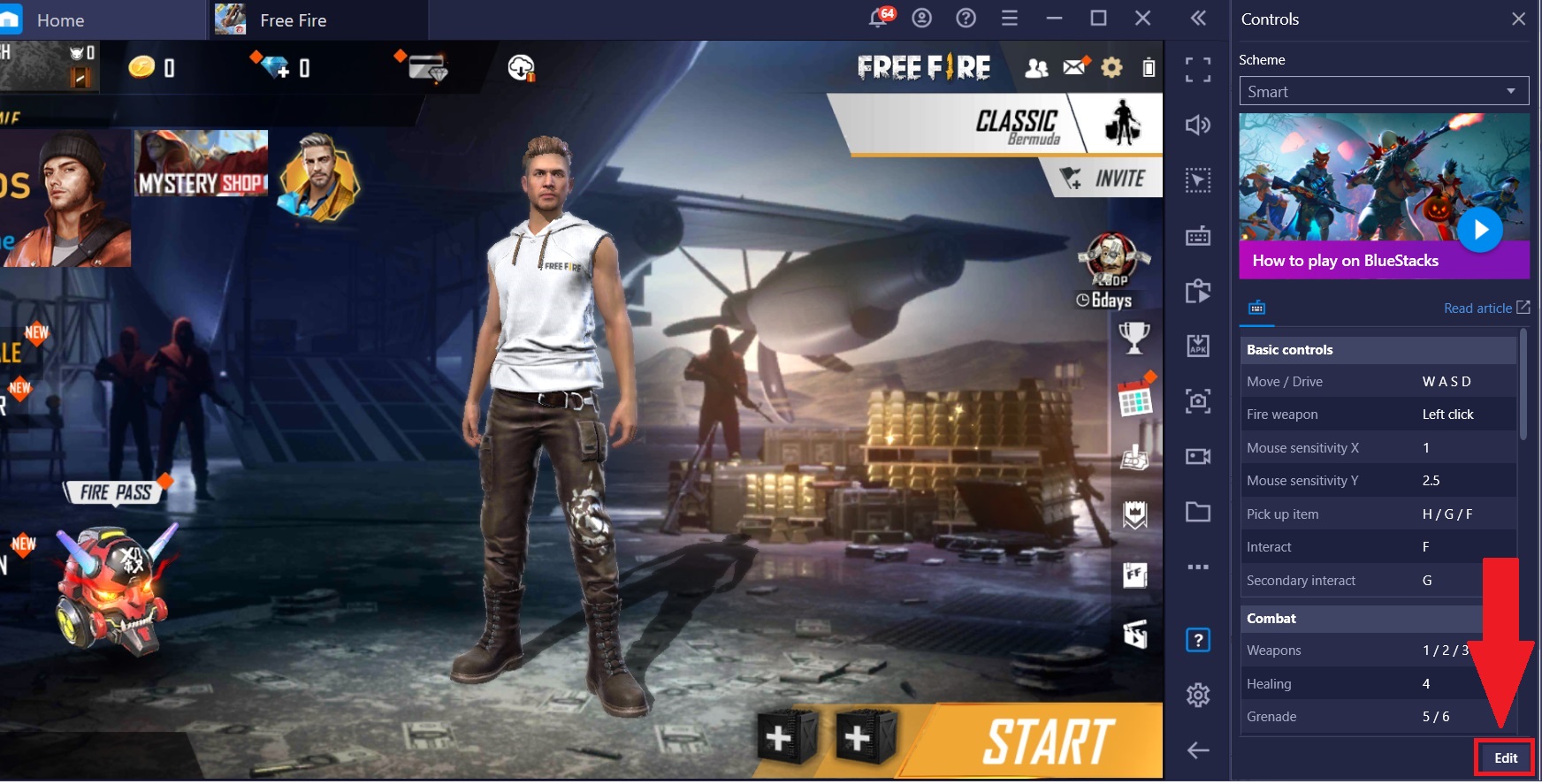
5. تحت قسم الضوابط الأساسية ، سترى أعمدة حساسية الماوس X وحساسية الماوس Y. لتغيير حساسية الماوس على طول المحور Y:
- ما عليك سوى النقر فوق المربع الموجود بجوار حساسية الماوس Y واكتب قيمة من اختيارك.
- يمكنك أيضًا تغيير القيم بالنقر فوق الأسهم لزيادة أو تقليل القيمة المدرجة.
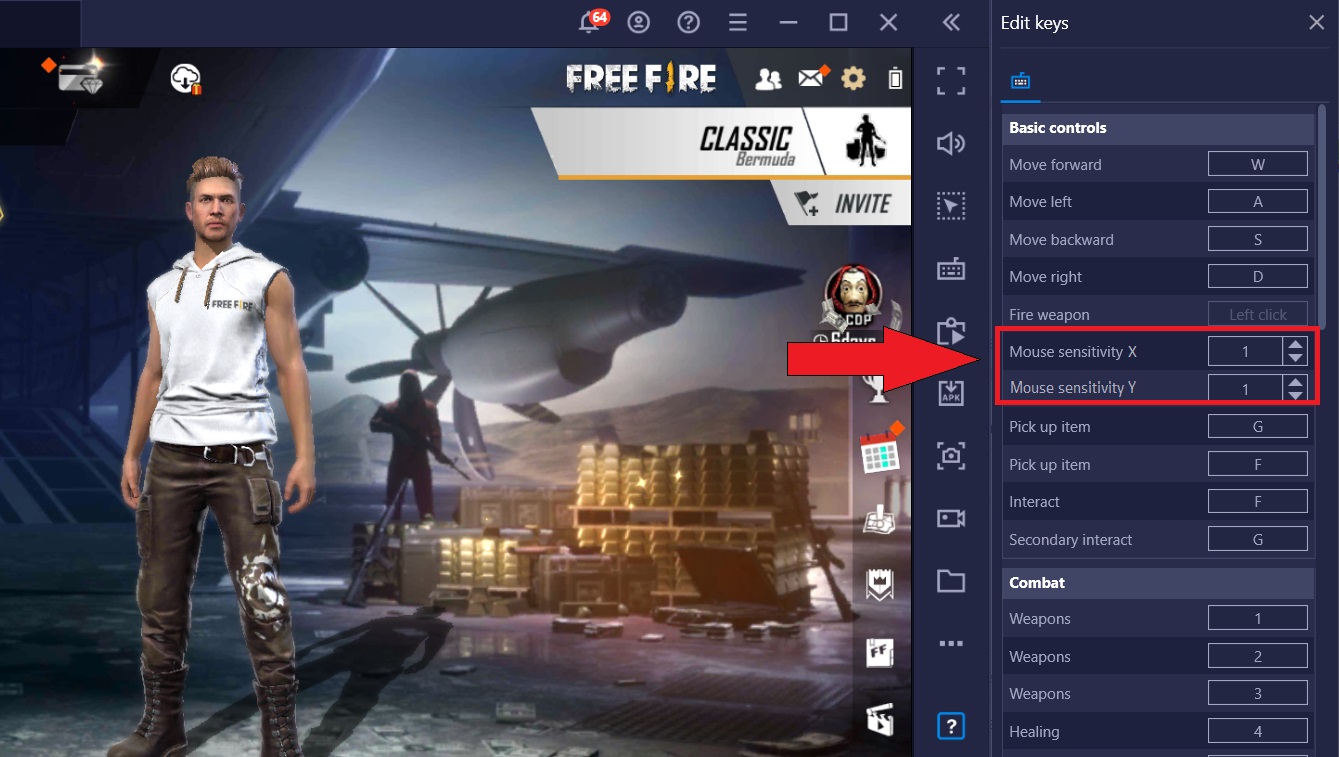
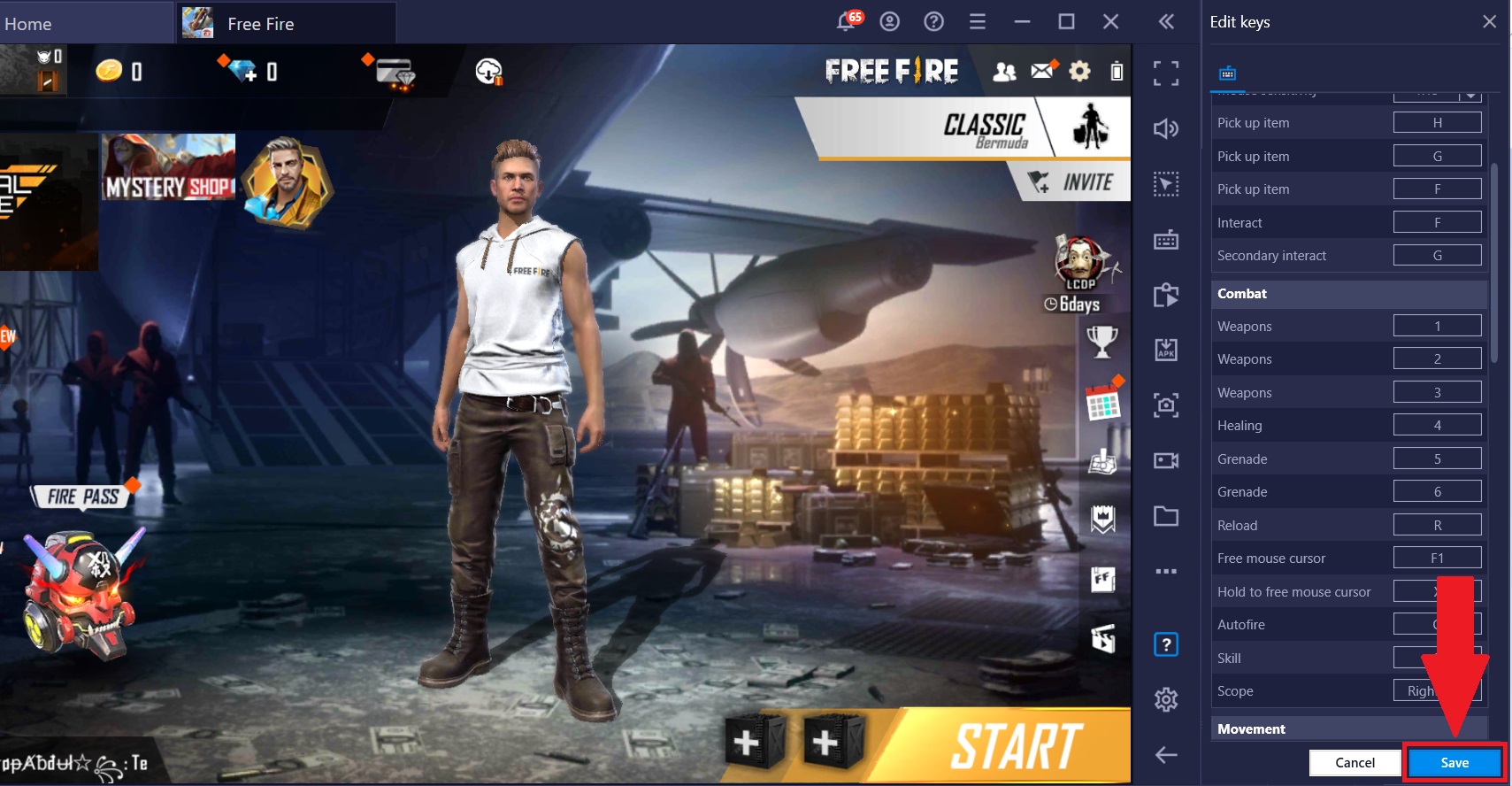
6. انقر فوق "حفظ" لإجراء التغييرات.
نحن نقدر حقا اختيارك بلو ستاكس. نأمل أن تستمتع باستخدامه. إذا كان لديك أي أسئلة أخرى ، يرجى الاتصال بنا على .support.bluestacks.com شكرا جزيلا.