كيف سيساعد هذا؟
يحتوي كل جهاز كمبيوتر على وحدة المعالجة المركزية ووحدة معالجة الرسومات ، والتي تمكنه من أداء جميع وظائفه. لتجربة تجربة ألعاب محسّنة على BlueStacks ، يجب أن تحقق وحدة المعالجة المركزية ووحدة معالجة الرسومات على جهاز الكمبيوتر الخاص بك درجة معيارية معينة.
ستعلمك هذه المقالة كيفية:
- Find your computer's CPU and GPU
- Check the benchmark score of your CPU for BlueStacks
- Check the benchmark score of your GPU for BlueStacks
كيف يمكنني العثور على وحدة المعالجة المركزية ووحدة معالجة الرسومات الخاصة بجهاز الكمبيوتر الخاص بي؟
1. قم بتشغيل جهاز الكمبيوتر الخاص بك واضغط على مفتاحي Windows + R لفتح مربع الحوار "تشغيل".
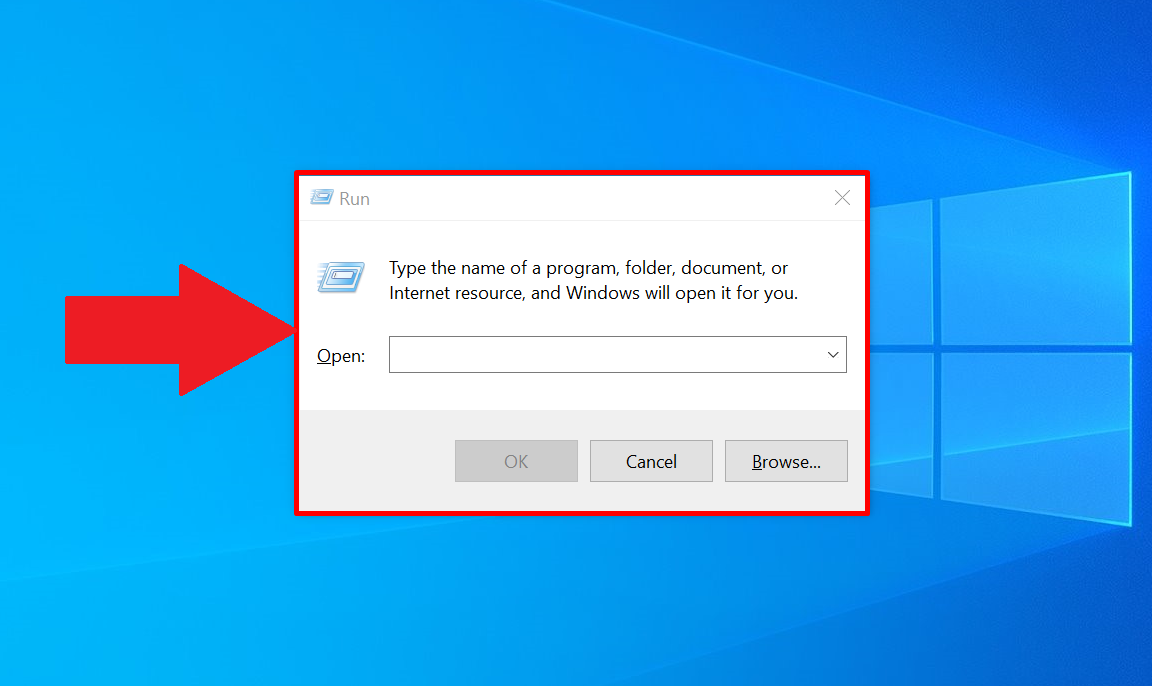
2. هنا ، اكتب "dxdiag.exe" واضغط على Enter.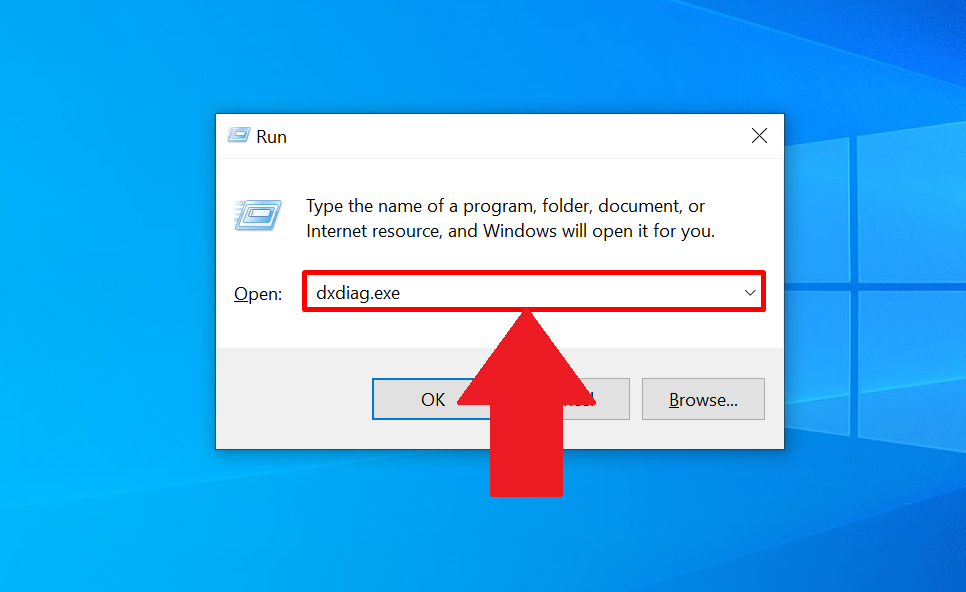
3. سيتم فتح أداة تشخيص DirectX في علامة تبويب الأنظمة. هنا ، ستتم كتابة وحدة المعالجة المركزية بجهاز الكمبيوتر الخاص بك بجوار المعالج ، كما هو موضح أدناه.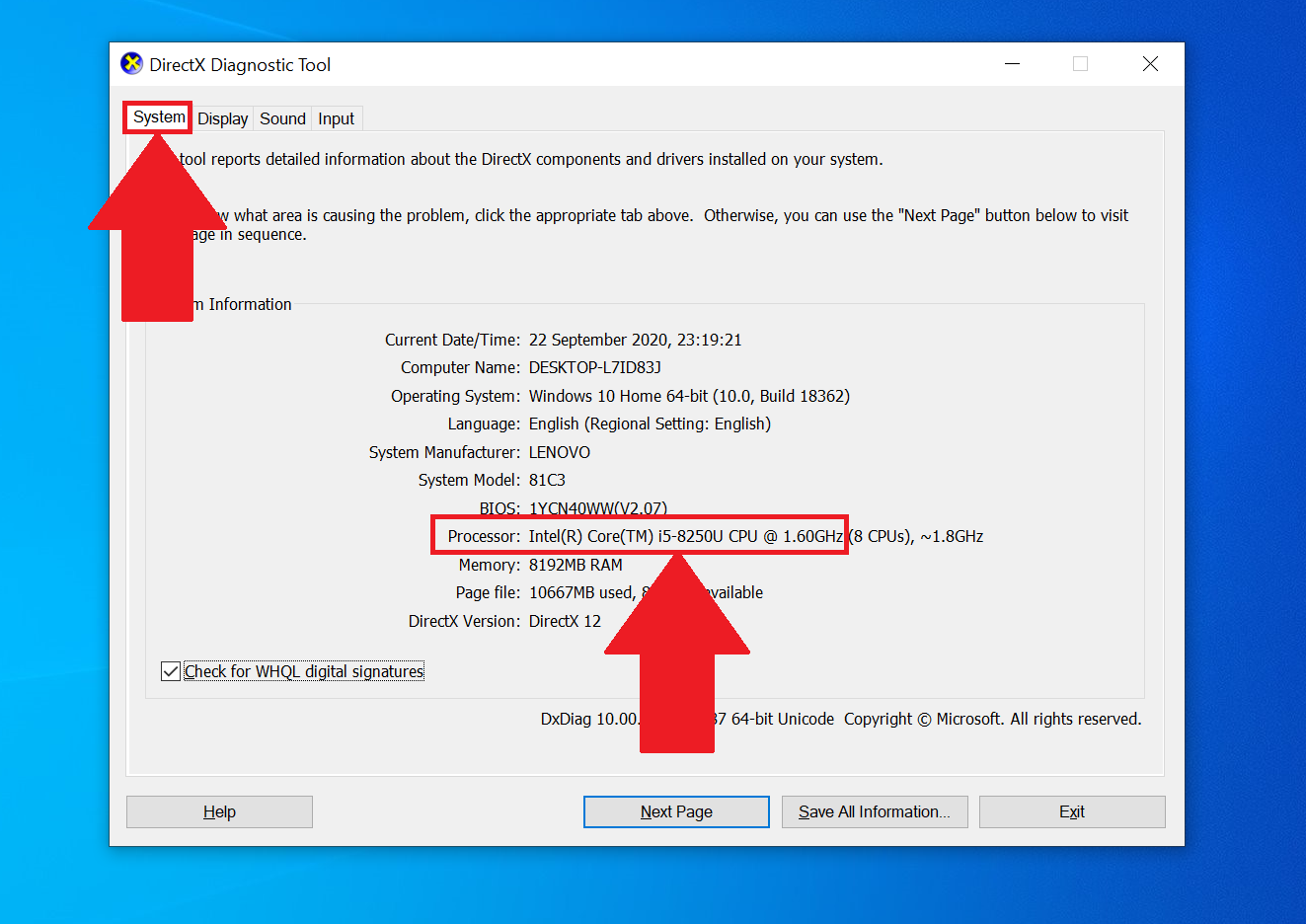
4. إذا كان لديك فقط وحدة معالجة رسومات (GPU) مدمجة ، فانقر فوق علامة التبويب عرض لعرض معلومات عنها.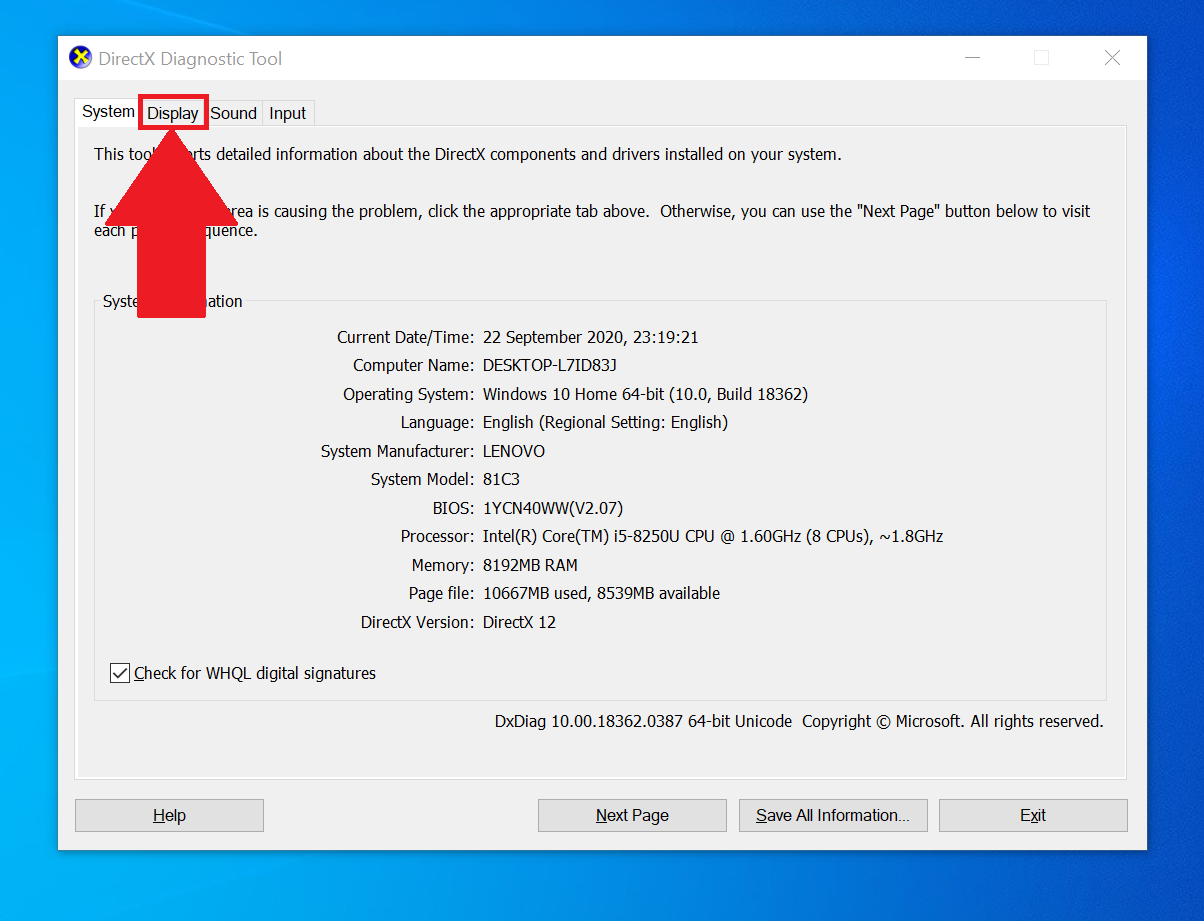
ولكن ، إذا كان لديك وحدة معالجة رسومات مدمجة ومخصصة ، فستجد علامتي التبويب Display 1 و Display 2. في هذه الحالة ، انتقل إلى علامة التبويب Display 2 للحصول على معلومات حول وحدة معالجة الرسومات المخصصة لديك.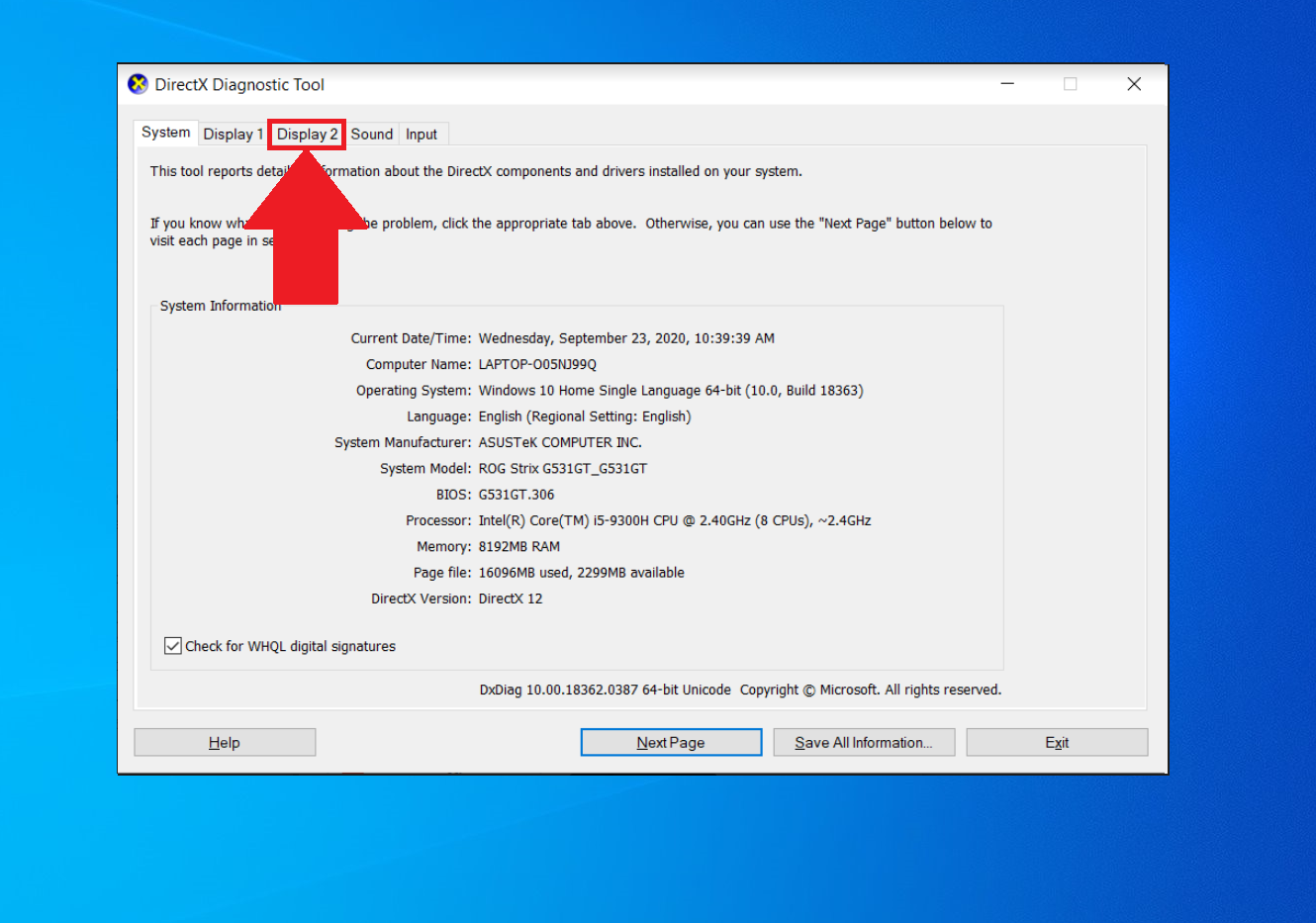
5. ضمن قسم الجهاز ، ستتم كتابة وحدة معالجة الرسومات الخاصة بك بجوار الاسم ، كما هو موضح أدناه.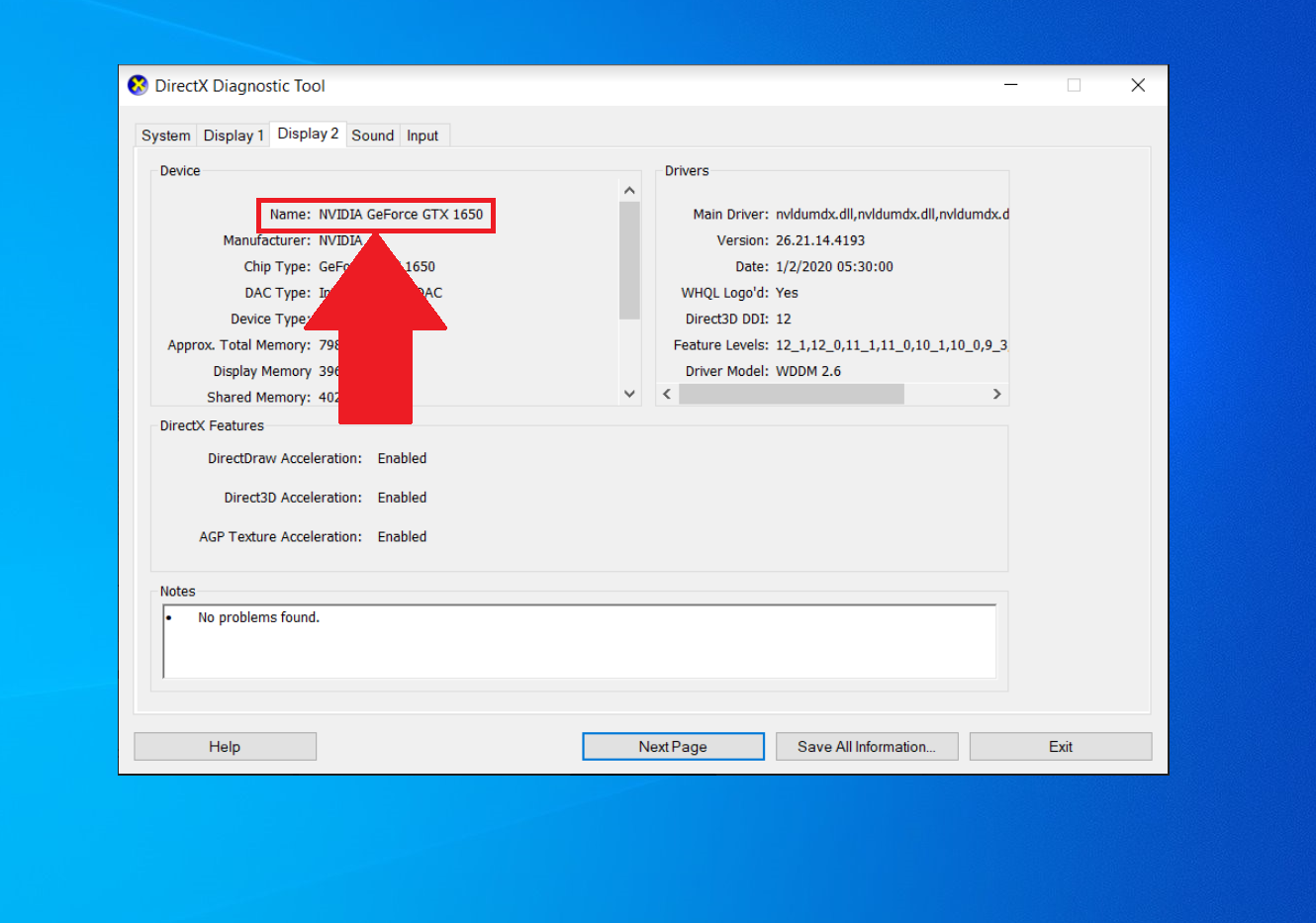
كيف يمكنني التحقق من النتيجة المعيارية لوحدة المعالجة المركزية الخاصة بي؟
1. قم بزيارة موقع جهة خارجية للتحقق من النتيجة المعيارية لوحدة المعالجة المركزية الخاصة بك. على سبيل المثال ، يمكنك زيارة
this site here.
2. إذا كنت تستخدم الموقع الموضح أعلاه ، أدخل اسم وحدة المعالجة المركزية لجهاز الكمبيوتر الخاص بك في شريط البحث وانقر فوق Find CPU.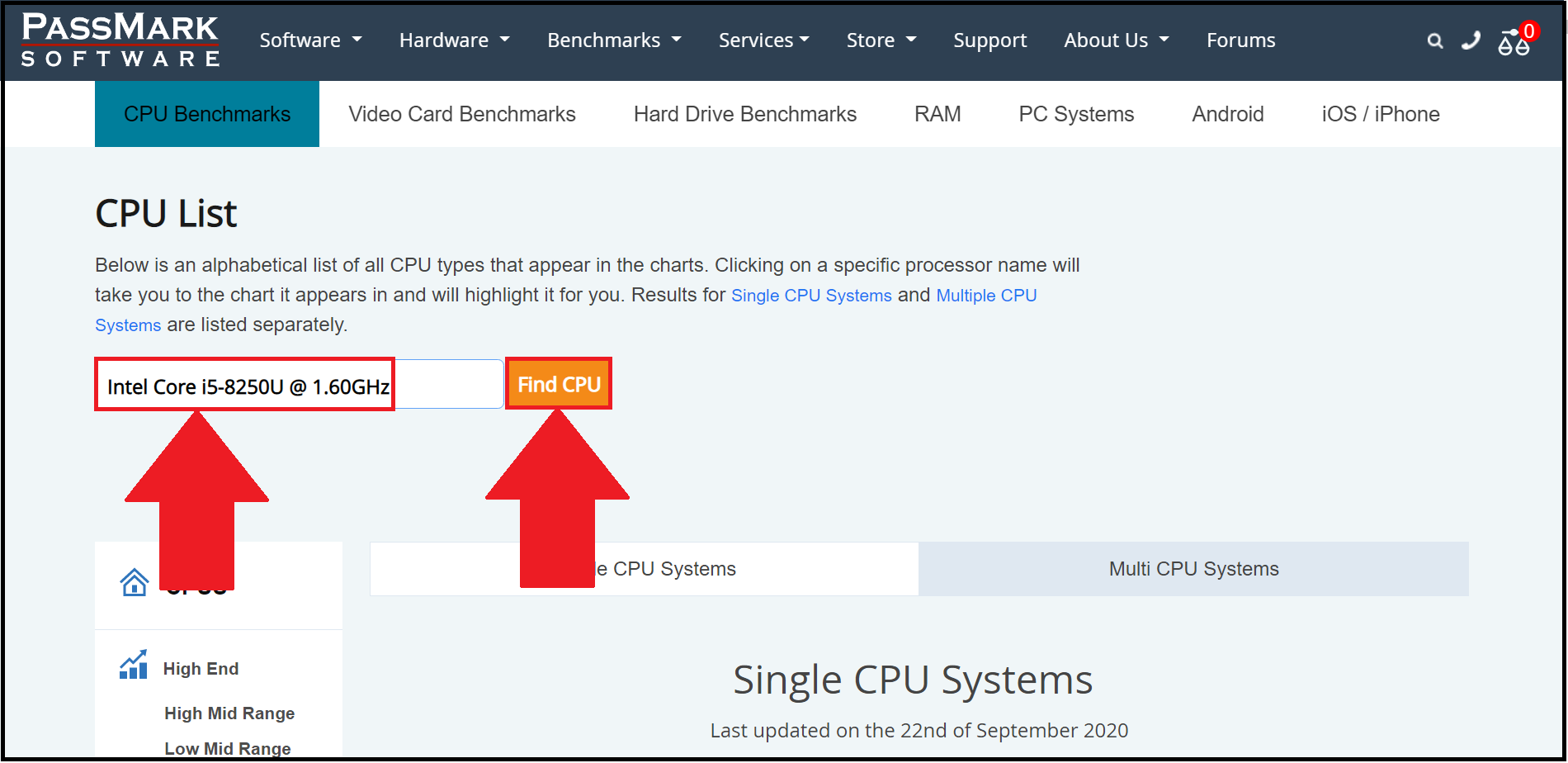
ملاحظة: عند البحث عن وحدة المعالجة المركزية الخاصة بك ، يرجى اتباع الأمثلة الواردة أدناه.
إذا كان لديك Intel (R) Core (TM) i5-8250U CPU @ 1.60 جيجاهرتز ، فابحث عن "Intel Core i5-8250U @ 1.60GHz"
إذا كان لديك AMD Ryzen 7 3750H مع Radeon Vega Mobile GFx ، فابحث عن "AMD Ryzen 7 3750H".
3. بمجرد العثور على وحدة المعالجة المركزية ، انقر فوق اسمها.
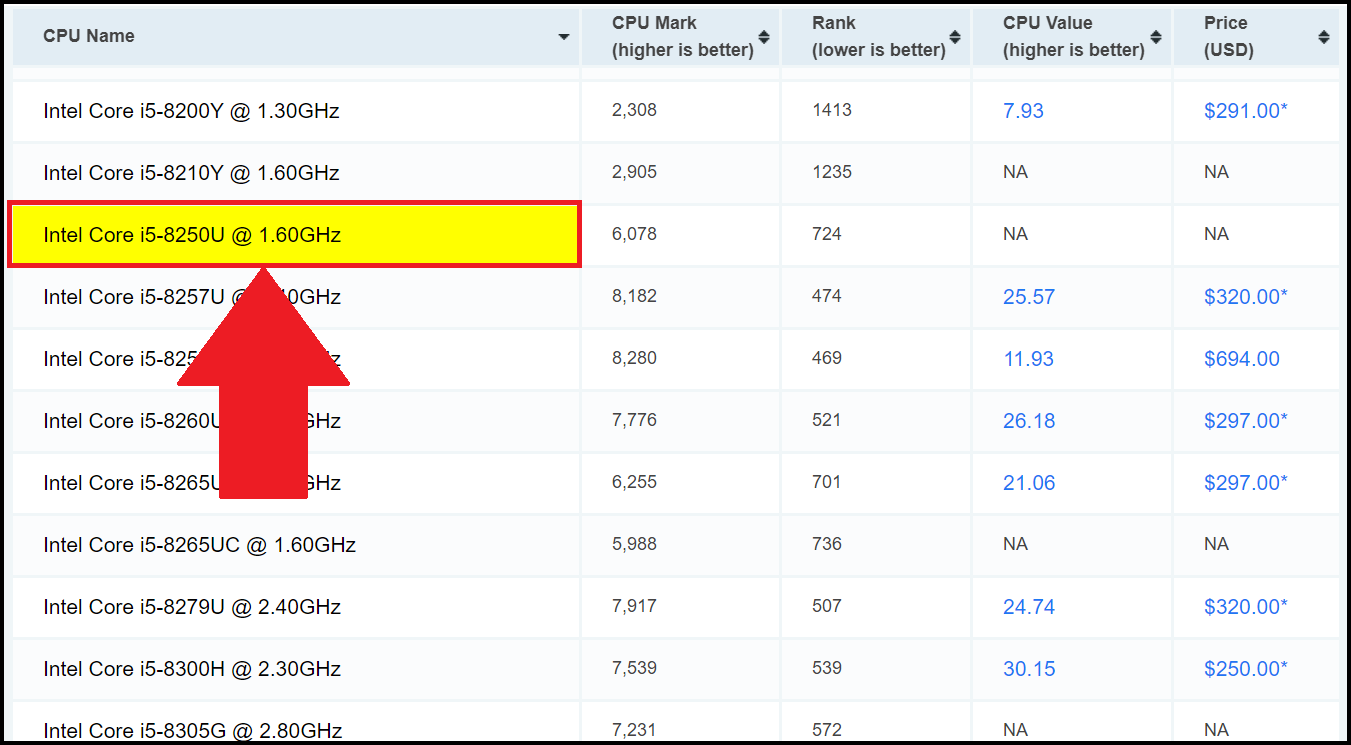
4. ستتم إعادة توجيهك الآن إلى قائمة حيث سيتم تمييز وحدة المعالجة المركزية الخاصة بك. انقر فوق اسم وحدة المعالجة المركزية مرة أخرى.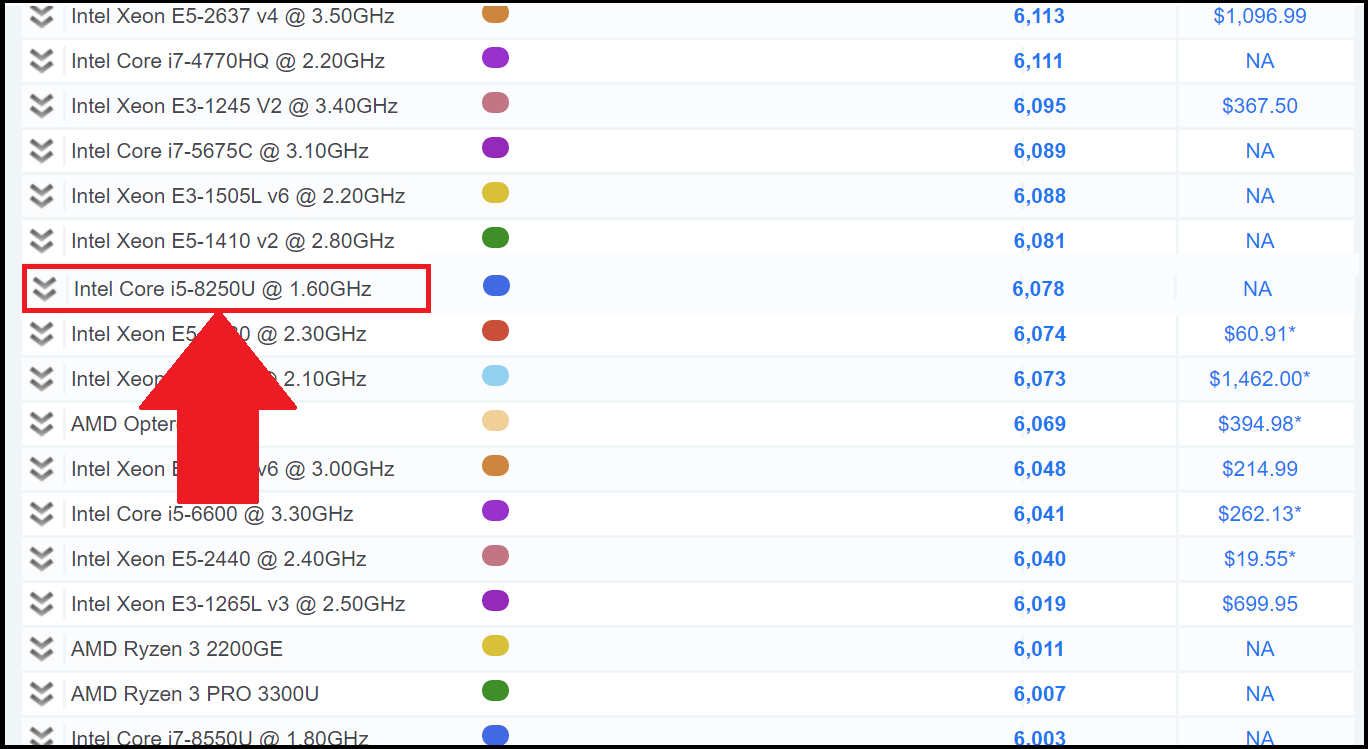
5. أخيرًا ، ستصل إلى صفحة وحدة المعالجة المركزية الخاصة بك. تقييم الموضوع الفردي الوارد هنا هو النتيجة المعيارية لجهاز الكمبيوتر الخاص بك.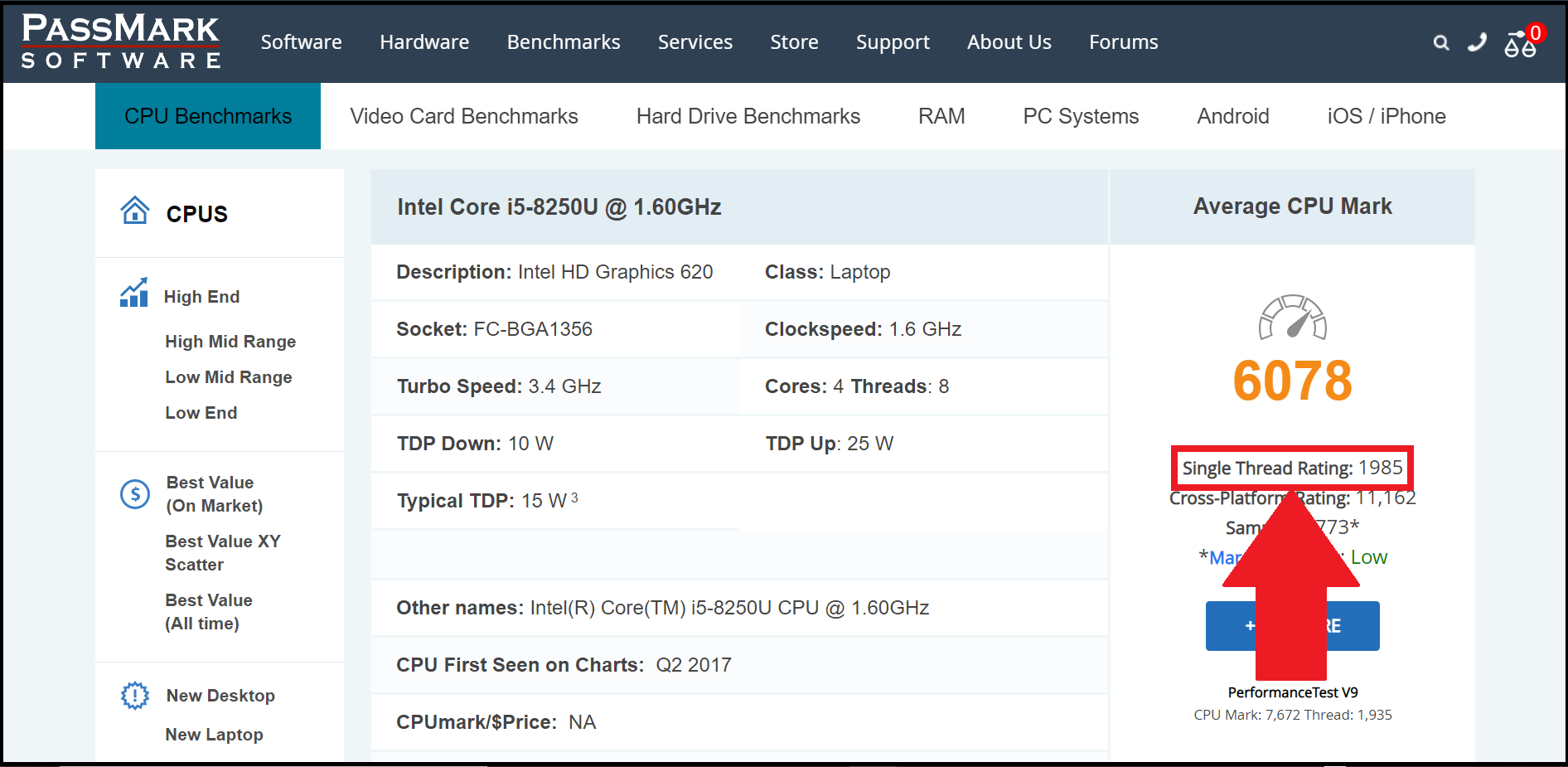
إذا تجاوزت النتيجة المعيارية لوحدة المعالجة المركزية لجهاز الكمبيوتر الخاص بك 1000 ، فستتمكن من الاستمتاع بتجربة ألعاب محسنة على BlueStacks
كيف يمكنني التحقق من النتيجة المعيارية لوحدة معالجة الرسومات الخاصة بي؟
1. قم بزيارة موقع جهة خارجية للتحقق من النتيجة المعيارية لوحدة معالجة الرسومات الخاصة بك. على سبيل المثال ، يمكنك استخدام زيارة
this site here.
2. إذا كنت تستخدم الموقع المذكور أعلاه ، أدخل اسم GPU لجهاز الكمبيوتر الخاص بك في شريط البحث وانقر فوق Find Videocard.
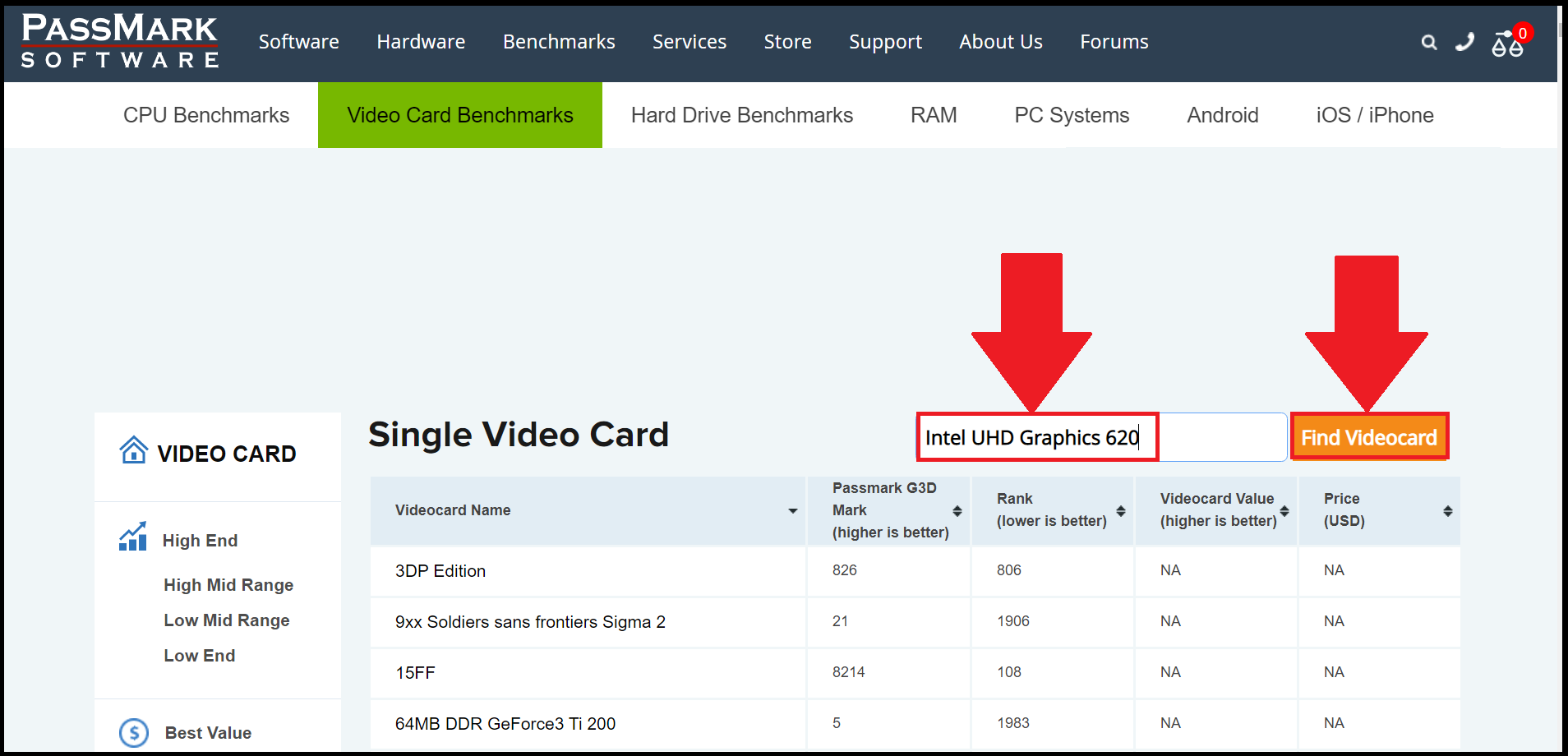
ملاحظة: عند البحث عن وحدة معالجة الرسومات الخاصة بك ، يرجى اتباع الأمثلة الواردة أدناه.
إذا كان لديك Intel (R) UHD Graphics 620 ، فابحث عن "Intel UHD Graphics 620"
3. ستظهر أمامك وحدة معالجة الرسومات (GPU) التي بحثت عنها. هنا ، ستجد النتيجة المعيارية ضمن عمود Passmark G3D Mark ، كما هو موضح أدناه.
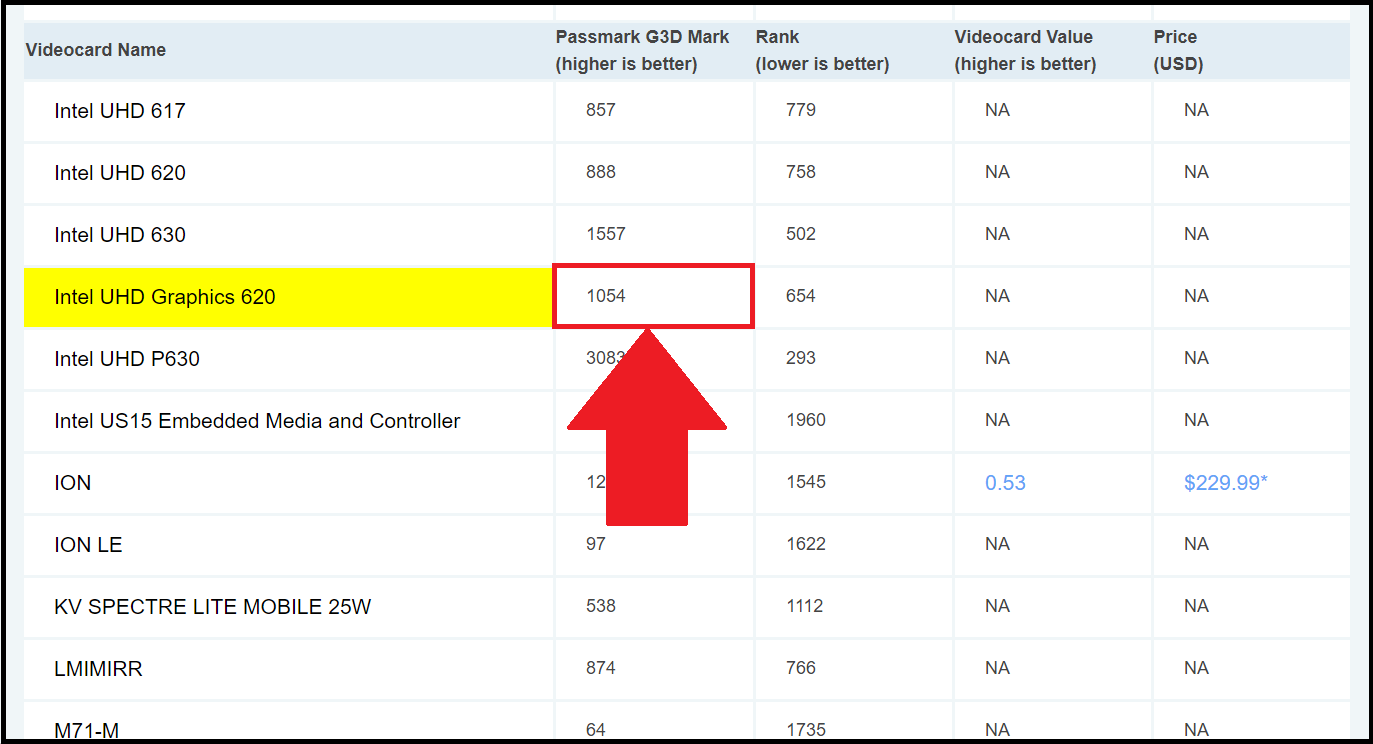 إذا كانت النتيجة المعيارية لوحدة معالجة الرسومات الخاصة بجهاز الكمبيوتر الخاص بك هي 750 أو أعلى ، فستستمتع بتجربة ألعاب فائقة على BlueStacks.
نحن نقدر حقا اختيارك بلو ستاكس. نأمل أن تستمتع باستخدامه. إذا كان لديك أي أسئلة أخرى ، يرجى الاتصال بنا على .support.bluestacks.com شكرا جزيلا.