كيف سيساعد هذا؟
ستوجهك هذه المقالة خلال عملية تمكين الافتراضية على جهاز الكمبيوتر الخاص بك لنظامي التشغيل Windows 8 و 8.1.
Table of Contents
1. تحقق مما إذا تم تمكين / تعطيل المحاكاة الافتراضية على جهاز الكمبيوتر الخاص بك.
قبل تمكين الوضع الافتراضي ، يمكنك التحقق مما إذا كان ممكّنًا أو معطلاً من خلال إدارة المهام. ستعلمك الخطوات أدناه كيفية القيام بذلك.
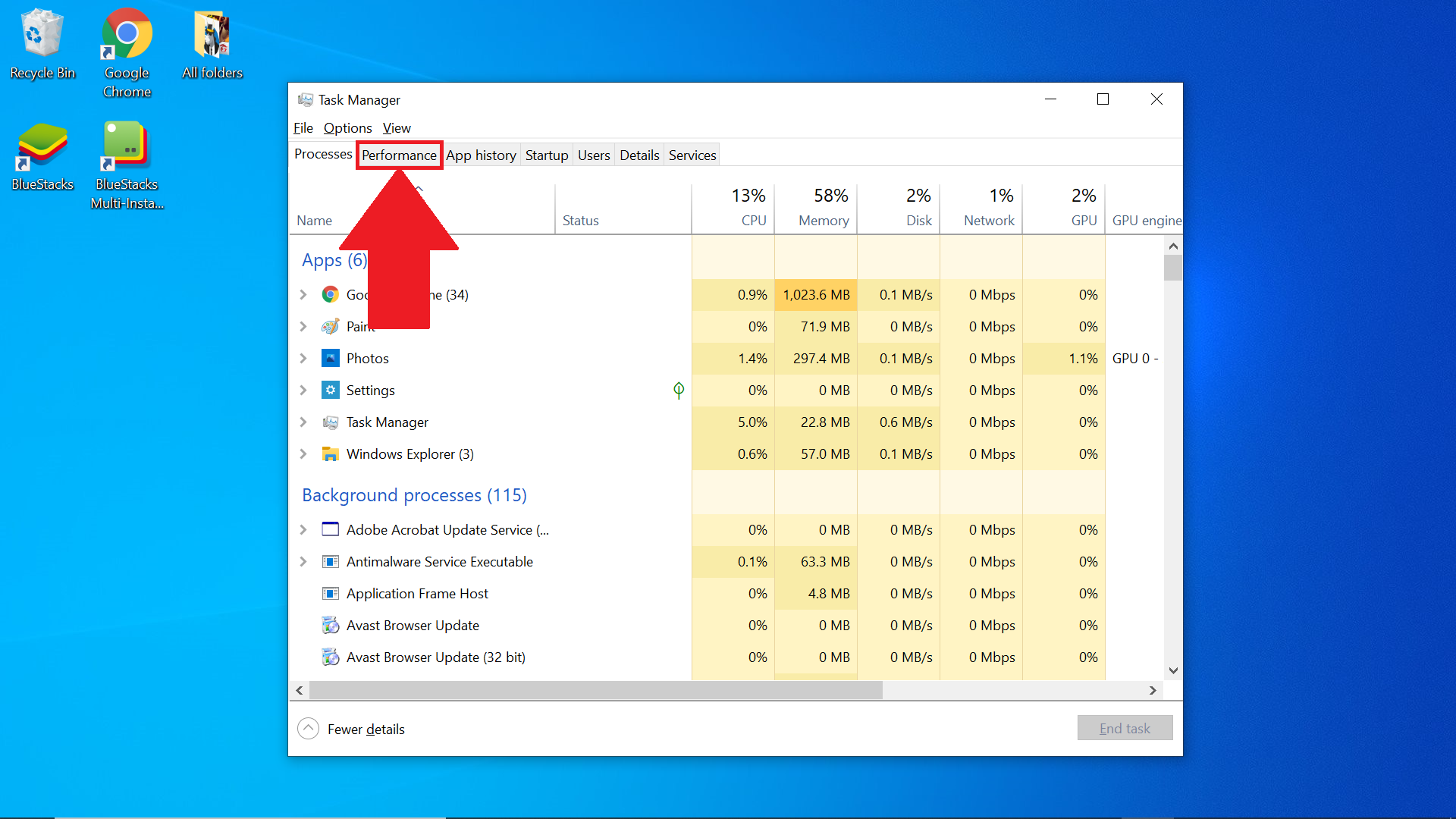
1. افتح مدير المهام بالضغط على مفاتيح Ctrl + Shift + Esc. بعد ذلك ، انتقل إلى علامة تبويب الأداء.
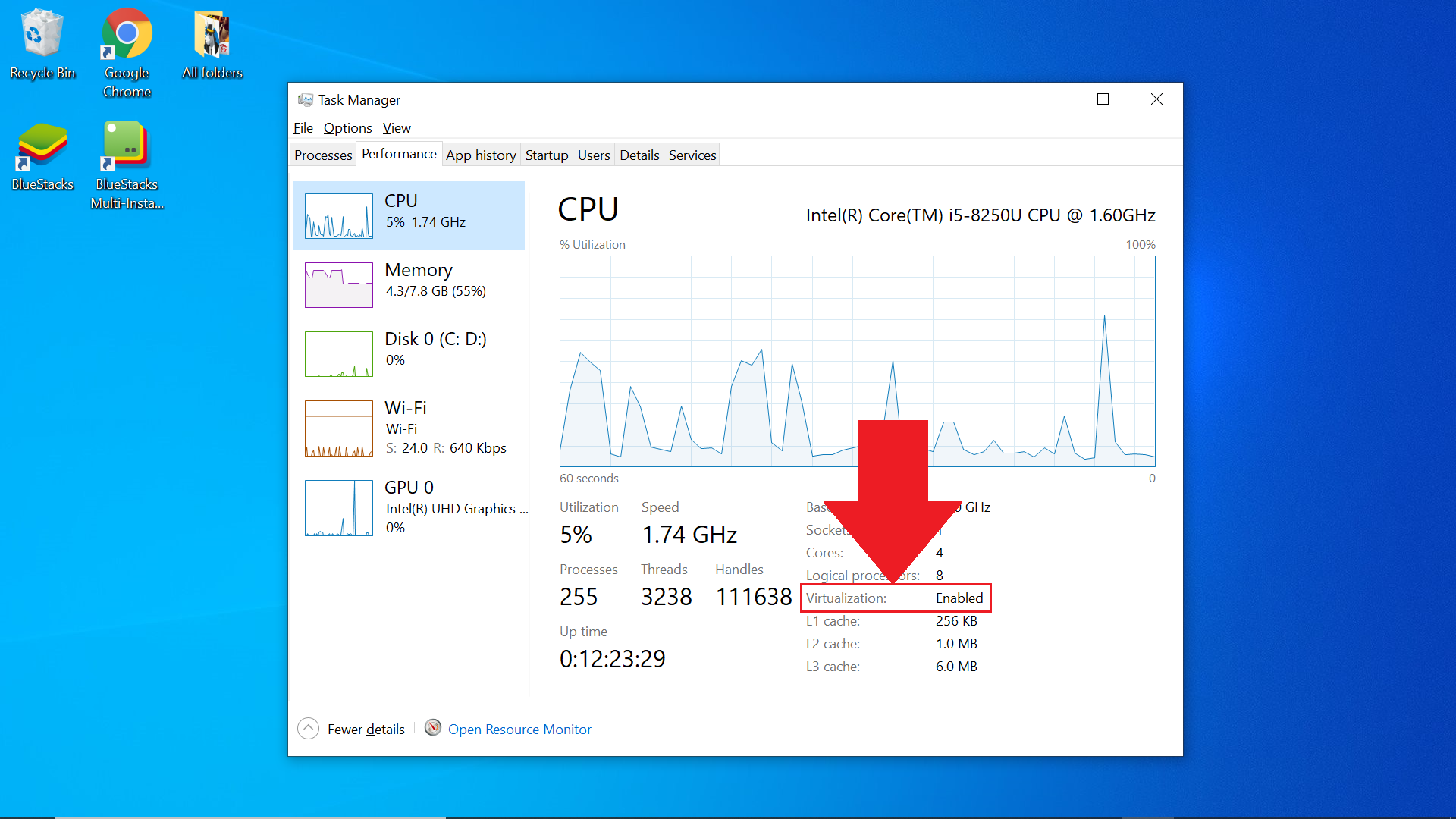
2. ستجد هنا معلومات حول المحاكاة الافتراضية على جهاز الكمبيوتر الخاص بك. إذا كانت تقول ممكّن ، فسيتم تشغيل الظاهرية. ومع ذلك ، إذا ظهرت معطل ، فسيتم إيقاف تشغيل الظاهرية.
2. تحقق مما إذا كانت الظاهرية مدعومة على وحدة المعالجة المركزية الخاصة بك.
إذا كانت وحدة المعالجة المركزية الموجودة داخل جهاز الكمبيوتر الخاص بك تحتوي على المحاكاة الافتراضية بمساعدة الأجهزة ، فسيدعم الكمبيوتر الافتراضي. لمعرفة ما إذا كان جهاز الكمبيوتر الخاص بك يدعم الظاهرية ، انقر فوق أحد الروابط أدناه ، بناءً على وحدة المعالجة المركزية الخاصة بك.
دعم المحاكاة الافتراضية على Intel CPU.
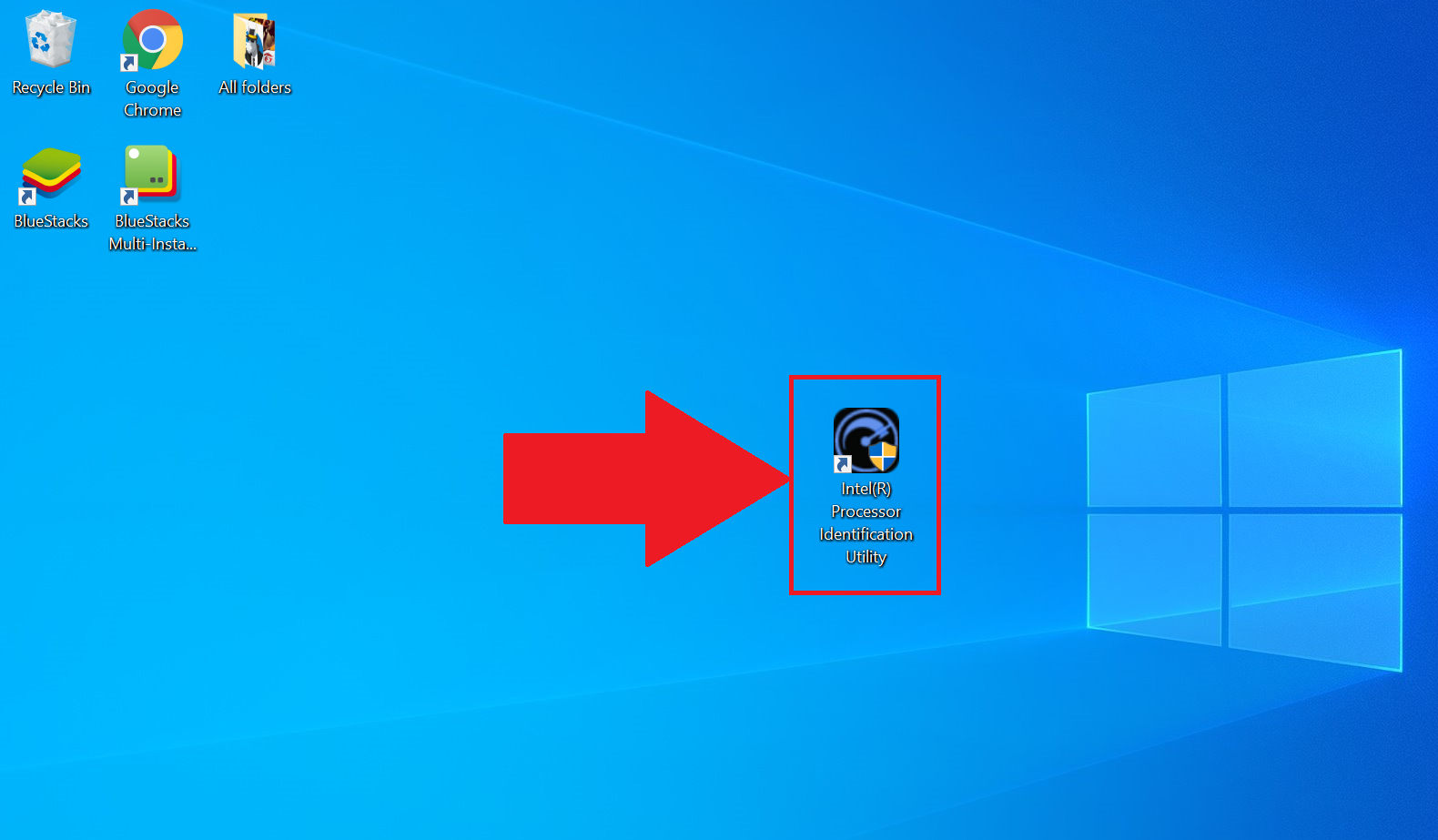
1. قم بتنزيل وتثبيت الأداة المساعدة Intel Processor Identification من their official website.
2. بمجرد تثبيته ، قم بتشغيله على جهاز الكمبيوتر الخاص بك.
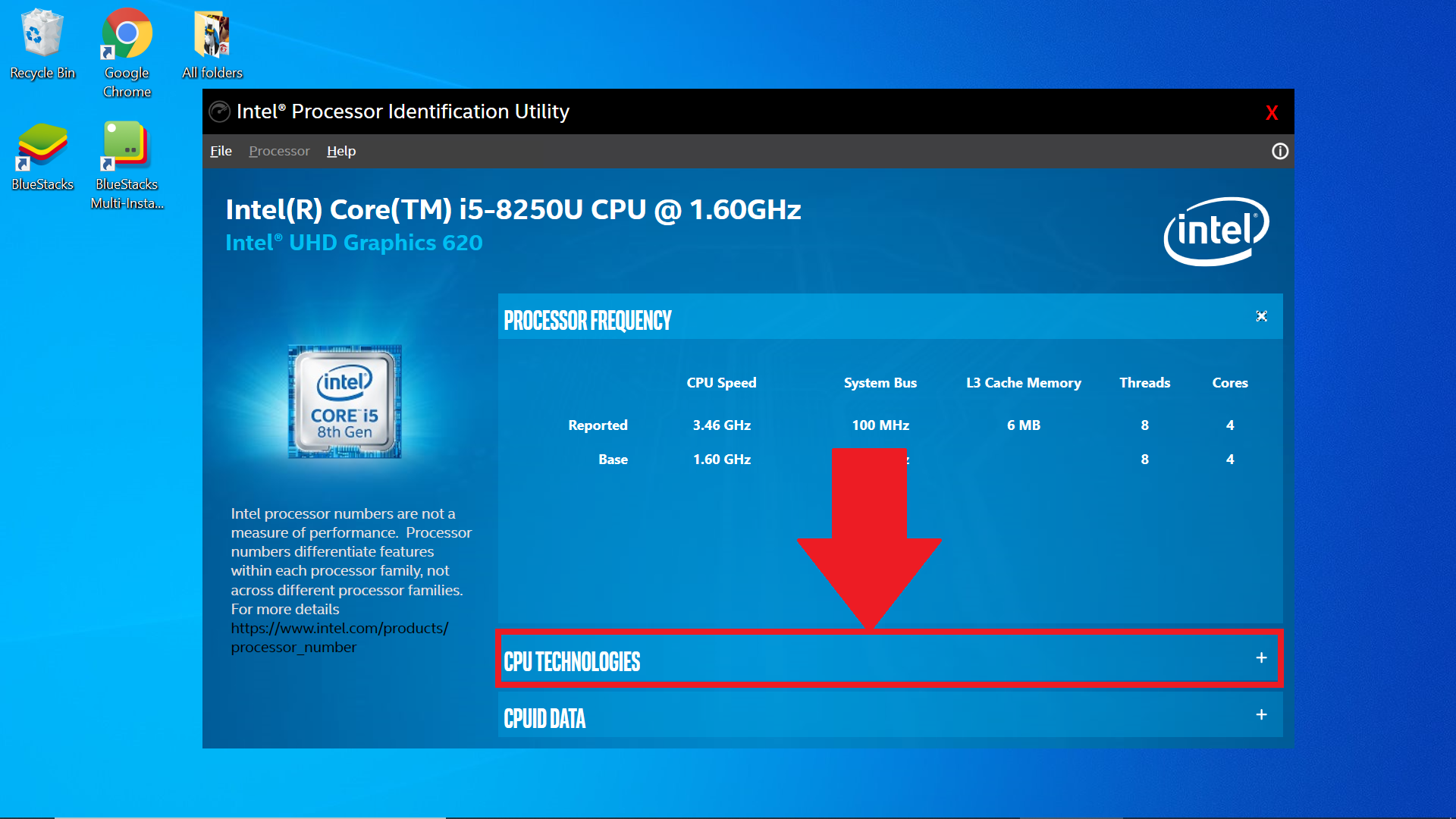
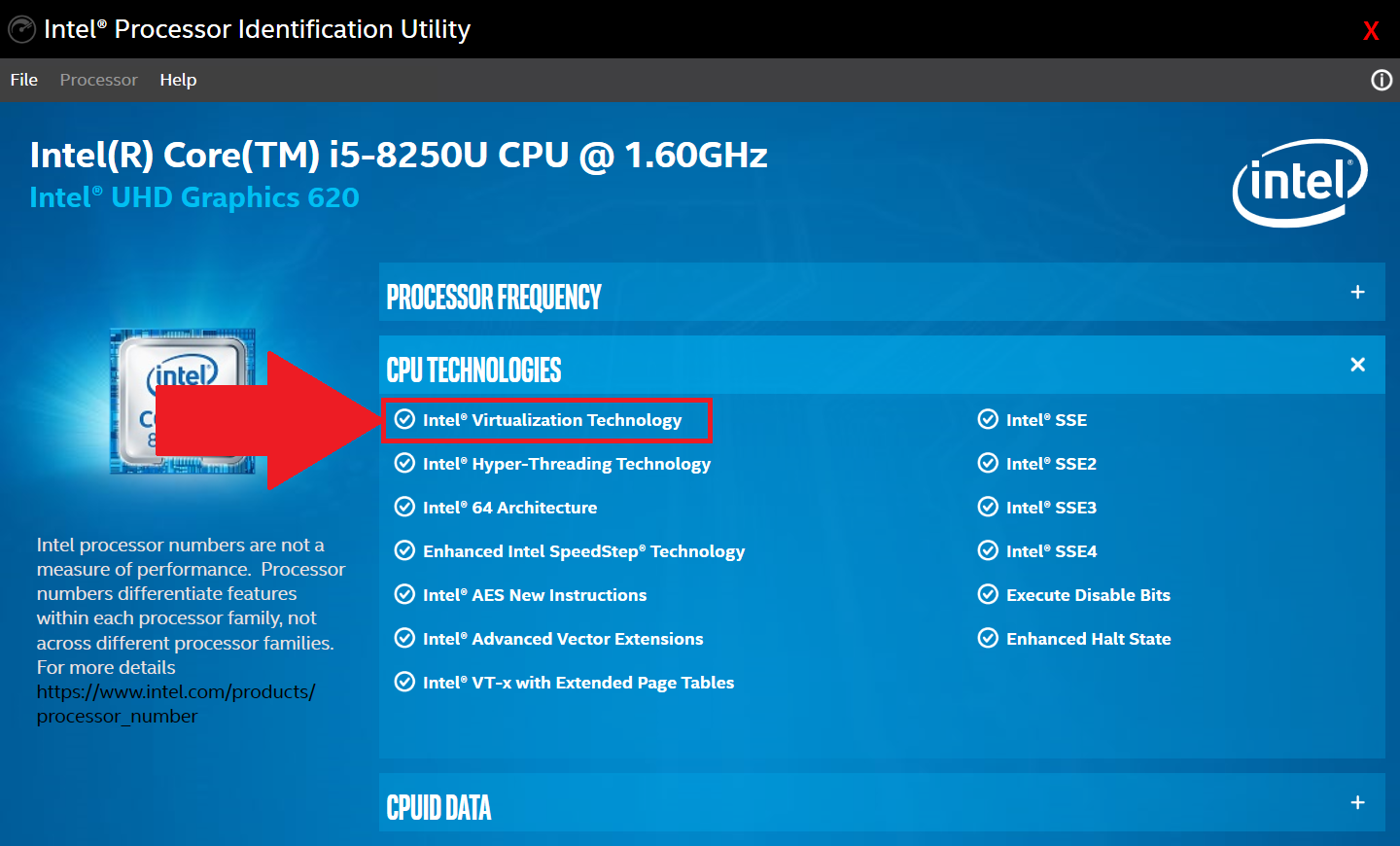
3. الآن ، انقر فوق علامة التبويب CPU Technologies ، كما هو موضح أدناه.
4. ستظهر قائمة منسدلة. إذا كانت هناك علامة اختيار قبل "Intel® Virtualization Technology" ، فإن الظاهرية مدعومة على جهاز الكمبيوتر الخاص بك.
لمعرفة الخطوات التالية لعملية تمكين الافتراضية ، click here.
دعم المحاكاة الافتراضية على وحدة المعالجة المركزية AMD.
1. قم بتنزيل AMD-V Detection Utility by clicking here.
2. الآن ، انقر بزر الماوس الأيمن فوق ملف ZIP الخاص بالأداة وحدد استخراج الكل.
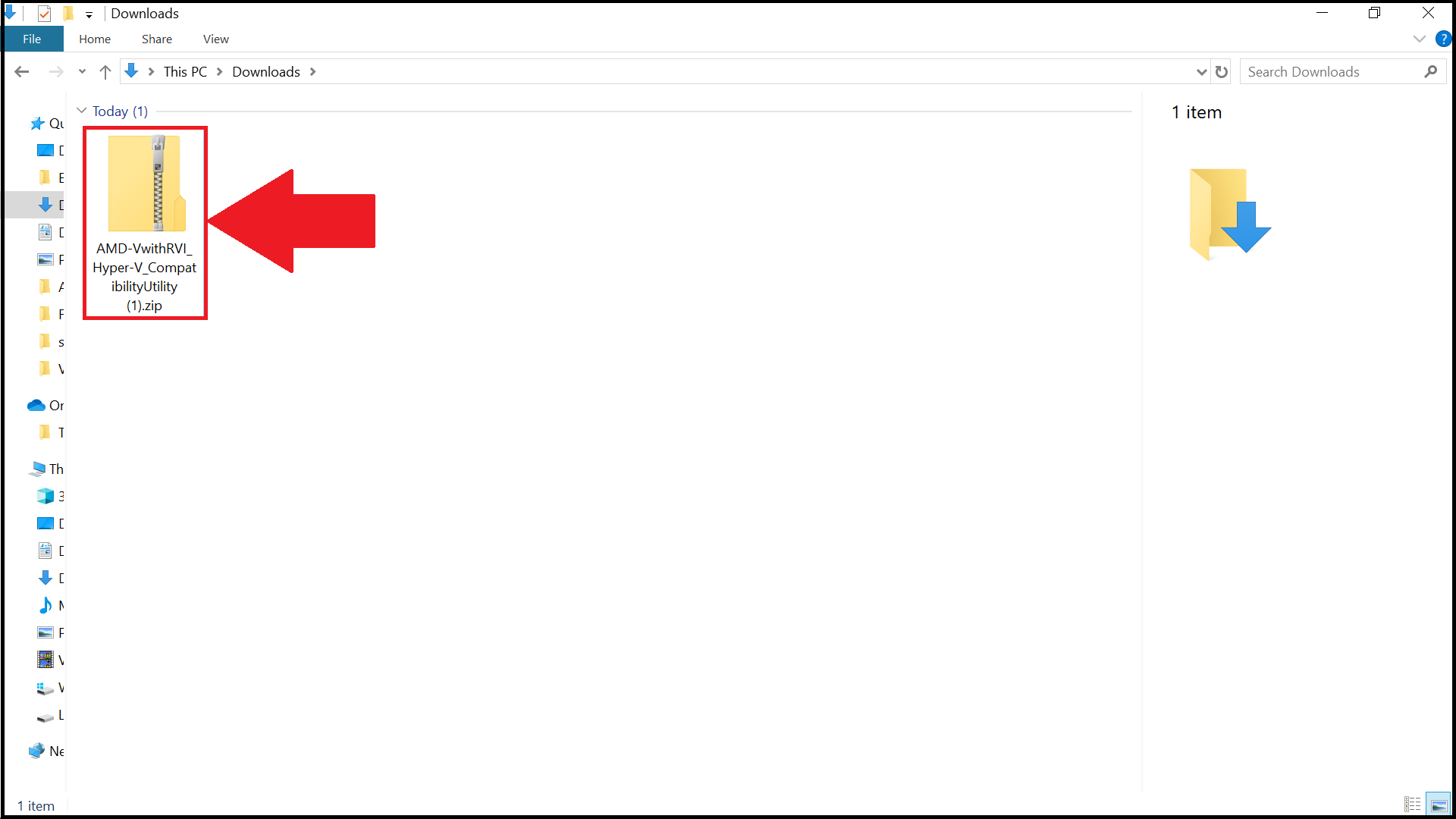
3. بمجرد استخراجه ، انقر بزر الماوس الأيمن على ملف exe. الخاص بـ AMD-V Detection Utility وحدد تشغيل كمسؤول.

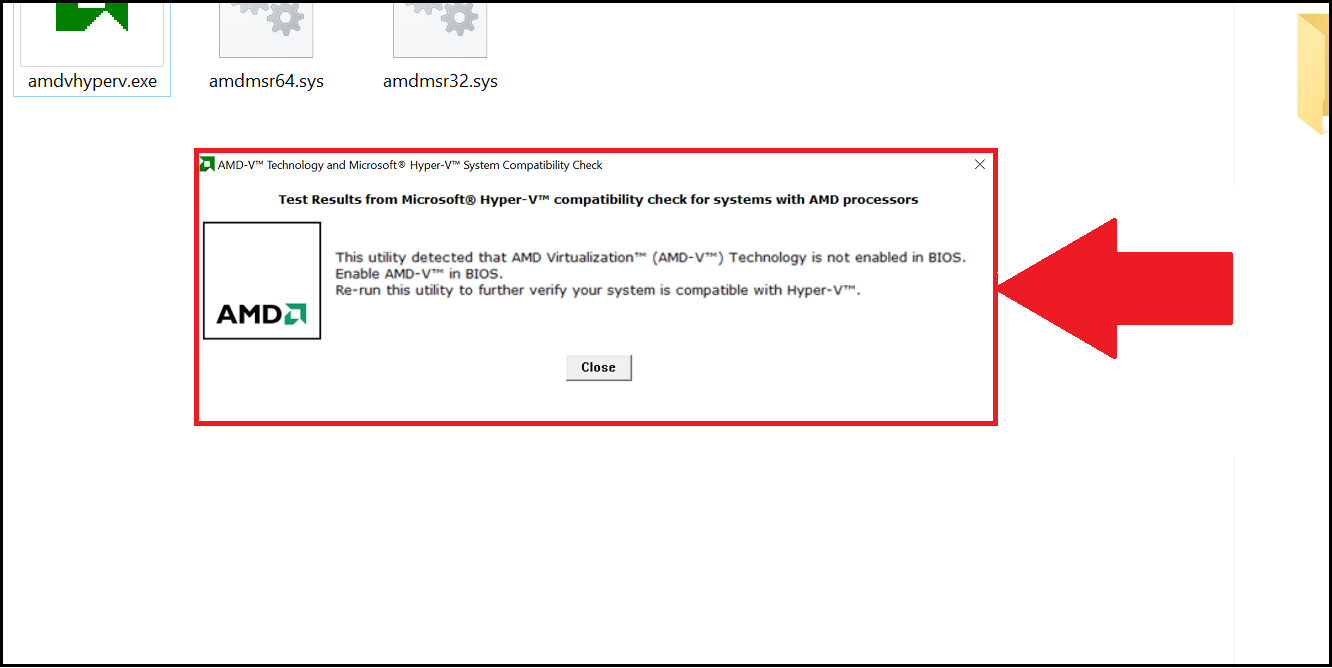
4. سيتم إخطارك الآن بحالة المحاكاة الافتراضية على جهاز الكمبيوتر الخاص بك. على سبيل المثال ، تُظهر الصورة أدناه أن الكمبيوتر يدعم المحاكاة الافتراضية ، لكن لم يتم تمكينها بعد.
3. أدخل BIOS لتمكين الظاهرية.
يستخدم BIOS (نظام إخراج الإدخال الأساسي) لإجراء تهيئة الأجهزة ويتيح لك أيضًا التحكم في السمات والوظائف المختلفة في جهاز الكمبيوتر الخاص بك.
من خلال إدخال إعدادات BIOS لجهاز الكمبيوتر الخاص بك ، يمكنك التحكم في عملية المحاكاة الافتراضية وتمكينها أو تعطيلها. انقر فوق الروابط أدناه لمعرفة كيفية:
كيفية إدخال BIOS في Windows 8.
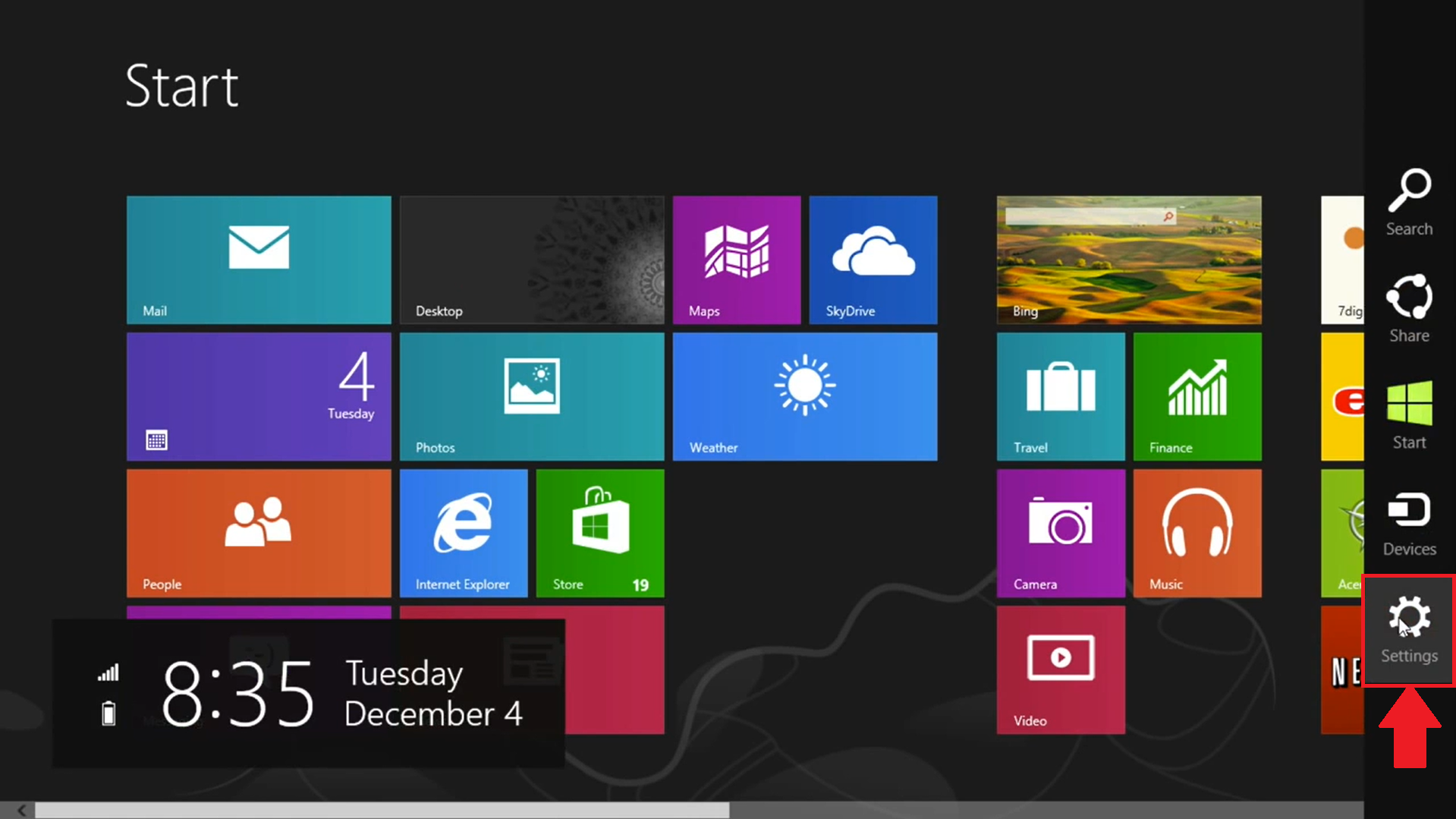
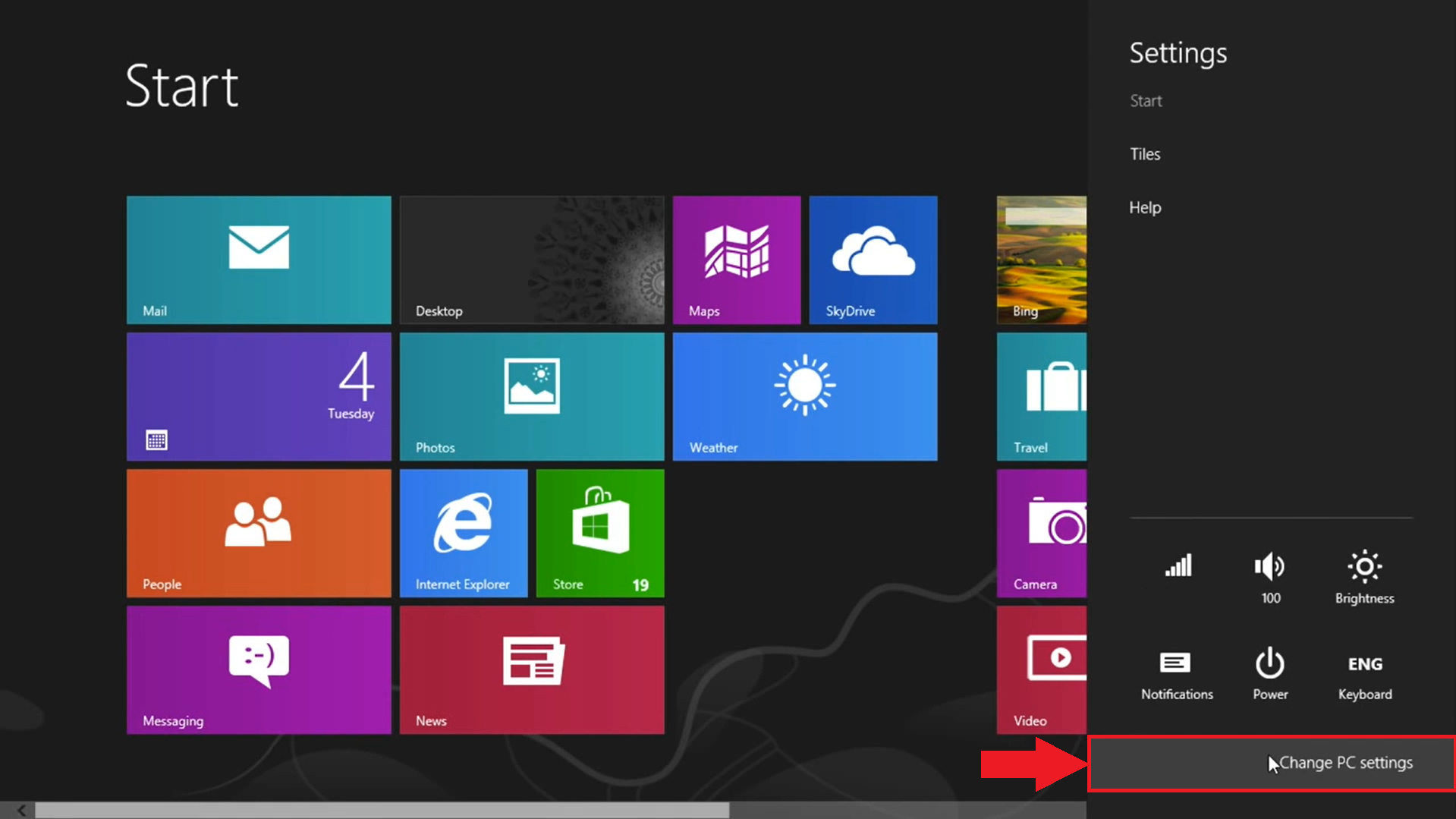
1. اسحب الماوس إلى أسفل يمين الشاشة ، حتى يظهر الشريط الجانبي. هنا ، انقر فوق الإعدادات.
2. الآن ، حدد تغيير إعدادات الكمبيوتر.
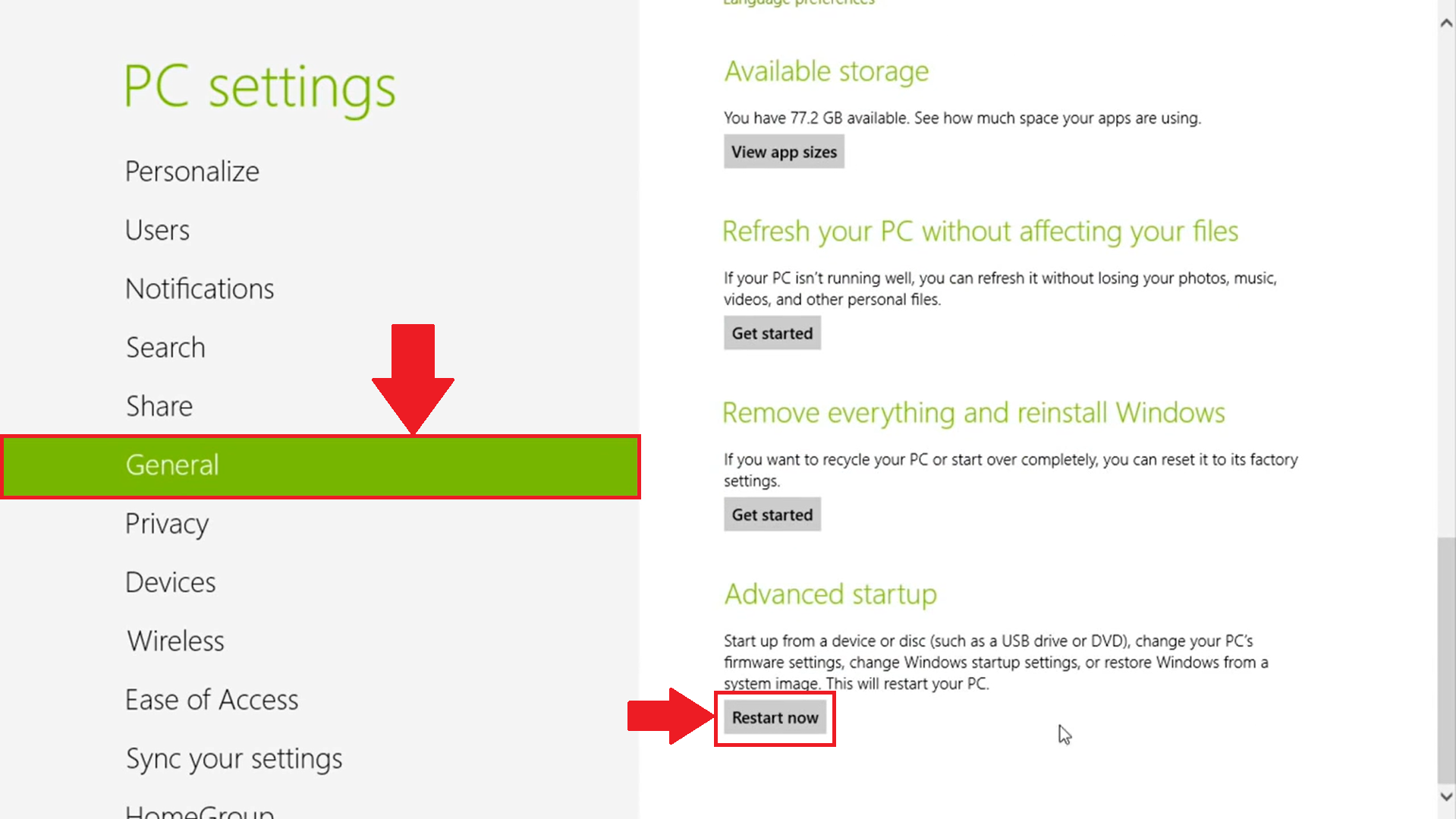
3. ستفتح قائمة إعدادات الكمبيوتر. هنا ، انتقل إلى علامة التبويب "عام" وانقر فوق "إعادة التشغيل الآن" في الجزء السفلي.
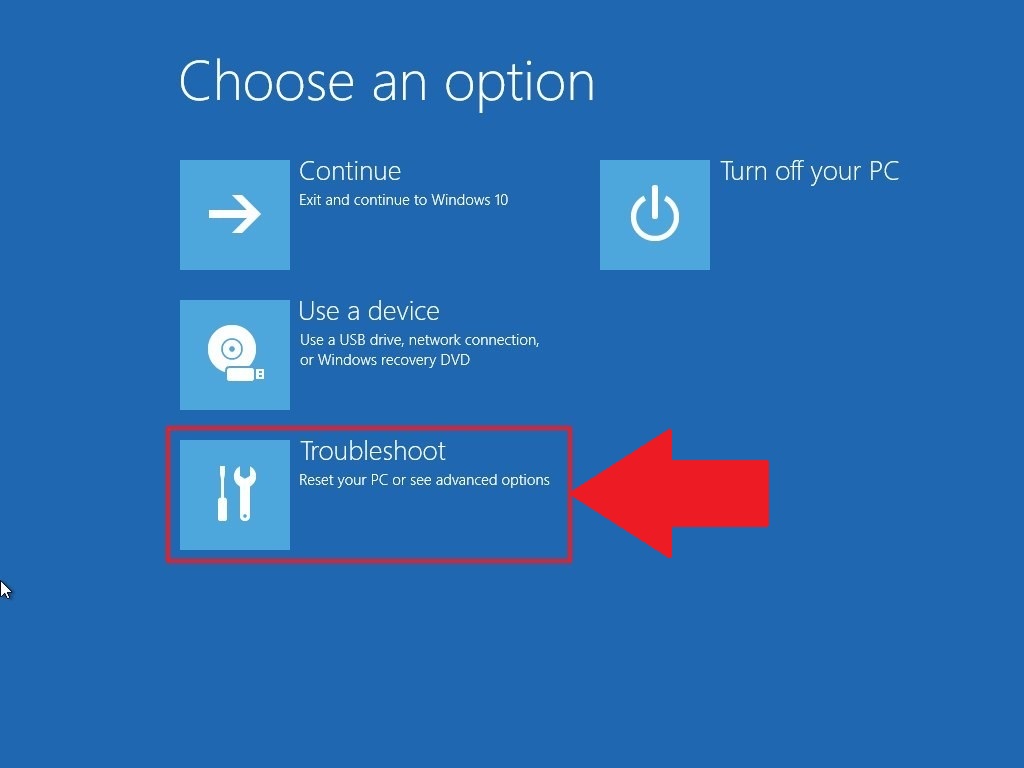
4. سيظهر لك الآن 4 خيارات للاختيار من بينها. انقر فوق استكشاف الأخطاء وإصلاحها.
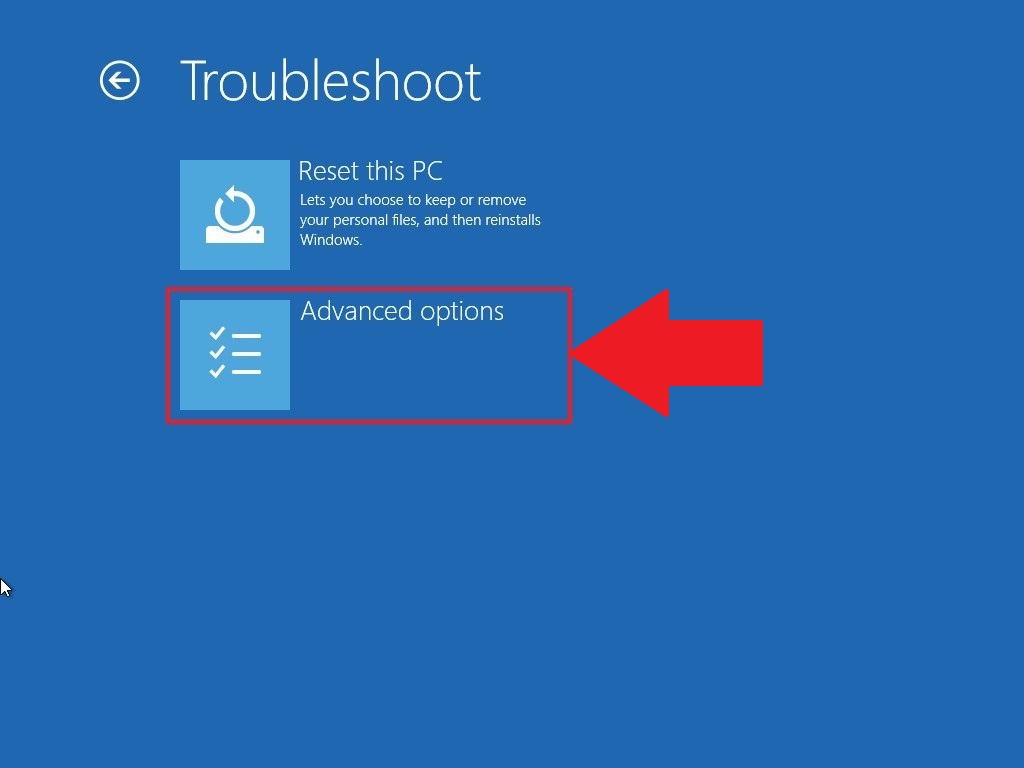
5. بعد ذلك ، انقر فوق "خيارات متقدمة".
6. ضمن الخيارات المتقدمة ، حدد إعدادات البرنامج الثابت لـ UEFI ، كما هو موضح أدناه.
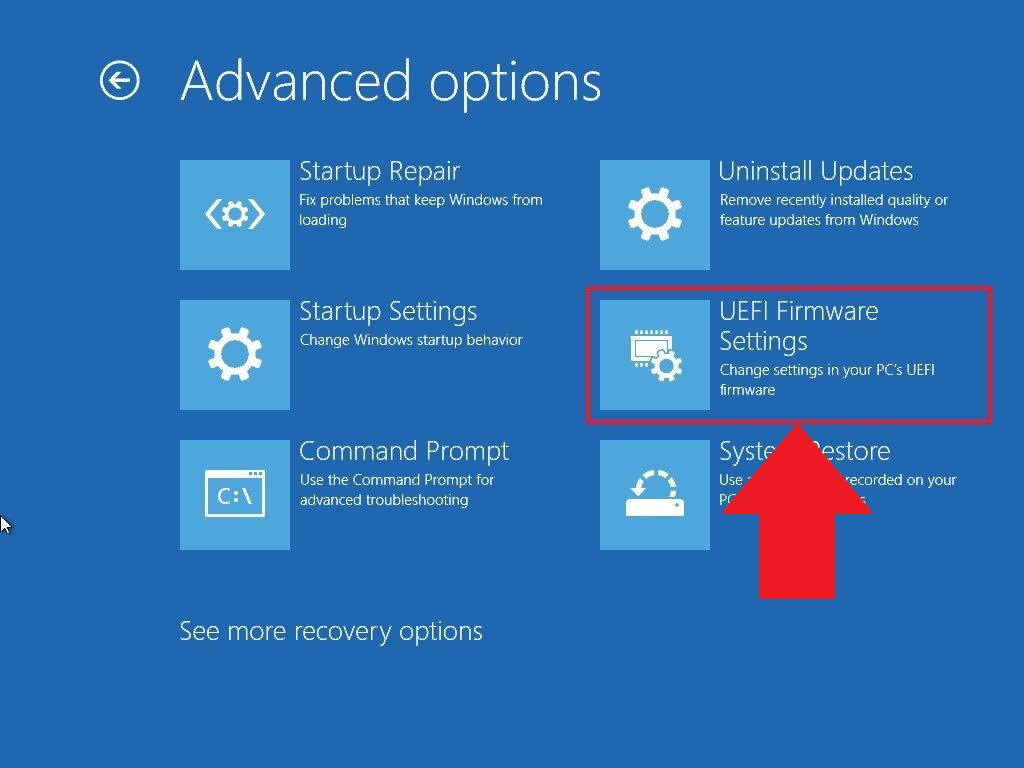
ملاحظة: إذا كنت لا ترى إعدادات البرنامج الثابت لـ UEFI ثم disable Fast Startup أو الرجوع إلى هذا alternate method للوصول إلى BIOS الخاص بك.
7. سيُطلب منك الآن إعادة تشغيل جهازك. انقر فوق إعادة التشغيل الآن.
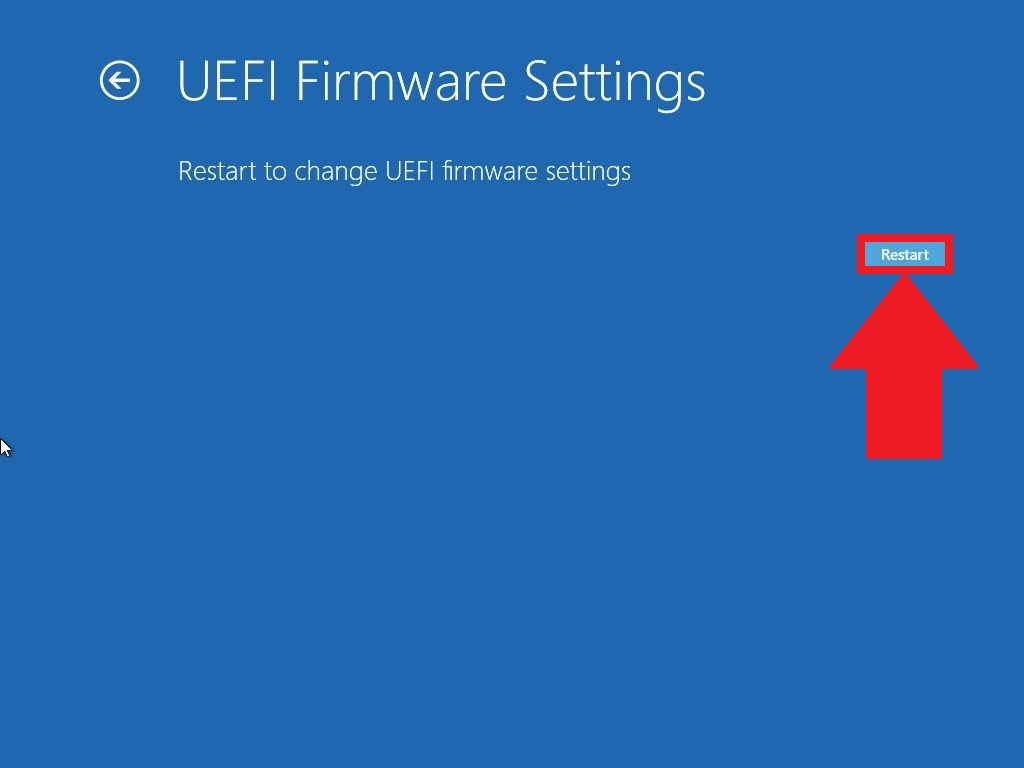
بعد هذه الخطوة ، ستدخل إعدادات BIOS على جهاز الكمبيوتر الخاص بك. لمعرفة كيفية تمكين الافتراضية ، click here.
كيفية إدخال BIOS في Windows 8.1.
1. انقر فوق الزر "سهم" في الجزء السفلي الأيسر من قائمة "ابدأ" ، كما هو موضح أدناه.
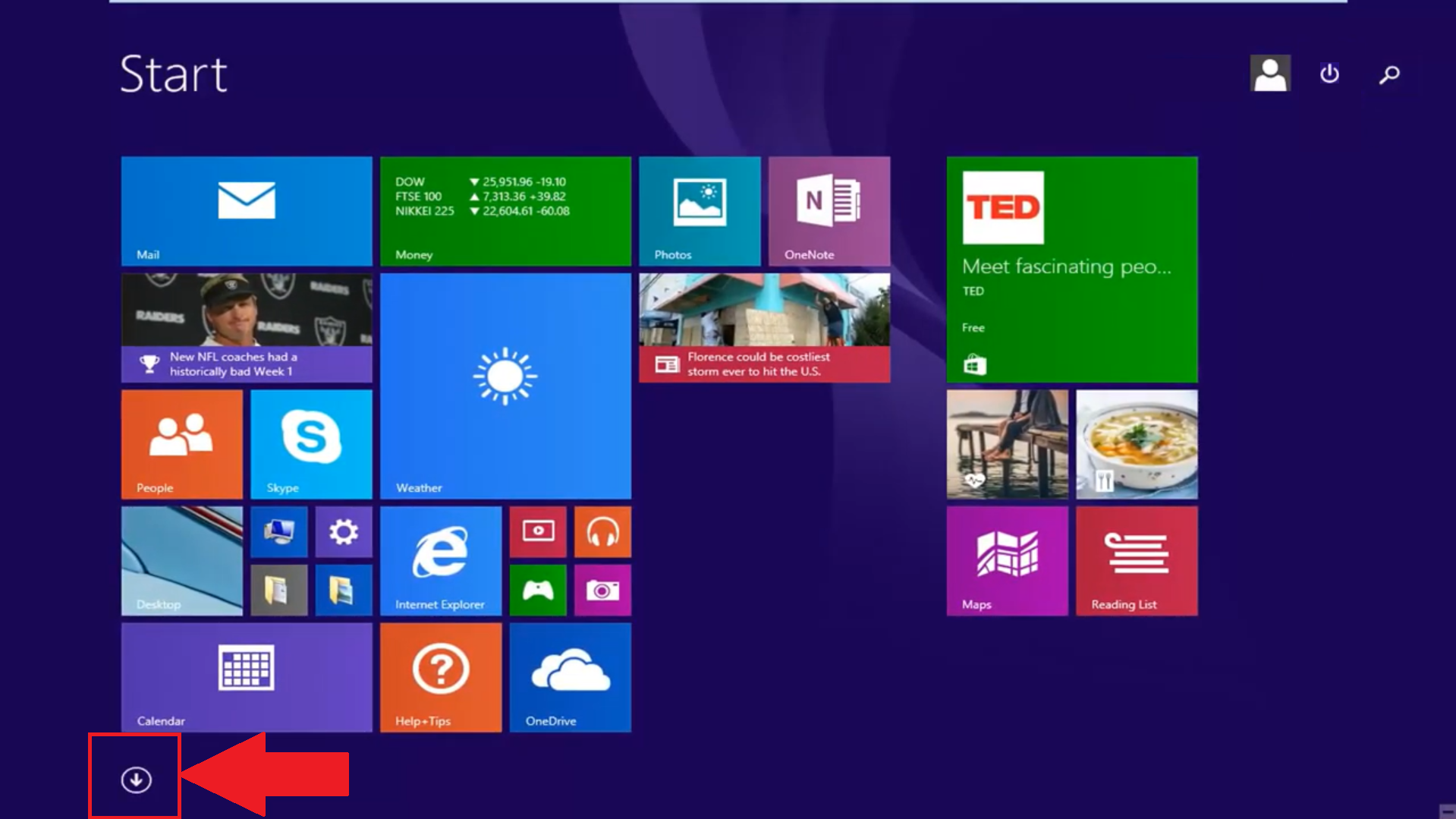
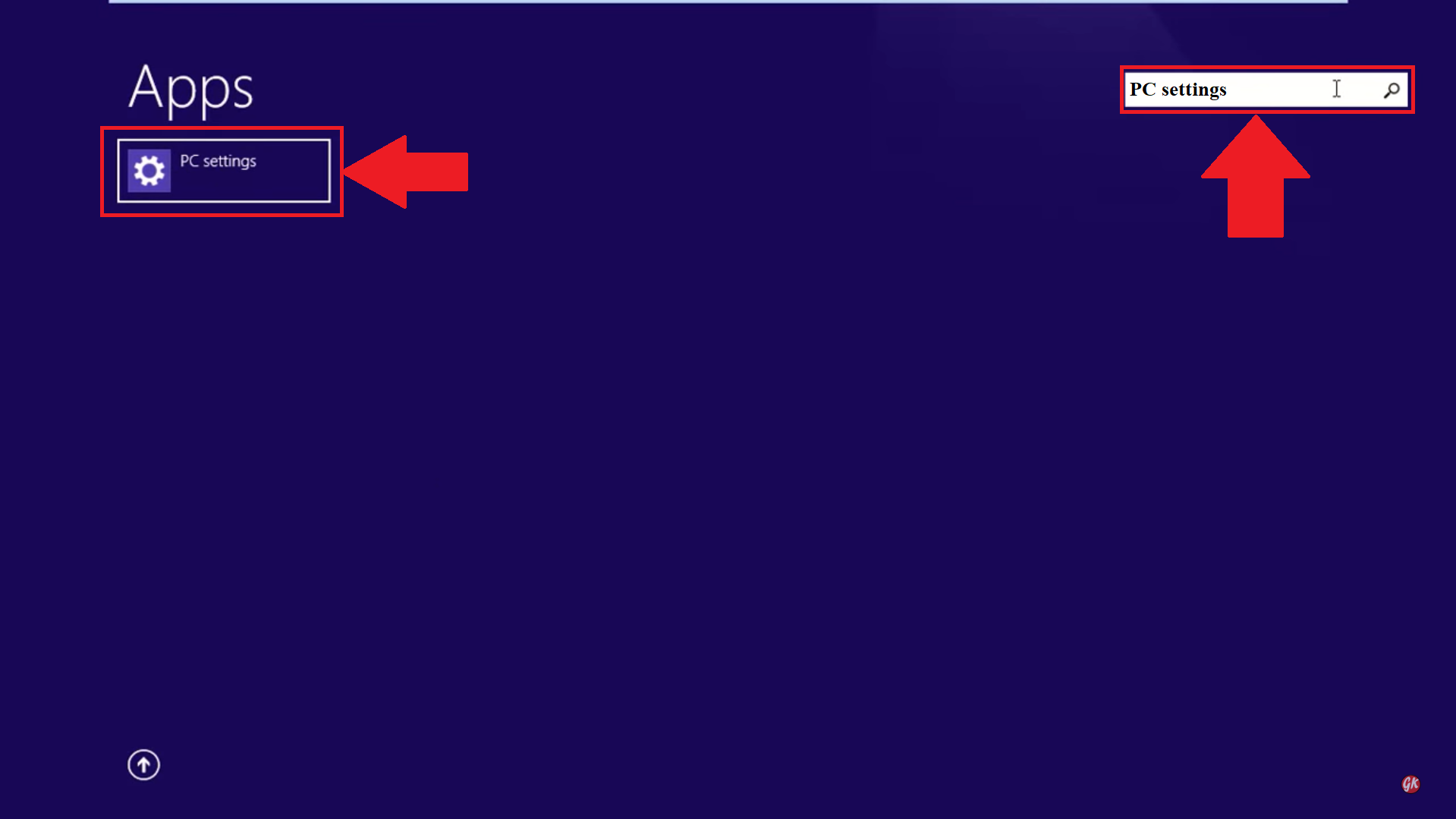
2. الآن ، اكتب "إعدادات الكمبيوتر الشخصي" في شريط البحث وافتحه بمجرد العثور عليه.
3. ضمن إعدادات الكمبيوتر ، انتقل إلى علامة التبويب التحديث والاسترداد.
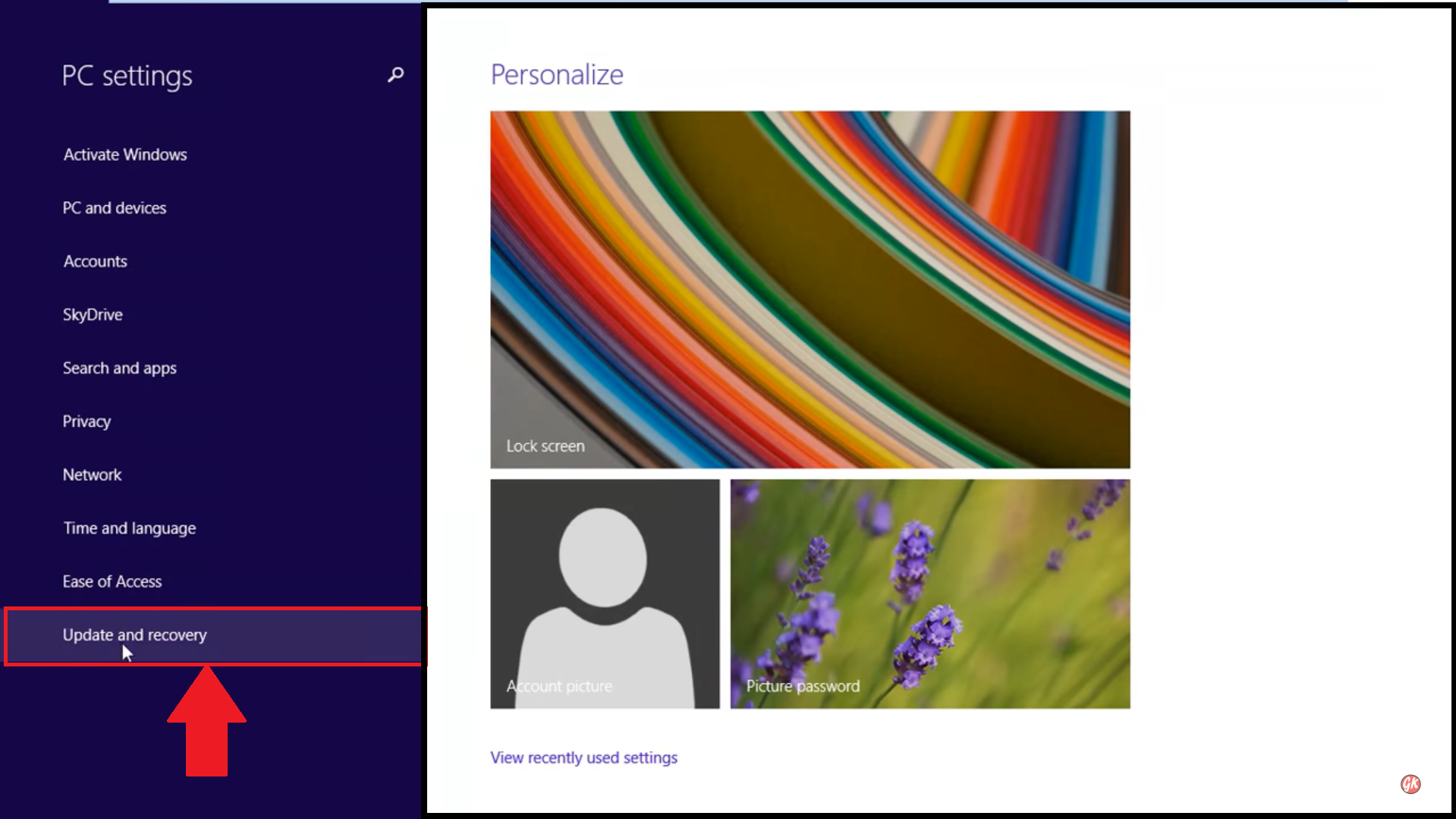
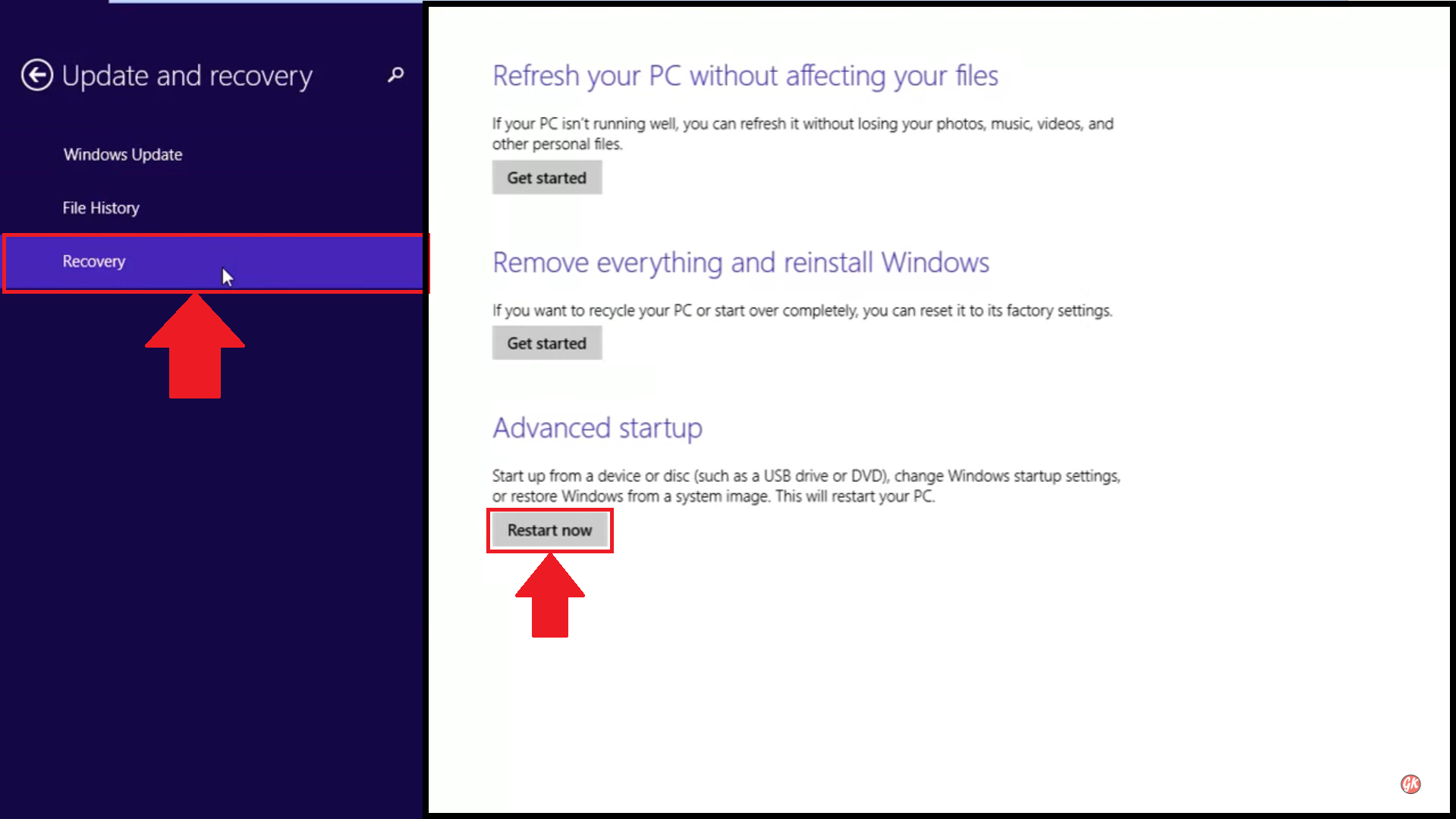
4. هنا ، انقر فوق الاسترداد ثم حدد خيار إعادة التشغيل الآن ضمن بدء التشغيل المتقدم.
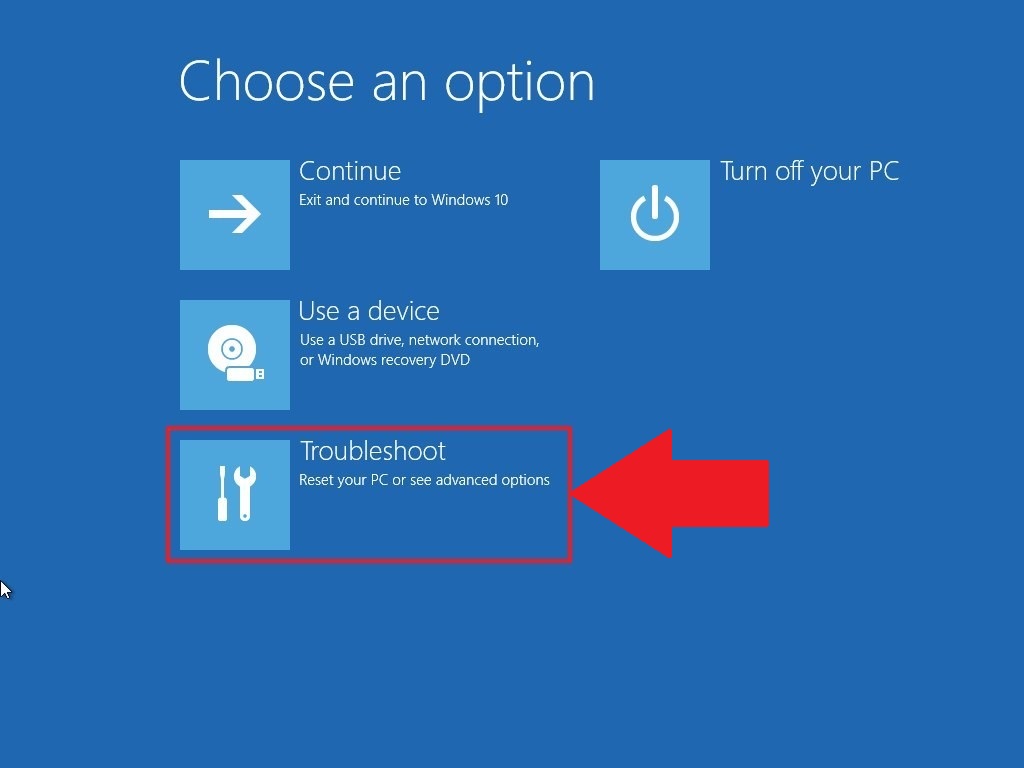
5. سيتم تقديم 4 خيارات للاختيار من بينها. انقر فوق استكشاف الأخطاء وإصلاحها.
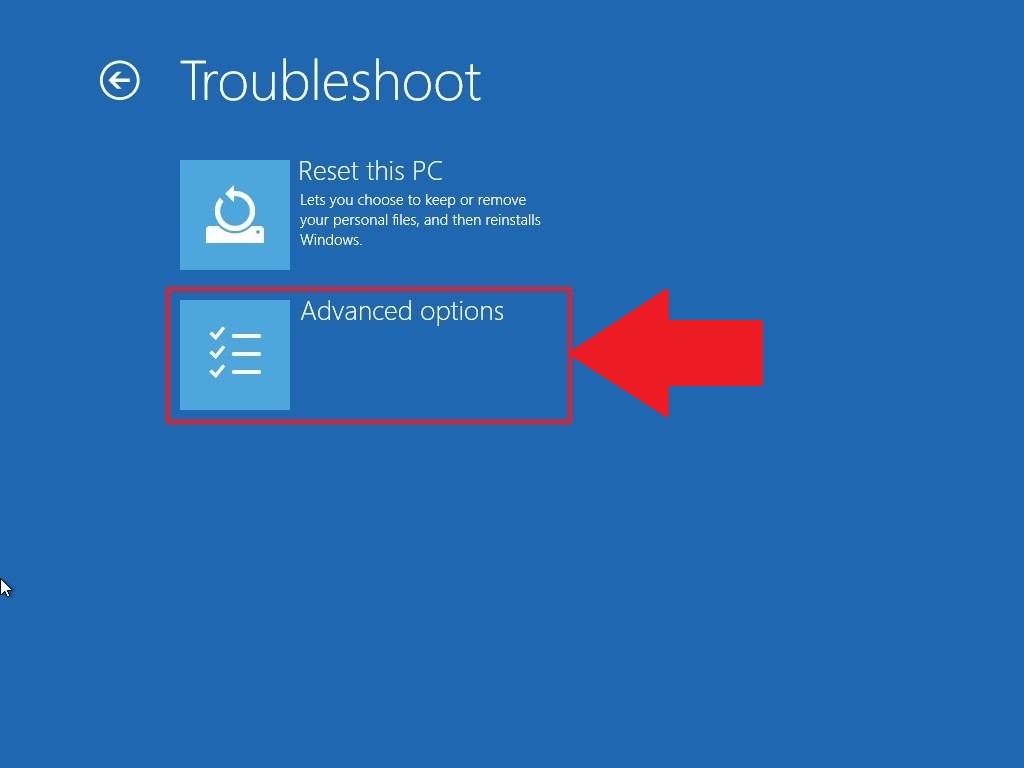
6. بعد ذلك ، انقر فوق "خيارات متقدمة".
7. ضمن الخيارات المتقدمة ، حدد إعدادات البرنامج الثابت لـ UEFI ، كما هو موضح أدناه.
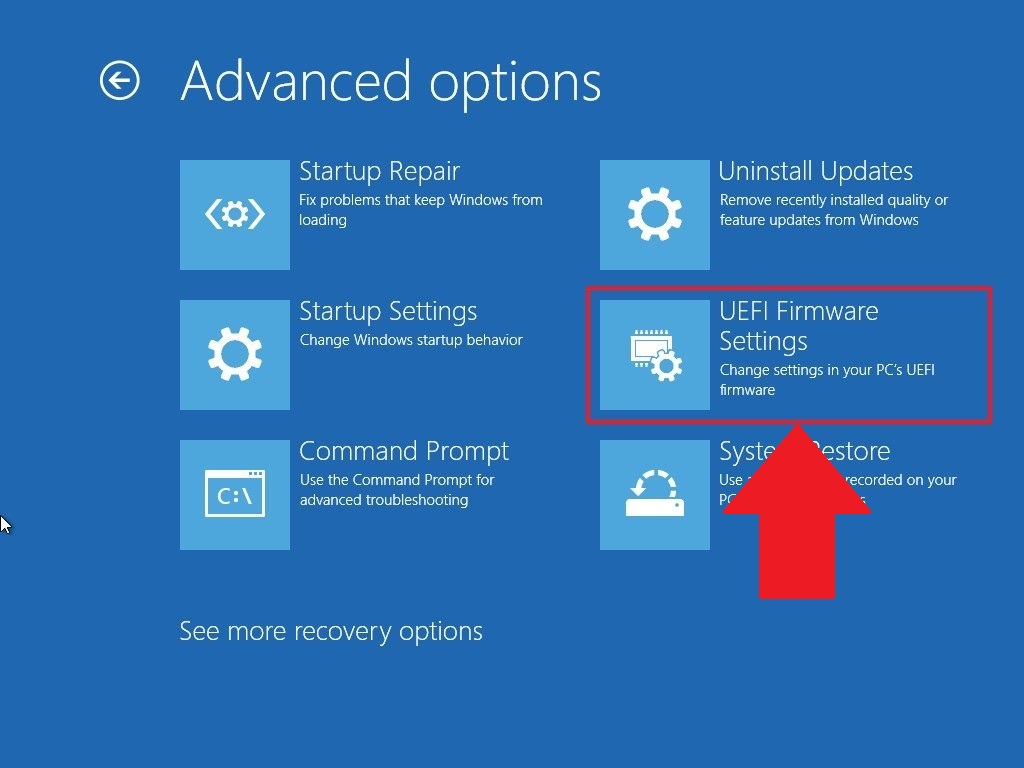
ملاحظة: إذا كنت لا ترى إعدادات البرنامج الثابت لـ UEFI ثم disable Fast Startup أو الرجوع إلى هذا alternate method للوصول إلى BIOS الخاص بك.
8. سيُطلب منك الآن إعادة تشغيل جهازك. انقر فوق إعادة التشغيل الآن.
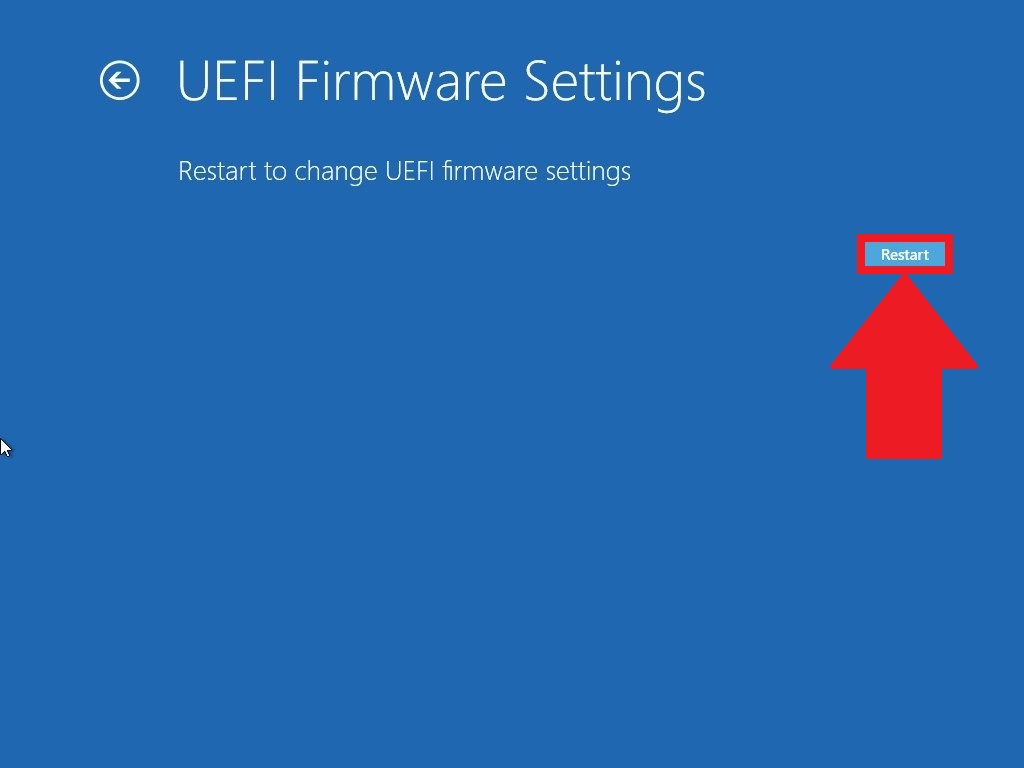
بعد هذه الخطوة ، ستدخل إعدادات BIOS على جهاز الكمبيوتر الخاص بك. لمعرفة كيفية تمكين الظاهرية ، راجع القسم أدناه.
4. تمكين الافتراضية في BIOS الخاص بك.
تسمح المحاكاة الافتراضية لمعالج واحد بتشغيل أنظمة تشغيل مختلفة في وقت واحد وهي ضرورية لتشغيل BlueStacks بكفاءة.
بمجرد إدخال إعدادات BIOS في جهاز الكمبيوتر الخاص بك ، ستختلف خطوات تمكين الظاهرية وفقًا لوحدة المعالجة المركزية لديك. بناءً على وحدة المعالجة المركزية الموجودة في جهاز الكمبيوتر الخاص بك ، انقر فوق أحد الروابط أدناه.
تمكين الافتراضية في BIOS لوحدة المعالجة المركزية Intel.
ملاحظة: يمكن أن يختلف تخطيط إعدادات BIOS أيضًا وفقًا لعوامل أخرى مختلفة مثل اللوحة الأم ومجموعة الشرائح وطراز الكمبيوتر ومصنع المعدات الأصلية.
1. بعد إدخال إعدادات BIOS ، اضغط على المفتاح F7 أو انقر فوق الزر Advanced Mode ، كما هو موضح أدناه.
2. الآن ، افتح علامة التبويب خيارات متقدمة ، كما هو موضح أدناه.
3. هنا ، سيتم تقديمك مع خيارات مختلفة. حدد تكوين وحدة المعالجة المركزية.
4. لتمكين المحاكاة الافتراضية ، انقر فوق معطل بجوار "تقنية المحاكاة الافتراضية من Intel" وقم بتغييرها إلى ممكّن.
5. أخيرًا ، انقر فوق "خروج" وحدد "حفظ التغييرات وإعادة التعيين".
ملاحظة: قد تختلف التسمية وفقًا لطراز جهاز الكمبيوتر الخاص بك ، ولكن في جميع الحالات تأكد من الحفظ قبل الخروج.
تمكين الافتراضية في BIOS لوحدة المعالجة المركزية AMD.
ملاحظة: يمكن أن يختلف تخطيط إعدادات BIOS أيضًا وفقًا لعوامل أخرى مختلفة مثل اللوحة الأم ومجموعة الشرائح وطراز الكمبيوتر ومصنع المعدات الأصلية.
1. ضمن إعدادات BIOS ، اضغط على المفتاح F7 أو انقر فوق خيار الوضع المتقدم ، كما هو موضح أدناه.
2. الآن ، انتقل إلى علامة التبويب خيارات متقدمة.
3. ابحث عن تكوين وحدة المعالجة المركزية وحدده.
4. لتمكين المحاكاة الافتراضية ، افتح القائمة المنسدلة بجوار "وضع SVM" واختر ممكّن.
5. بعد ذلك ، انقر فوق خروج.
6. سيُطلب منك الآن حفظ التغييرات. انقر فوق "موافق" لتطبيق التغييرات التي أجريتها على إعدادات BIOS.
نحن نقدر حقا اختيارك بلو ستاكس. نأمل أن تستمتع باستخدامه. إذا كان لديك أي أسئلة أخرى ، يرجى الاتصال بنا على .support.bluestacks.com شكرا جزيلا.