كيف يساعد هذا؟
باتباع الخطوات أدناه ، يمكنك تعيين وحدة معالجة الرسومات الخاصة بجهاز الكمبيوتر / الكمبيوتر المحمول إلى BlueStacks 5 ، مما سيزيد من الأداء العام.
إن تخصيص GPU الخاص بك لـ BlueStacks 5 له الفوائد التالية:
1) يمكن أن يوفر ذلك دفعة FPS ، مما يسمح لك بالوصول إلى علامة 60 إطارًا في الثانية في الألعاب المختلفة. يضمن الحصول على FPS أعلى أن يكون لديك الرسوم المتحركة الأكثر سلاسة وأقل زمن انتقال أثناء ممارسة الألعاب ، سواء عبر الإنترنت أو في وضع عدم الاتصال.
2) بعد تمكين ذلك ، سيلاحظ المستخدمون الذين يواجهون تأخرًا زيادة في الأداء مما يسمح بتجربة أكثر إمتاعًا داخل BlueStacks 5.
3) ستتمكن من لعب ألعابك المفضلة بأعلى الإعدادات الممكنة ، اعتمادًا على اختيارك لوحدة معالجة الرسومات. وهذا يوفر تجربة رسومية أكثر ثراءً.
ملاحظة: ستوفر الإعدادات المذكورة أدناه تجربة لعب أفضل ولكنها قد تؤثر على الأداء العام للنظام. أيضًا ، الإعدادات أدناه مخصصة للمستخدمين الذين لديهم أنظمة GPU مزدوجة ، أي إذا كان لديك بطاقة رسومات مدمجة ووحدة معالجة رسومات منفصلة.
كيف يمكنني تخصيص GPU المفضل لدي لـ BlueStacks 5؟
إليك كيف يمكنك تخصيص GPU الخاص بك لـ BlueStacks:
- باستخدام إعدادات بلوستاكس 5.
- من خلال إعدادات BIOS على جهاز الكمبيوتر الخاص بك
- من خلال إعدادات الرسوميات على الويندوز
تخصيص وحدة معالجة الرسومات في إعدادات BlueStacks 5.
1. قم بتشغيل BlueStacks 5 وانقر على أيقونة الترس في أسفل اليمين لفتح قائمة الإعدادات.
2. في إعدادات BlueStacks 5 ، انتقل إلى علامة التبويب "الرسومات" ، كما هو موضح أدناه.
3. في علامة التبويب "الرسومات" ، حدد القسم "GPU قيد الاستخدام". هنا ، تأكد من تشغيل شريط التمرير الموجود أمام وحدة معالجة الرسومات المفضلة المفضلة ، كما هو موضح أدناه.
بعد ذلك ، انقر فوق الزر "حفظ التغييرات" في أسفل اليمين.
ملاحظة: اتبع هذه الخطوات لبدء استخدام وحدة معالجة الرسومات المخصصة إذا كان BlueStacks 5 يستخدم وحدة معالجة الرسومات المدمجة الخاصة بك على الرغم من تحديد خيار "تفضيل وحدة معالجة الرسومات المخصصة" مع وحدة معالجة رسومات مخصصة مثبتة على جهاز الكمبيوتر الخاص بك. قد يكون هذا بسبب عدة أسباب يتحكم فيها Windows أو قيود فنية لمحول GPU قديم.
4. ستظهر بعد ذلك نافذة منبثقة تطالبك بإعادة تشغيل BlueStacks 5 لبدء استخدام وحدة معالجة الرسومات المخصصة لجهاز الكمبيوتر الخاص بك. انقر فوق "إعادة التشغيل الآن" للمتابعة.
تخصيص وحدة معالجة الرسومات من خلال إعدادات BIOS
ملاحظة: هذه الإعدادات متاحة فقط لأجهزة الكمبيوتر المحمولة المحددة. قد يتسبب تغيير الإعدادات في BIOS في حدوث مشكلات بجهاز الكمبيوتر / الكمبيوتر المحمول. يرجى ملاحظة أن BlueStacks لن تكون مسؤولة عن أي مشاكل قد تحدث عند تغيير هذه الإعدادات.
لمعرفة كيفية إدخال BIOS ، انقر هنا. بمجرد إدخال BIOS ، اتبع الخطوات أدناه.
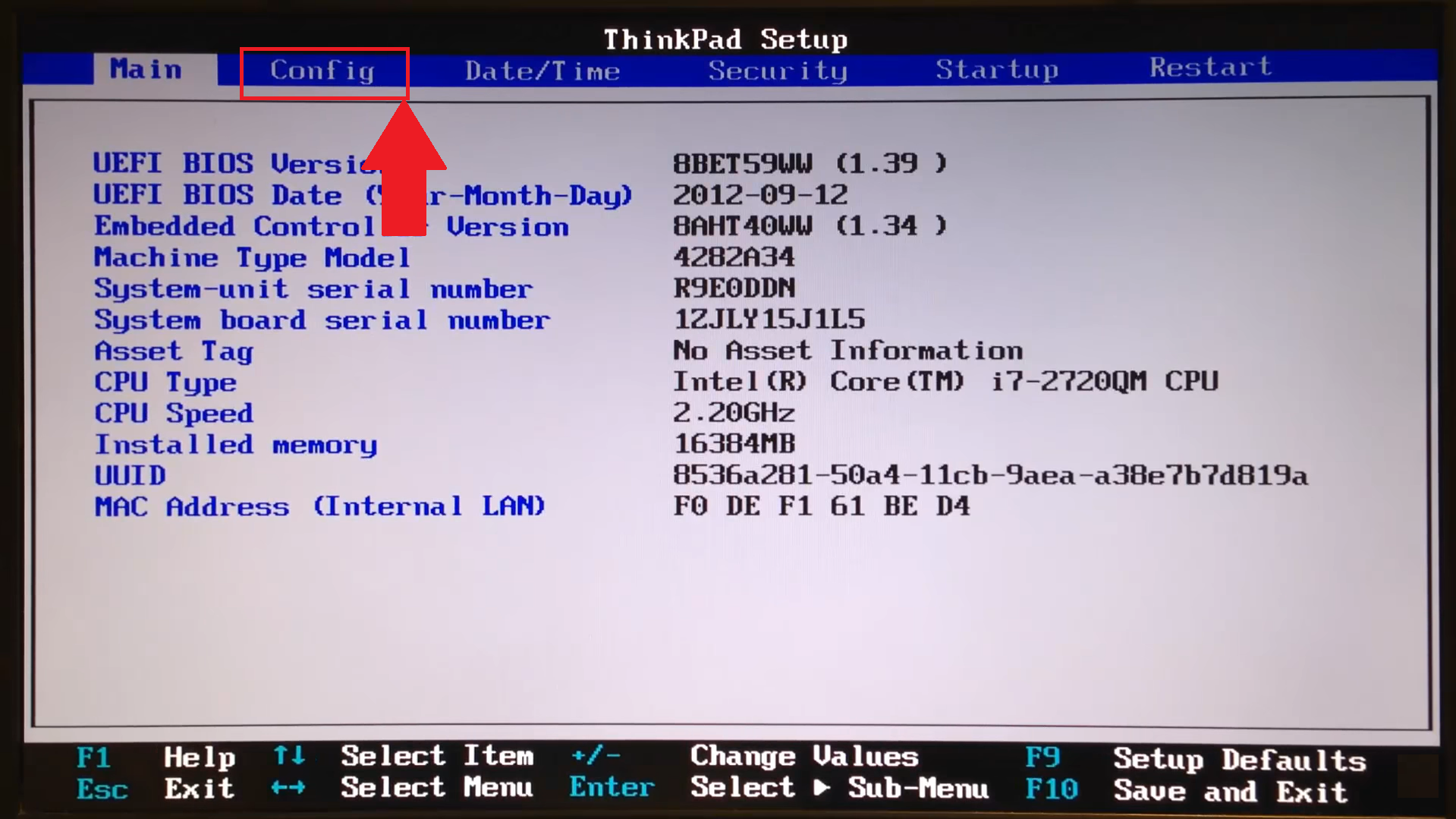
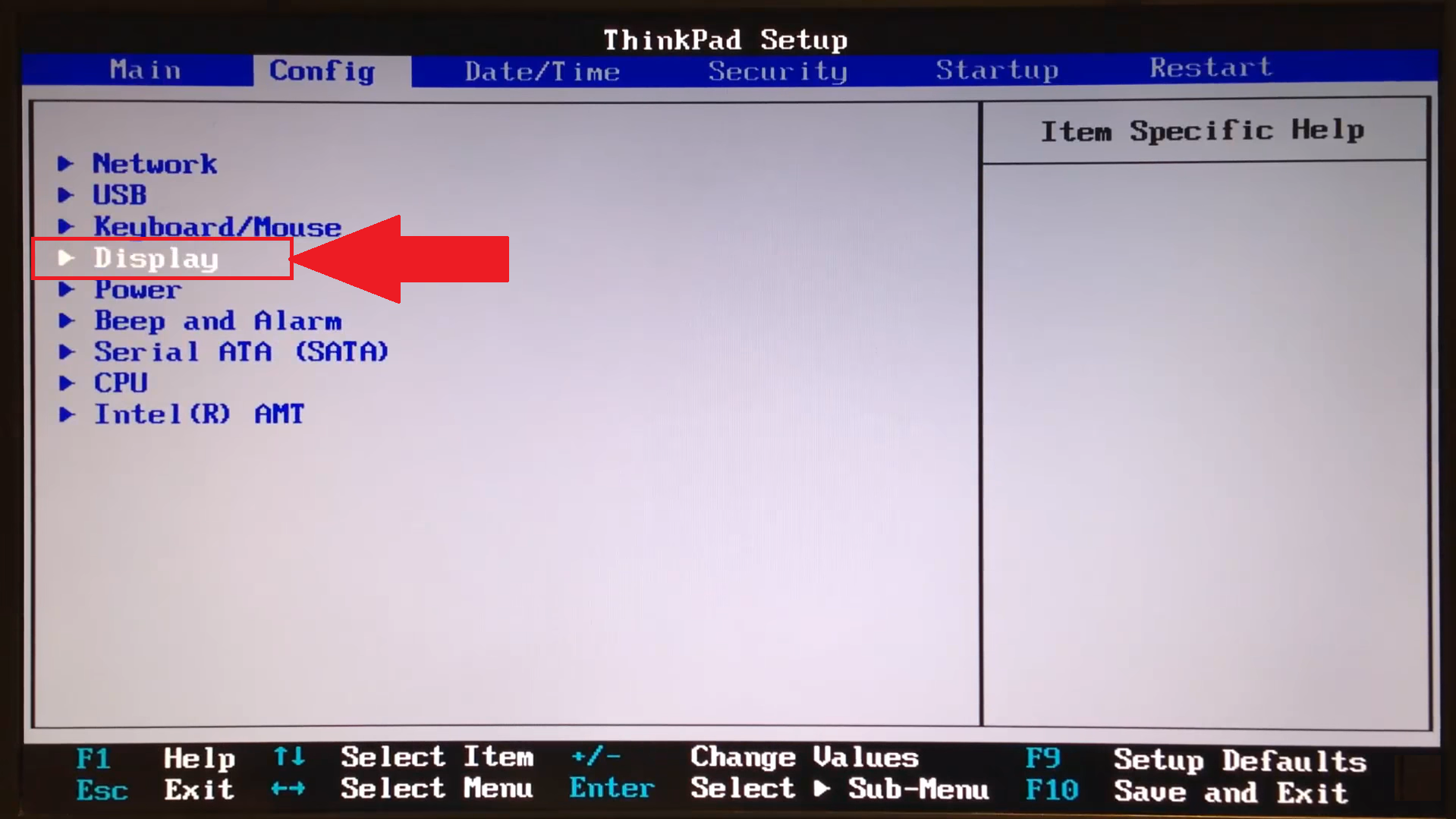
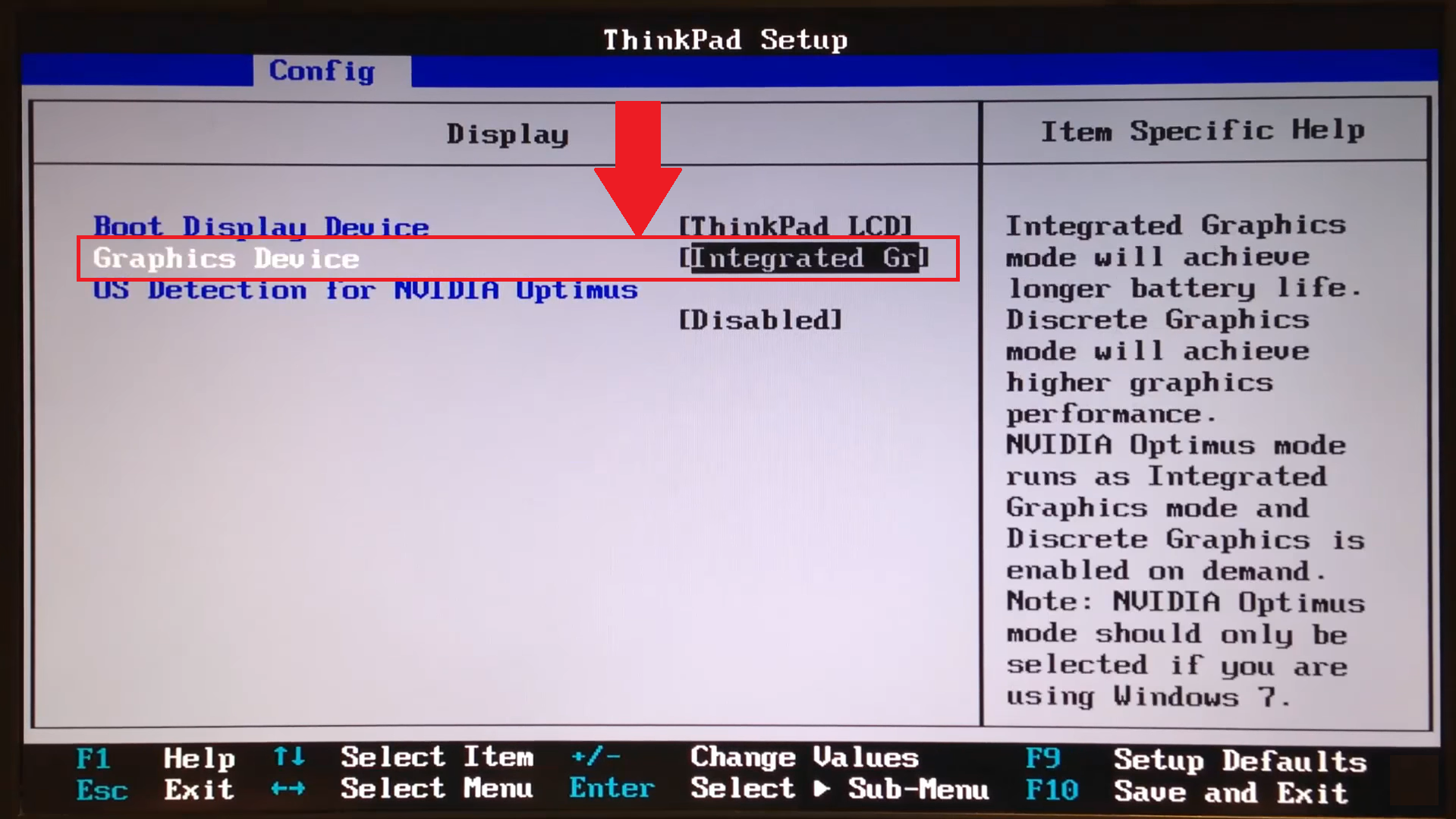
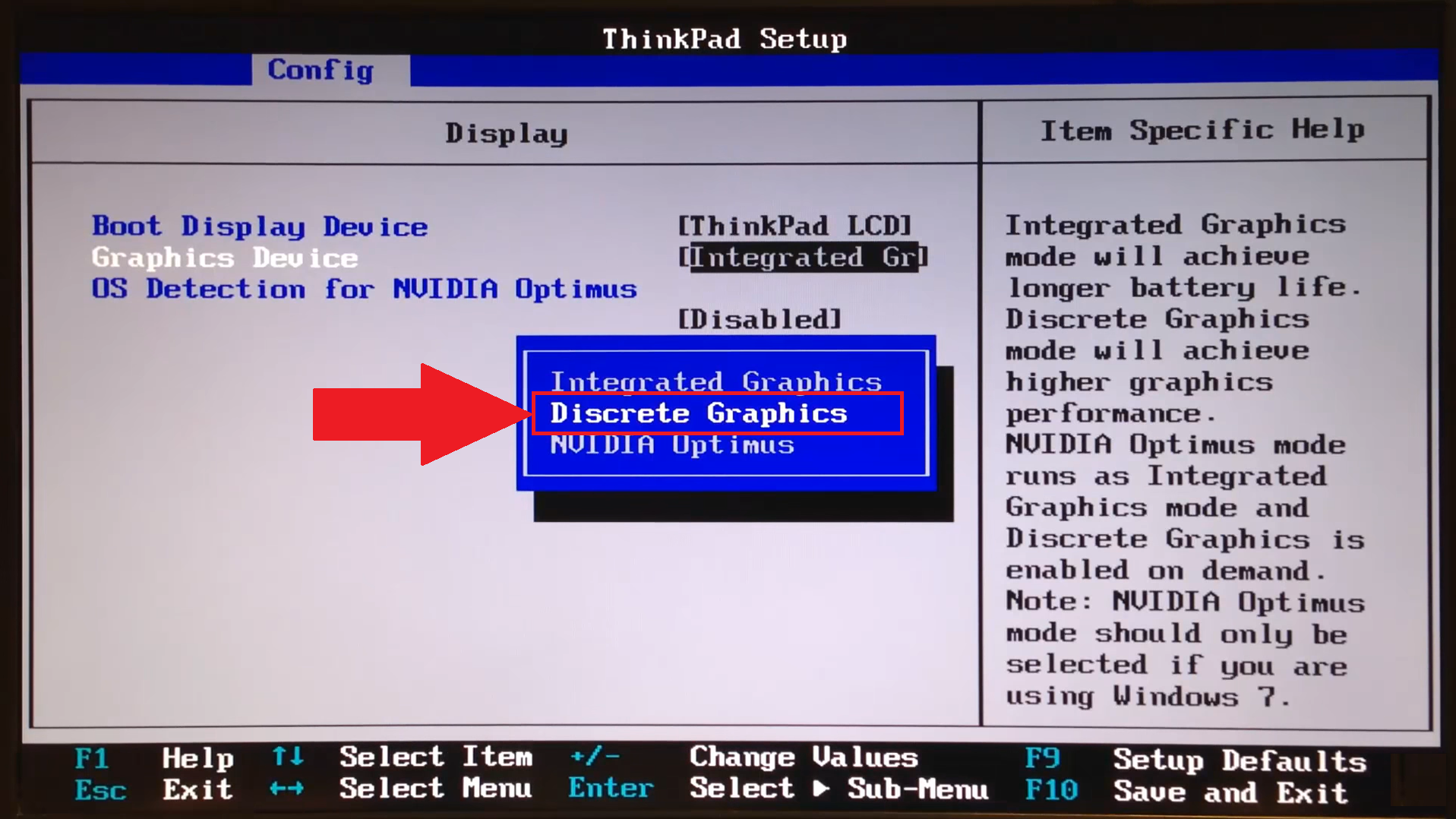
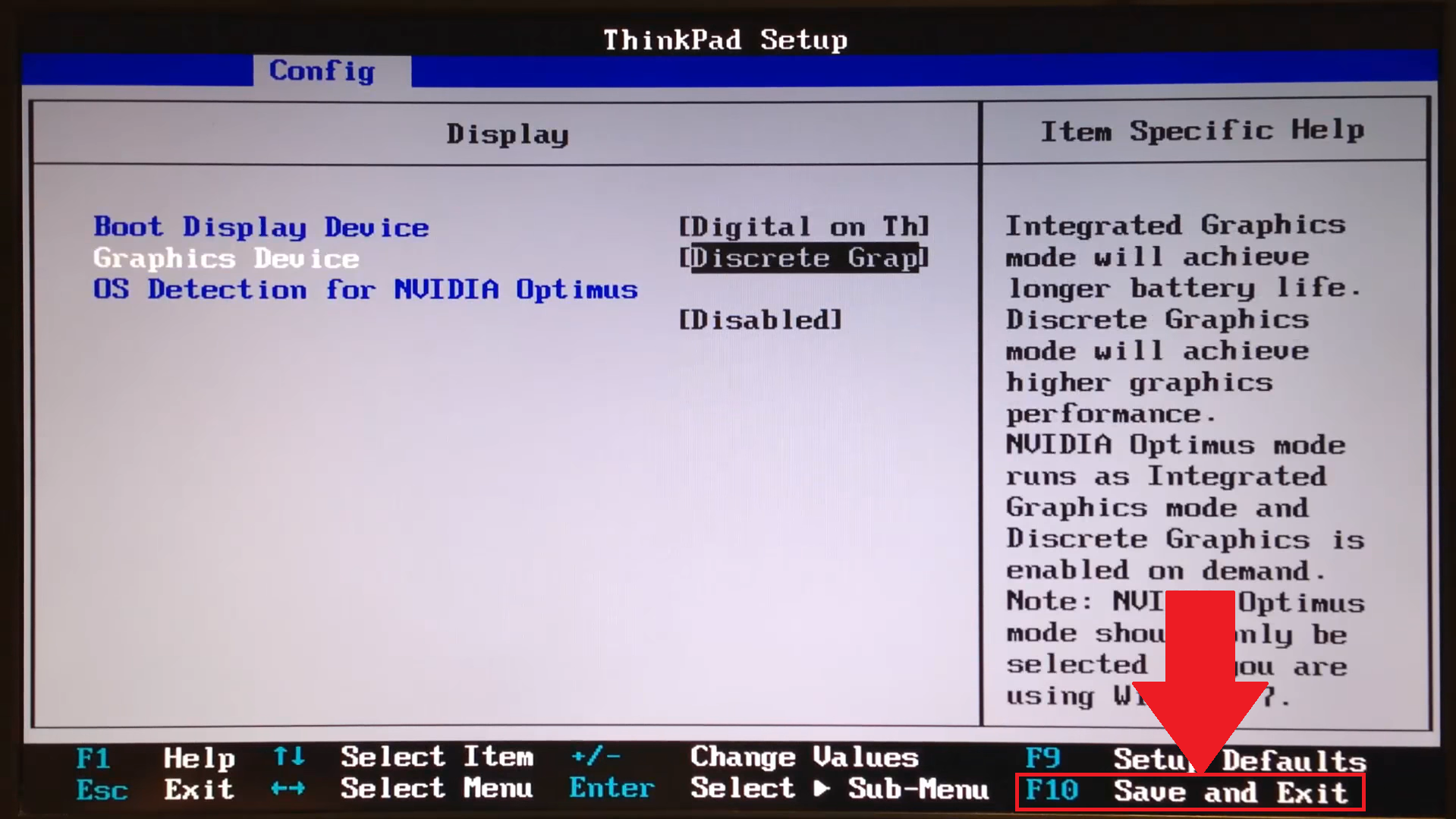
لأغراض تمثيلية ، BIOS الموضح أدناه مأخوذ من كمبيوتر محمول ThinkPad. قد تختلف إعدادات BIOS حسب الشركة المصنعة.
1. حدد "تكوين" ، كما هو موضح أدناه.
2. انتقل إلى "العرض".
3. هنا ، حدد "جهاز الرسومات".
4. حدد "رسومات منفصلة".
5. كل ما عليك فعله الآن هو حفظ التغييرات والخروج.
6. سيتم إعادة تشغيل جهاز الكمبيوتر الخاص بك الآن بالإعدادات التي تم تغييرها. يمكنك الآن تشغيل BlueStacks 5 والاستمتاع بأداء ألعاب محسّن بشكل ملحوظ.
تخصيص وحدة معالجة الرسومات من خلال إعدادات الرسومات على Windows
1. اكتب إعدادات الرسومات في شريط بحث Windows. من نتائج البحث ، انقر فوق إعدادات الرسومات في الأعلى ، كما هو موضح في الصورة أدناه.
2. في صفحة "إعدادات الرسومات" ، حدد تصفح.
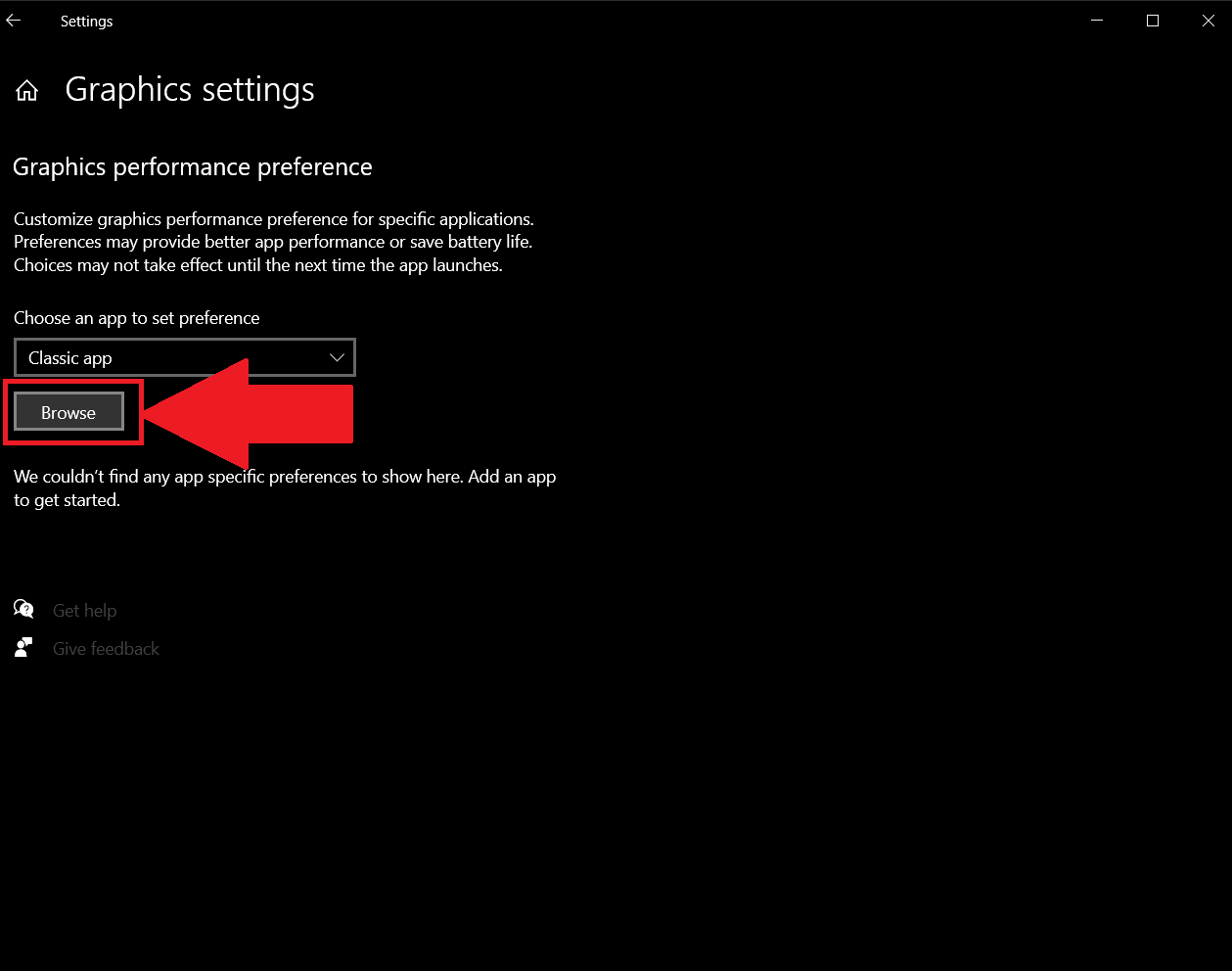
3. A new window will open, as shown below. Here, you will need to:
- انتقل إلى الموقع حيث تم تثبيت BlueStacks 5 على جهاز الكمبيوتر الخاص بك. تُظهر الصورة أدناه هذا الموقع على النحو التالي: C: \ Program Files \ BlueStacks_nxt
- عندما تصل إلى الموقع ، حدد ملف HD-Player.exe وانقر فوق إضافة.
5. ستتم إضافة BlueStacks 5 Player إلى صفحة إعدادات الرسومات ، كما هو موضح في الصورة أدناه. هنا ، حدد "خيارات" لتخصيص GPU بجهاز الكمبيوتر الخاص بك إلى BlueStacks 5.
6. ستظهر نافذة حيث سيتم عرض وحدات معالجة الرسومات المستخدمة لخيار "توفير الطاقة" و "الأداء العالي". إذا كان لديك وحدة معالجة رسومات واحدة فقط في نظامك ، فسترى نفس اسم وحدة معالجة الرسومات ضمن كلا الخيارين.
للحصول على أفضل تجربة ، يرجى تحديد "أداء عالٍ" والنقر فوق حفظ.
بعد تخصيص GPU الخاص بك لـ BlueStacks 5 ، يمكنك زيادة الأداء العام من خلال إعدادات Windows ، باتباع الخطوات الواردة في القسم التالي.
زيادة الأداء من خلال إعدادات Windows
ملاحظة: هذه الإعدادات متاحة فقط على أنظمة معينة.
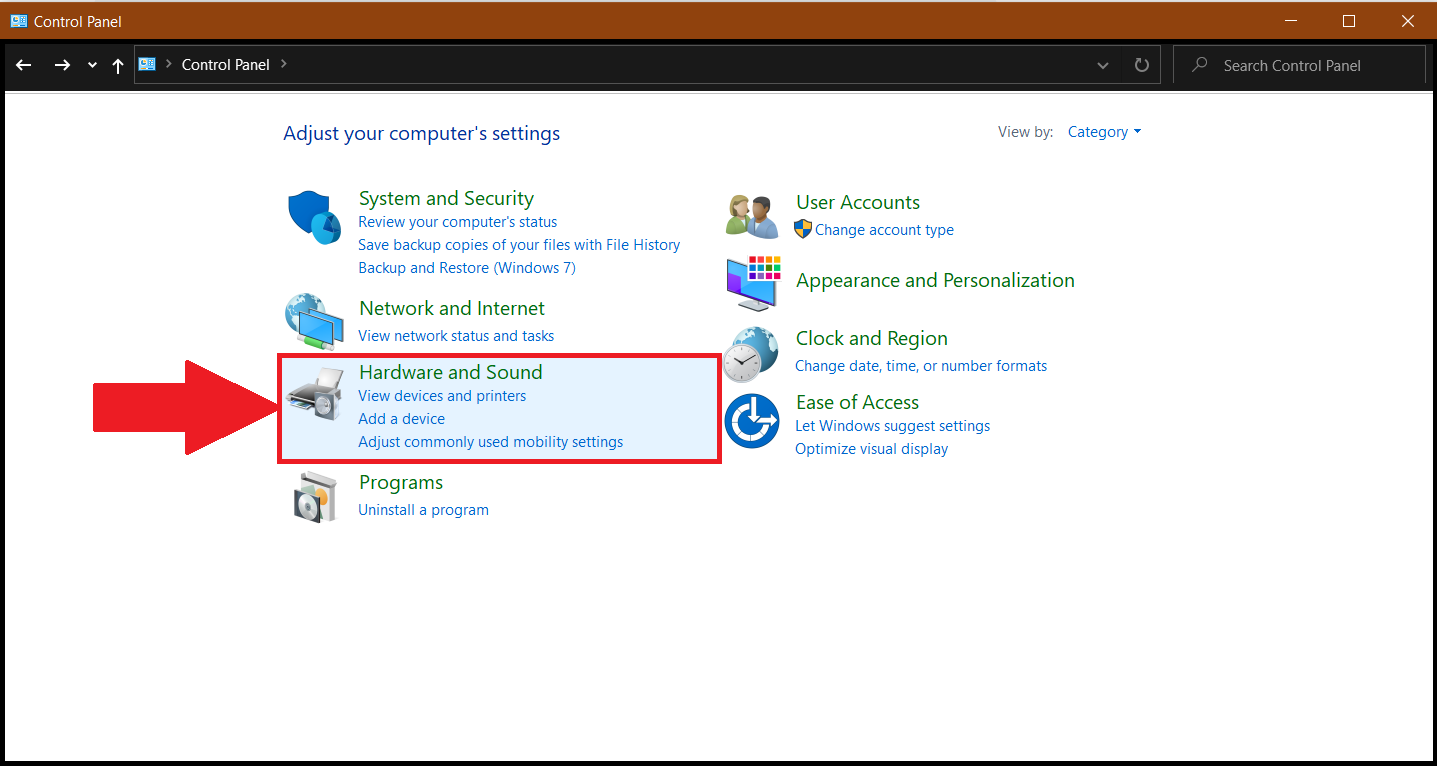
1. افتح "لوحة التحكم" على جهاز الكمبيوتر / الكمبيوتر المحمول. هنا ، انقر فوق "الأجهزة والصوت" ، كما هو موضح أدناه.
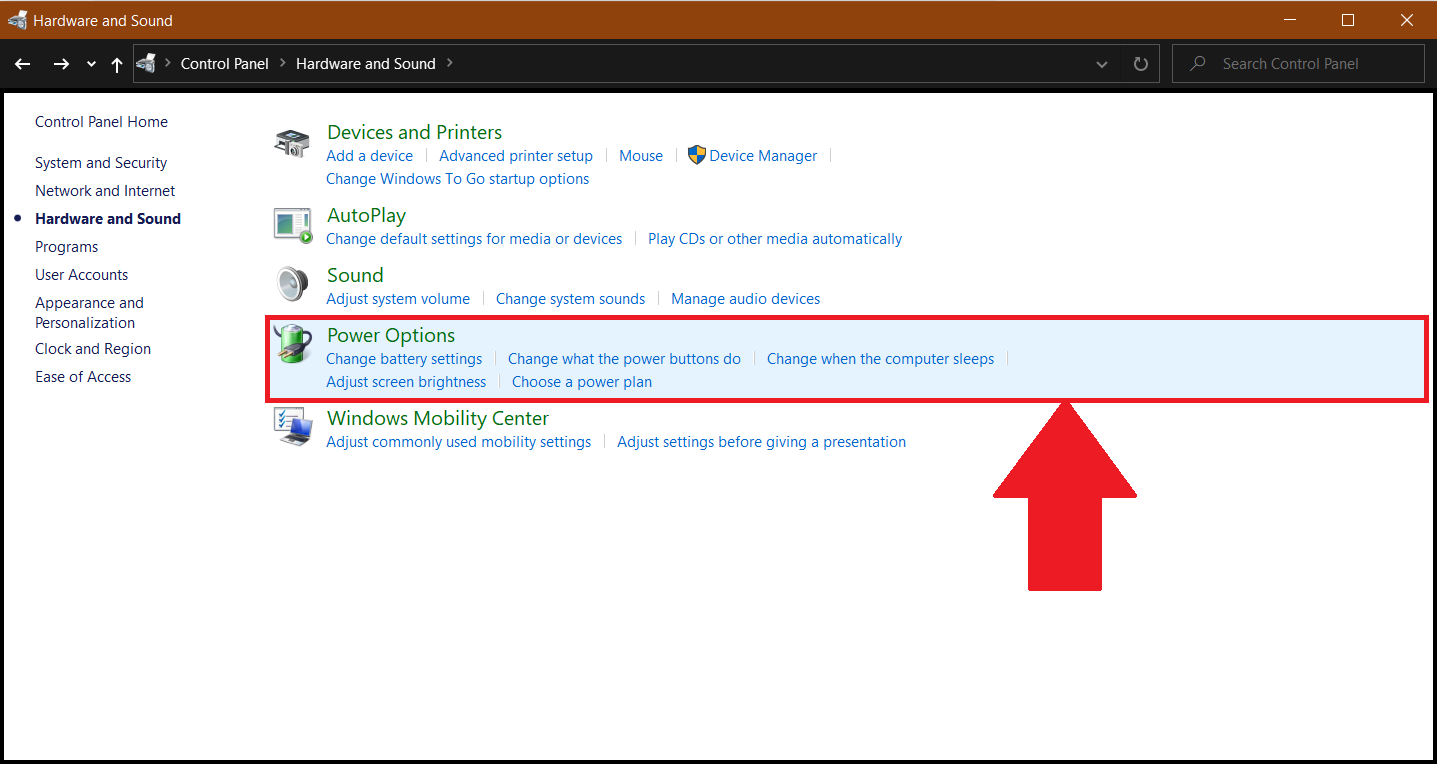
2. بعد ذلك ، انقر فوق "خيارات الطاقة".
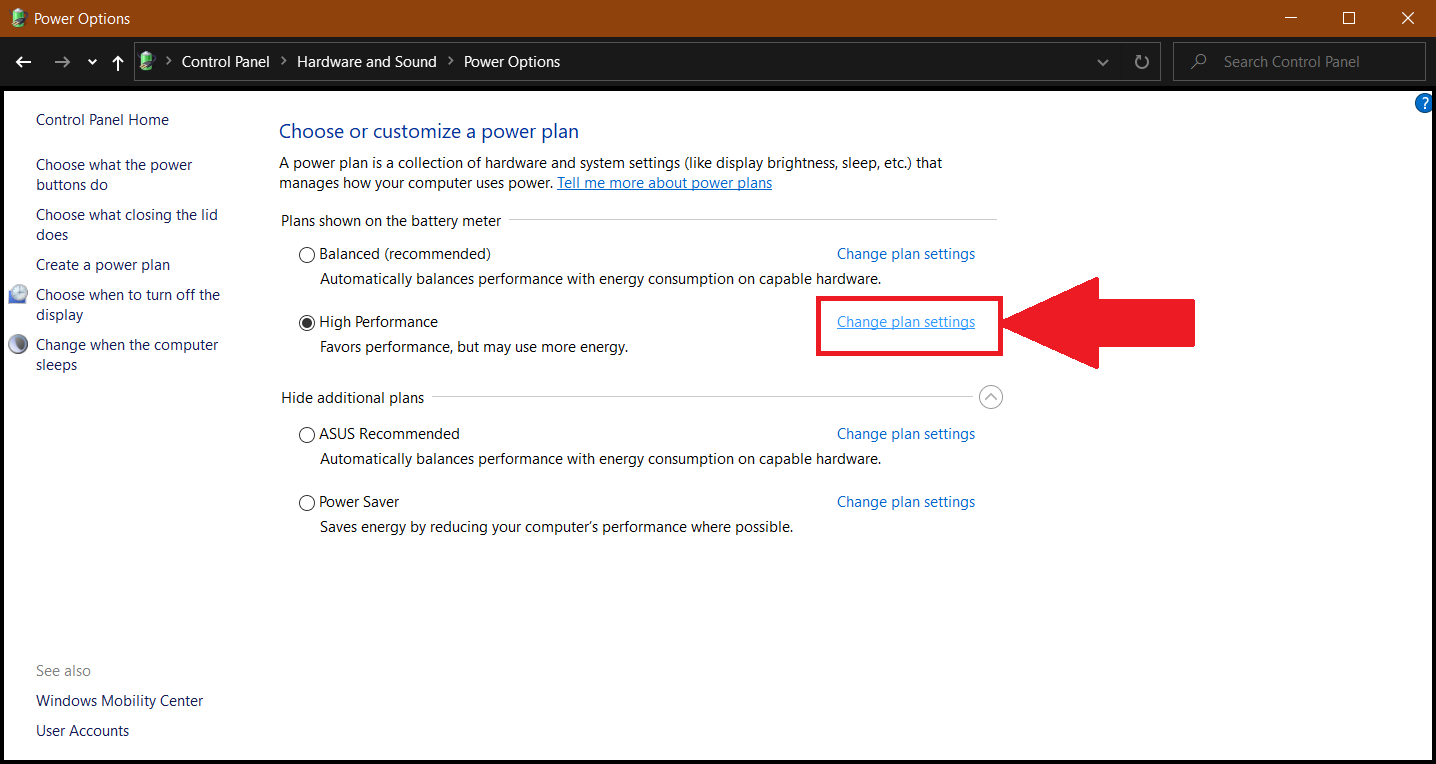
3. هنا ، حدد "تغيير إعدادات الخطة". للحصول على تجربة لعب أفضل بشكل ملحوظ ، نوصي بشدة بالتبديل إلى "الأداء العالي". ثم ، انقر فوق "تغيير إعدادات الخطة".
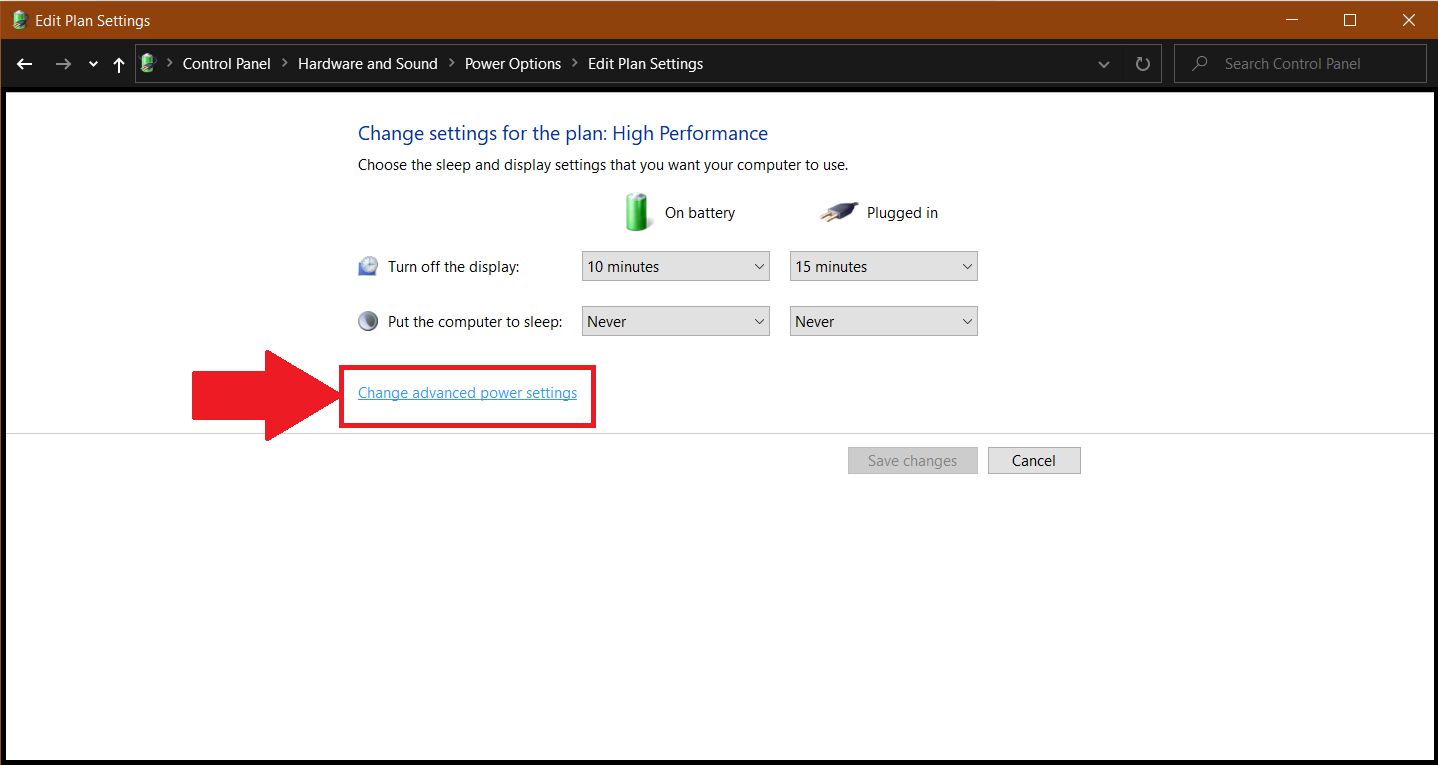
4. في الصفحة التالية ، انقر فوق "تغيير إعدادات الطاقة المتقدمة" ، كما هو موضح أدناه.
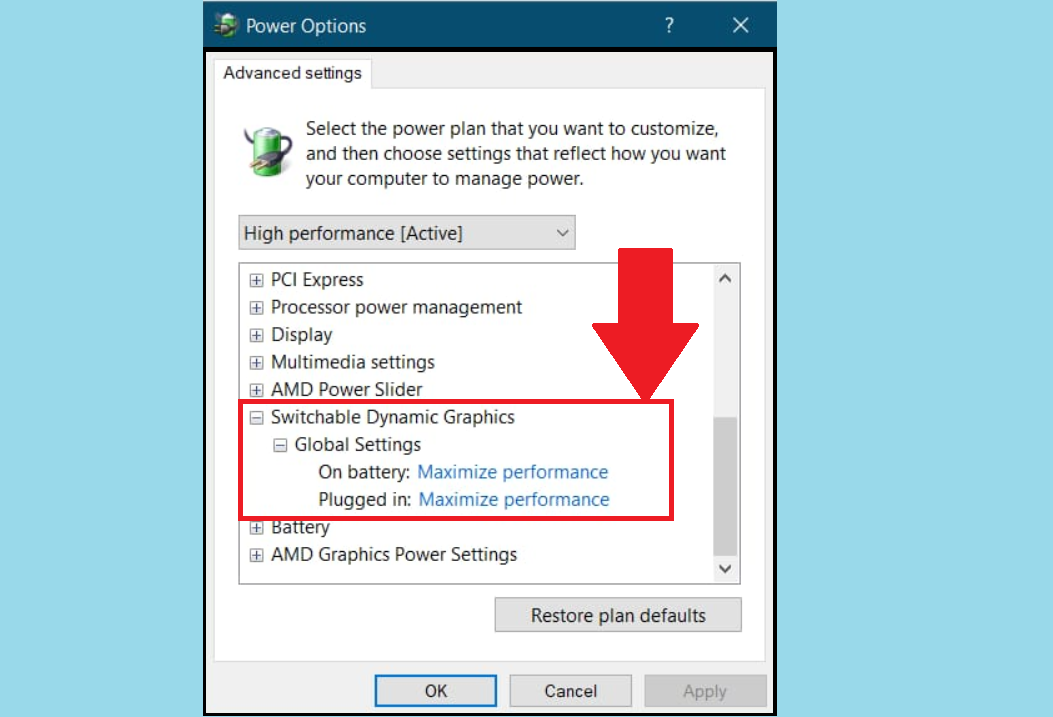
5. الآن ، قم بالتمرير لأسفل للعثور على "Switchable Dynamic Graphics" وانقر على أيقونة "+" بجانبها. ضمن "الإعدادات العامة" ، قم بتغيير "On battery" و "Plugged in" إلى "زيادة الأداء".
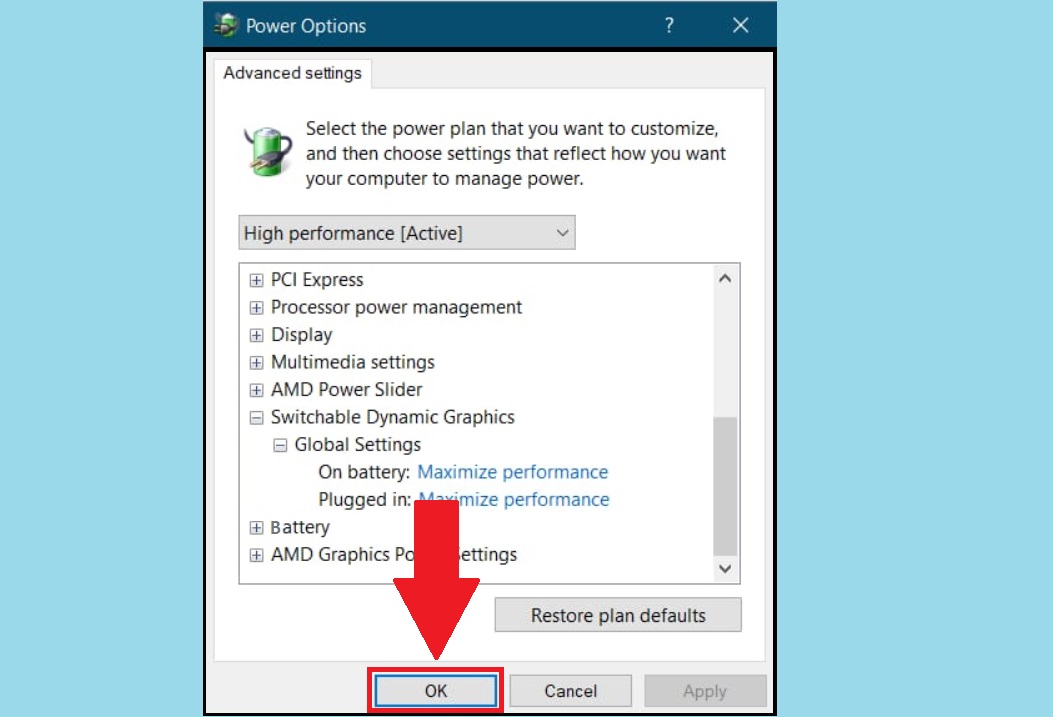
6. انقر فوق "موافق" لحفظ التغييرات. يمكنك الآن تشغيل BlueStacks 5 والاستمتاع بأداء ألعاب متزايد لم يسبق له مثيل.
شكرًا لاختيارك BlueStacks 5. نأمل أن تستمتع باستخدامه. ألعاب سعيدة!