كيف سيساعد هذا؟
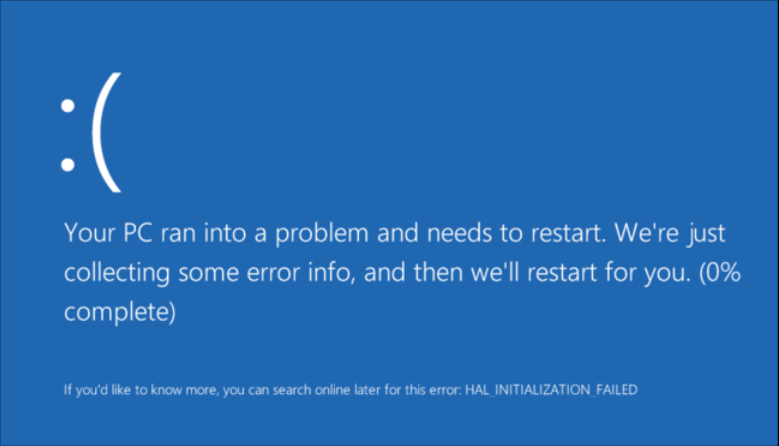
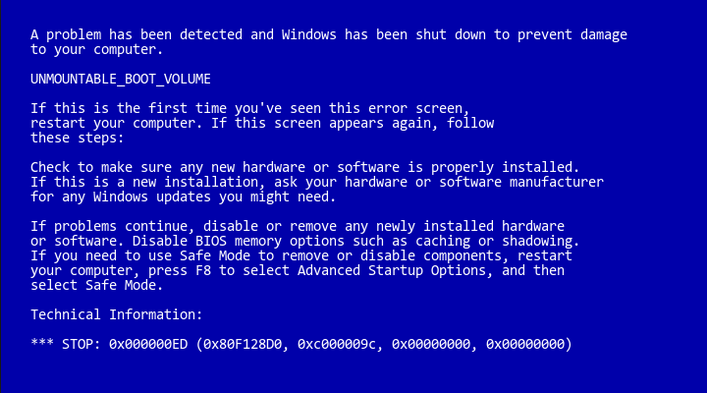
تشرح هذه المقالة ما يجب فعله إذا ظهرت لك شاشة زرقاء تنص على ":( واجه جهاز الكمبيوتر الخاص بك مشكلة" أثناء استخدام BlueStacks 5 ، مما يتسبب في إعادة تشغيل جهاز الكمبيوتر الخاص بك.
ماذا علي أن أفعل؟
في مثل هذا السيناريو ، يرجى اتباع الإجراء الوارد أدناه لحل هذه المشكلة:
1. قم بإلغاء تثبيت BlueStacks تمامًا باتباعك this guide.
2. الآن ، يرجى التأكد من تمكين الوضع الافتراضي على جهاز الكمبيوتر الخاص بك. انقر فوق الروابط أدناه لمعرفة كيفية:
- Enable Virtualization on Windows 10
- Enable Virtualization on Windows 8, 8.1
- Enable Virtualization on Windows 7
3. يرجى التأكد من تمكين الافتراضية على جهاز الكمبيوتر الخاص بك. انقر فوق الروابط أدناه لمعرفة كيفية:
- Enable Virtualization on Windows 10
- Enable Virtualization on Windows 8, 8.1
- Enable Virtualization on Windows 7
4. إذا كنت تستخدم Avast Antivirus ، فاتبع الخطوات المذكورة in this article يمكن أن تساعد أيضًا في حل المشكلة.
5. ومع ذلك ، إذا استمرت المشكلة ، أرسل لنا ملف MEMORY.DMP من الموقع C: \ Windows \ على جهاز الكمبيوتر الخاص بك. يرجى تحميله على خدمة مشاركة الملفات ، مثل Dropbox و Google Drive وما إلى ذلك ومشاركة الرابط معنا.
يرجى التحقق من تاريخ ووقت الملف قبل إرساله ، للتأكد من أنه بالفعل أحدث ملف تم إنشاؤه بعد إعادة تشغيل جهاز الكمبيوتر الخاص بك.
ملاحظة: يمكن أن يكون حجم الملف كبيرًا ، وبالتالي لا يمكن إرساله كمرفق بريد إلكتروني.
6. جنبا إلى جنب مع الذاكرة. DMMP, send us a detailed Problem Report واذكر "الموت الزرقاء" في الوصف حتى نتمكن من مساعدتك في إيجاد حل لهذه المشكلة.
7. إذا لم تتمكن من تشغيل BlueStacks 5 لإرسال تقرير بالمشكلة إلينا ، فيمكنك استخدام برنامج BlueStacks Log Collector لإرسال تقرير مشكلة إلينا باتباع الخطوات المذكورة في this article.
شكرًا لاختيارك BlueStacks. نأمل أن تستمتع باستخدامه. إذا كانت لديك أي أسئلة أخرى ، فيرجى الاتصال بنا على support@bluestacks.com. ألعاب سعيدة!