كيف سيساعد هذا؟
يمكنك لعب أي لعبة بدقة فائقة على BlueStacks 5. اللعب بهذه الدقة سيجعل بلوستاكس مناسبًا تمامًا للشاشات فائقة الدقة 21: 9 ويزيد من مجال رؤيتك (FOV) في الألعاب المختلفة.
ستوجهك هذه المقالة إلى كيفية تعيين دقة شاشة "Ultrawide" على BlueStacks 5.
كيف يمكنني فعل ذلك؟
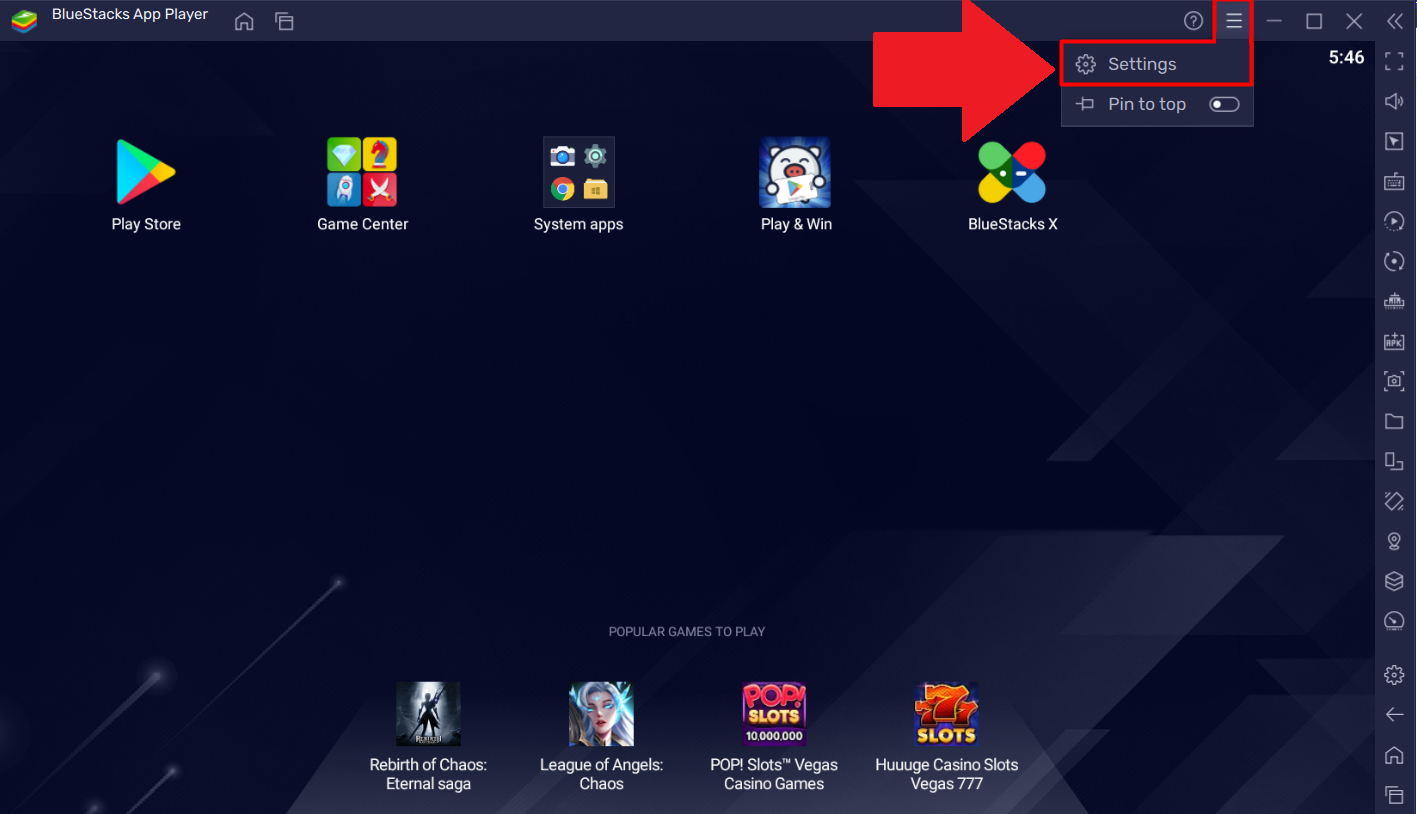
1. قم بتشغيل BlueStacks وانقر على أيقونة الهامبرغر في أعلى اليمين أو أيقونة الترس في شريط الأدوات الجانبي لفتح إعدادات بلوستاكس.
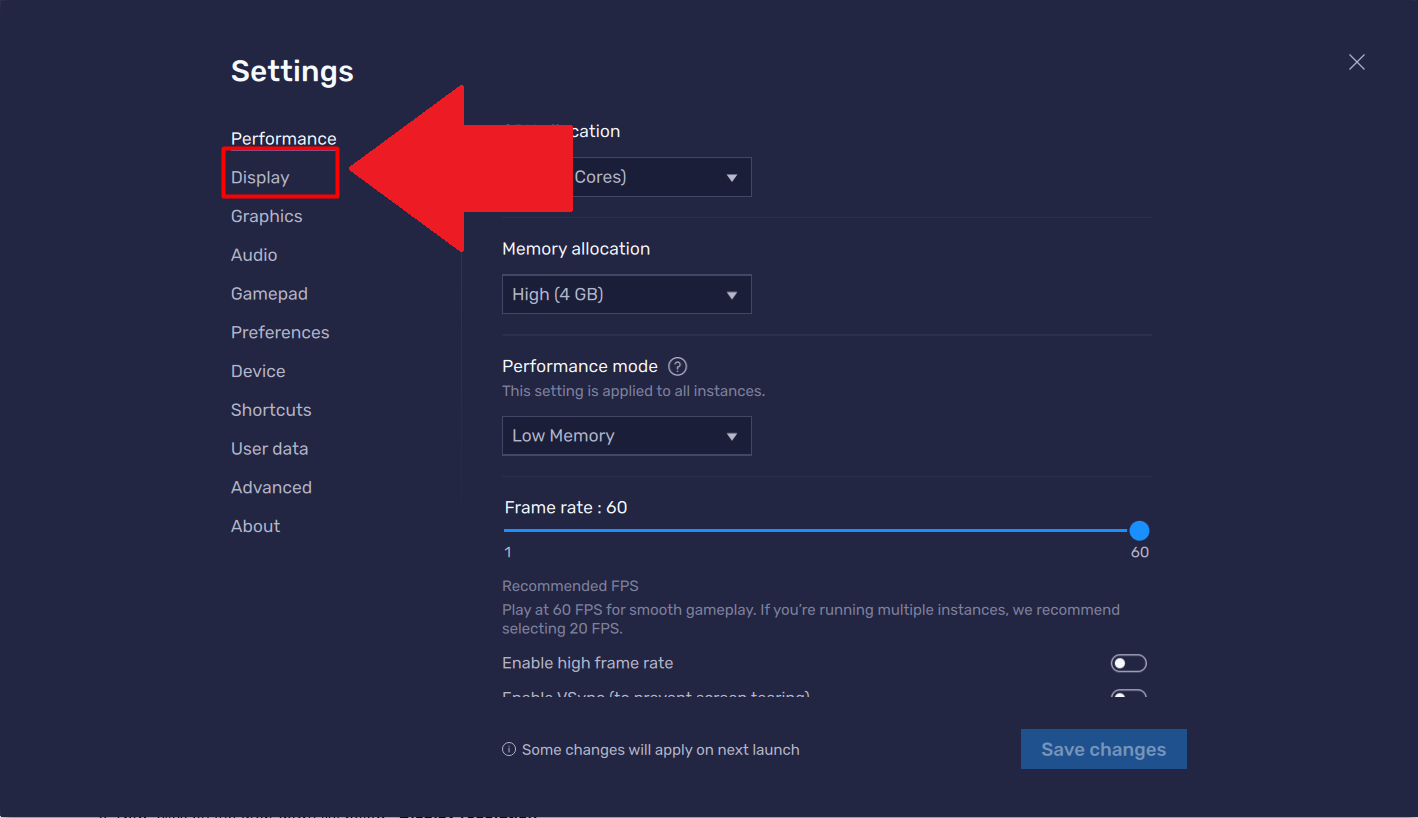
2. انقر فوق علامة التبويب "عرض".
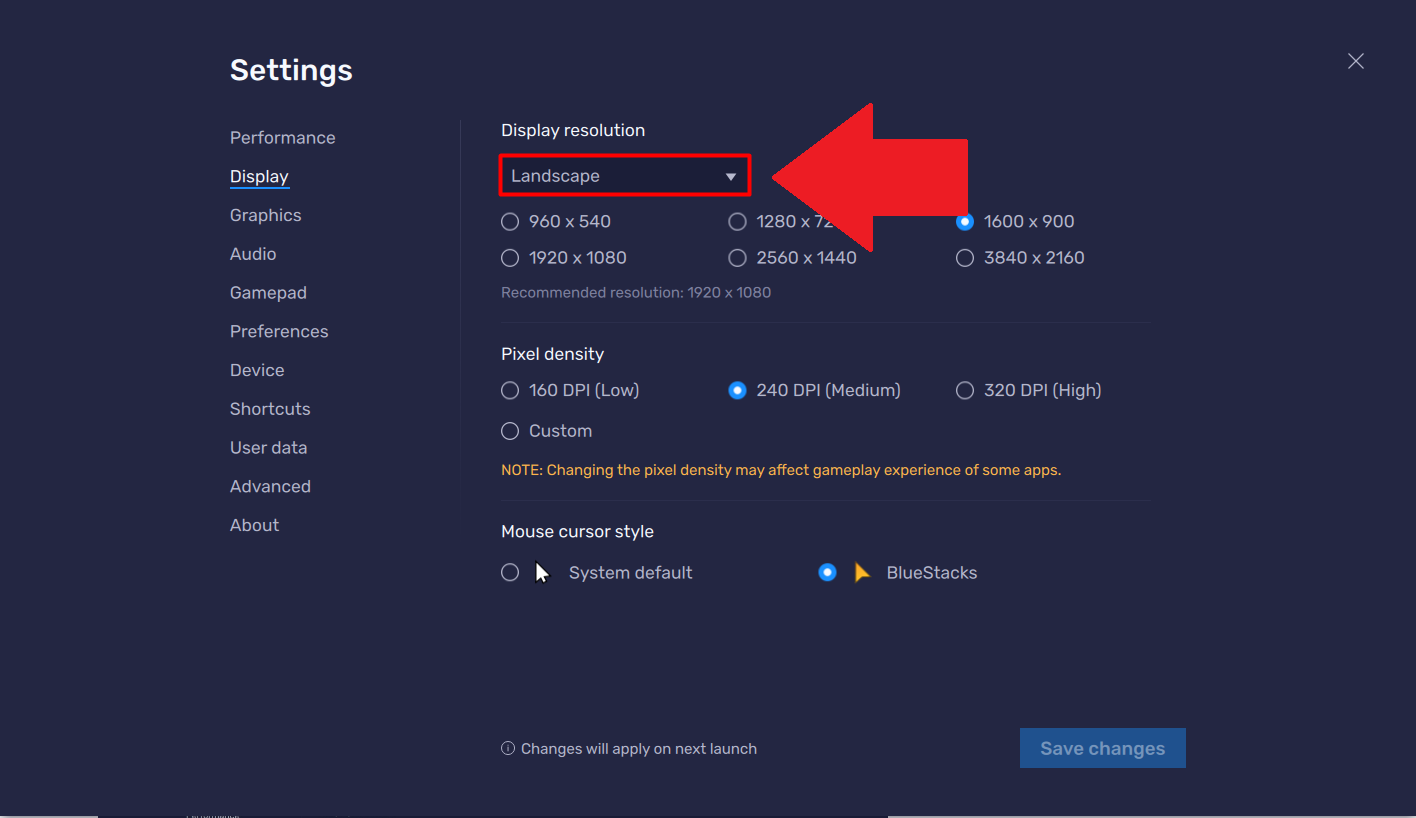
3. الآن ، انقر فوق القائمة المنسدلة أسفل "دقة العرض".
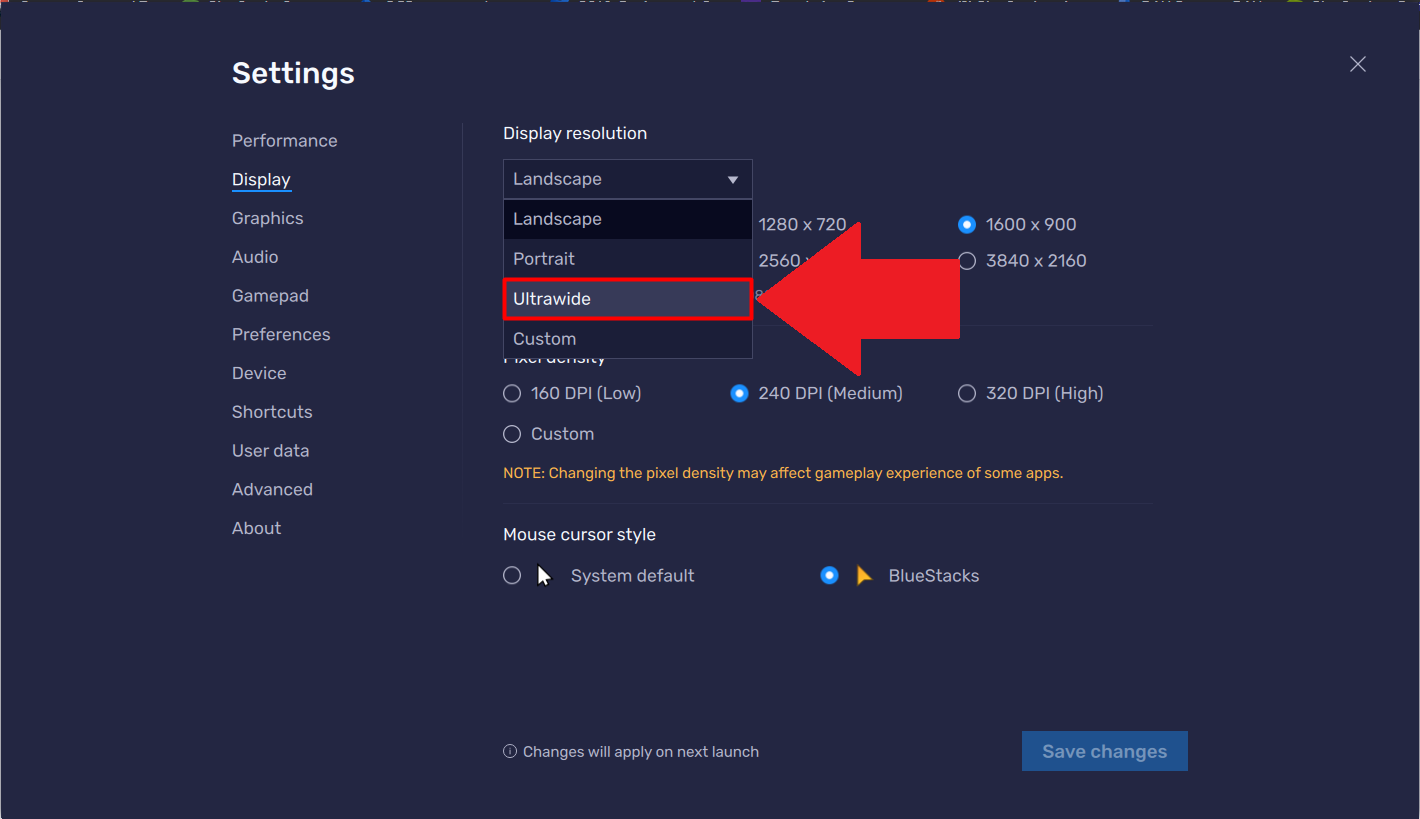
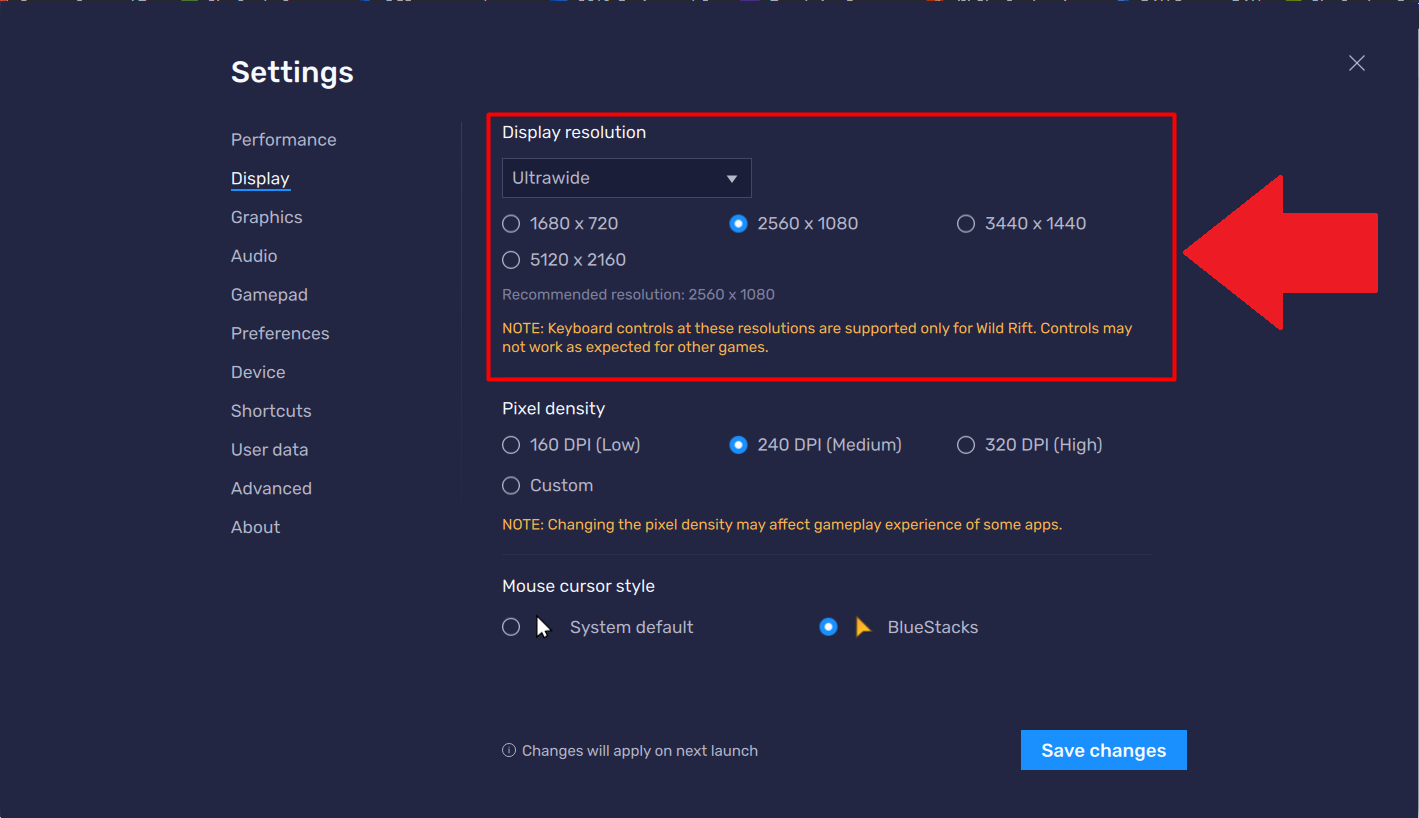
4. هنا ، حدد "Ultrawide" من القائمة المنسدلة.
5. بعد ذلك ، يمكنك تحديد دقة الشاشة حسب تفضيلاتك من الخيارات المتاحة ، كما هو موضح في الصورة أدناه.
للحصول على جودة عرض أفضل ، توصي BlueStacks بدقة 2560 × 1080 لـ "Ultrawide". بشكل افتراضي ، يتم تحديد الدقة الموصى بها 2560 × 1080.
ملاحظة: قد لا تعمل عناصر التحكم الرئيسية بدقة Ultrawide كما هو متوقع في بعض التطبيقات. يمكنك تحرير وإنشاء عناصر تحكم مفاتيح جديدة لهذه التطبيقات من Controls Editor.
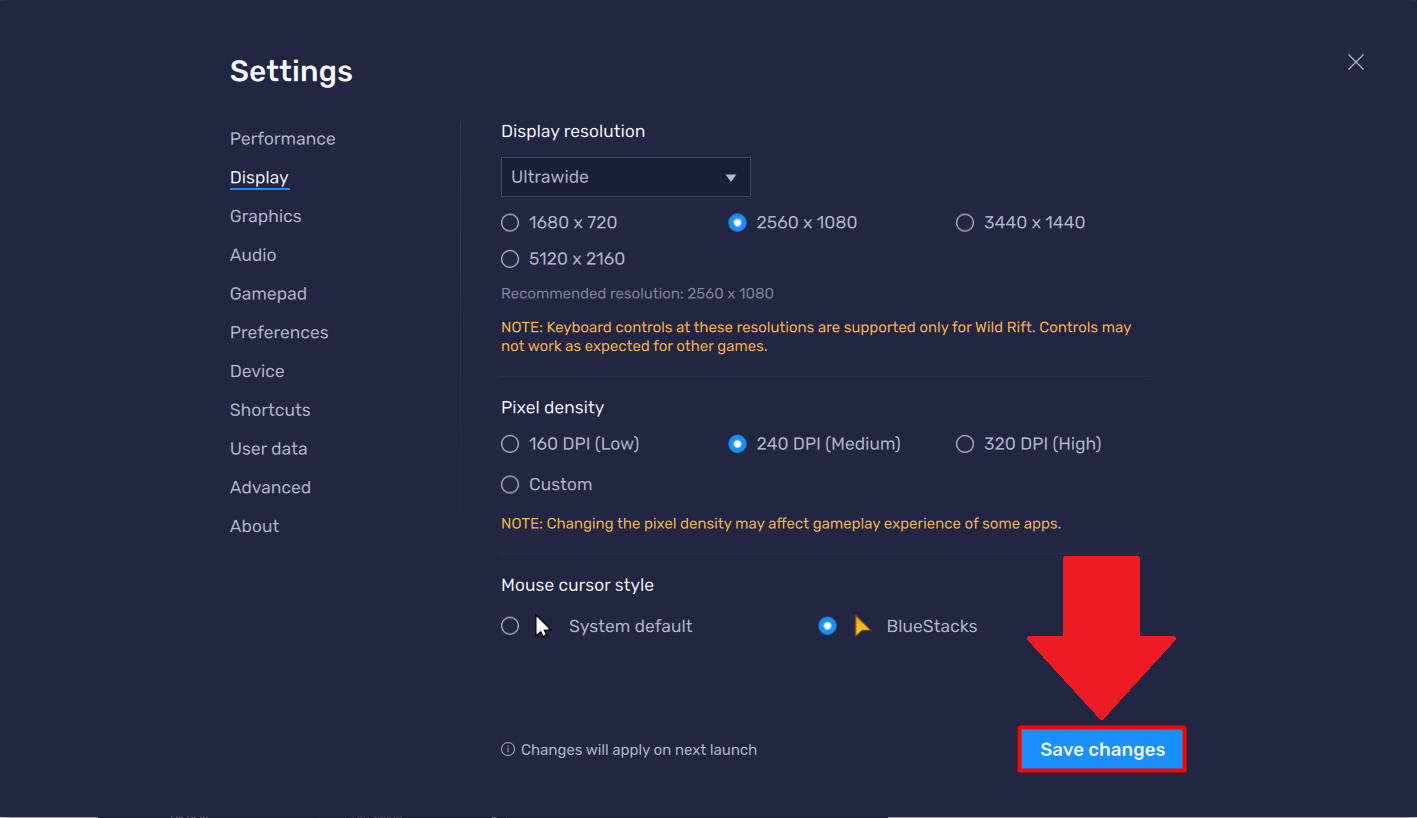
6. انقر فوق "حفظ التغييرات" للمتابعة.
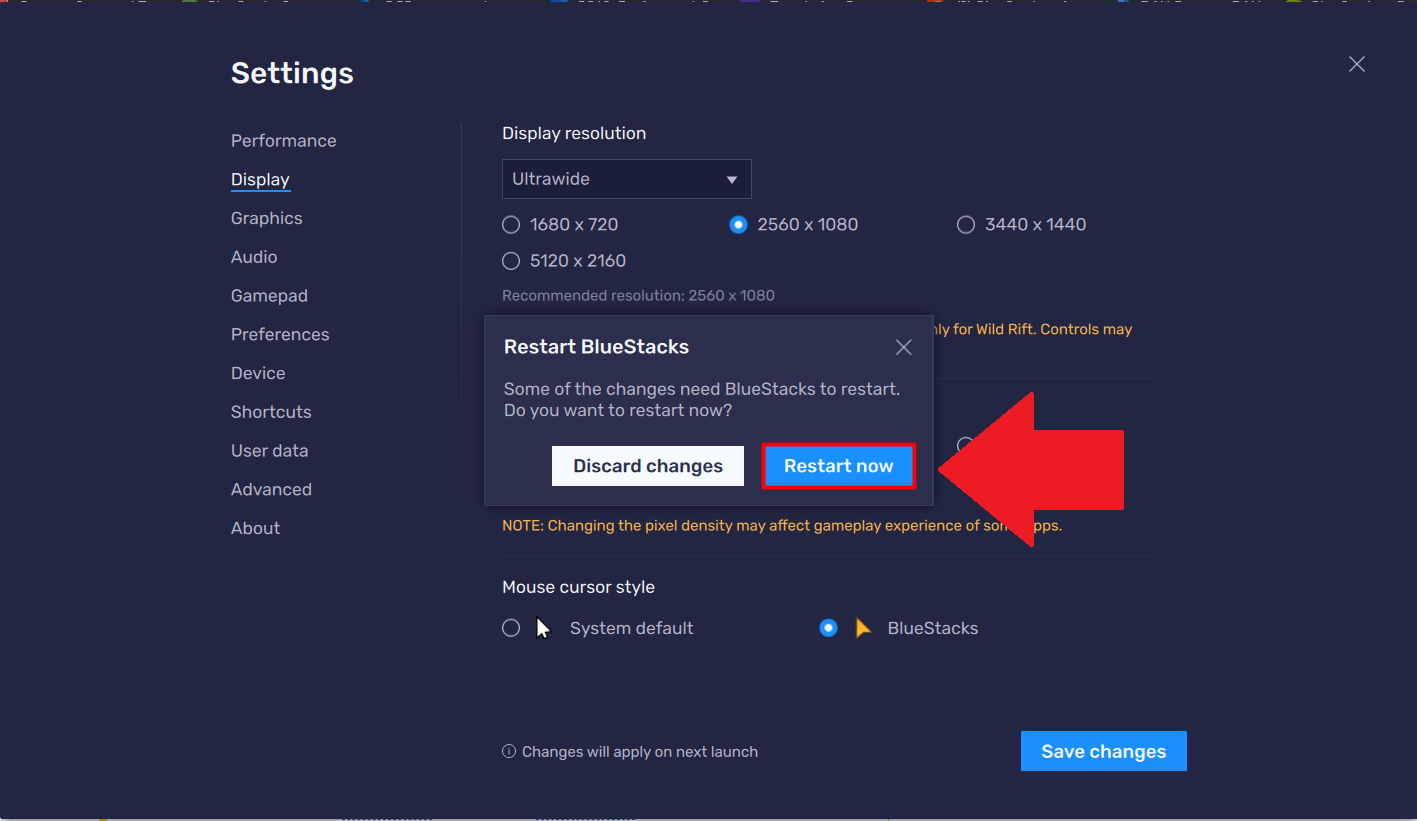
7. ستظهر رسالة الآن على شاشتك تطالبك بإعادة تشغيل بلوستاكس ، لتتمكن من استخدامها بدقة فائقة.
انقر فوق "إعادة التشغيل الآن" للمتابعة.
يمكنك الآن لعب ألعابك بدقة Ultrawide على BlueStacks 5.
شكرًا لاختيارك BlueStacks. نأمل أن تستمتع باستخدامه. إذا كانت لديك أي أسئلة أخرى ، فيرجى الاتصال بنا على support@bluestacks.com. ألعاب سعيدة!