ما هو BlueStacks Desktop؟
يوفر BlueStacks Desktop بيئة سطح مكتب Android كاملة على جهاز الكمبيوتر الذي يعمل بنظام Windows، مما يتيح لك تشغيل Android 16 وفتح عدة تطبيقات وتغيير حجمها واستخدامها جنبًا إلى جنب في نوافذ منفصلة.
كما يدعم سير عمل وكلاء الذكاء الاصطناعي باستخدام أدوات مثل Claude وCodex، مما يتيح لها التفاعل مع تطبيقات Android والتنقل بين التطبيقات وإكمال المهام.
تصفح الروابط أدناه لمعرفة المزيد.
ملاحظة: يتوفر BlueStacks Desktop حاليًا على Windows، ومن المخطط دعم Mac مستقبلًا.
نظرة سريعة
جميع التفاصيل المهمة ملخصة في مكان واحد.
| نظام التشغيل | Windows |
| إصدار Android | Android 16 |
| الحد الأدنى لذاكرة RAM | 12 جيجابايت |
| الاستخدام | تشغيل تطبيقات Android والعمل مع وكلاء الذكاء الاصطناعي مثل Codex وClaude |
البدء
متطلبات النظام
اكتشف الميزات
الشاشة الرئيسية
توفر الشاشة الرئيسية اختصارات لتطبيقاتك. حدد أيقونة تطبيق لفتحه. عندما تمتلئ الشاشة الرئيسية، قد تحل التطبيقات الجديدة محل الأيقونات الموجودة. ويمكنك دائمًا العثور على جميع تطبيقاتك المثبتة في درج التطبيقات.
التطبيقات الحديثة
استخدم التطبيقات الحديثة لعرض التطبيقات المفتوحة مؤخرًا والتنقل بينها دون الرجوع إلى الشاشة الرئيسية.
درج التطبيقات
يعرض درج التطبيقات تطبيقاتك المثبتة. استخدمه للعثور على التطبيقات غير الظاهرة على الشاشة الرئيسية وفتحها.
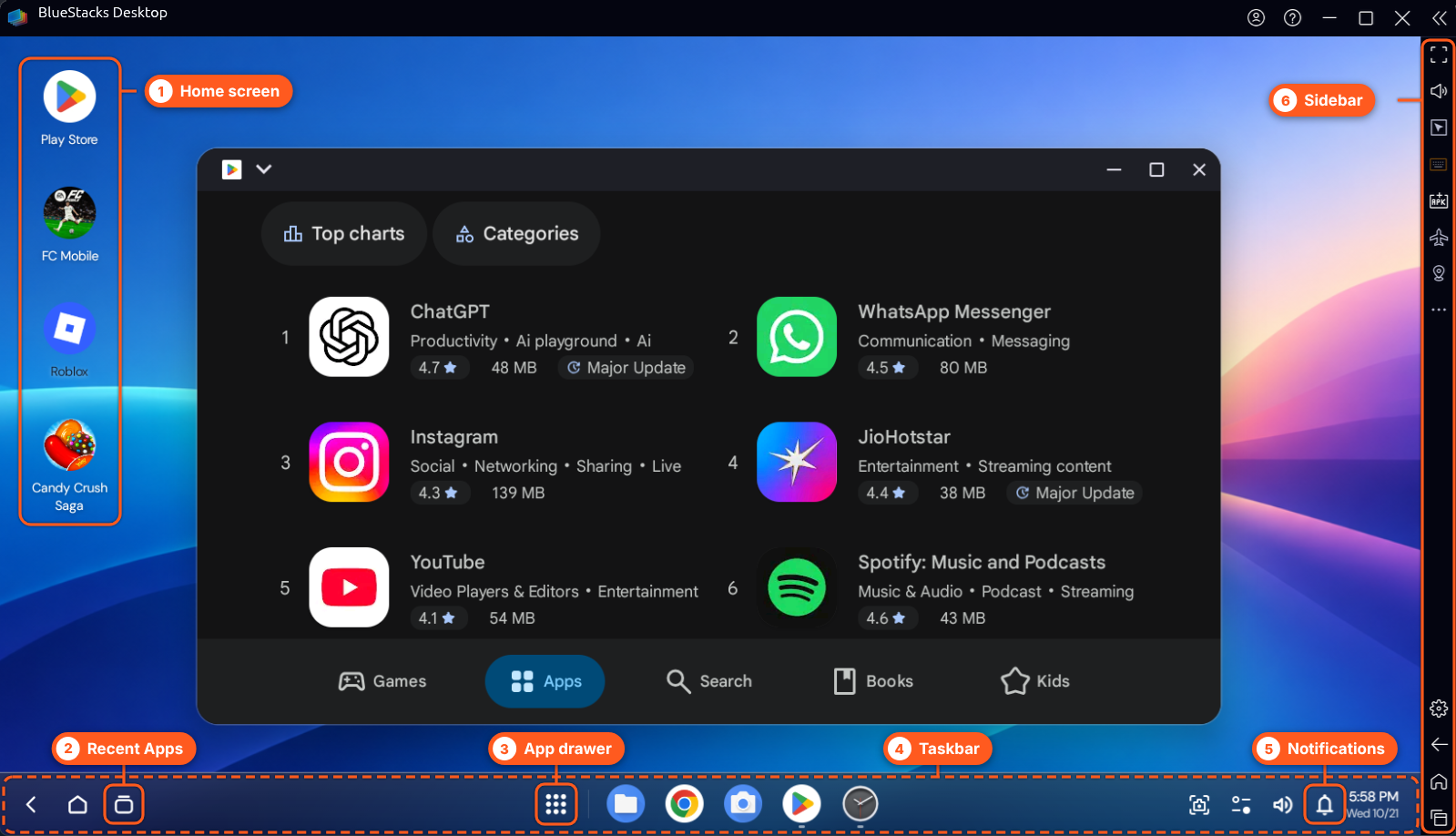
شريط المهام
استخدم شريط المهام للوصول إلى التطبيقات والتنقل بينها. فهو المكان المركزي للتنقل بين تطبيقاتك المفتوحة.
الإشعارات
حدد أيقونة الجرس في شريط المهام لعرض الإشعارات من تطبيقاتك.
الشريط الجانبي
يتيح الشريط الجانبي الوصول إلى أدوات إضافية، بما في ذلك Set location. افتحه عندما تحتاج إلى تغيير موقعك أو الوصول إلى الأدوات الأخرى المتاحة.
ما الفرق بين BlueStacks Desktop وBlueStacks 5؟
يوفر BlueStacks Desktop وBlueStacks 5 طرقًا مختلفة لاستخدام تطبيقات Android على جهاز الكمبيوتر.
| الميزة | BlueStacks Desktop | BlueStacks 5 |
|---|---|---|
| الواجهة | سطح مكتب Android مع مشغّل وشريط مهام ودرج تطبيقات | مشغّل تطبيقات Android |
| نوافذ التطبيقات | تشغيل عدة تطبيقات في الوقت نفسه في نوافذ منفصلة | تشغيل تطبيق واحد في كل مرة داخل مشغّل التطبيقات |
| الاستخدام الأساسي | مصمم لسير عمل وكلاء الذكاء الاصطناعي وتعدد المهام | مصمم أساسًا للألعاب |
ملاحظة: يمكنك استخدام BlueStacks Desktop وBlueStacks 5 على جهاز الكمبيوتر نفسه. ولا يتطلب تثبيت BlueStacks Desktop إلغاء تثبيت BlueStacks 5.
الأسئلة المتكررة
كيف أعيّن موقعي؟
قد تكتشف التطبيقات موقعك افتراضيًا على أنه Mountain View في الولايات المتحدة. لتغييره، افتح الشريط الجانبي وحدد Set location، ثم أدخل الموقع الذي تفضله باستخدام الأداة.
كيف أعرض تطبيقًا في وضع ملء الشاشة؟
تُفتح التطبيقات في نافذة افتراضيًا. للتبديل إلى وضع ملء الشاشة:
- افتح التطبيق.
- حدد القائمة المنسدلة بجوار أيقونة التطبيق في شريط العنوان.
- اختر الخيار المفضل من بين خيارات العرض الثلاثة المتاحة.
للخروج من وضع ملء الشاشة، اسحب لأسفل من أعلى الشاشة.
ملاحظة: لا يتذكر BlueStacks Desktop إعداد ملء الشاشة لكل تطبيق. ويمكنك تفعيل الإعداد الذي يُبقي التطبيقات في وضع ملء الشاشة بشكل دائم.
لماذا لا تعمل عناصر التحكم في اللعبة؟
تعمل عناصر التحكم في الألعاب حاليًا في وضع ملء الشاشة فقط. بدّل التطبيق إلى وضع ملء الشاشة وحاول مرة أخرى. إذا استمرت المشكلة، فأرسل تقريرًا عن المشكلة.
أين أجد إشعاراتي؟
حدد أيقونة الجرس في شريط المهام لعرض الإشعارات من تطبيقاتك.
كيف أجد جميع تطبيقاتي المثبتة؟
افتح درج التطبيقات لعرض جميع تطبيقاتك المثبتة. عندما تمتلئ الشاشة الرئيسية، قد تحل التطبيقات الجديدة محل الأيقونات الموجودة.
كيف أثبّت ملف APK؟
حدد خيار تثبيت APK في BlueStacks Desktop، واختر ملف APK من جهاز الكمبيوتر، ثم اتبع التعليمات التي تظهر على الشاشة.
ملاحظة: لا تثبّت ملفات APK إلا من مصادر موثوقة.
كيف أستخدم BlueStacks Desktop مع وكيل ذكاء اصطناعي؟
يمكنك استخدام وكلاء الذكاء الاصطناعي القادرين على التحكم في الكمبيوتر مثل Claude و Codex للتفاعل مع تطبيقات Android وأتمتة المهام في BlueStacks Desktop. راجع وثائق Claude أو Codex للاطلاع على تعليمات الإعداد وإرشادات استخدام وكلاء الذكاء الاصطناعي القادرين على التحكم في الكمبيوتر.
ملاحظة: يكون ADB (Android Debug Bridge) معطلًا افتراضيًا. إذا كان سير عملك يتطلب ADB، فيمكنك تفعيله من الإعدادات المتاحة.
كيف أستورد الملفات من Windows؟
استخدم مدير الوسائط لاستيراد الملفات المدعومة من جهاز الكمبيوتر الذي يعمل بنظام Windows:
- افتح Media Manager.
- حدد خيار الاستيراد.
- اختر الملفات التي تريد استيرادها.
- اتبع التعليمات التي تظهر على الشاشة.
لماذا لا يمكنني إعادة تثبيت BlueStacks Desktop بعد إلغاء تثبيته؟
إذا لم تتمكن من إعادة تثبيت BlueStacks Desktop، فأرسل تقريرًا عن المشكلة ليتمكن فريق الدعم من التحقق منها.
كيف أبلغ عن مشكلة؟
انقر على أيقونة ? في الشريط العلوي لاختيار Report a problem. صف المشكلة واملأ التفاصيل المطلوبة، بما في ذلك خطوات إعادة إنتاجها والتطبيق المتأثر وإعدادات جهاز الكمبيوتر وأي رسائل خطأ. بعد تقديم جميع المعلومات اللازمة، انقر على Submit report.
ماذا أفعل إذا واجهت مشكلات أثناء اللعب؟
قد تتعطل بعض الألعاب أو تعرض شاشة سوداء أو تُفتح في موضع نافذة خاطئ أو تكون عناصر التحكم فيها غير مستجيبة.
- الأعطال أو الشاشات السوداء: تكون أكثر شيوعًا على أجهزة الكمبيوتر المزودة بعتاد AMD.
- مشكلات النوافذ: كبّر النافذة أو بدّل إلى وضع ملء الشاشة.
- مشكلات التحكم: تعمل عناصر التحكم في الألعاب في وضع ملء الشاشة فقط.
إذا استمرت المشكلة، فأرسل تقريرًا عن المشكلة.
هل تحتاج إلى مساعدة؟
إذا واجهت مشكلة لا يتناولها هذا المقال، فأرسل تقريرًا عن المشكلة مع التفاصيل ذات الصلة ليتمكن فريق الدعم من التحقق منها.