كيف سيساعد هذا؟
باستخدام BlueStacks 5 ، يمكنك الآن إنشاء اختصار على سطح المكتب لأي مثيل أو تطبيق داخل مثيل معين ، لفتحه مباشرة.
سيمكنك ذلك من فتح تطبيق / مثيل مباشرة من اختصار سطح المكتب دون الحاجة إلى فتح BlueStacks أو مدير النسخ المتعددة في كل مرة.
ستوجهك هذه المقالة إلى كيفية:
- Create desktop shortcut for a specific instance on BlueStacks
- Create desktop shortcut for apps within your preferred instances
كيف يمكنني فعل ذلك؟
إنشاء اختصار على سطح المكتب لمثيل معين
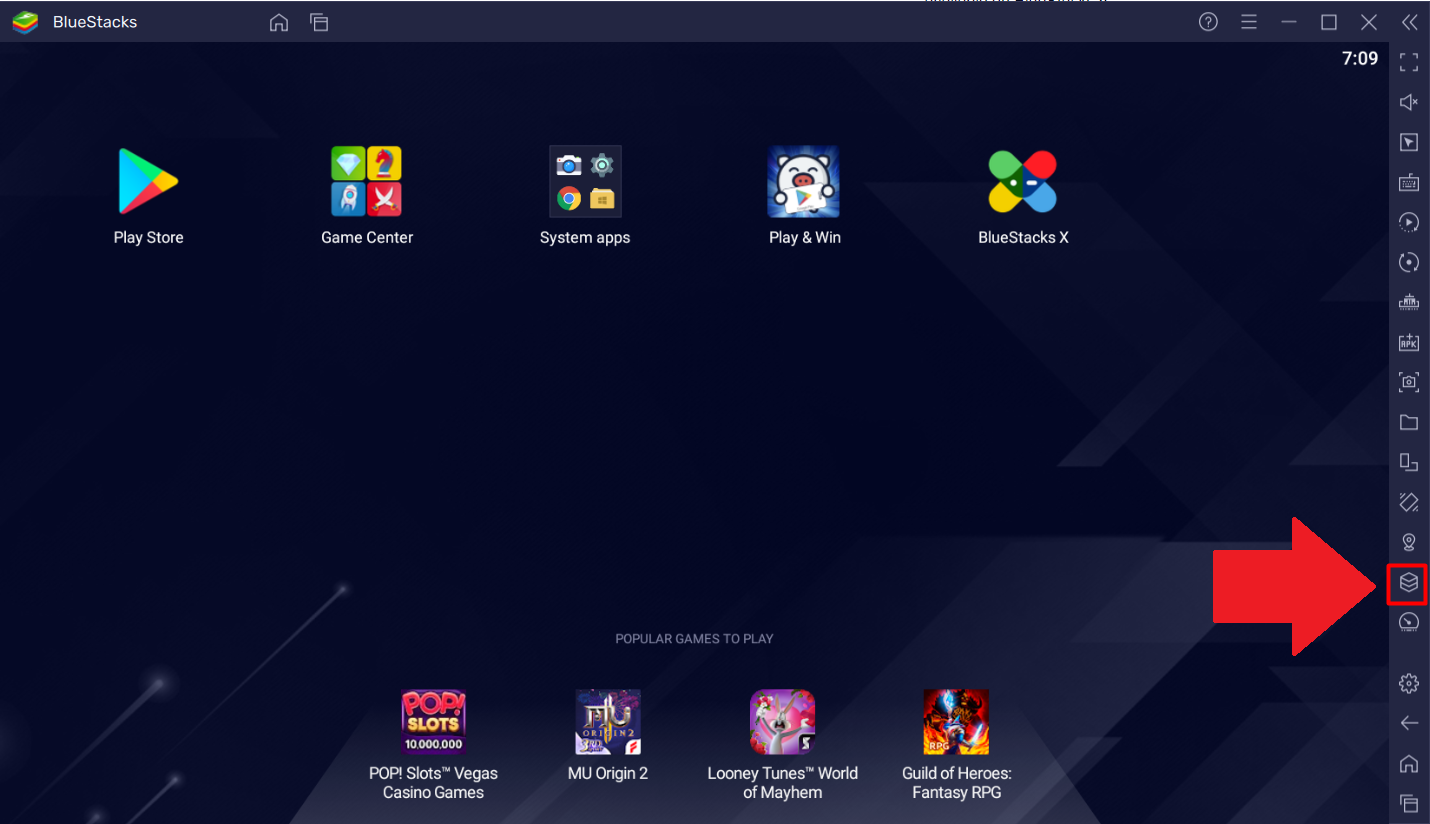
1. قم بتشغيل BlueStacks 5 وانقر على أيقونة Multi-Instance Manager من شريط الأدوات الجانبي.
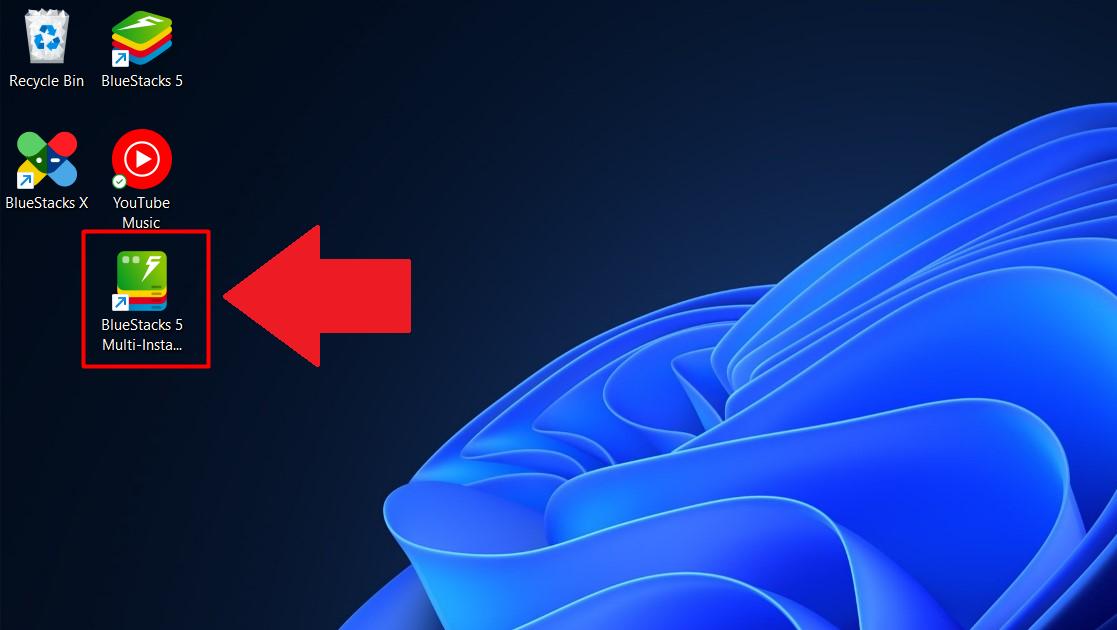
بدلاً من ذلك ، يمكنك أيضًا النقر فوق رمز الاختصار لـ Multi-Instance Manager من سطح المكتب الخاص بك ، كما هو موضح أدناه.
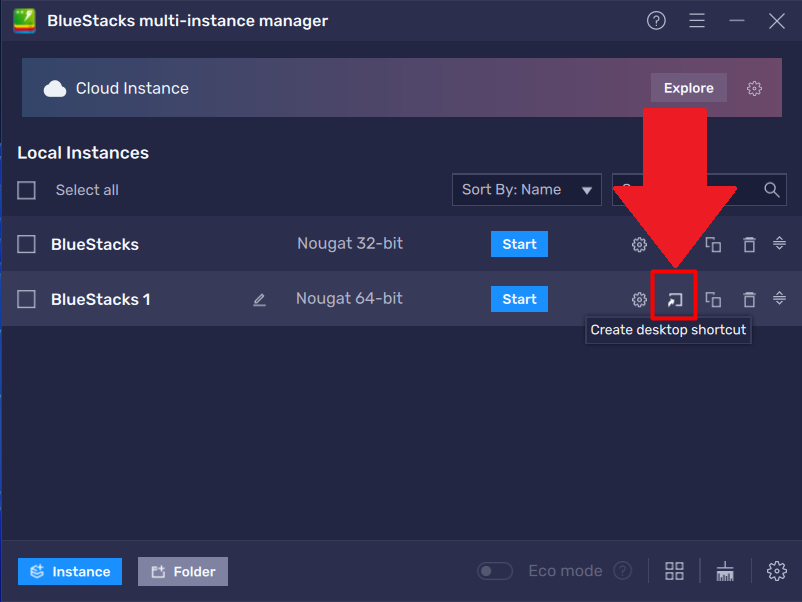
2. الآن ، انقر فوق رمز "إنشاء اختصار على سطح المكتب" لأي مثيل محدد ترغب في إنشاء اختصار على سطح المكتب داخل نافذة Multi-مثيل Manager التي تفتح.
على سبيل المثال ، لنقم بإنشاء اختصار سطح المكتب لمثيل BlueStacks 1 ، كما هو موضح في الصورة أدناه.
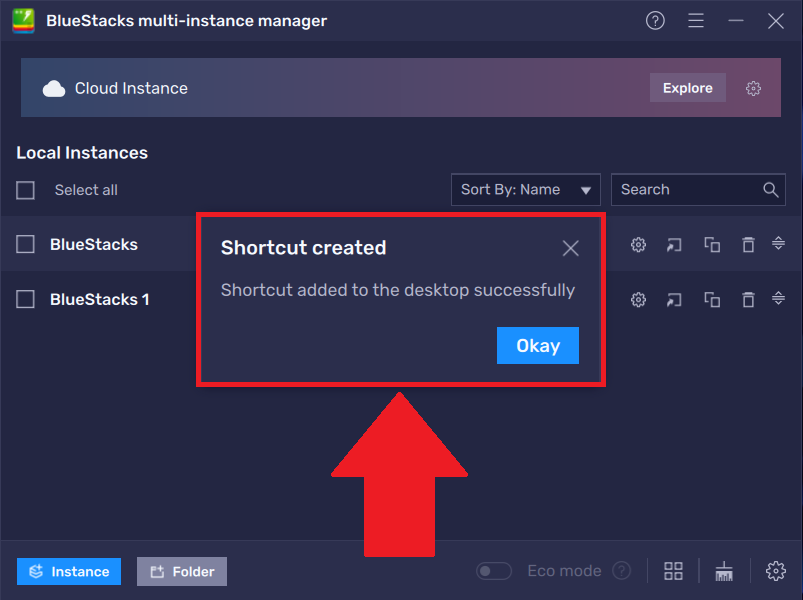
3. ستظهر رسالة على الشاشة تخبرك أنه تم إنشاء الاختصار بنجاح على سطح المكتب.
انقر فوق "موافق" للمتابعة.
4. يمكنك الآن رؤية الاختصار للمثيل المحدد على سطح المكتب.
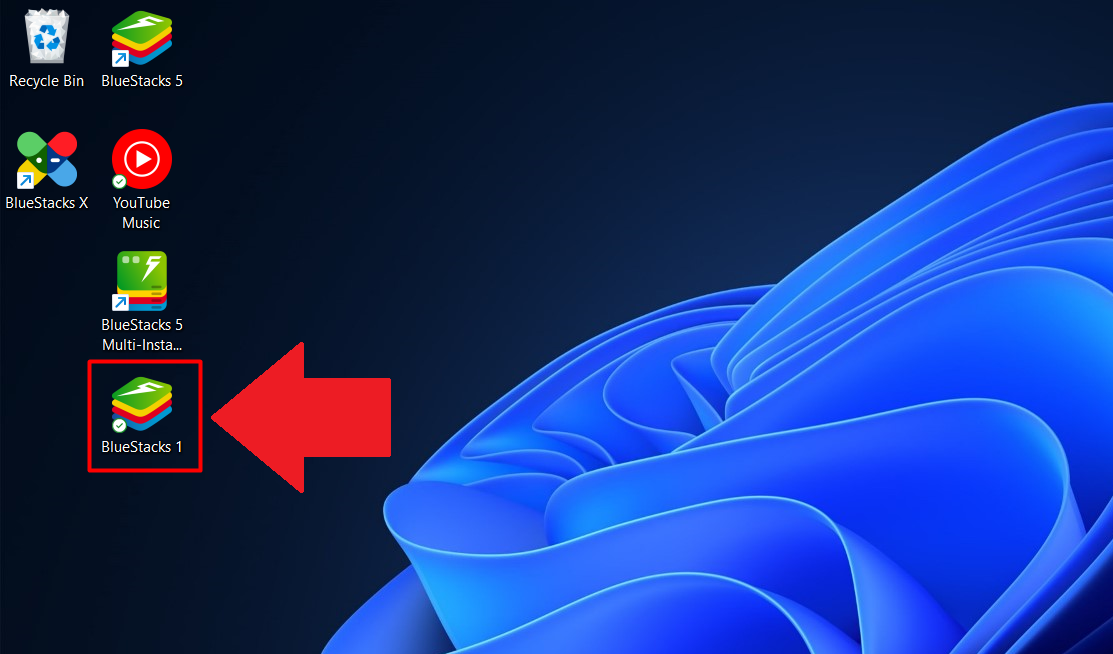
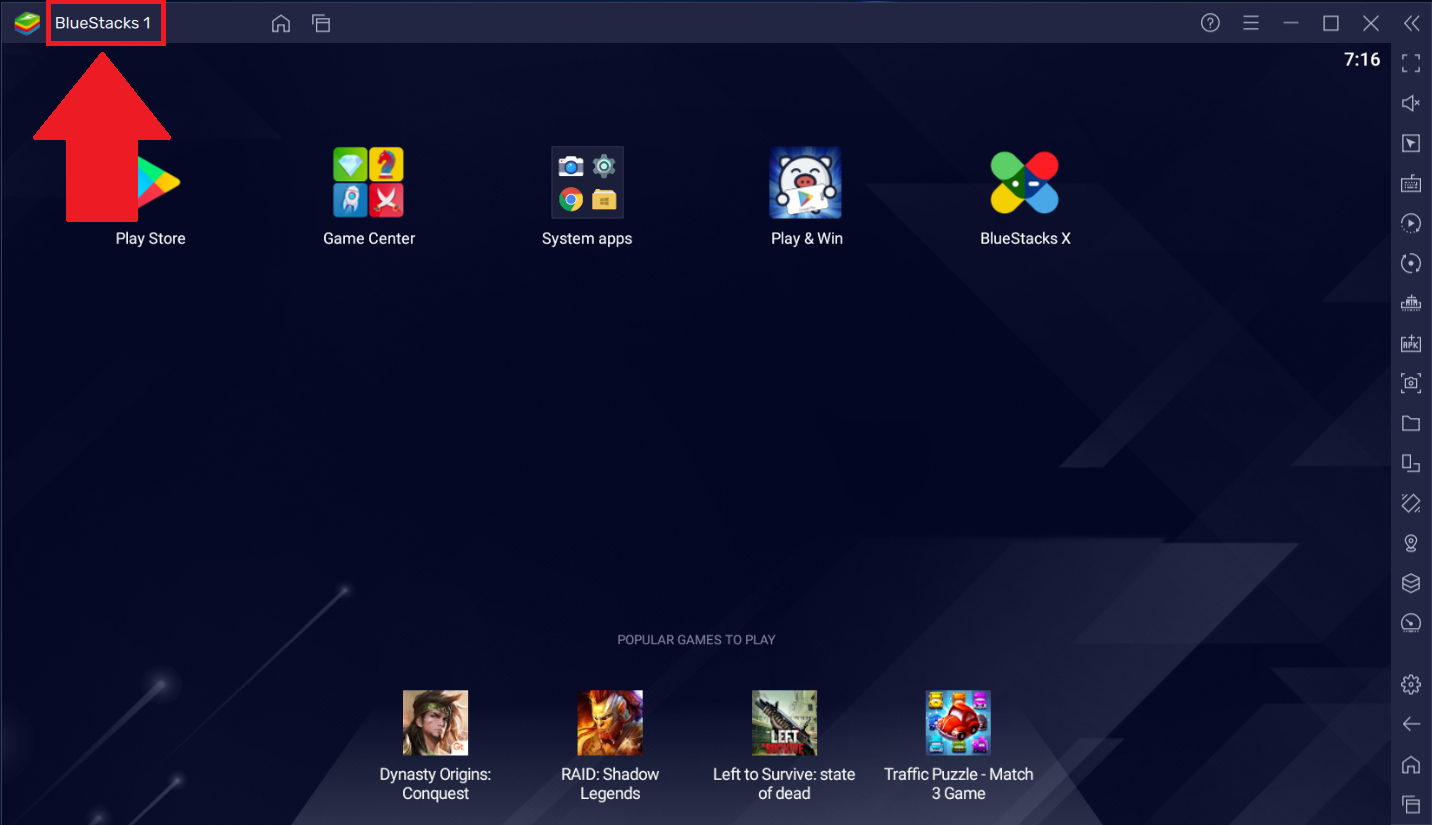
5. سيتم فتح المثيل المحدد الآن عند النقر فوق اختصار سطح المكتب الخاص به ، كما هو موضح أدناه.
على سبيل المثال ، في الصورة أدناه ، يمكنك رؤية الشاشة الرئيسية لمثال "BlueStacks 1" ، والتي تم إنشاء اختصار سطح المكتب لها في الخطوة 3.
يمكنك أيضًا إنشاء اختصار على سطح المكتب لأحد التطبيقات من أي مثيل مفضل لديك باتباع الخطوات أدناه.
قم بإنشاء اختصارات سطح المكتب للتطبيقات ضمن مثيل مفضل
1. قم بتشغيل مثيل BlueStacks المفضل لديك من مدير النسخ المتعددة. سترى كل ما تبذلونه من الحالات التي تم إنشاؤها.
انقر فوق "ابدأ" بجانب المثيل المفضل لديك لبدء تشغيله. على سبيل المثال ، يتيح فتح مثيل BlueStacks 1.
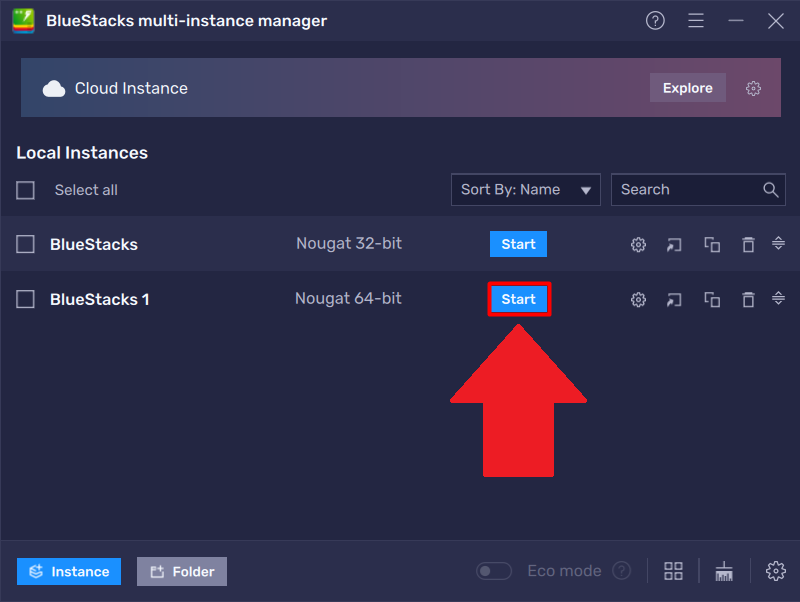
بدلاً من ذلك ، يمكنك أيضًا النقر فوق رمز الاختصار لمثيل BlueStacks من سطح المكتب الخاص بك ، كما تم إنشاؤه في القسم أعلاه.
2. سيتم تشغيل مثيل BlueStacks المحدد. حدد التطبيق من الشاشة الرئيسية ، والذي تريد إنشاء اختصار على سطح المكتب له. على سبيل المثال ، دعنا نختار "Hill Climb Racing" ، كما هو موضح أدناه.
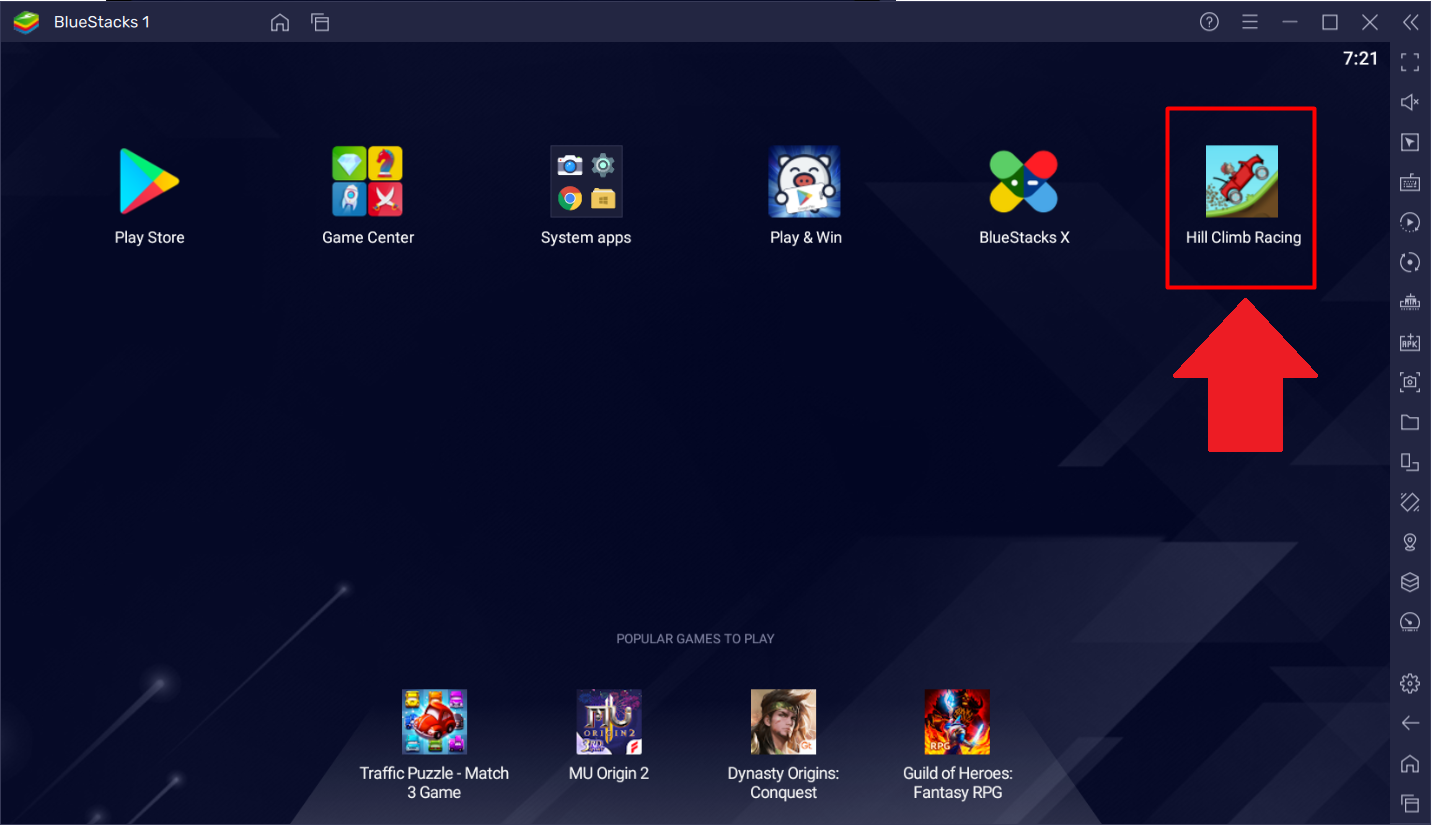
3. الآن اضغط مع الاستمرار على زر النقر الأيسر على أيقونة التطبيق. سيتم فتح قائمة. هنا ، انقر فوق "اختصار سطح المكتب".
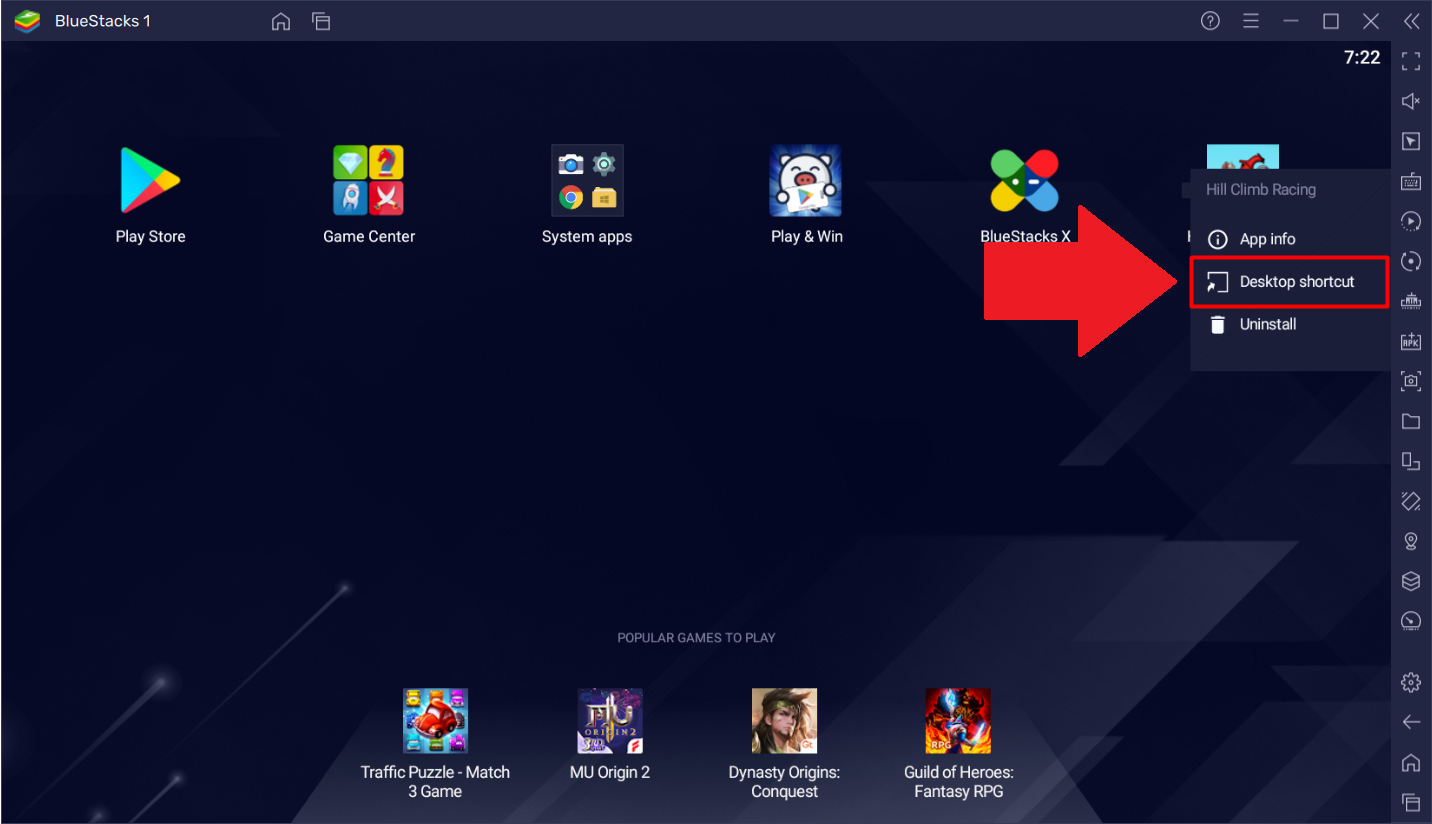
4. سيتم إنشاء اختصار لتطبيقك في المثيل المفضل لديك على سطح المكتب ، كما هو موضح في الصورة أدناه.

شكرًا لاختيارك BlueStacks 5. نأمل أن تستمتع باستخدامه. ألعاب سعيدة!