كيف سيساعد هذا؟
ستوجهك هذه المقالة إلى كيفية حل مشكلة الشاشة السوداء أثناء تشغيل Animal Restaurant على BlueStacks 5.
لحل هذه المشكلة ، قم بتشغيل إدارة المثيلات المتعددة و:
- قم بإنشاء مثيل Nougat 32 بت جديد مع ضبط "إعداد ABI" على "ARM".
- قم بتشغيل "Animal Restaurant" في هذه النسخة الجديدة.
لمزيد من التفاصيل ، يرجى الاطلاع على الخطوات أدناه.
كيف احل هذا الامر؟
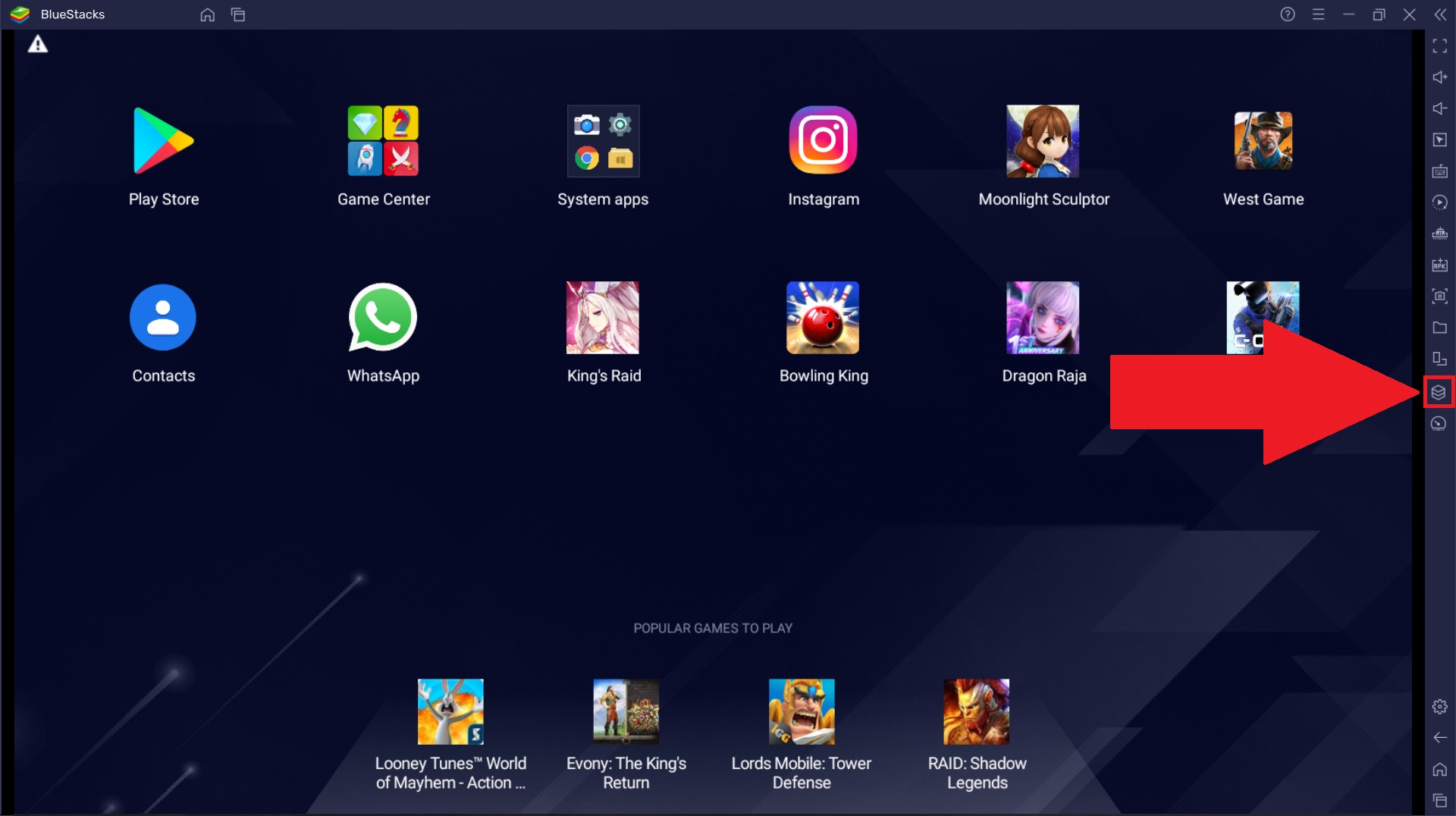
1. قم بتشغيل برنامج إدارة المثيلات المتعددة على بلوستاكس الخاص بك عن طريق النقر فوق الرمز الخاص به في شريط الأدوات الجانبي.
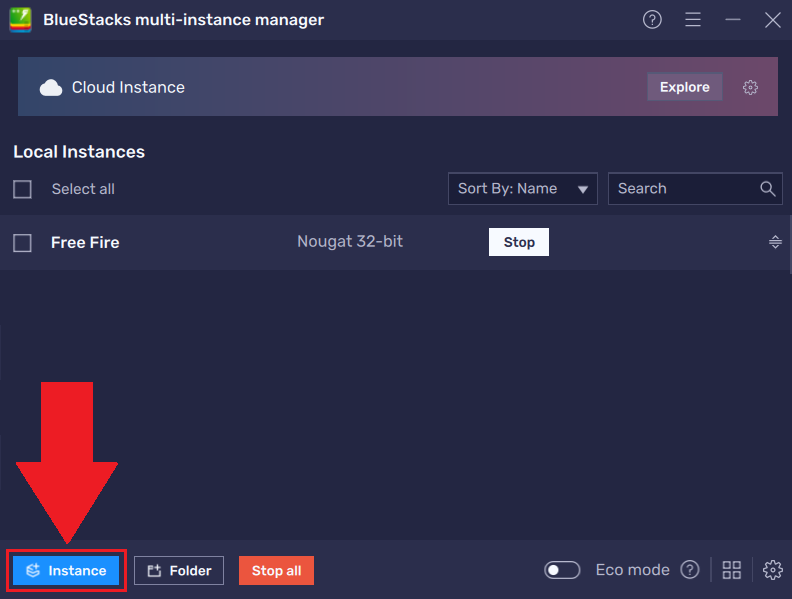
2. في نافذة مدير BlueStacks متعدد المثيلات ، حدد "مثيل جديد".
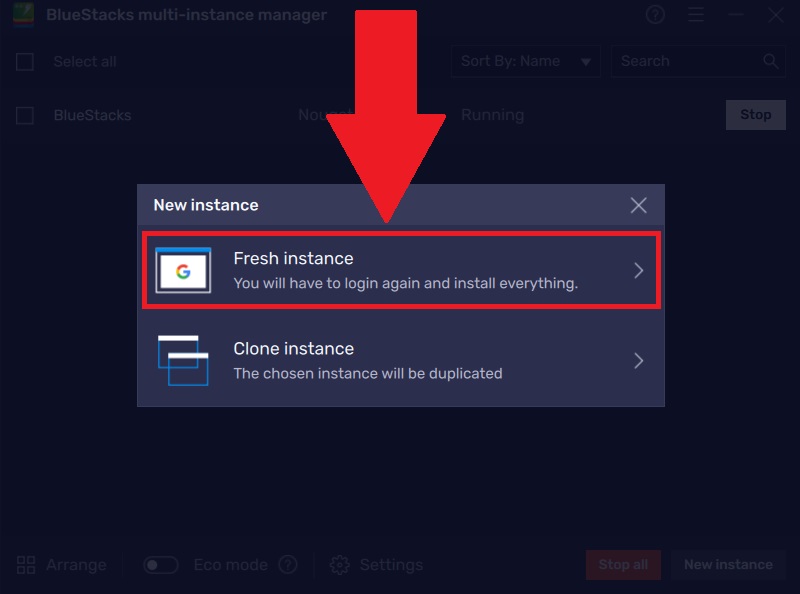
3. في الشاشة التالية ، حدد "مثيل جديد" ، كما هو موضح أدناه.
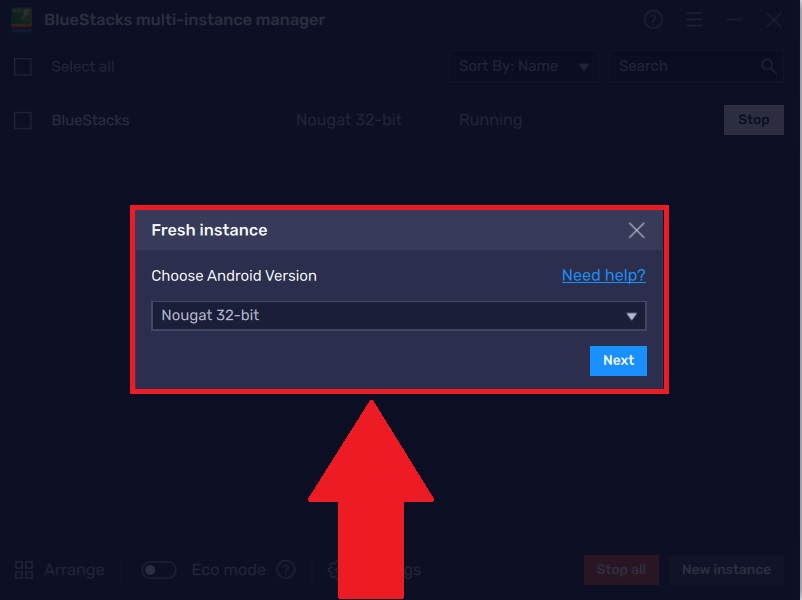
4. سيُطلب منك بعد ذلك اختيار إصدار Android. حدد "Nougat 32 بت" ثم انقر فوق "التالي".
5. ستتيح لك الصفحة التالية تخصيص المثيل الخاص بك. هنا ، تأكد من ضبط "إعداد ABI" على "ARM" ، كما هو موضح أدناه. يمكنك تعيين جميع القيم الأخرى حسب تفضيلاتك.
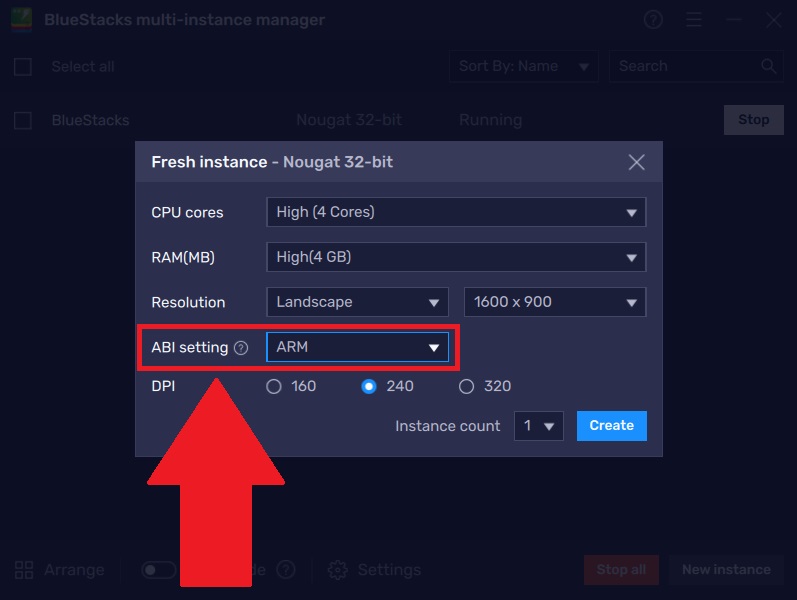
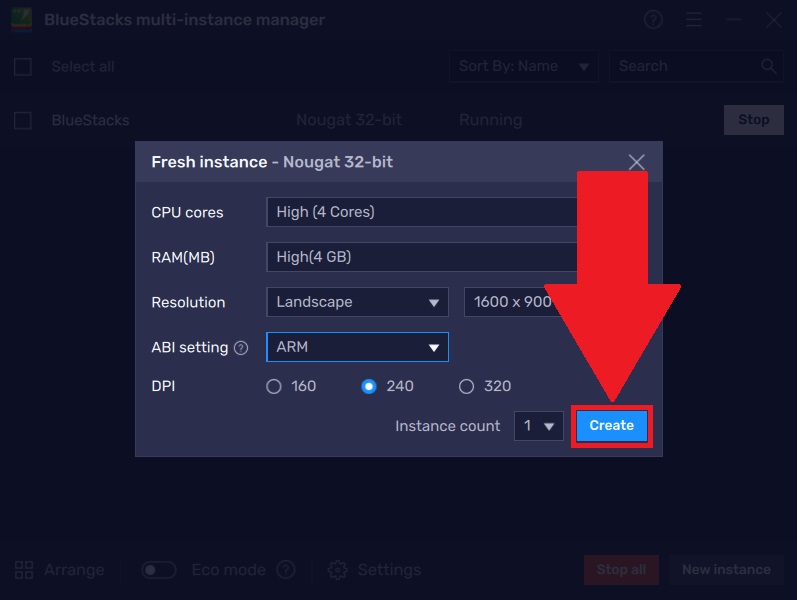
6. بمجرد تعيين جميع القيم ، انقر فوق "إنشاء".
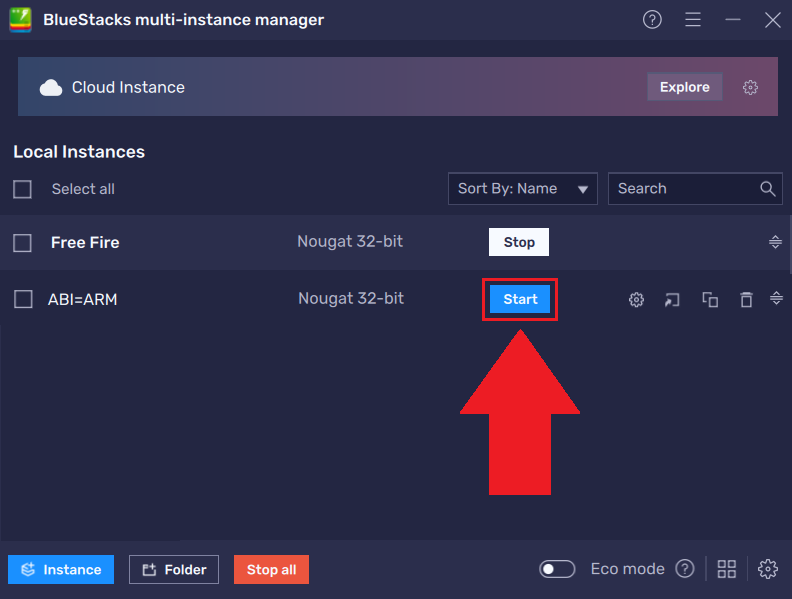
7. سينقلك هذا إلى نافذة مدير BlueStacks متعدد المثيلات حيث سيظهر مثيل تم إنشاؤه حديثًا. هنا ، تم تسمية المثيل الجديد "ABI = ARM" ، كما هو موضح أدناه.
انقر فوق الزر "ابدأ" الموجود أمامه.
8. سيبدأ إطلاق نسخة جديدة من BlueStacks. بعد تشغيل المثيل ، قم بتسجيل الدخول إلى Play Store وقم بتثبيت "Animal Restaurant" في هذه الحالة.
يمكنك أن تقرأ عن كيفية القيام بذلك في هذه المقالات:
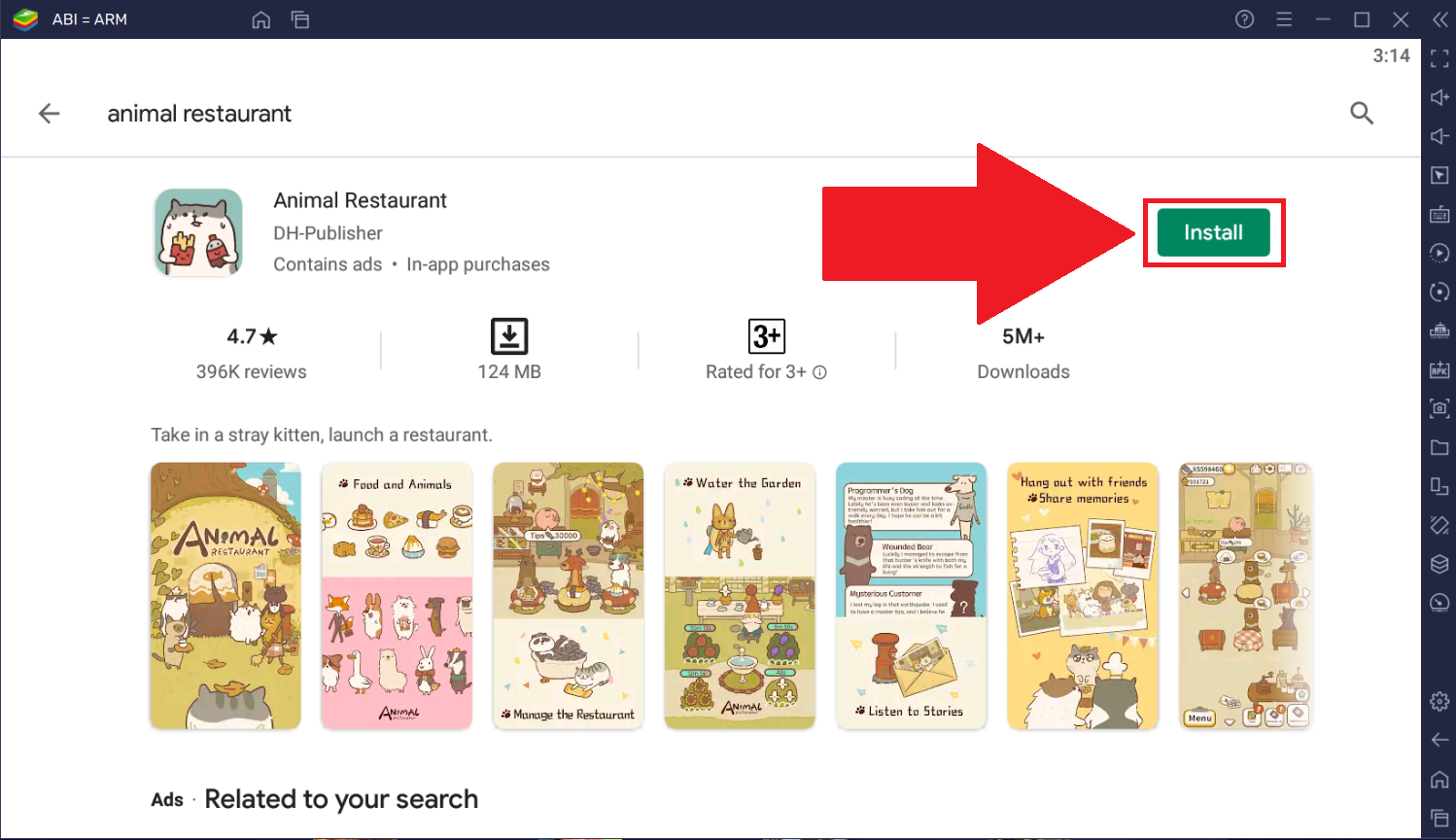
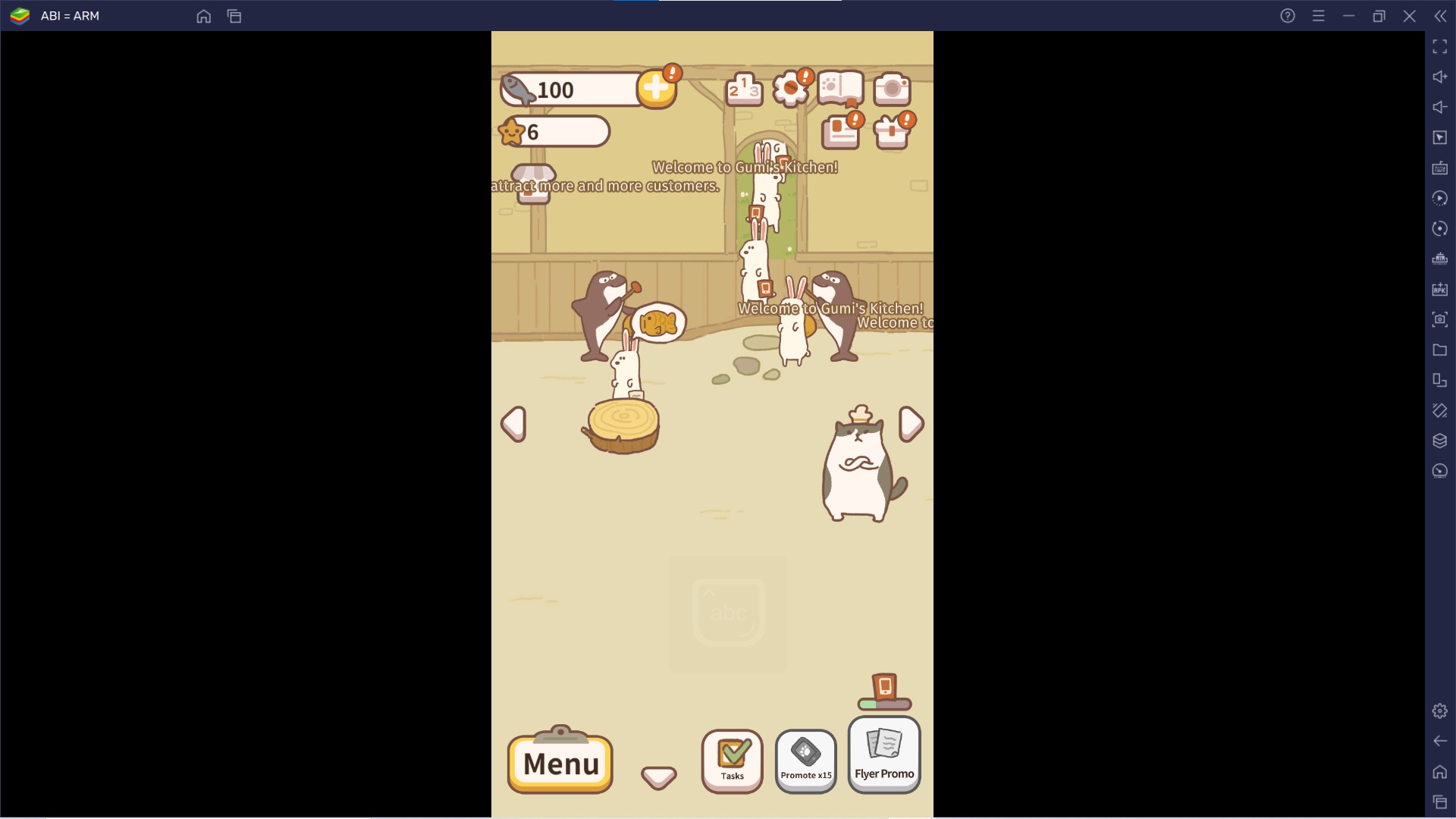
9. بعد اكتمال التثبيت ، يمكنك تشغيل اللعبة وتشغيلها دون مواجهة أية مشكلات تتعلق بالشاشة السوداء.
ملاحظة: استخدم هذا المثال دائمًا للعب Animal Restaurant.
شكرًا لاختيارك BlueStacks. نأمل أن تستمتع باستخدامه. ألعاب سعيدة!