كيف سيساعد هذا؟
ستوضح لك هذه المقالة كيفية حل أي تعطل في التطبيق أو شاشة سوداء قد تواجهها أثناء بث لعبة BlueStacks 5 باستخدام Discord أو OBS أو أي برنامج آخر.
كيف يمكنني حل مشكلة التعطل أو الشاشة السوداء؟
1. قم بتشغيل BlueStacks 5 وانقر على أيقونة الترس ، كما هو موضح أدناه.
2. حدد علامة التبويب "الرسومات" وتحت "عارض الواجهة" ، حدد "البرامج". ثم ، انقر فوق "حفظ التغييرات" وأعد تشغيل BlueStacks ليتم تطبيق الإعدادات.
ستتمكن الآن من بث لعبة BlueStacks 5 الخاصة بك دون مواجهة أي شاشة سوداء أو مشاكل تعطل.
ما زلت أواجه هذه المشكلات على Discord. ماذا يجب أن أفعل؟
إذا كنت لا تزال تواجه تعطلًا في التطبيق أو تراقب شاشة سوداء أثناء دفق BlueStacks 5 على Discord ، فيمكنك اتباع الخطوات أدناه لتحسين إعدادات مستخدم Discord.
1. قم بتشغيل Discord وانقر على أيقونة الترس ، كما هو موضح أدناه.
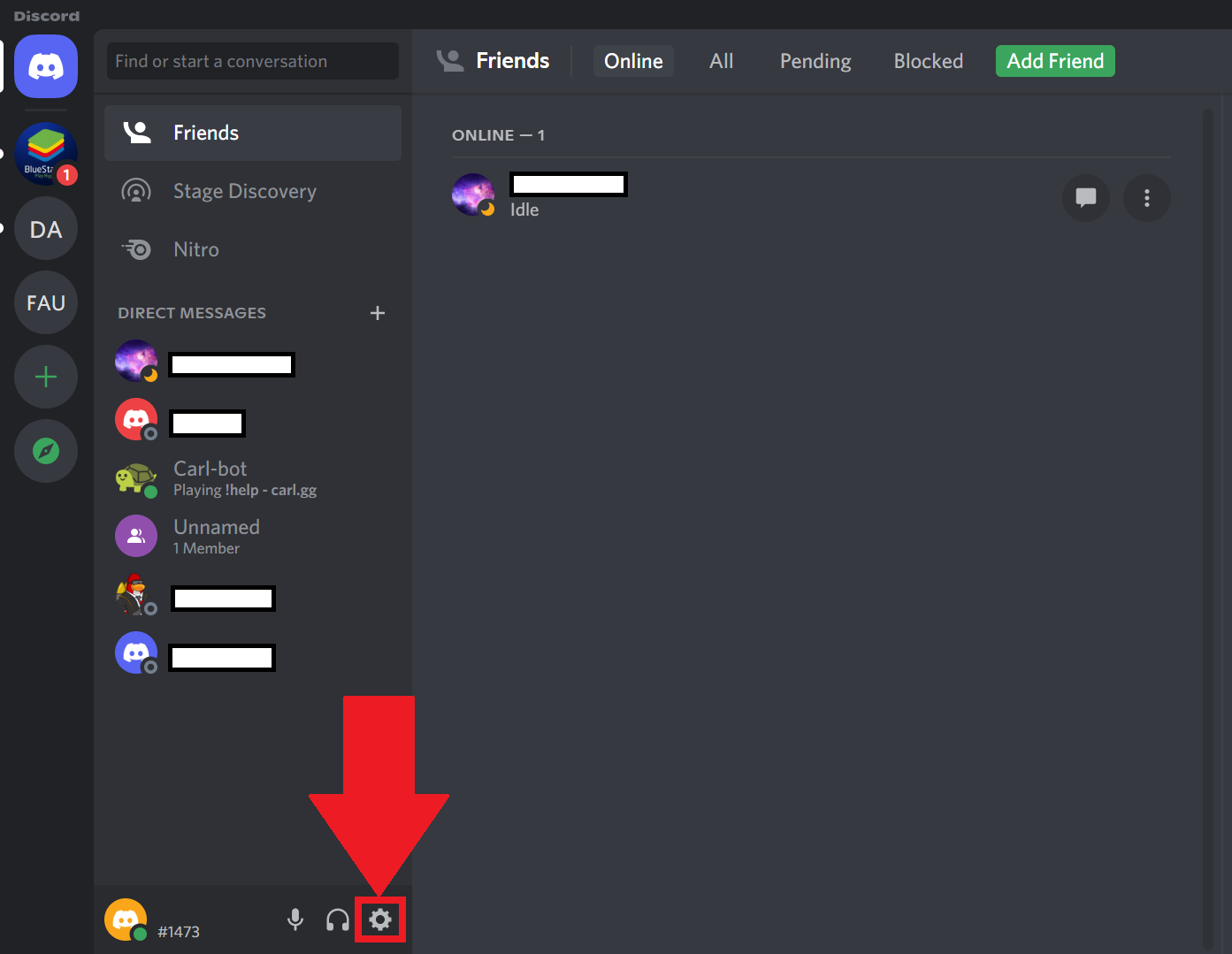
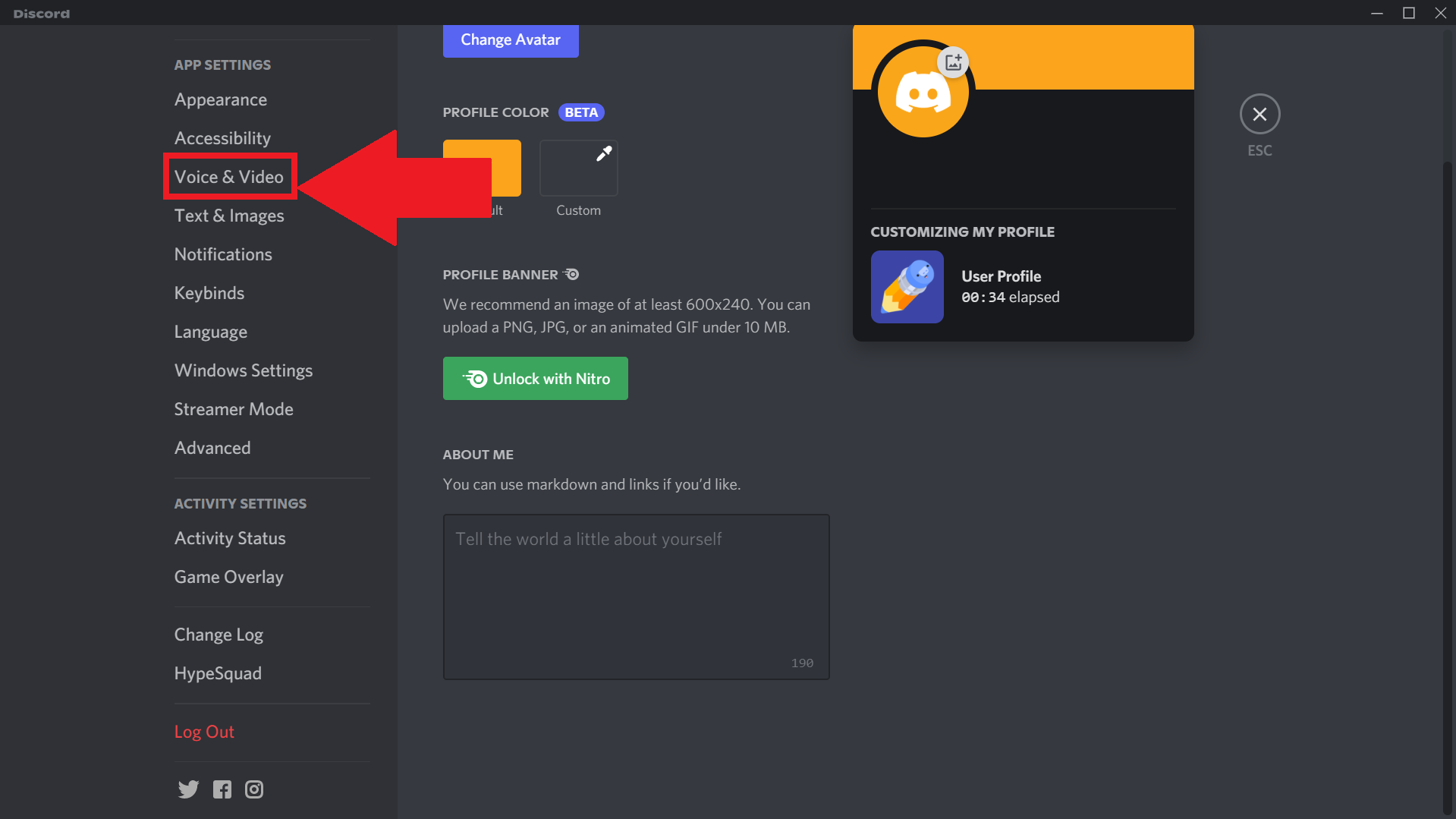
2. سيتم فتح إعدادات مستخدم Discord. هنا ، افتح علامة التبويب "الصوت والفيديو" ضمن "إعدادات التطبيق"
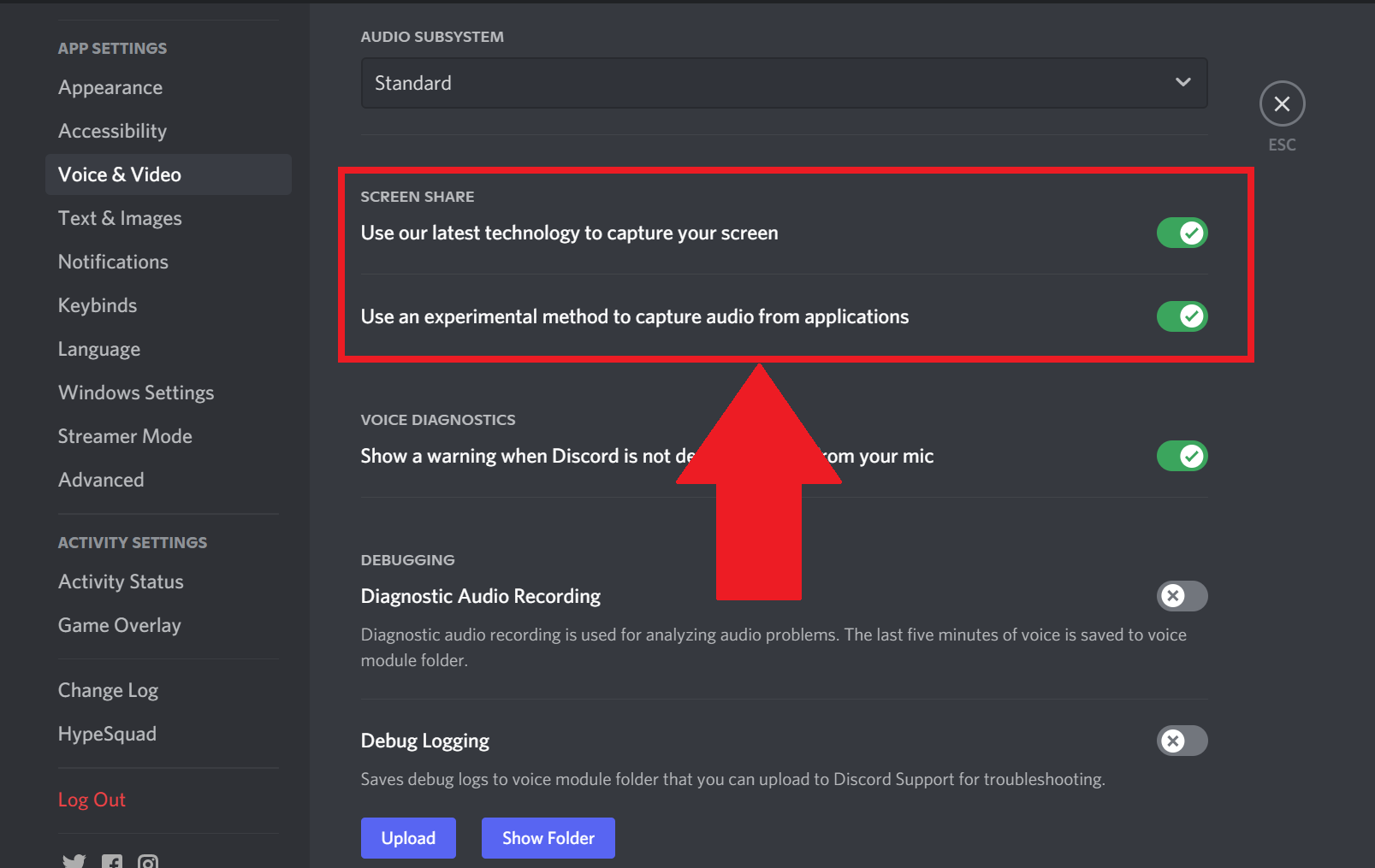
3. الآن ، قم بالتمرير لأسفل حتى تجد إعدادات "مشاركة الشاشة".
4. قم بإيقاف تشغيل خيار "استخدام أحدث التقنيات لدينا لالتقاط شاشتك".
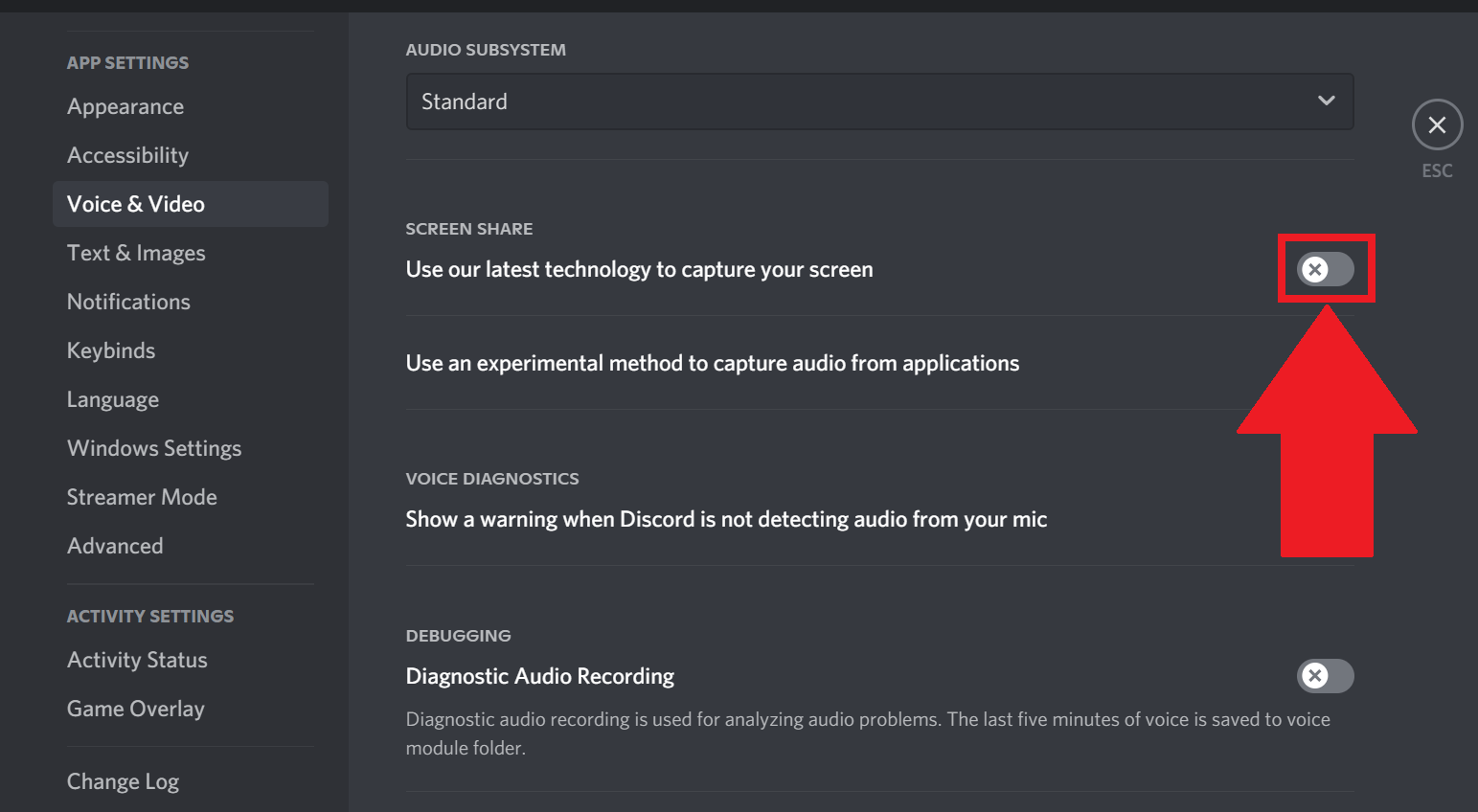
بمجرد تطبيق هذه التغييرات ، يرجى إعادة تشغيل دفق Discord الخاص بك.
شكرًا لاختيارك BlueStacks. نأمل أن تستمتع باستخدامه. إذا كانت لديك أي أسئلة أخرى ، فيرجى الاتصال بنا على support@bluestacks.com. ألعاب سعيدة!