كيف سيساعد هذا؟
إذا كنت غير قادر على تشغيل وتشغيل Call of Duty: Mobile على BlueStacks 5 Nougat 64 بت لـ Windows Hyper-V ، فستوجهك هذه المقالة إلى كيفية حل هذه المشكلة. لبدء تشغيل Call of Duty: Mobile ، ستحتاج إلى:
1. قم بتعطيل Hyper-V على جهاز الكمبيوتر الخاص بك.
يمكنك أيضًا تعطيل Hyper-V على جهاز الكمبيوتر الخاص بك من لوحة التحكم باستخدام خيار "ميزات Windows". ستوضح لك الخطوات المذكورة أدناه كيفية القيام بذلك.
1. انتقل إلى لوحة التحكم -> البرامج -> تشغيل ميزات Windows أو إيقاف تشغيلها
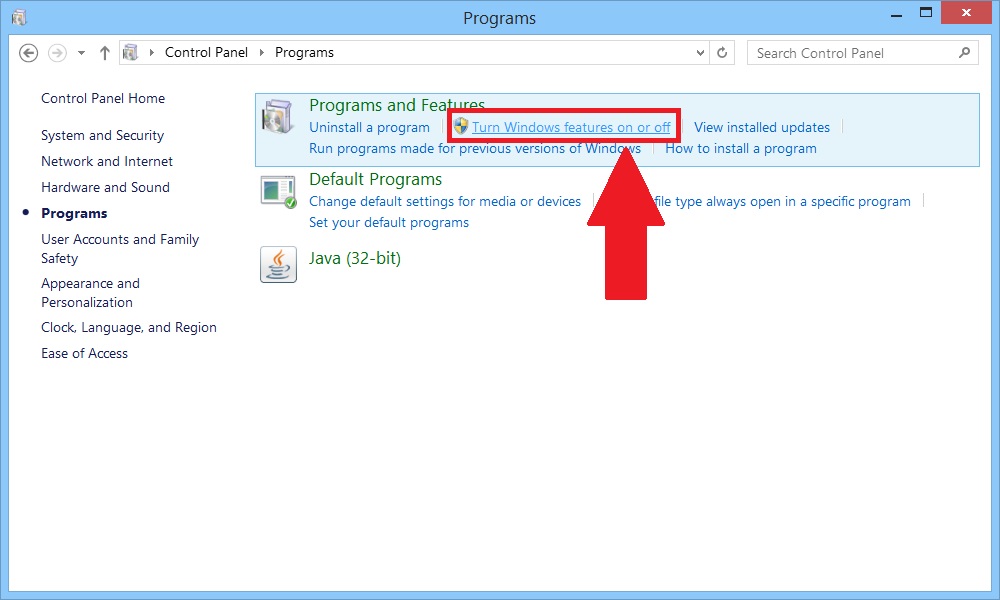
2. سيتعين عليك الآن إلغاء تحديد ميزات Windows المختلفة لإصدار Windows الخاص بك.
بالنسبة لنظام التشغيل Windows 8 ، قم بإلغاء تحديد خيار "Hyper-V" ، كما هو موضح أدناه.
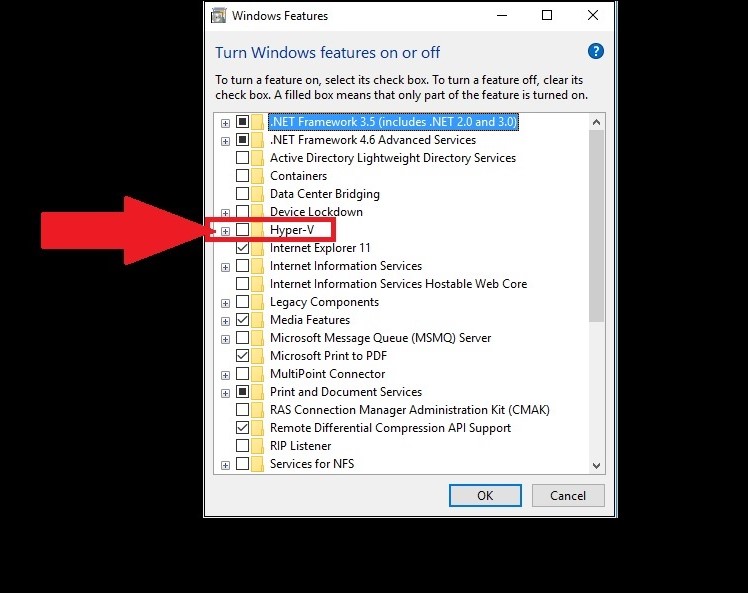
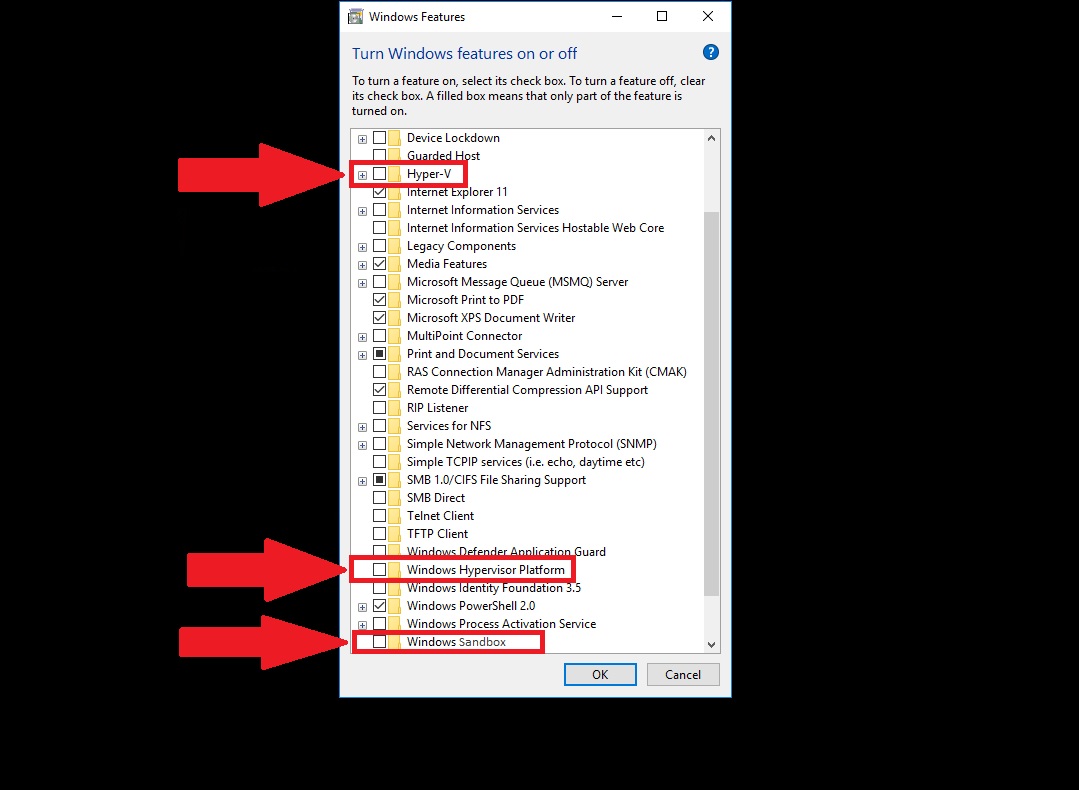
بالنسبة لنظام التشغيل Windows 10 أو Windows 11 ، ستتوفر ميزات Windows المختلفة بناءً على إصداراتها. يرجى إلغاء تحديد جميع ميزات Windows الواردة أدناه والمتاحة في إصدار نظام التشغيل Windows الخاص بك.
- هايبر- V
- منصة Windows Hypervisor
- Windows Sandbox
- منصة الآلة الافتراضية
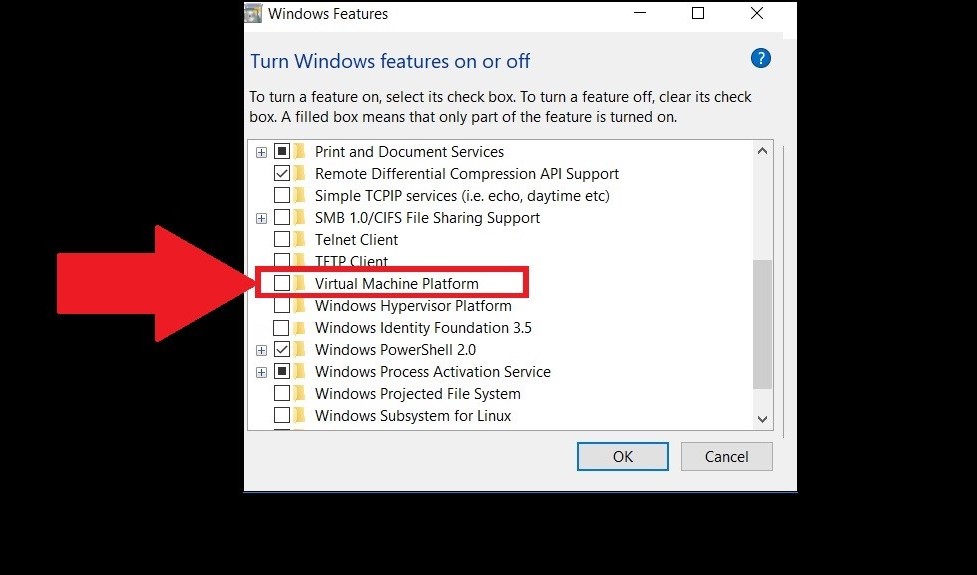
- نظام Windows الفرعي لنظام التشغيل Linux
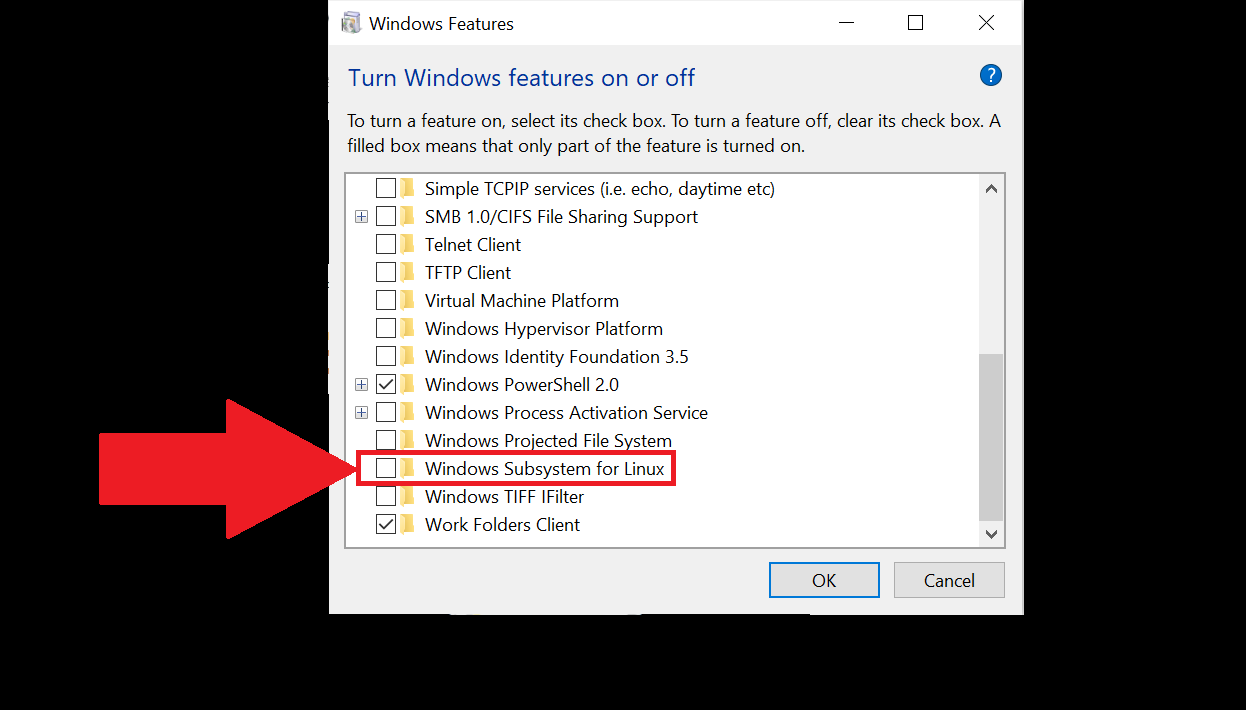
ملاحظة: في حالة عدم توفر "Virtual machine platform" و "Windows hypervisor platform" في إصدار Windows 10 الخاص بك ، من فضلك use the Memory Integrity option,
بعد الانتهاء من الخطوتين التاليتين في هذا القسم.
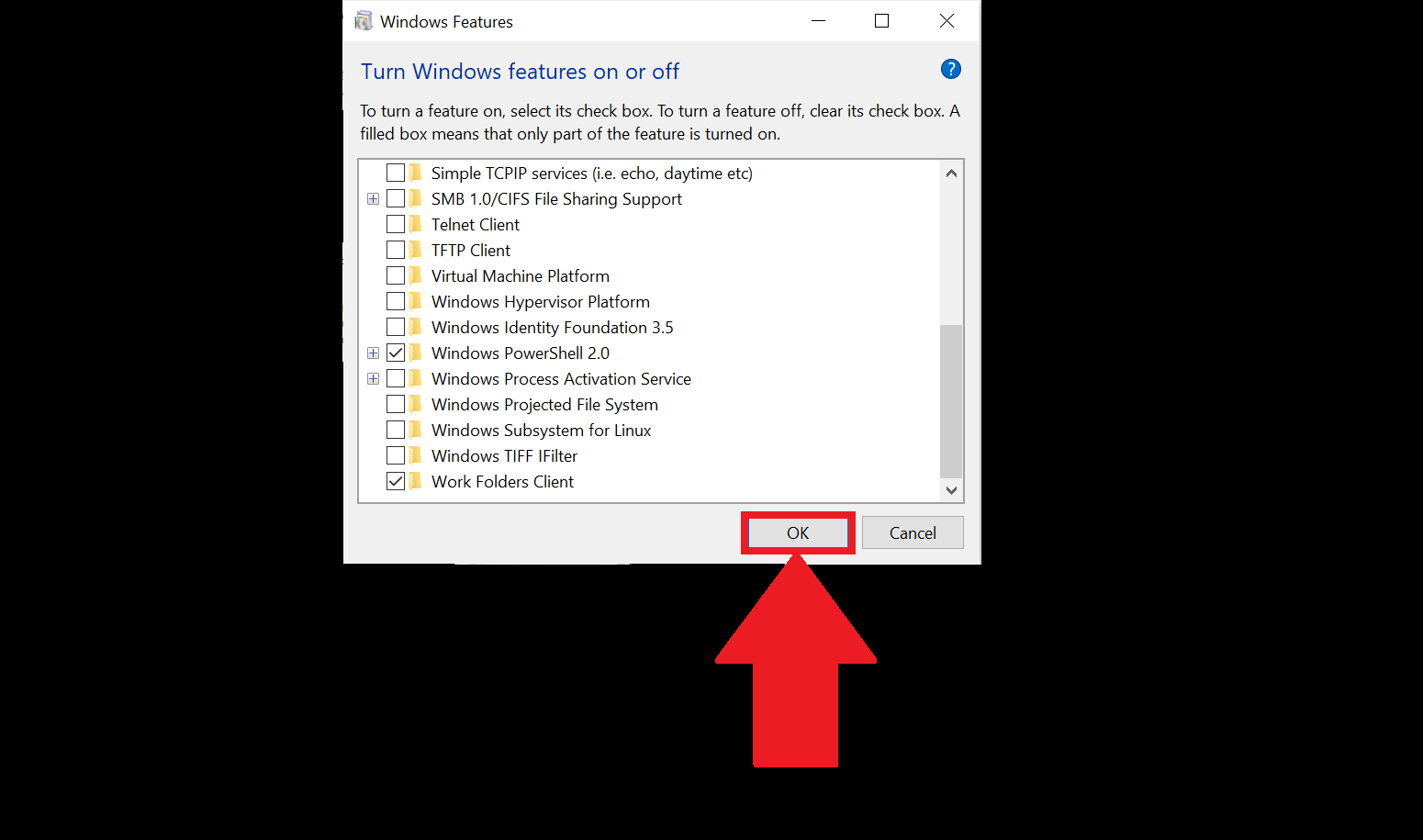
3. بمجرد إلغاء تحديد جميع ميزات Windows المطبقة على جهاز الكمبيوتر الخاص بك ، انقر فوق "موافق".
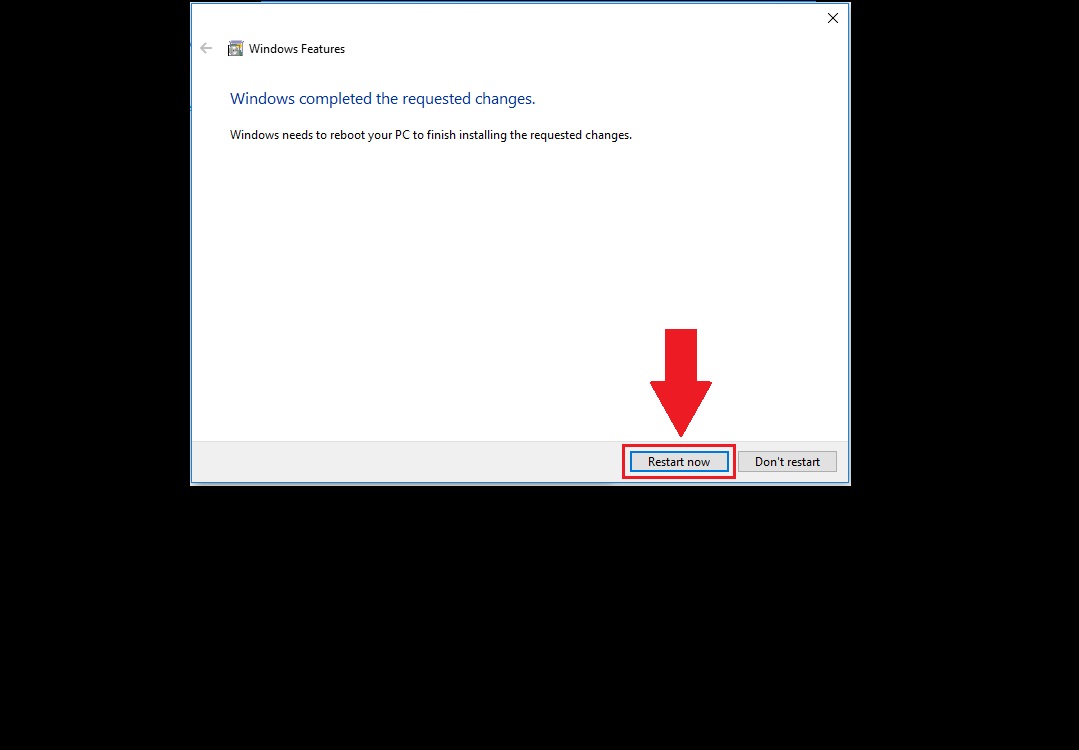
4. سيحتاج Windows إلى إعادة تشغيل جهاز الكمبيوتر الخاص بك لتطبيق التغييرات المطلوبة. انقر فوق "إعادة التشغيل الآن" للمتابعة.
ومع ذلك ، إذا كنت لا تزال غير قادر على تعطيل Hyper-V على جهاز الكمبيوتر الخاص بك ، فيمكنك ذلك refer to this detailed guide والتي ستعلمك بطريقتين أخريين لتعطيل Hyper-V.
2. قم بإنشاء مثيل BlueStacks 5 Nougat 32 بت.
بعد قيامك بتعطيل Hyper-V على جهاز الكمبيوتر الخاص بك ، يمكنك ببساطة إنشاء مثيل Nougat 32 بت من BlueStacks 5 لتشغيل Call of Duty: Mobile. ستوضح لك الخطوات أدناه كيفية القيام بذلك:
1. قم بتشغيل BlueStacks 5 وافتح مدير المثيلات المتعددة بالضغط على مفاتيح Ctrl + Shift + 8 أو النقر فوق الرمز الخاص به من شريط الأدوات الجانبي.
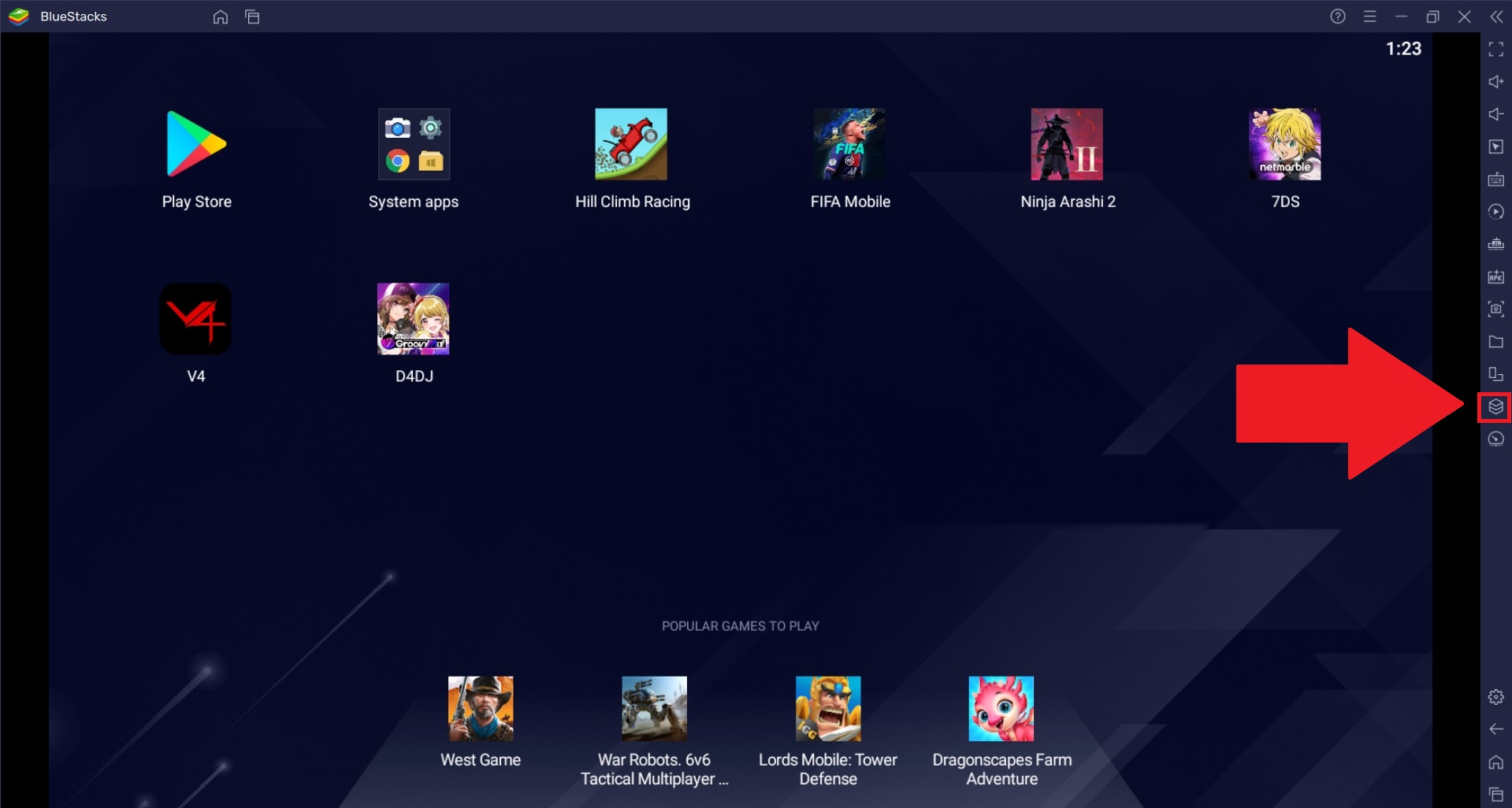
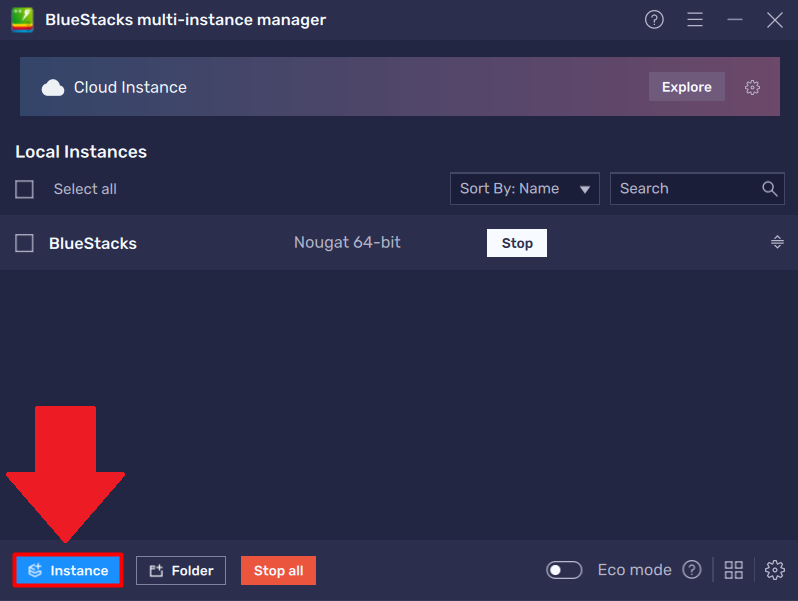
2. سيفتح مدير المثيلات المتعددة على شاشتك. هنا ، انقر فوق "مثيل جديد" لبدء إنشاء مثيل Nougat 32 بت.
This detailed article سيرشدك خلال العملية الكاملة لإنشاء مثيل Nougat 32 بت المطلوب.
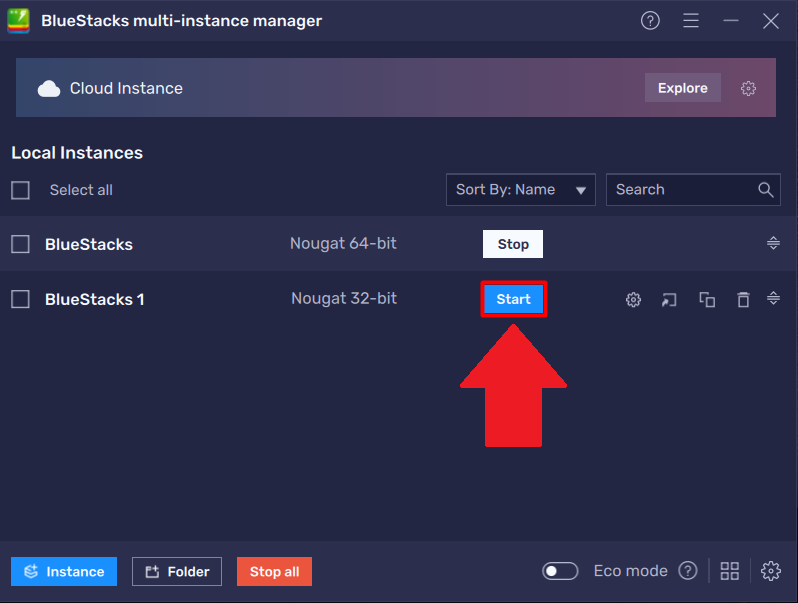
3. بمجرد إنشاء المثيل المطلوب ، انقر فوق الزر "ابدأ" لبدء استخدامه.
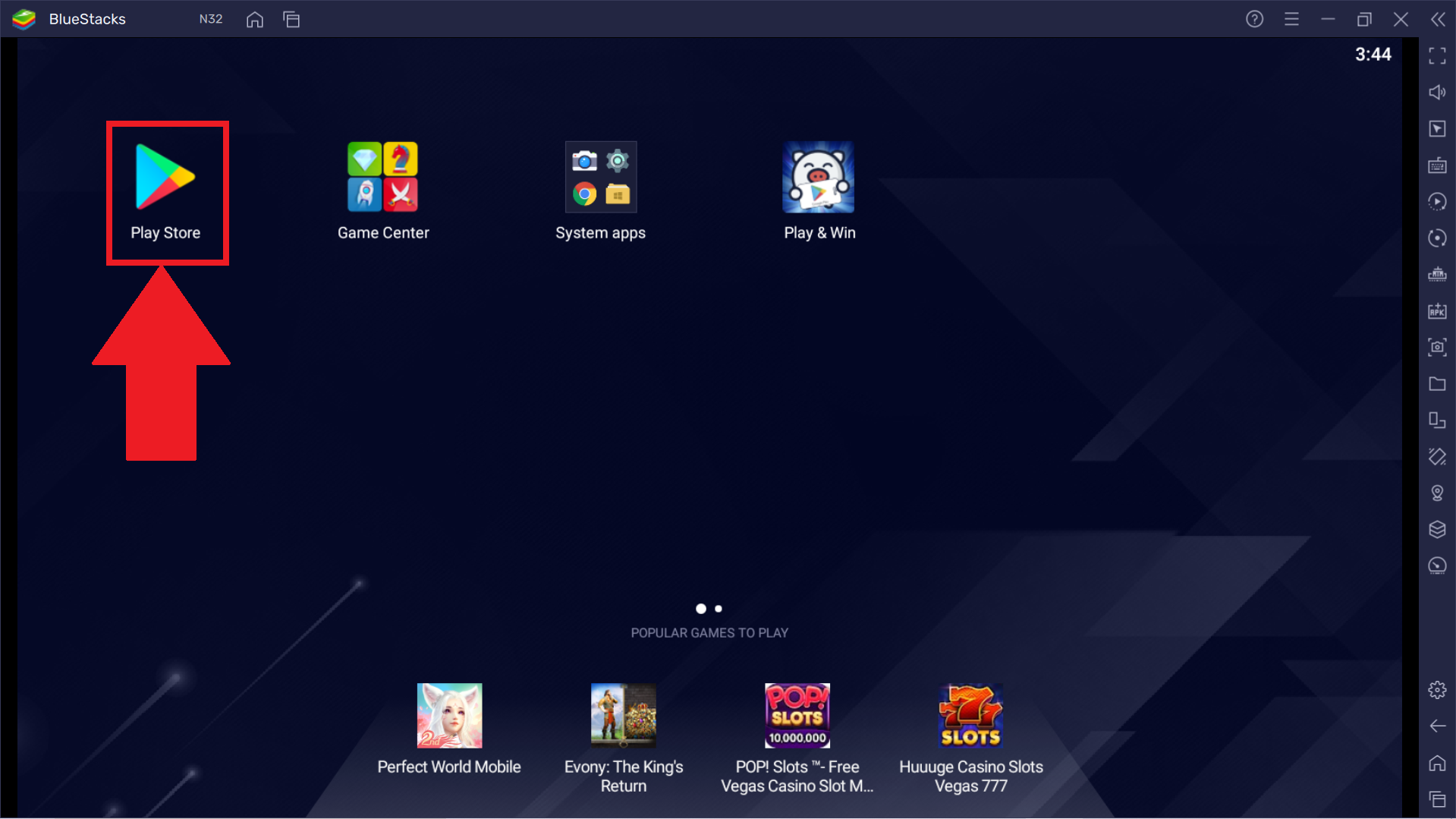
4. الآن ، قم بتسجيل الدخول إلى متجر Google Play للبحث عن Call of Duty: Mobile وتثبيته.
يمكنك أن تقرأ عن كيفية القيام بذلك في هذه المقالات:
5. بمجرد اكتمال عملية التثبيت ، ستظهر Call of Duty: Mobile على شاشة BlueStacks 5 الرئيسية.
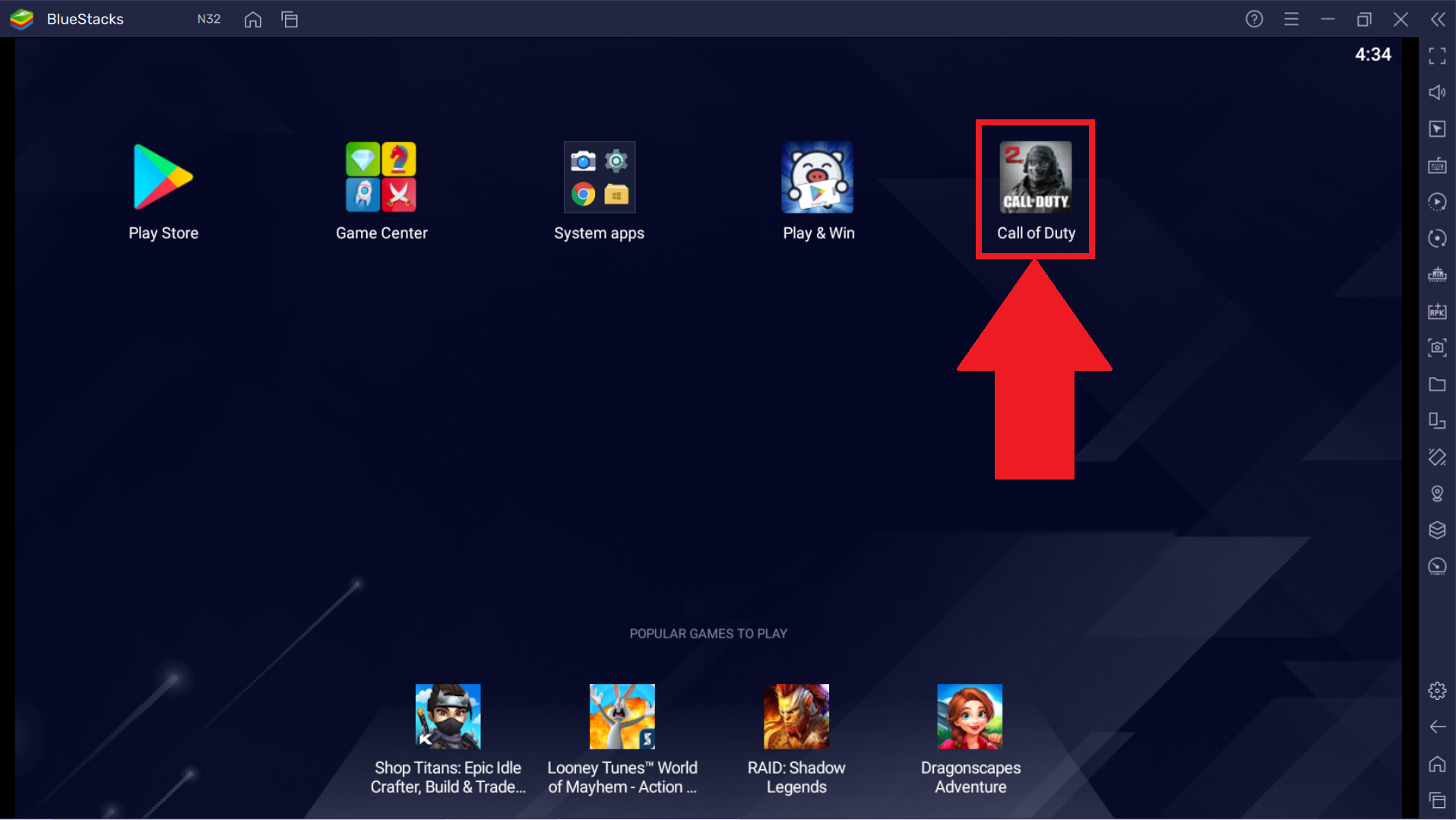
يمكنك البدء في ممارسة اللعبة بمجرد النقر فوق الرمز الخاص بها.
شكرًا لاختيارك BlueStacks. نأمل أن تستمتع باستخدامه. ألعاب سعيدة!