كيف يمكنني حل هذا؟
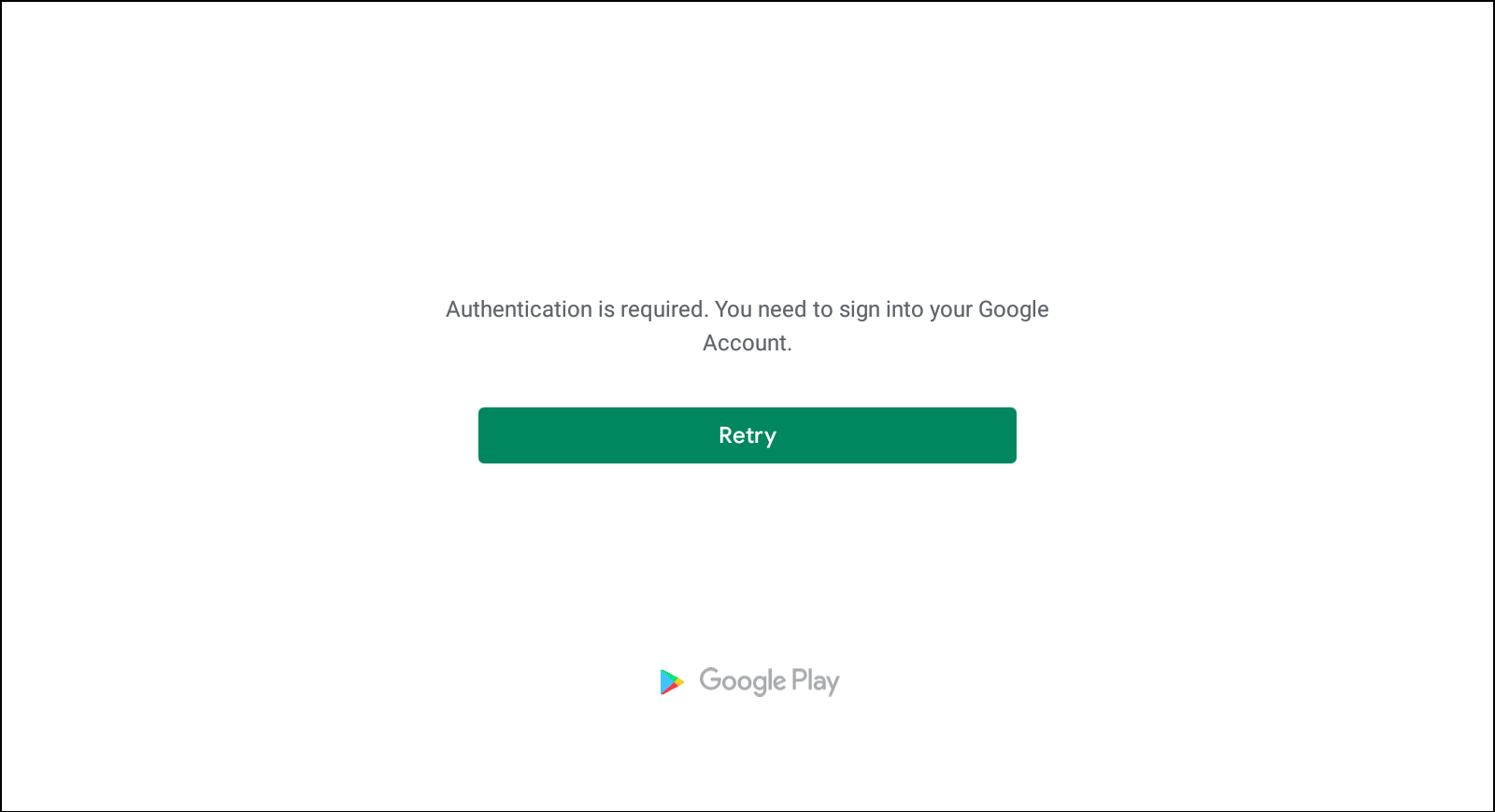
إذا رأيت رسالة تفيد بأن المصادقة مطلوبة على الرغم من تسجيل الدخول إلى متجر Google Play على BlueStacks 5 ، يمكنك تجربة ما يلي لحل المشكلة:
- Clear data and cache for Google Play Services and Google Play Store
- Remove your Google account from BlueStacks 5 and add it again
1. امسح البيانات وذاكرة التخزين المؤقت لخدمات Google Play ومتجر Google Play:
يجب عليك مسح البيانات وذاكرة التخزين المؤقت لخدمات Google Play ومتجر Google Play بشكل متكرر لضمان الأداء السلس لتطبيقاتك ولتجنب أي مشاكل متعلقة بتسجيل الدخول.
لمسح البيانات وذاكرة التخزين المؤقت:
- على شاشة BlueStacks الرئيسية الخاصة بك ، حدد تطبيقات النظام ⮕ الإعدادات ⮕ التطبيقات.
- حدد التطبيق من القائمة التي سيتم مسح البيانات / ذاكرة التخزين المؤقت الخاصة بها.
- انقر فوق التخزين.
- انقر فوق مسح البيانات لحذف البيانات وكذلك ذاكرة التخزين المؤقت.
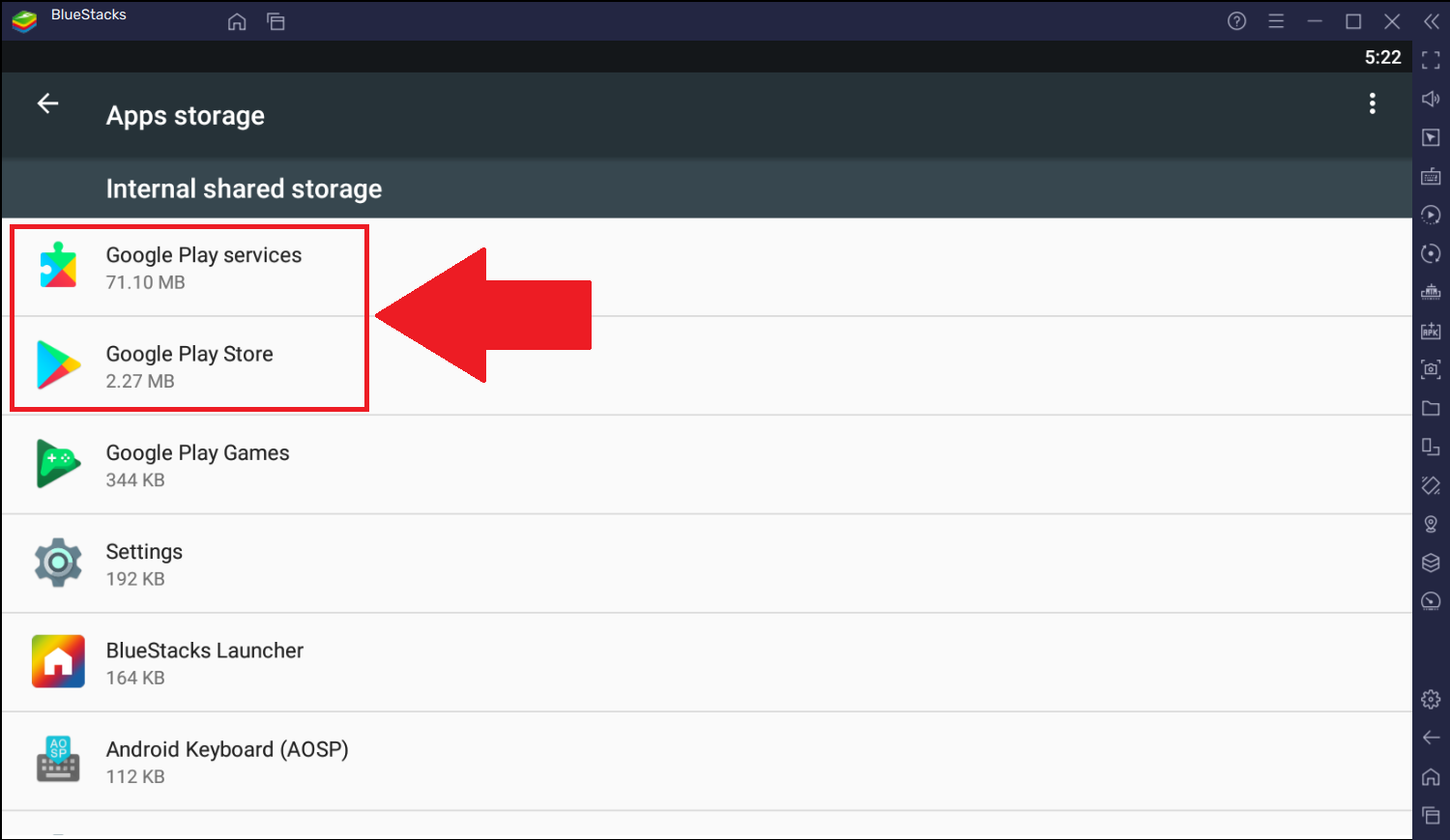
للحصول على الخطوات التفصيلية ، يرجى الرجوع إلى this article. توضح الصورة أدناه كيف ستظهر هذه التطبيقات في قائمة التطبيقات.
2. قم بإزالة حساب Google الخاص بك من BlueStacks 5 ، ثم قم بإضافته مرة أخرى:
إذا كان مسح البيانات وذاكرة التخزين المؤقت لخدمات Google Play ومتجر Google Play لا يعمل من أجلك ، فيجب عليك إزالة حساب Google الحالي الخاص بك من BlueStacks 5 وإضافته مرة أخرى. ستساعد هذه الطريقة في تحديث الإعدادات المتعلقة بحسابك على BlueStacks 5.
ستتمكن بعد ذلك من تسجيل الدخول إلى متجر Play دون أي مشاكل. إليك كيف يمكنك القيام بذلك:
- على شاشة BlueStacks الرئيسية الخاصة بك ، حدد تطبيقات النظام ⮕ الإعدادات ⮕ الحسابات.
- اضغط على جوجل.
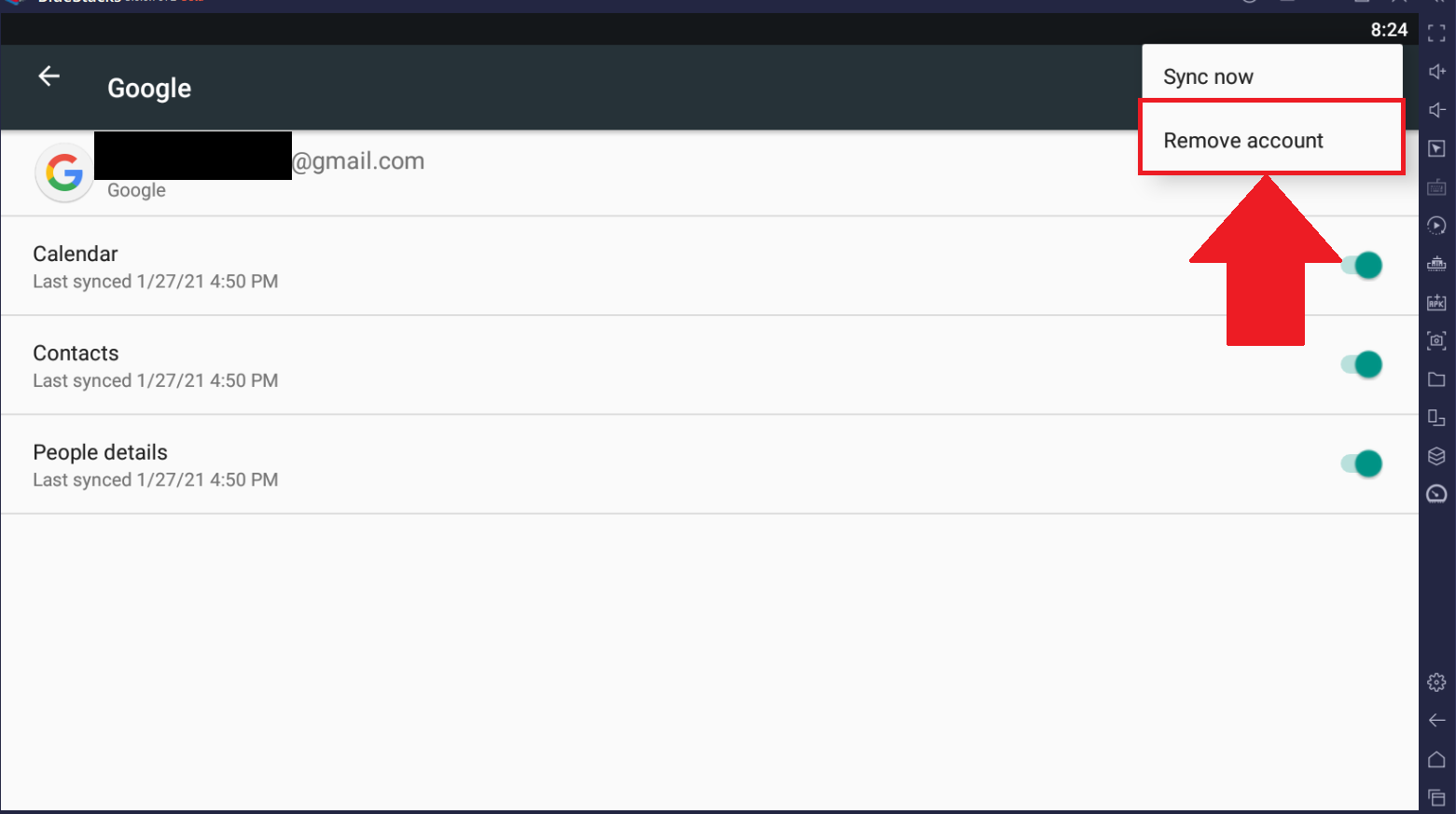
- انقر فوق النقاط الثلاث وحدد إزالة الحساب.
- عندما يُطلب منك التأكيد ، حدد نعم.
- انقر فوق إضافة حساب. بعد ذلك ، اتبع التعليمات التي تظهر على الشاشة.
يمكنك قراءة الخطوات التفصيلية لإضافة / إزالة حساب Google الخاص بك على BlueStacks 5 في هذا article.
يجب أن يؤدي ذلك إلى حل أي مشكلات متعلقة بتسجيل الدخول مع متجر Google Play على BlueStacks 5.
إذا استمرت المشكلة التي تواجهها ، فلا تتردد في ذلك submit a problem report. سيتواصل فريق الدعم لدينا لإلقاء نظرة فاحصة على المشكلة.
شكرًا لاختيارك BlueStacks. نأمل أن تستمتع باستخدامه. ألعاب سعيدة!