ما هو BlueStacks Desktop؟
يوفر BlueStacks Desktop بيئة سطح مكتب Android كاملة على جهاز Mac الخاص بك، مما يتيح لك تشغيل Android 16 وفتح عدة تطبيقات وتغيير حجمها واستخدامها جنبًا إلى جنب في نوافذ منفصلة.
كما يدعم مسارات عمل وكلاء الذكاء الاصطناعي باستخدام أدوات مثل Claude وCodex، التي تتيح لهم التفاعل مع تطبيقات Android والتبديل بين التطبيقات وإكمال المهام.
استكشف الروابط أدناه لمعرفة المزيد.
نظرة سريعة
جميع التفاصيل المهمة ملخصة في مكان واحد.
| نظام التشغيل | macOS |
|---|---|
| إصدار Android | Android 16 |
| الحد الأدنى من الذاكرة (RAM) | 8 GB |
| الذاكرة (RAM) الموصى بها | 12 GB |
| حالة الاستخدام | شغّل تطبيقات Android واعمل مع وكلاء الذكاء الاصطناعي مثل Codex وClaude |
البدء
متطلبات النظام
اكتشف الميزات
الشاشة الرئيسية
توفر الشاشة الرئيسية اختصارات لتطبيقاتك. اختر أيقونة التطبيق لفتحه. عندما تمتلئ الشاشة الرئيسية، قد تحل التطبيقات الجديدة محل الأيقونات الموجودة. ويمكنك دائمًا العثور على جميع تطبيقاتك المثبّتة في درج التطبيقات.
التطبيقات الأخيرة
استخدم التطبيقات الأخيرة لعرض التطبيقات التي فتحتها مؤخرًا والتبديل بينها دون العودة إلى الشاشة الرئيسية.
درج التطبيقات
يعرض درج التطبيقات تطبيقاتك المثبّتة. استخدمه للعثور على التطبيقات غير الظاهرة في الشاشة الرئيسية وفتحها.
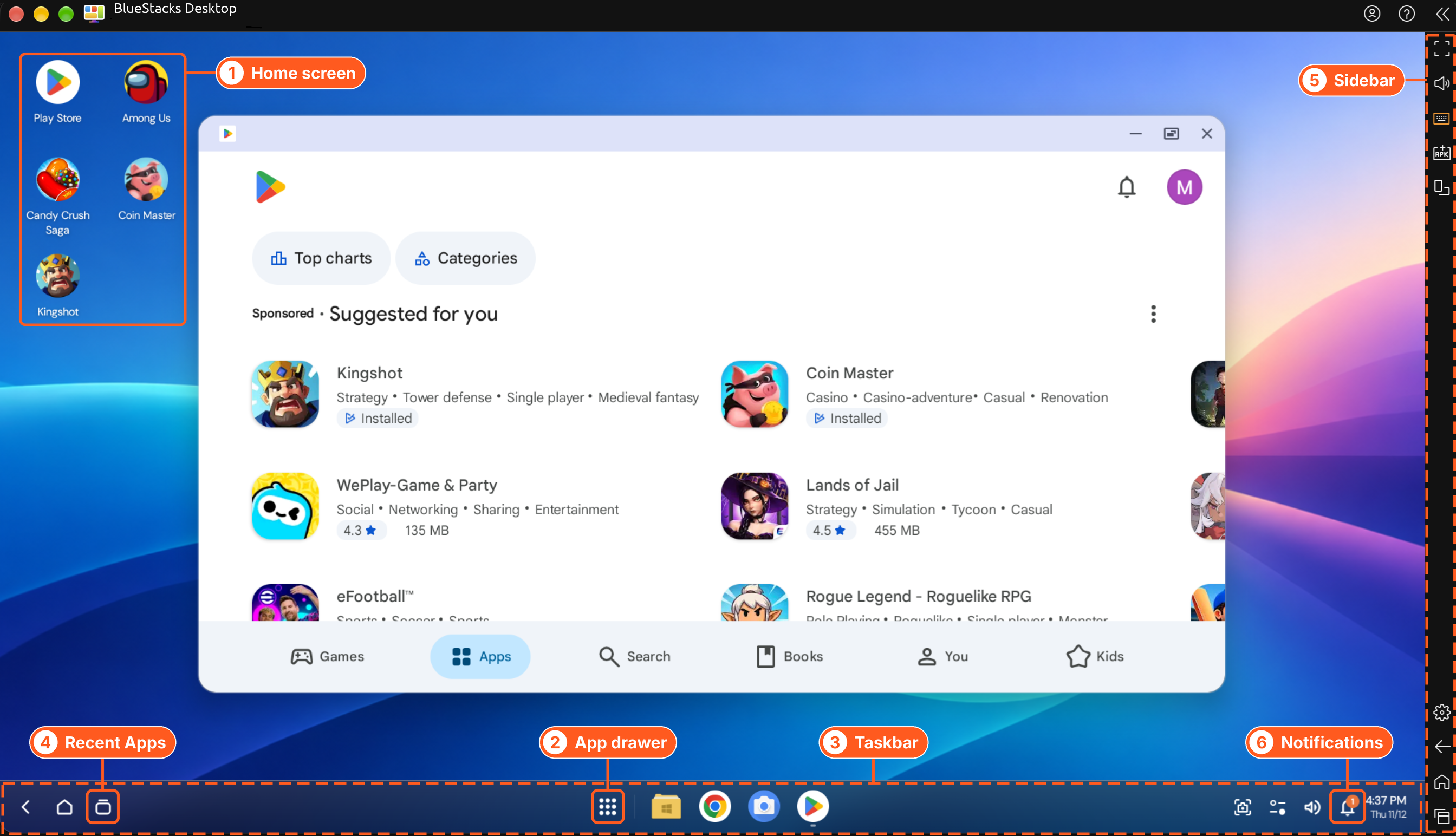
شريط المهام
استخدم شريط المهام للوصول إلى التطبيقات والتبديل بينها. فهو يوفر مكانًا مركزيًا للتنقل بين تطبيقاتك المفتوحة.
الإشعارات
اختر أيقونة الجرس في شريط المهام لعرض الإشعارات من تطبيقاتك.
الشريط الجانبي
يتيح لك الشريط الجانبي الوصول إلى أدوات إضافية مثل محرر عناصر التحكم وتثبيت APK وغيرها.
ما الفرق بين BlueStacks Desktop وBlueStacks Air؟
يقدم BlueStacks Desktop وBlueStacks Air طريقتين مختلفتين لاستخدام تطبيقات Android على Mac.
| الميزة | BlueStacks Desktop | BlueStacks Air |
|---|---|---|
| الواجهة | سطح مكتب Android مع مشغّل التطبيقات وشريط المهام ودرج التطبيقات | Android App Player |
| نوافذ التطبيقات | شغّل عدة تطبيقات في وقت واحد في نوافذ منفصلة | شغّل تطبيقًا واحدًا في كل مرة داخل App Player |
| الاستخدام الأساسي | مصمم لمسارات عمل وكلاء الذكاء الاصطناعي وتعدد المهام | مصمم في المقام الأول للألعاب |
ملاحظة: يمكنك استخدام BlueStacks Desktop وBlueStacks Air على النظام نفسه. لا يتطلب تثبيت BlueStacks Desktop إلغاء تثبيت BlueStacks Air.
الأسئلة الشائعة
كيف أضبط موقعي؟
قد تكتشف التطبيقات موقعك افتراضيًا على أنه ماونتن فيو، الولايات المتحدة. لتغييره، افتح الشريط الجانبي واختر Set locationثم أدخل الموقع الذي تفضله باستخدام الأداة.
أين يمكنني العثور على إشعاراتي؟
اختر أيقونة الجرس في شريط المهام لعرض الإشعارات من تطبيقاتك.
كيف أعثر على جميع تطبيقاتي المثبّتة؟
افتح درج التطبيقات لعرض جميع تطبيقاتك المثبّتة. عندما تمتلئ الشاشة الرئيسية، قد تحل التطبيقات الجديدة محل الأيقونات الموجودة.
كيف أثبّت ملف APK؟
اختر خيار تثبيت APK في BlueStacks Desktop، ثم اختر ملف APK من نظامك واتبع التعليمات التي تظهر على الشاشة.
ملاحظة: ثبّت ملفات APK من مصادر موثوقة فقط.
كيف أستخدم BlueStacks Desktop مع وكيل ذكاء اصطناعي؟
يمكنك استخدام وكلاء الذكاء الاصطناعي القادرين على التحكم بالكمبيوتر، مثل Claude و Codex للتفاعل مع تطبيقات Android وأتمتة المهام في BlueStacks Desktop. راجع وثائق Claude أو Codex للاطلاع على تعليمات الإعداد وإرشادات استخدام وكلاء الذكاء الاصطناعي القادرين على التحكم بالكمبيوتر.
ملاحظة: ميزة ADB (Android Debug Bridge) معطّلة افتراضيًا. إذا كان سير عملك يتطلب ADB، يمكنك تفعيلها من الإعدادات المتاحة.
كيف أستورد الملفات؟
استخدم Media Manager لاستيراد الملفات المدعومة من نظامك:
- افتح Media Manager.
- اختر خيار الاستيراد.
- اختر الملفات التي تريد استيرادها.
- اتبع التعليمات التي تظهر على الشاشة.
لماذا لا أستطيع إعادة تثبيت BlueStacks Desktop بعد إلغاء تثبيته؟
إذا لم تتمكن من إعادة تثبيت BlueStacks Desktop، فأرسل تقرير مشكلة ليتمكن فريق الدعم من التحقيق فيها.
كيف أبلّغ عن مشكلة؟
انقر على أيقونة ? في الشريط العلوي لاختيار Report a problem. صِف المشكلة واملأ التفاصيل المطلوبة، بما في ذلك خطوات إعادة إنتاجها والتطبيق المتأثر وتهيئة نظامك وأي رسائل خطأ. بعد تقديم جميع المعلومات اللازمة، انقر على Submit report.
هل تحتاج إلى مساعدة؟
إذا واجهت مشكلة غير مذكورة في هذه المقالة، فأرسل تقرير مشكلة يتضمن التفاصيل ذات الصلة ليتمكن فريق الدعم من التحقيق فيها.