Wie hilft das?
In diesem Artikel lernst du die Schritte zum Anpassen des Einstellungsmenüs auf BlueStacks 4.40.0.1109 kennen.
Wie kann ich die Einstellungen anpassen?
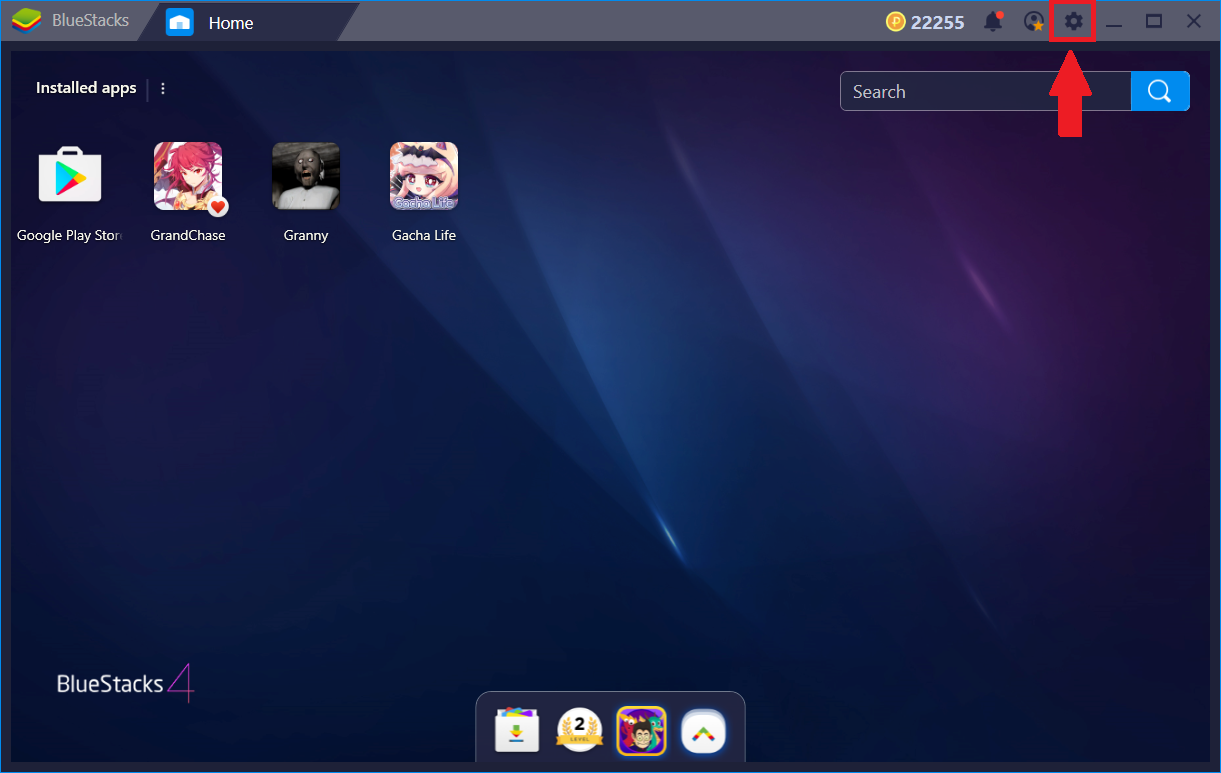
Klicke auf das Zahnradsymbol in der oberen Leiste, wie unten dargestellt.
Schritte:
- Klicke auf das Zahnradsymbol in der oben Leiste (siehe Abbildung unten).
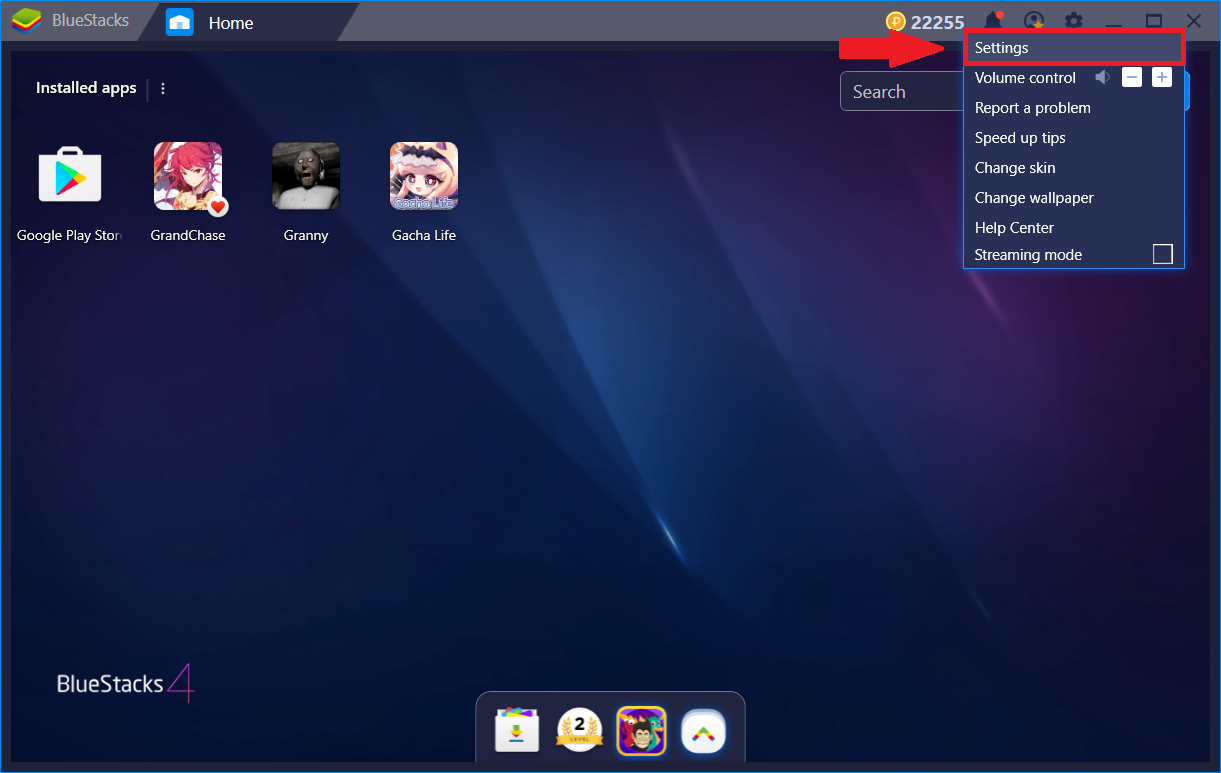
- Klicke auf Einstellungen.
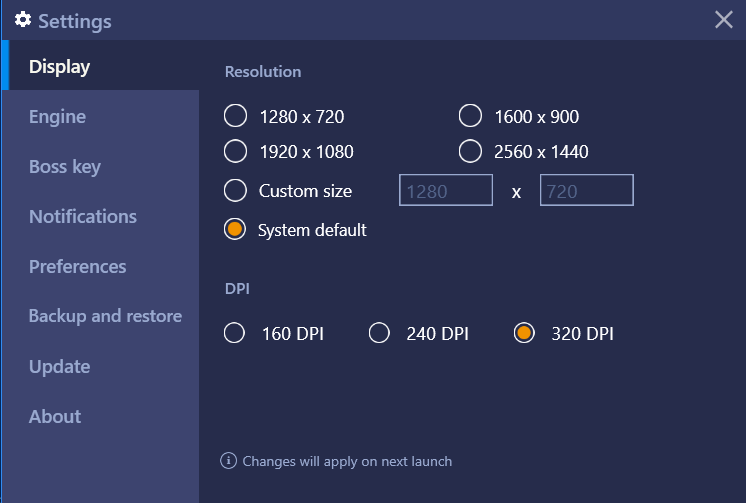
1. Display: Du kannst die Auflösung und DPI in den Display-Einstellungen anpassen, um deine Anzeige- und Spielperformance in BlueStacks zu verbessern. Bitte mache anschließend einen Neustart von BlueStacks, um deine Auflösungs- und DPI-Einstellungen zu übernehmen.
2. Engine: Hier kannst du den Grafikmodus ändern, sowie RAM und CPU-Kerne zuweisen. Beachte bitte den Artikel Wie kann ich den Grafikmodus in BlueStacks ändern?
Wenn du weiterscrollst, siehst du einen Schieberegler, mit dem du die FPS anpassen kannst, wie im Screenshot unten zu sehen ist. Für mehr Informationen zu FPS, sieh dir diesen Artikel an.
Hinweis: Veränderungen in den Engine-Einstellungen werden nach einem Neustart von BlueStacks übernommen.
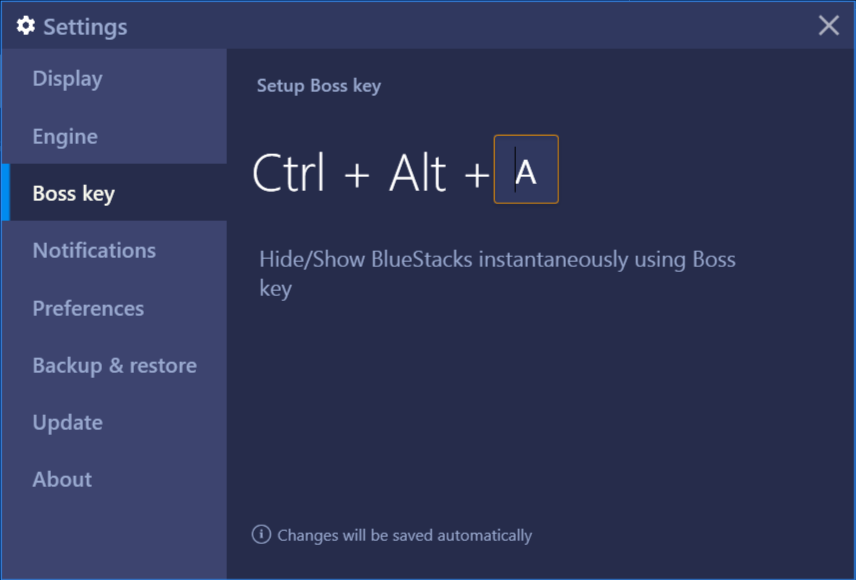
3. Boss Key: Du kannst BlueStacks mit dem "Boss Key" sofort ein-/ausblenden. Dafür kannst du jeden Buchstaben zusammen mit Strg und Alt verwenden, um dieses Feature zu nutzen.
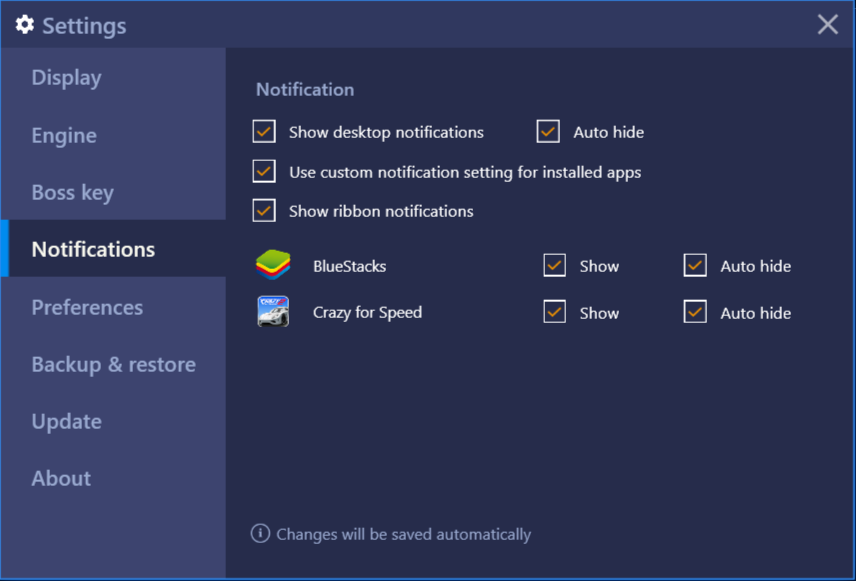
4. Benachrichtigungen: Hier kannst du deine Benachrichtigungen in BlueStacks 4 verwalten.Weitere Informationen findest du im Artikel Wie kann ich Benachrichtigungen in BlueStacks verwalten?
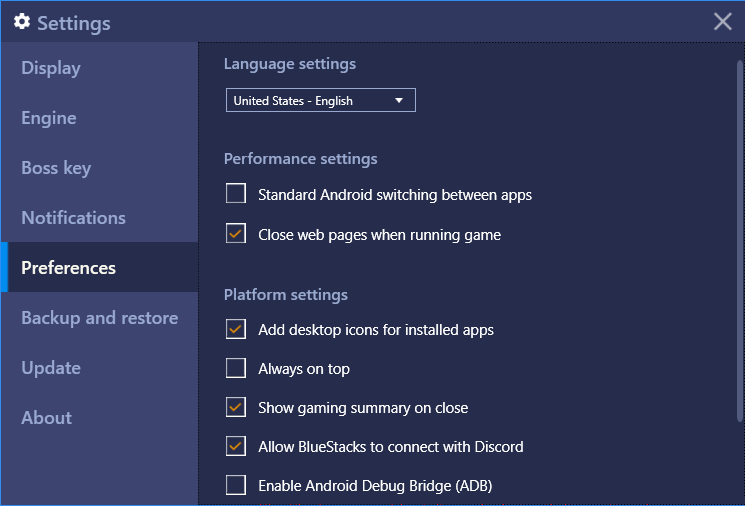
5. Vorlieben: Hier kannst du Desktopsymbole für installierte Apps hinzufügen und deine Performance- und plattformbezogenen Einstellungen anpassen.
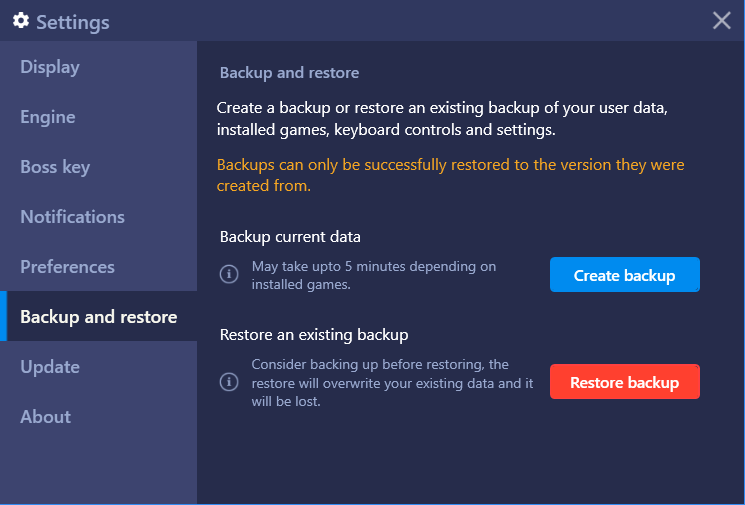
6. Backup & Wiederherstellen: Mit dieser Option kannst du alle BlueStacks-Daten wiederherstellen, indem du ein Backup erstellst und wiederherstellst. Weitere Informationen findest in dem Artikel Wie erstelle ich in BlueStacks BackUps und stelle diese wieder her?
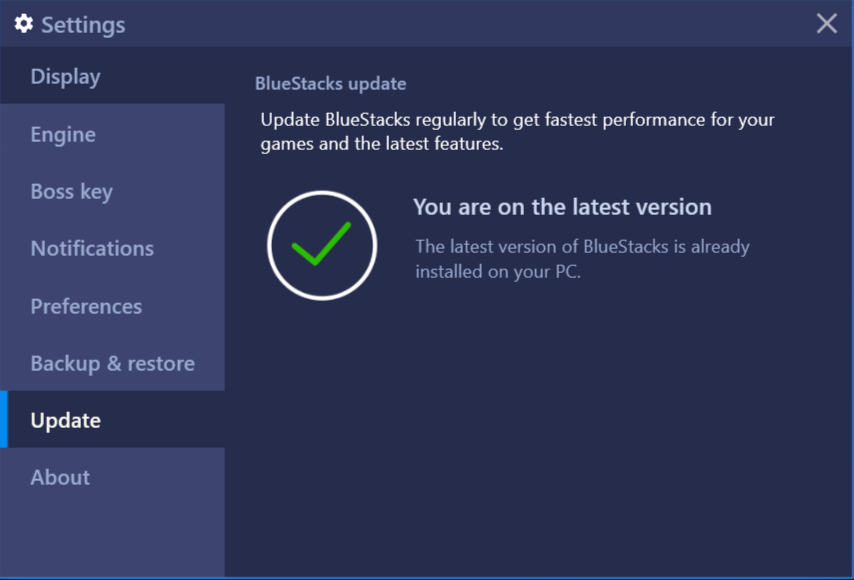
7. Update: Hier kannst du prüfen, ob eine neue BlueStacks-Version verfügbar ist. So bleibst du mit den neuesten Versionen auf dem Laufenden. Klicke auf "Nach Updates suchen", um zu sehen, ob Updates verfügbar sind.
8. Über: Hier erhälst du alle Informationen zu der auf deinem PC installierten BlueStacks-Version.
Wir wissen es wirklich zu schätzen, dass du dich für BlueStacks entschieden hast. Wir wünschen dir viel Spaß beim Benutzen. Wenn du weitere Fragen hast, kontaktiere uns unter support@bluestacks.com. Vielen Dank!
Zuletzt aktualisiert am 7. Januar 2019.