Zweck
Dieser Artikel erklärt dir, wie du den Grafikmodus in BlueStacks 4 änderst.
Nutzen
Wenn du den Grafikmodus änderst, kannst du möglicherweise App-Kompatibilitätsprobleme lösen wie z. B. App-Absturz, Flimmern und Grafikprobleme, schwarzer Bildschirm, verzerrte Grafiken, Patches, weißer Bildschirm usw.
Zielgruppe
Nutzer die App-Kompatibilitätsprobleme, wie App-Absturz, Flimmern und Grafikprobleme, schwarzer Bildschirm, verzerrte Grafiken, Patches, weißer Bildschirm etc. haben.
Betroffene BlueStacks-Veresionen
4.40.0.1109 und darüber.
Betroffene Regionen
Alle Regionen
Schritte:
1. Klicke auf das Zahnradsymbol in der oben Leiste (siehe Abbildung unten):
2. Klicke auf "Einstellungen":
3. Engine Einstellungen
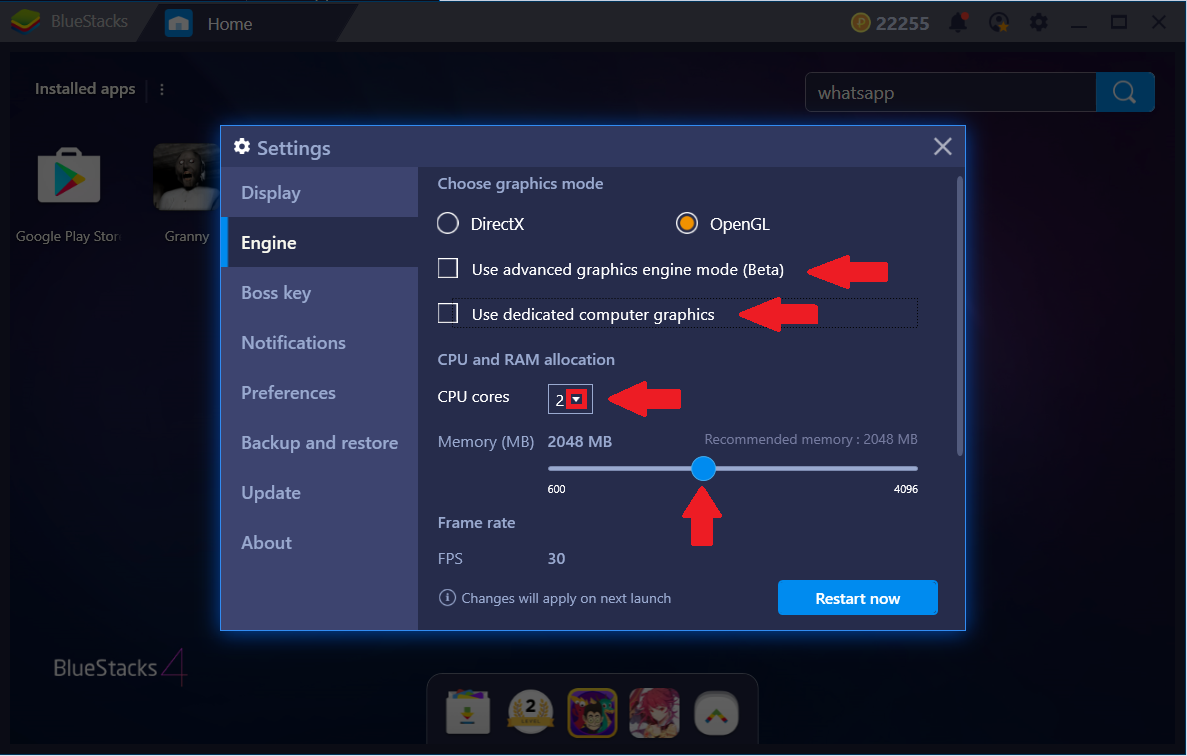
- Grafik-Modus: Navigiere zum "Engine"-Tab. Wechsel den "Grafik-Modus" entweder zu DirectX oder OpenGL und starte BlueStacks 4 neu.
- Advanced Graphics Engine: Das Kästchen für "Advanced Graphics Engine" lässt dich den Modus für die Spiele aktivieren, die eine höhere Grafik-Einstellung benötigen.
- Dedizierte Computergrafik: Um die auf deinem PC verfügbare dedizierte Grafikkarte zu verwenden, lies diesen Artikel oder aktiviere einfach das Kästchen "Dedizierte Computergrafik verwenden", wie unten gezeigt wird.
- CPU-Kerne und RAM: Du kannst BlueStacks außerdem mehr CPU-Kerne und Ram zuweisen. Das hilft dabei BlueStacks effizienter zu machen.
- Wenn du weiter nach unten scrollst, siehst du einen Schieberegler mit dem du die FPS anpassen kannst, wie im Screenshot unten zu sehen ist. Für mehr Informationen über FPS, lies bitte diesen Artikel.
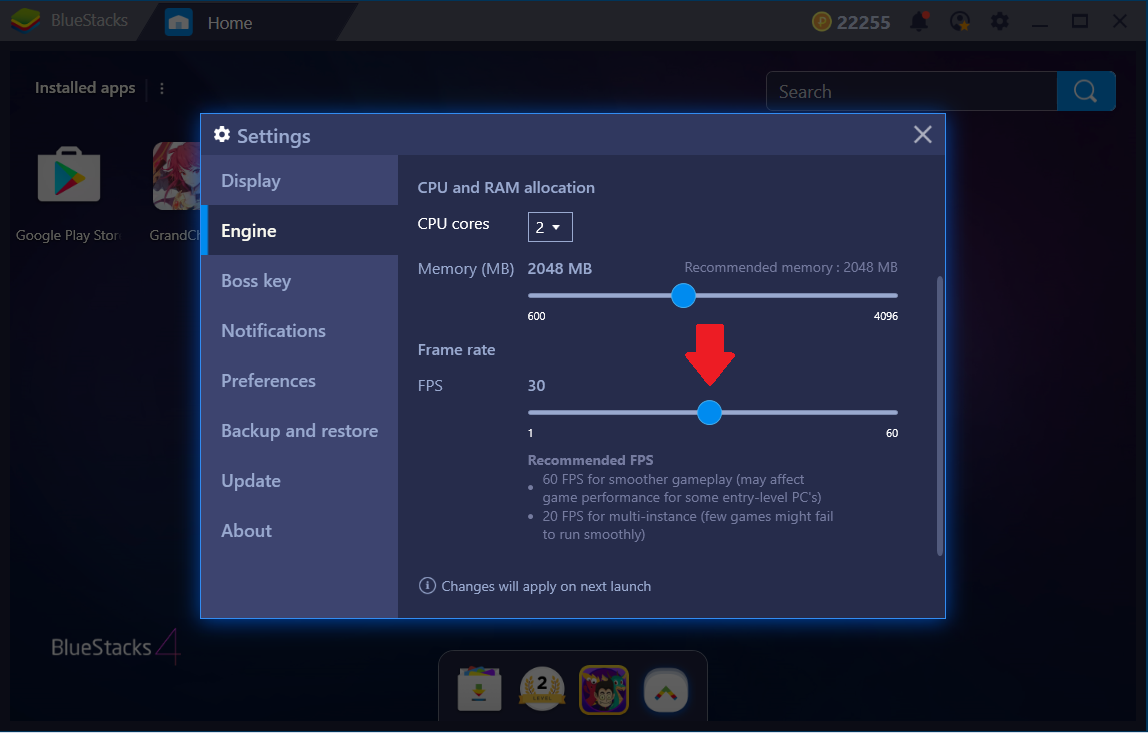
Hinweis: Veränderungen in den Engine-Einstellungen werden nach einem Neustart von BlueStacks übernommen.
Wir wissen es wirklich zu schätzen, dass du dich für BlueStacks entschieden hast. Wir wünschen dir viel Spaß beim Benutzen. Wenn du weitere Fragen hast, kontaktiere uns unter support@bluestacks.com. Vielen Dank!
Zuletzt aktualisiert am 7. Januar 2019.