Zweck
In diesem Artikel erfährst du, wie du Speicherplatz freigibst, der von deinstallierten Android-Apps belegt wird. Dieser Speicherplatz wurde jedoch nicht zur erneuten Verwendung durch Windows zurückgegeben. Führe dieses Tool aus, um Speicherplatz freizugeben.
Nutzen
Gebe nicht genutzten Speicherplatz frei, der von BlueStacks verwendet wird. Dies kann mit der Zeit zunehmen, wenn du weiterhin Anwendungen installierst / deinstallierst.
Zielgruppe
Alle Benutzer, die aufgrund des hohen Speicherplatzbedarfs keine Anwendungen installieren können.
Betroffene BlueStacks-Versionen
BlueStacks Version 4.140 und höher.
Betroffene Regionen
Alle Regionen.
Analyse:
Während du mehrere Anwendungen installierst, nimmt der von BlueStacks belegte Speicherplatz ständig zu. BlueStacks gibt diesen Speicherplatz nicht automatisch frei, sodass er möglicherweise nicht verwendet wird, wenn Apps deinstalliert werden.
Lösung:
Um den belegten Speicherplatz zu verringern, kannst du das Dienstprogramm zur Datenträgerbereinigung ausführen.
Methode 1: Verwende das Dienstprogramm zur Datenträgerbereinigung in den BlueStacks-Einstellungen
Schritte:
1. Klicke oben auf das Hamburger-Symbol und wähle "Einstellungen" aus dem Dropdown-Menü.
2. Wähle im Menü "Einstellungen" die Option "Benutzerdaten" und klicke auf "Speicherplatz freigeben".
3. Klicke im angezeigten Popup auf Weiter.
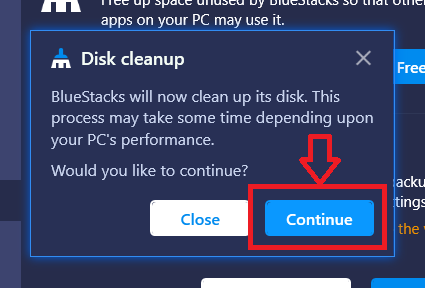
4. Der Vorgang wird BlueStacks schließen und Speicherplatz freigeben. Dies kann einige Minuten dauern.
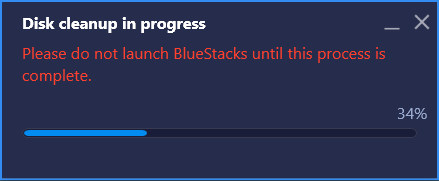
5. BlueStacks wird nach Abschluss des Vorgangs automatisch wieder gestartet.
Methode 2: Verwenden des Dienstprogramms zur Datenträgerbereinigung vom Multi-Instance-Manager
Hinweis: Das Dienstprogramm zur Datenträgerbereinigung kann in jeder Instanz von BlueStacks verwendet werden
1. Öffne den Multi-Instance-Manager und klicke auf das Symbol für die Datenträgerbereinigung (ganz rechts), das für jede gestoppte Instanz von BlueStacks angezeigt wird.

2. Klicke im angezeigten Popup auf Weiter.
3. BlueStacks wird geschlossen und die Bereinigung der Festplatte gestartet. Der Vorgang kann einige Minuten dauern.
4. BlueStacks wird nach Abschluss des Vorgangs automatisch gestartet.
Methode 3: Verwenden der Windows-Eingabeaufforderung
Schritte:
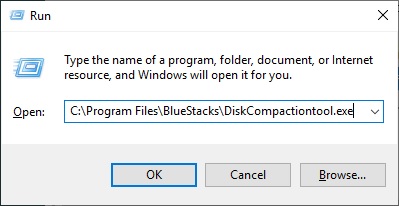
1. Drücke "Windows + R".
Schreibe "C:\Program Files\BlueStacks\DiskCompactiontool.exe" in die Suchbox (siehe unten) und
klicke auf "OK".
2. Der Disk Compactor wird gestartet. Klicken Sie auf Weiter.
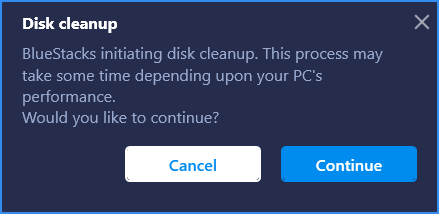
BlueStacks wird geschlossen und die Bereinigung des Speicherplatzes gestartet. Der Vorgang kann einige Minuten dauern.
3. Sobald du fertig bist, erhältst du eine Nachricht, um BlueStacks zu starten. Klicke auf "Starten".
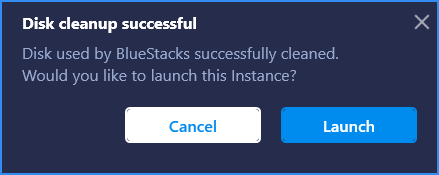
Nachdem du diese Schritte ausgeführt hast, wird der Speicherplatz freigegeben.
Wir wissen es wirklich zu schätzen, dass du dich für BlueStacks entschieden hast. Wir wünschen dir viel Spaß beim Benutzen. Wenn du weitere Fragen hast, kontaktiere uns unter support dot bluestacks dot com. Vielen Dank!
Zuletzt aktualisiert am 10. Oktober 2019.