Wie hilft das?
In diesem Artikel erfährst du, wie du die GPU deines PCs, sei es eine nVIDIA-GPU oder eine AMD-GPU, an BlueStacks zuweisen kannst, um dein Spielerlebnis insgesamt zu verbessern.
Viele PCs verfügen über eine integrierte Grafik für deine CPU. Möglicherweise verfügst du jedoch über eine dedizierte GPU, z. B. nVIDIA RTX 2070, die sich auf einer separaten Karte mit dediziertem Speicher befindet, der nicht mit der CPU gemeinsam genutzt wird, um die beste Grafikleistung zu erzielen.Bitte wähle deinen Grafikkartenhersteller aus, um fortzufahren:
Schritte zum Festlegen deiner nVIDIA-GPU für BlueStacks
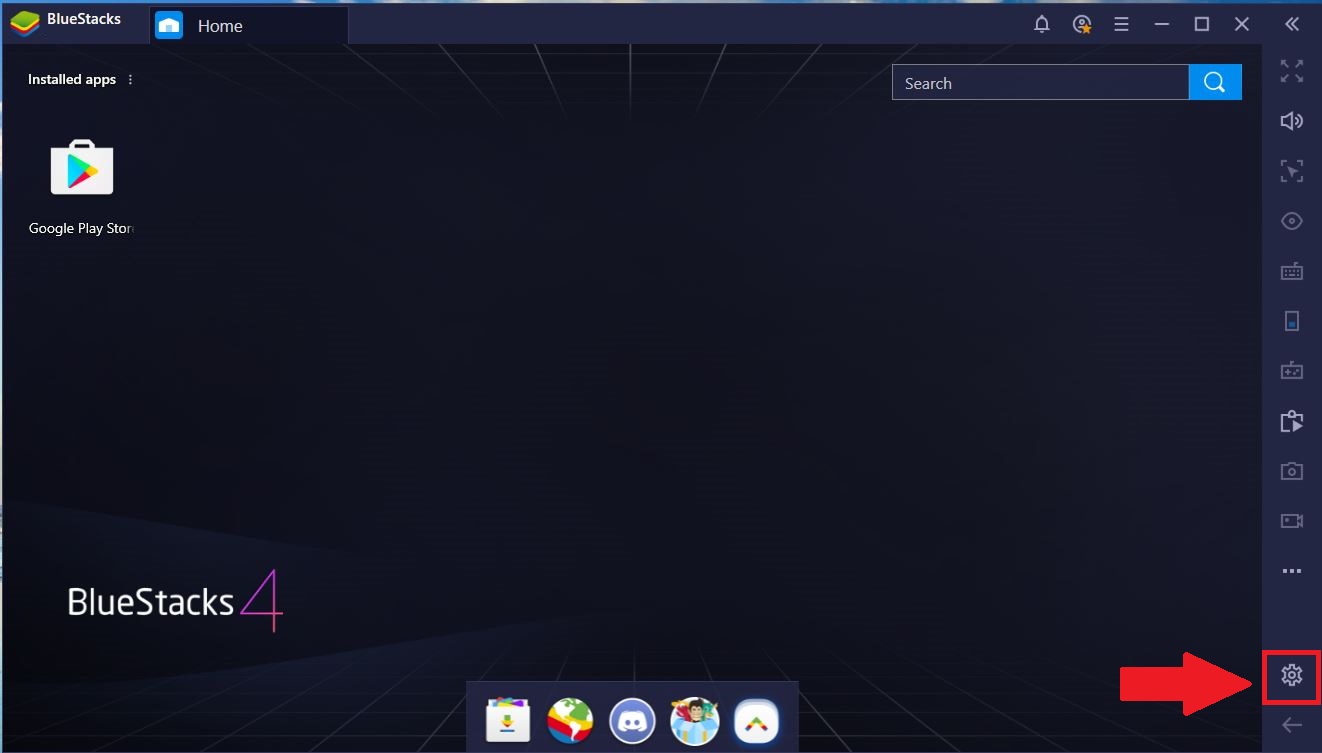
- Klicke bei BlueStacks unten rechts auf das Symbol "Einstellungen" (siehe Abbildung unten).
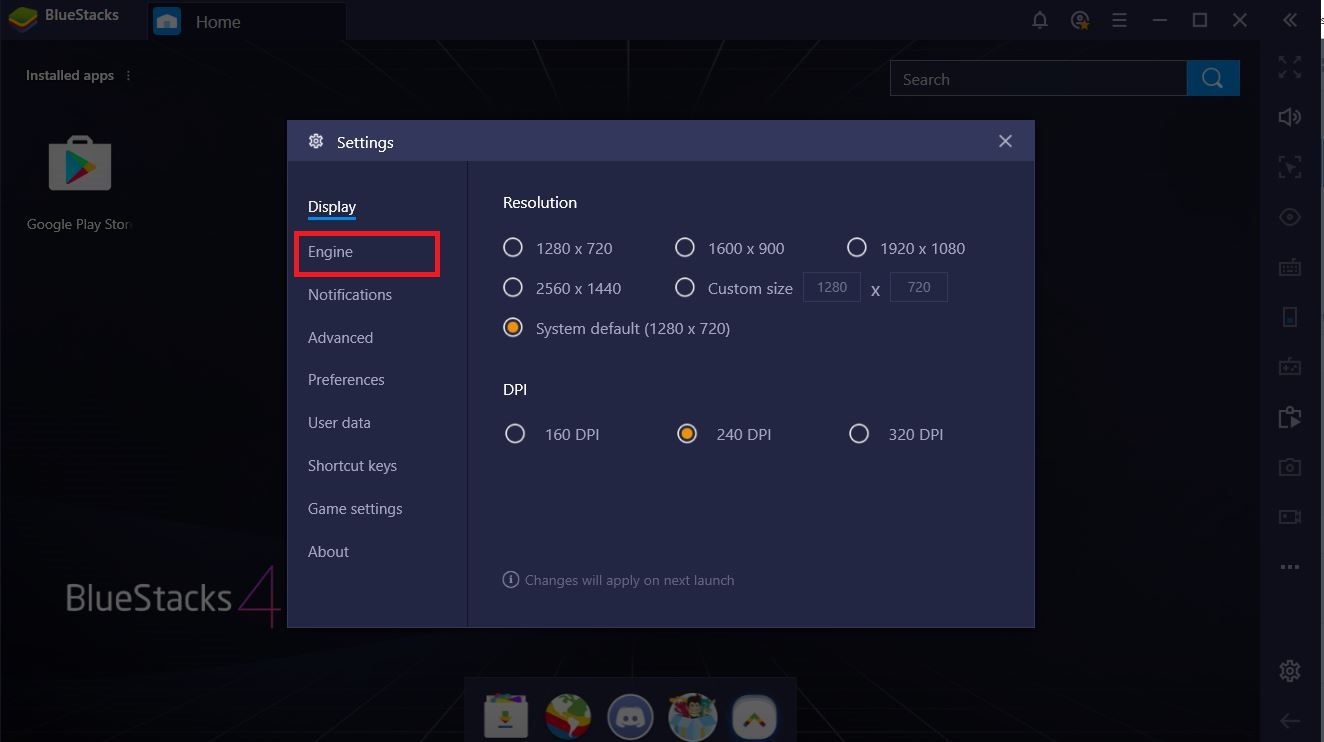
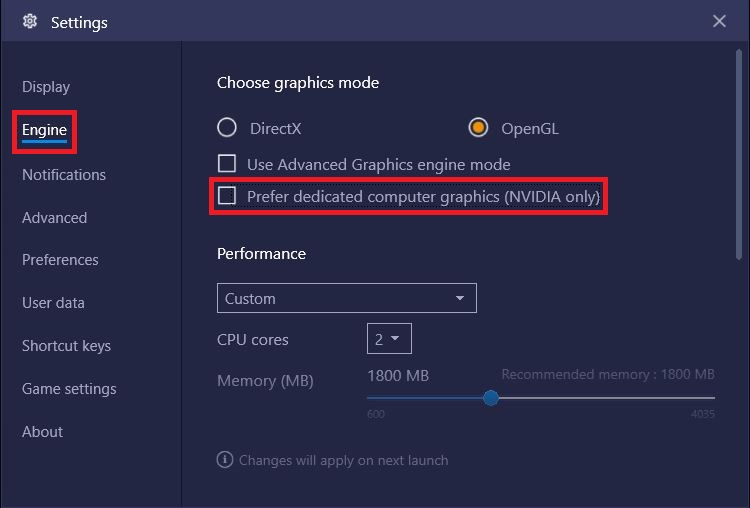
- Wähle Engine und scrolle zum Grafikbereich.
- Auf dieser Seite wird das Kontrollkästchen "Ausgewählte Computergrafiken bevorzugen" angezeigt.
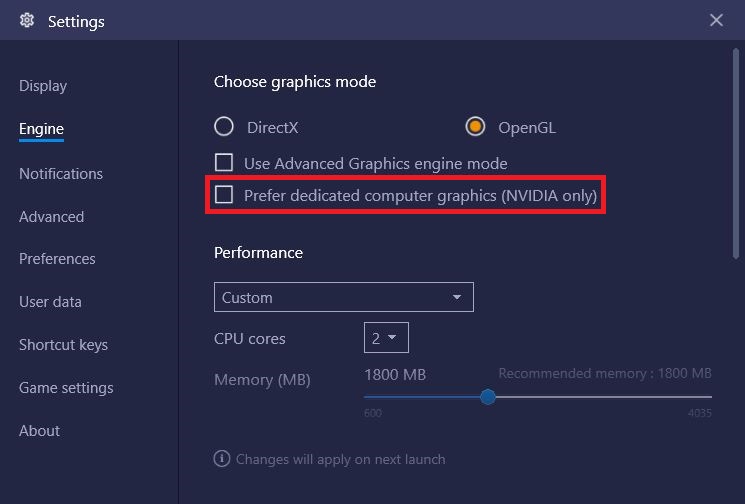
- Der BlueStacks App Player priorisiert und verwendet die dedizierte Grafikkarte deines Computers. Das Kontrollkästchen ist standardmäßig aktiviert.
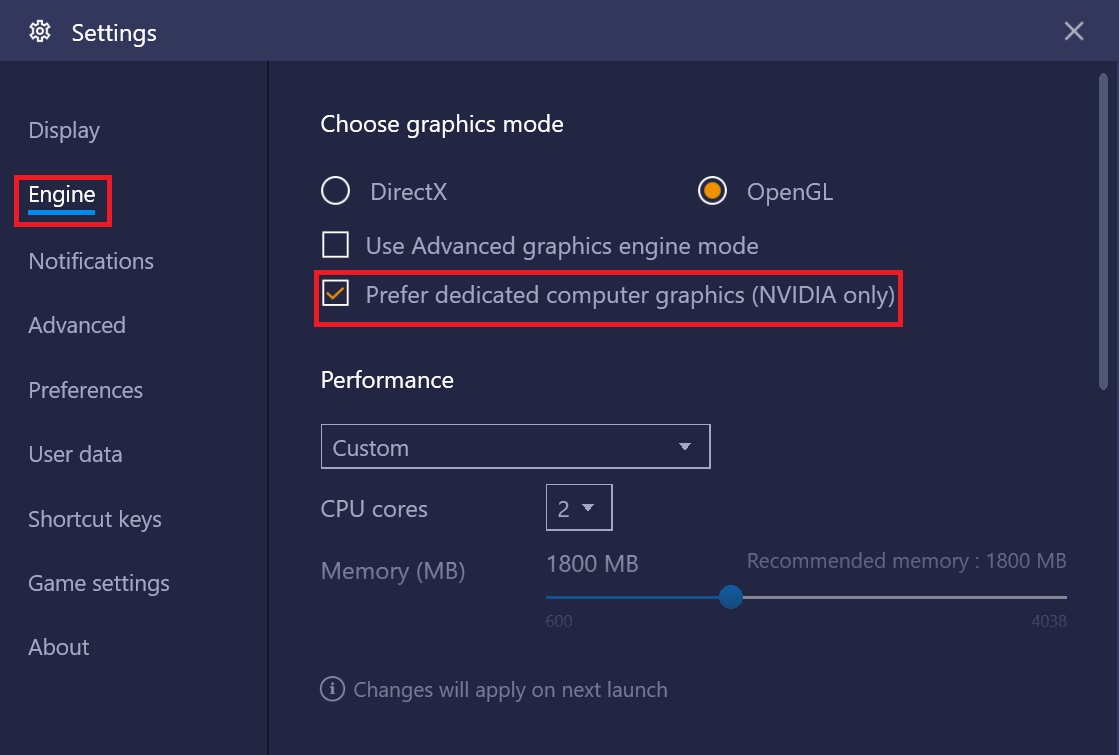
- Du kannst die entsprechende Computergrafikoption deaktivieren, um die Verwendung deiner Grafikkarte nicht zu erzwingen. Dadurch kann Windows Prioritäten setzen.
Schritte zum zuweisen deiner AMD-GPU für BlueStacks
AMD bietet keine Software-APIs zum Ändern der Einstellungen wie bei nVIDIA. Daher musst du die AMD-Grafikkarte/GPU für die manuelle Verwendung durch BlueStacks reservieren. Du kannst diese einfachen Schritte in allen Versionen von Windows 10 ausführen:
1. Gib die Grafikeinstellungen in die Windows-Suchleiste ein. Klicke in den Suchergebnissen oben auf Grafikeinstellungen (siehe Abbildung unten).
2. Wähle auf der Seite Grafikeinstellungen die Option Durchsuchen aus.
3. Ein neues Fenster wird geöffnet, wie unten gezeigt. Wechsel zu dem Speicherort, an dem BlueStacks auf deinem PC installiert ist. Das folgende Bild zeigt diesen Speicherort als: C:\Programme\BlueStacks.
4. Wenn du den Speicherort erreicht hast, wähle die Datei HD-Player.exe aus und klicke auf Hinzufügen.
5. Auf der Seite mit den Grafikeinstellungen wird ein neues Symbol für BlueStacks Android Host angezeigt (siehe Abbildung). Dies zeigt an, dass deine AMD-Karte jetzt als dedizierte Grafikkarte für BlueStacks fungiert.
6. Klicke auf das neue Symbol und wähle Optionen, um die gewünschte Leistungsstufe für deine Karte festzulegen.
7. Wähle im Popup-Menü die Option Hohe Leistung und klicke auf Speichern. Dies stellt sicher, dass du mit Hilfe deiner AMD-Grafikkarte das beste Spielerlebnis auf BlueStacks erzielst.
Wir wissen es wirklich zu schätzen, dass du dich für BlueStacks entschieden hast. Wir wünschen dir viel Spaß beim Benutzen. Wenn du weitere Fragen hast, kontaktiere uns unter support@bluestacks.com. Vielen Dank!
Zuletzt aktualisiert am 21. Juli 2020.