Wie hilft das?
Dieser Artikel führt dich in den Media-Manager auf BlueStacks ein. Erlebe den einfachen Austausch von Medien zwischen Apps, den Import von Mediendateien von Windows in BlueStacks und umgekehrt.
Media-Manager auf BlueStacks
Bei BlueStacks 4.200 und darunter findest du die BlueStacks Media-Manager-App im Symbol "Weitere Apps" (siehe unten).
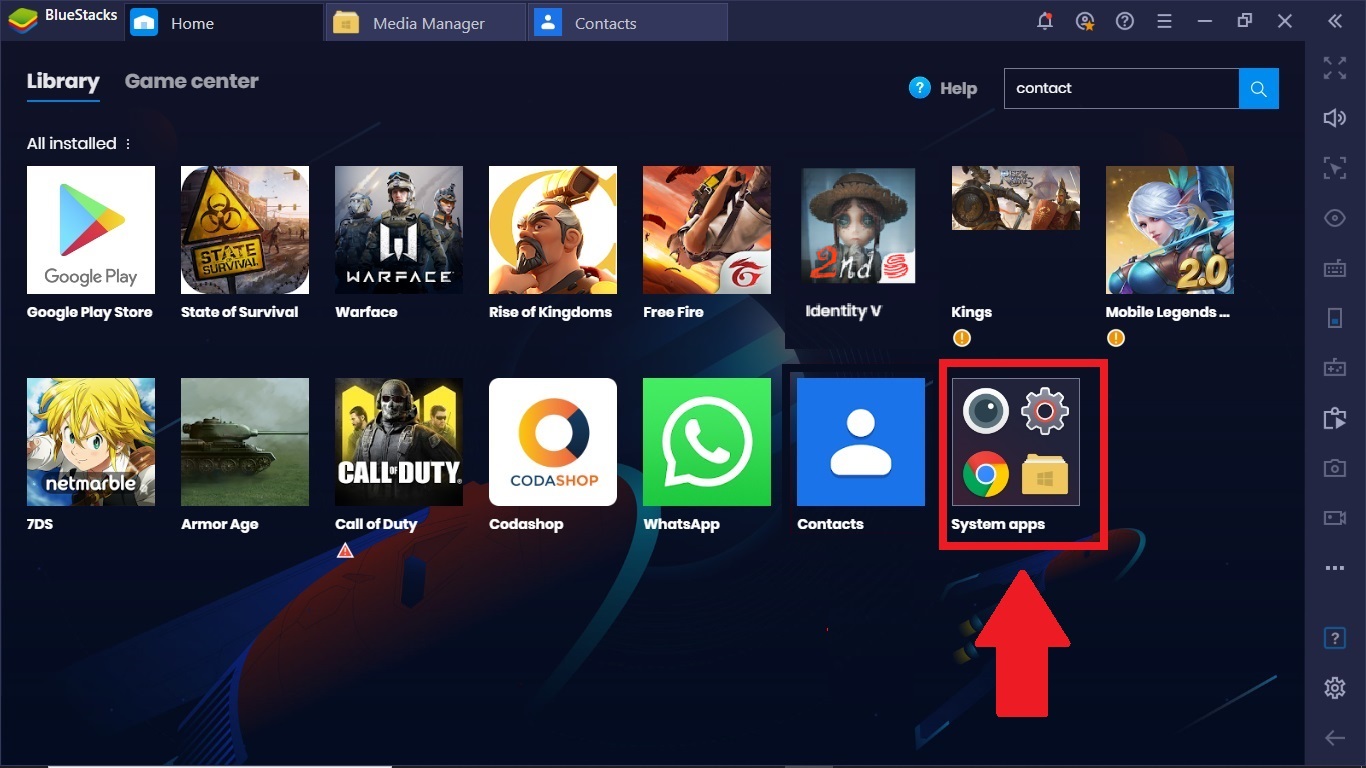
Ab BlueStacks 4.205 ist das Media-Center unter System Apps verfügbar.
Sobald du die App startest, wird ein Bildschirm ähnlich dem folgenden angezeigt. Wir werden jeden Abschnitt einzeln aufgreifen und seine Verwendung erläutern.
Galerie
Die Registerkarte Galerie ähnelt der Android-Galerie auf deinem Telefon. Es wird für den Zugriff auf Mediendateien verwendet. Es enthält auch alle unterstützten Dateien, die in Apps heruntergeladen oder aus Windows importiert wurden.
Du kannst das Symbol für jede hier verfügbare Datei lange drücken, um eine der folgenden Funktionen auszuführen:
a) Wähle die Datei aus, um sie an eine beliebige App zu senden
b) Export nach Windows.
Unten siehst du ein Beispiel für eine JPG-Datei, die ausgewählt und nach Windows exportiert wurde. Du kannst Dateien auch über die Schaltfläche Löschen entfernen. Du kannst auch mehrere Dateien auswählen und eine gemeinsame Aktion ausführen.
App-Medien
App-Medien enthalten Ordner verschiedener Apps und die in diesen Apps heruntergeladenen Mediendateien. Unten siehst du ein Beispiel für ein Bild, das von WhatsApp heruntergeladen wurde.
Importierte Daten
Importierte Daten enthält alle Dateien, die von deinem PC auf BlueStacks kopiert wurden. Diese Dateien können jetzt in jeder anderen App auf BlueStacks verwendet werden.
Explore
Die Registerkarte Explore öffnet den Datei-Explorer in BlueStacks. Auf diese Weise kkannst du Dateien von BlueStacks nach Windows oder von einer App zu einer anderen in BlueStacks anzeigen oder exportieren. Wenn du beispielsweise deine WhatsApp-Medien in einer anderen App in BlueStacks verwenden möchtest, klicke auf Explore und wähle den WhatsApp-Ordner aus, wie unten gezeigt. In diesem Ordner werden alle deine WhatsApp-Medien gespeichert, einschließlich Fotos, Audios und Videos.
Klicke hier, um zu erfahren, wie du Dateien in BlueStacks importieren/exportieren kannst..
Wir wissen es wirklich zu schätzen, dass du dich für BlueStacks entschieden hast. Wir wünschen dir viel Spaß beim Benutzen. Wenn du weitere Fragen hast, kontaktiere uns unter support@bluestacks.com. Vielen Dank!
Letzte Aktualisierung am 26. Mai 2020.