Zweck
In diesem Artikel werden die Schritte zur Fehlerbehebung beschrieben, wenn Probleme mit dem Sound oder der Verwendung des Mikrofons auf BlueStacks auftreten.
Nutzen
Du kannst Sound- und Mikrofonprobleme lösen.
Zielgruppe
Alle Benutzer, bei denen Probleme mit No/Low Sound oder Mikrofon auf BlueStacks auftreten.
Betroffene BlueStacks-Versionen
BlueStacks-Version 4.140. und höher.
Betroffene Regionen
Alle Regionen.
Schritte
1. a) Klicke in der oberen Leiste auf das Symbol "Erweitern", um die seitliche Symbolleiste zu öffnen.
b) Hier findest du den Lautstärkeregler, wie im Screenshot unten gezeigt. Zum Maximieren auf klicken .
2. a) Gehe zur Windows-Taskleiste und klicke mit der rechten Maustaste auf das Lautstärkesymbol. Klickev auf "Lautstärkemixer öffnen".
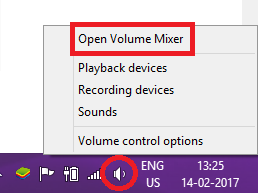
b) Stelle sicher, dass das Lautsprechersymbol für 'BlueStacks Android Host' nicht stummgeschaltet ist. Du kannst auch die Lautstärke von 'BlueStacks Android Host' maximieren.

3. Stelle zur Behebung von Problemen mit dem Mikrofon sicher, dass das Standardsystemmikrofon auf die optimalen Einstellungen eingestellt ist.
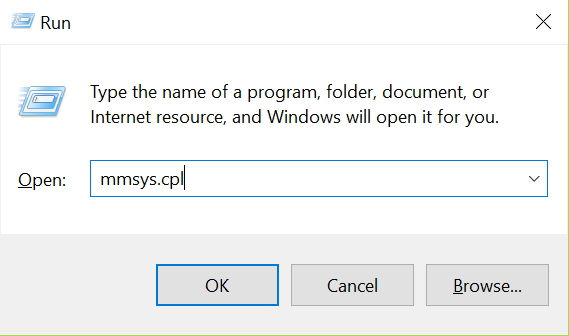
a) Öffne das Dialogfeld "Ausführen" durch gleichzeitiges Drücken der Tasten "Windows" und "R", gib den Befehl "mmsys.cpl" ein und klicke auf "OK".
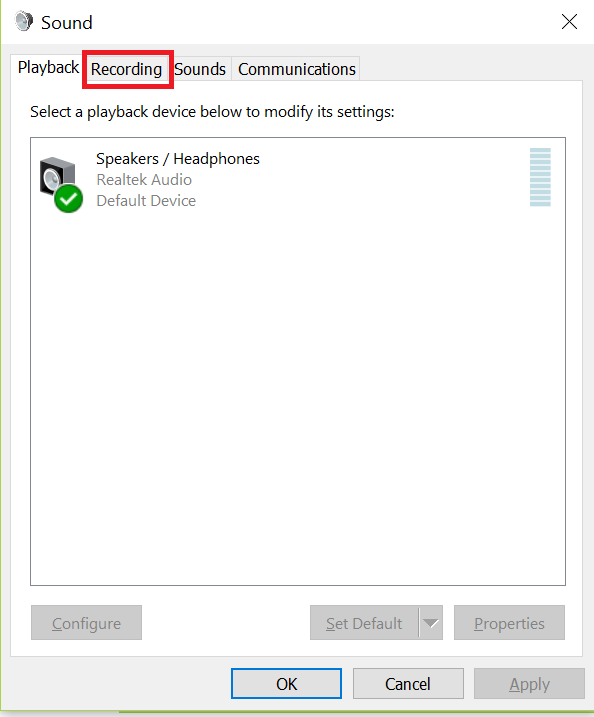
b) Klicke im Sound-Fenster auf den Tab "Aufnahme".
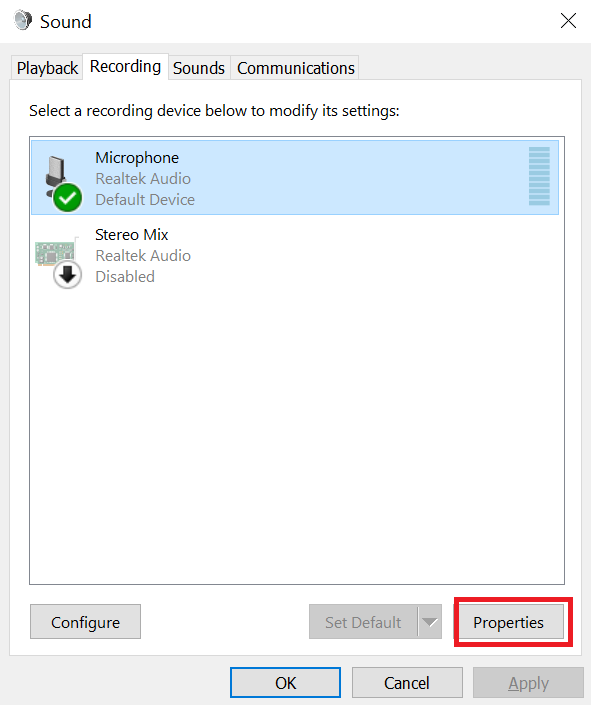
c) Markiere das Standardmikrofongerät in deinem System und klicke dann auf Eigenschaften (siehe unten).
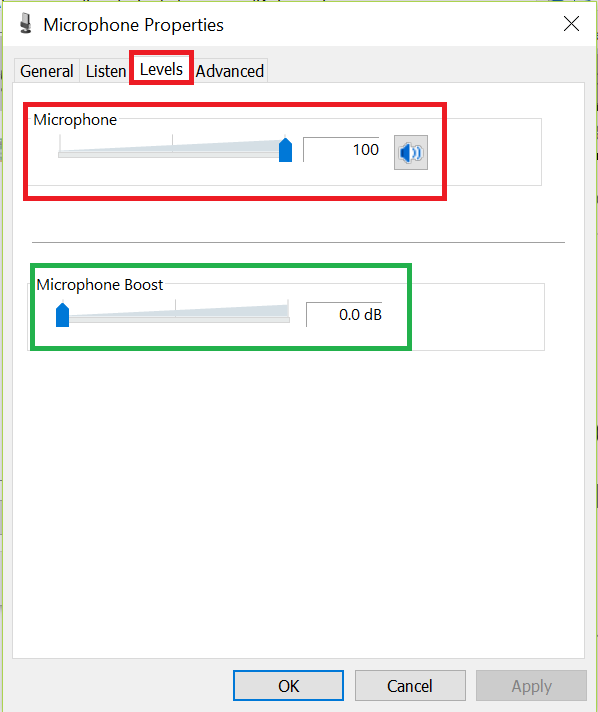
d) Klicke auf die Registerkarte "Pegel" und stelle die Ebenen wie unten beschrieben ein. Du kannst das Mikrofon verstärken, wenn du auch nach dem Einstellen der Mikrofonpegels auf 100% einen niedrigen Mikrofonpegel feststellen. Klicke auf "Übernehmen" oder "OK", um die Änderungen zu speichern.
Wir wissen es wirklich zu schätzen, dass du dich für BlueStacks entschieden hast. Wir wünschen dir viel Spaß beim Benutzen. Wenn du weitere Fragen hast, kontaktiere uns unter support@bluestacks.com. Vielen Dank!
Letzte Aktualisierung am 3. Oktober 2019