Wie hilft das?
Dieser Artikel wird dir helfen, alle Probleme mit integrierten/externen Kameras auf BluesStacks zu beheben.
Wie kann ich Probleme mit der Kamera beheben?
Du kannst es auf folgende Arten tun:
- Zurücksetzen der Kameraeinstellungen unter Windows 10
- Prüfe, ob die integrierte Kamera für die Arbeit mit BlueStacks verfügbar ist.
- Verwendung und Fehlerbehebung einer externen Kamera auf BlueStacks.
1) Zurücksetzen der Kamera-Anwendung unter Windows 10
1. Klicke im Startmenü deines PC/Laptops auf das Zahnradsymbol, um auf das Einstellungsmenü zuzugreifen, wie unten dargestellt.
2. Klicke im Einstellungsmenü auf den Abschnitt "Apps".
3. Wähle auf dem nächsten Bildschirm die Registerkarte "Apps & Features".
4. Scrolle auf diesem Bildschirm nach unten und suche nach der App 'Kamera'. Klicke nun auf die 'Kamera'-App und wähle Erweiterte Optionen unter dem App-Namen.
5. Scrolle nach unten, bis du die Option "Zurücksetzen" siehst. Klicke darauf, um die Windows-Kamera zurückzusetzen.
2) Prüfe, ob die integrierte Kamera für die Arbeit mit BlueStacks verfügbar ist.
1. Suche im Startmenü nach 'Kamera'. Starte die Anwendung wie unten gezeigt, um zu überprüfen, ob sie unter Windows funktioniert oder nicht.
2. Wenn die Kamera-App auf deinem PC/Laptop einwandfrei funktioniert, wird die Kamera geöffnet.
Wenn die Kamera nicht richtig funktioniert, siehst du das Fehler-Pop-up auf deinem Bildschirm, wie unten dargestellt.
HINWEIS: Wenn die interne Kamera deines Laptops nicht funktioniert, kannst du sie mit dem unten erwähnten Schritt 3(a) aktivieren.
3) Verwendung und Fehlerbehebung einer externen Kamera auf BlueStacks.
1. Drücke auf deinem Windows-Desktop die Windows-Taste + R. Dadurch wird der Ausführen-Dialog geöffnet, wie unten dargestellt.
2. Gib in der Dialogbox 'devmgmt.msc.' ein und klicke auf 'OK'.
3. Erweitere auf der Seite 'Geräte-Manager' den Abschnitt 'Kameras' und klicke mit der rechten Maustaste auf dein integriertes Webcam-Gerät. Wähle aus dem Menü 'Gerät deaktivieren', wie unten gezeigt.
HINWEIS: Wenn deine Webcam nicht unter "Kameras" aufgeführt ist, findest du sie unter "Bildgebende Geräte", wie unten gezeigt.
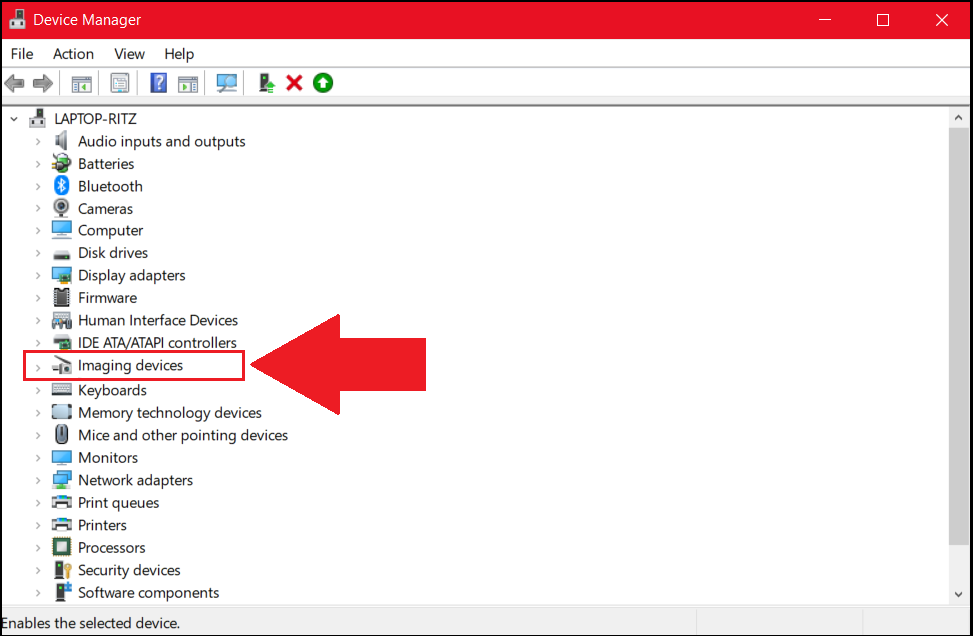
4. Installiere die integrierte Kamera wieder oder installiere eine externe Kamera.
- Wähle zunächst 'Gerät aktivieren'.
- Klicke erneut mit der rechten Maustaste auf deine Webcam und wähle nun "Treiber aktualisieren".
b) Installiere eine externe Kamera an einem PC/Laptop: Schließe eine neue externe Webcam an deinen Computer an und warte darauf, dass Windows automatisch die entsprechenden Gerätetreiber installiert. Sobald das Gerät erfolgreich hinzugefügt wurde, wird es automatisch im Gerätemanager aufgeführt, entweder unter "Kameras" oder unter "Bildgebungsgeräte".
Klicke mit der rechten Maustaste auf das neu hinzugefügte Kameragerät und wähle "Gerät aktivieren", wie unten gezeigt.
Wenn du ab diesem Zeitpunkt nur noch deine externe Webcam verwenden möchtest, klicke mit der rechten Maustaste auf die integrierte Kamera und wähle 'Gerät deaktivieren' aus dem Geräte-Manager.
Wenn du die oben genannten Schritte durchgeführt hast, solltest du positive Ergebnisse erzielen können.
Starte BlueStacks und öffne die Anwendung 'Kamera', die unter Systemanwendungen vorhanden ist, um deine Kamera zu benutzen, wie unten erwähnt.
HINWEIS:
- Falls du eine DSLR verwendest, schließe das Gerät bitte über einen USB-Port an dein System an und installiere die Treibersoftware, falls vorhanden.
- Wenn du die folgende Fehlermeldung siehst, schließe die Kamera-Anwendung unter Windows und alle anderen Anwendungen, die sie verwenden, dann starte BlueStacks neu und starte die Kamera darin. Nun sollte es funktionieren.
Wir wissen es wirklich zu schätzen, dass du dich für BlueStacks entschieden hast. Wir wünschen dir viel Spaß beim Benutzen. Wenn du weitere Fragen hast, kontaktiere uns unter support@bluestacks.com. Vielen Dank!
Zuletzt aktualisiert am 29. Oktober 2020