Wenn du BlueStacks 5 verwendest, könnte dieser Artikel nicht relevant sein. Du kannst dir den BlueStacks 5 Artikel dazu ansehen, indem du hier klickst.
Warum brauche ich eine bestimmte Android-Version?
Mit der von BlueStacks empfohlenen Android-Version wird dein Spielerlebnis wesentlich besser.
Nachfolgend sind die verschiedenen verfügbaren Android-Versionen aufgeführt. Klicke auf die unten stehenden Links, um die Spiele anzuzeigen, die für verschiedene Android-Versionen geeignet sind.
- Nougat 32-bit: Die Android Nougat 32-Bit-Version zum Spielen von Android 32-Bit-Spielen wie Free Fire, Rise of Kingdoms, Among Us, etc.
- Nougat 64-bit: Die Android Nougat 64-Bit-Version zum Spielen von Android 64-Bit-Spielen wie Teamfight Tactics, Rangers of Oblivion, Tera Hero und mehr.
- Lollipop 32-bit: Die Android Lollipop 32-Bit-Version zum Abspielen älterer Android 32-Bit-Apps, wie Guardian Tales, Dragon Raja und mehr.
Um die vollständige Liste der Apps für diese Android-Versionen zu sehen, klicke auf die Links oben.
Wie kann ich eine bestimmte Android-Version herunterladen?
Es gibt zwei Möglichkeiten, eine Android-Version herunterzuladen:
Herunterladen einer Android-Version über den Multi-Instance Manager
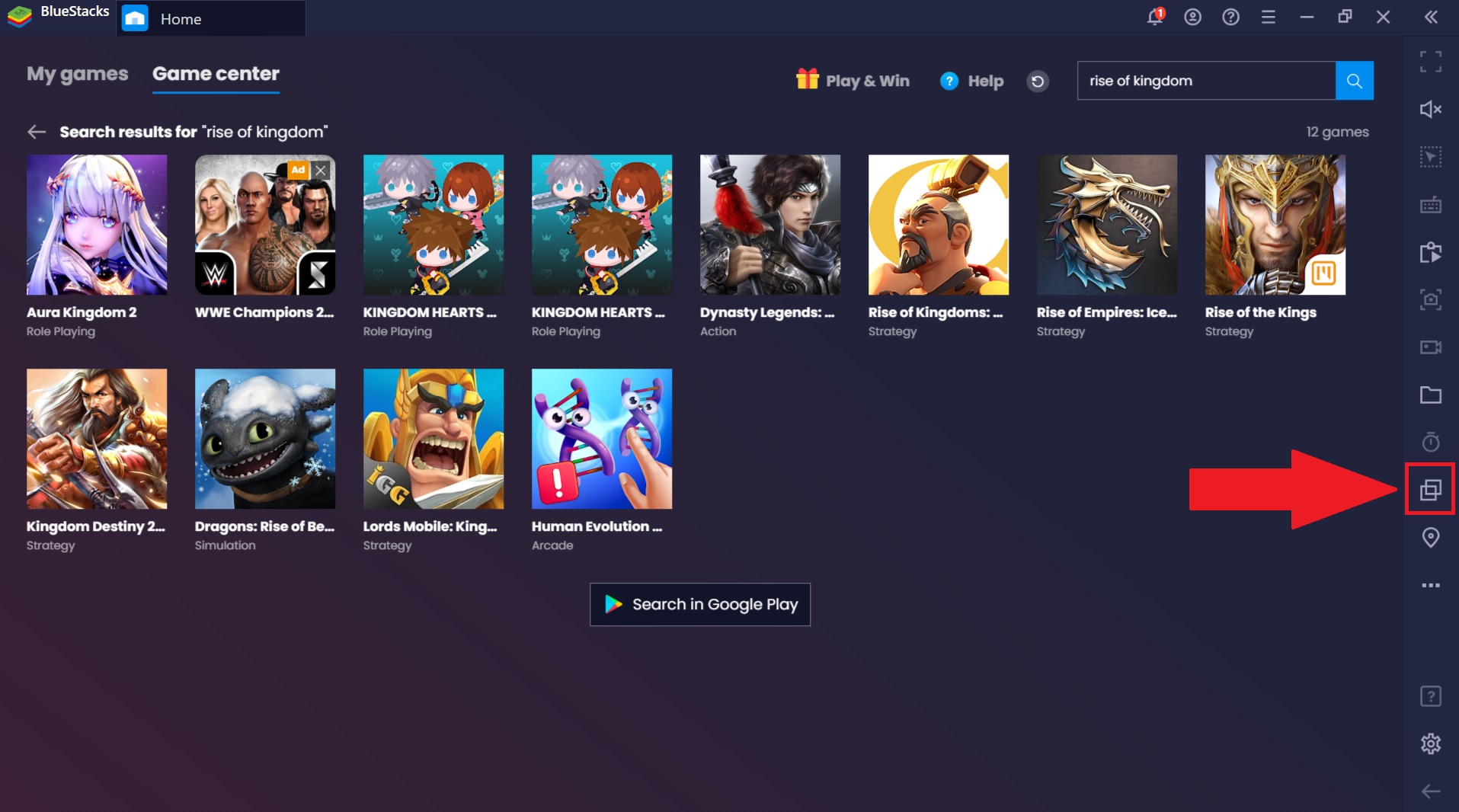
1. Öffne den Multi-Instanzen-Manager, indem du auf das entsprechende Symbol in der seitlichen Symbolleiste klickst (siehe Abbildung unten). Alternativ kannst du STRG + Umschalt + 8 auf deiner Tastatur drücken, um darauf zuzugreifen.
2. Das Multi-Instanzen-Manager-Fenster wird dann geöffnet. Klicke hier wie unten gezeigt auf "Neue Instanz".
3. Klicke im nächsten Bildschirm wie unten gezeigt auf Neue Instanz.
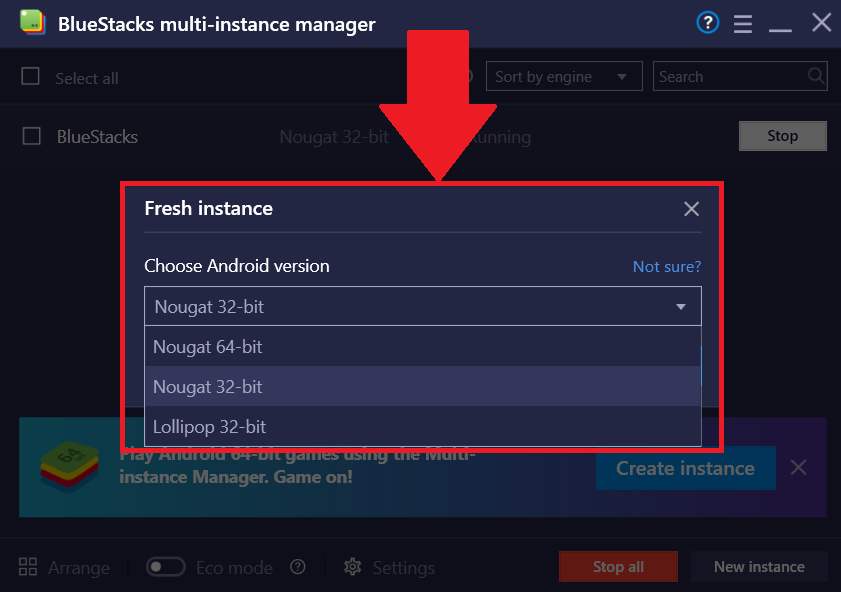
4. Klicke anschließend auf das Dropdown-Menü, um deine Android-Version auszuwählen (siehe Abbildung unten). Klicke auf die Android-Version, die du auswählen möchtest.
HINWEIS: Standardmäßig wird die Android-Version, die derzeit auf deinem BlueStacks ausgeführt wird, oben angezeigt.
5. Wenn die ausgewählte Android-Version noch nicht auf deinem Computer installiert ist, wirst du von BlueStacks aufgefordert, sie herunterzuladen (siehe Abbildung unten). Klicke auf Download, um die gewünschte Android-Version zu erhalten.
6. Sobald die Android-Version heruntergeladen wurde, wirst du aufgefordert, die Engine-Einstellungen für die Instanz auszuwählen, wie unten gezeigt.
7. Klicke zum Erstellen der Instanz auf Erstellen.
8. Du siehst dann die Android-Version und die Runtime für diese Instanz, wie unten dargestellt. Um die Instanz zu starten, klicke einfach auf "Start".
Über die BlueStacks-Eingabeaufforderung
1. Wenn du eine App installierst, für die eine andere Android-Version als die derzeit auf deinem PC verwendete erforderlich ist, empfiehlt BlueStacks, die andere Android-Version zu installieren.
Klicke an dieser Eingabeaufforderung wie unten gezeigt auf Herunterladen.
2. Die Android-Version wird heruntergeladen. Sobald der Download abgeschlossen ist, hast du die Möglichkeit, eine Instanz mit der neuen Android-Version zu starten und das Spiel dann auf dieser Instanz herunterzuladen, wie unten gezeigt.
3. Durch Klicken auf Starten wird eine neue BlueStacks-Instanz mit der empfohlenen Android-Version gestartet (siehe unten).
Liste der Spiele für verschiedene Android-Versionen
Hier sind einige Beispiele für Spiele, die auf den verschiedenen Android-Versionen gespielt werden können:
Nougat 64-bit:
- Teamfight Tactics (com.riotgames.league.teamfighttactics)
- Tera Hero (com.redsahara.terahero)
- Rangers of Oblivion (com.gtarcade.lhjx)
- KarDia tou ABel (com.r2.myrzx.kr)
- Forza Street (com.microsoft.gravity)
Nougat 32-bit:
- Free Fire (com.dts.freefireth)
- PUBG: Mobile (com.tencent.ig)
- Call of Duty: Mobile (com.activision.callofduty.shooter)
- Rise of Kingdoms (com.lilithgame.roc.gp)
- Among Us (com.innersloth.spacemafia)
Mit Nougat 32-Bit kannst du die meisten Anwendungen im Google Play Store verwenden. Die unten aufgeführten Apps eignen sich jedoch am besten für die unten genannten Android-Versionen, die für ein besseres Spielerlebnis sorgen.
Lollipop 32-bit:
- Fish Island: Fishing Paradise (com.nhnpixelcube.fishislandII)
- Ace Fishing: Wild Catch (com.com2us.acefishing.normal.freefull.google.global.android.common)
- Dawn of Titans (com.naturalmotion.dawnoftitans)
- Dragon Raja (com.zloong.eu.dr.gp)
- Crusaders Quest (com.nhnent.SKQUEST)
- Guardian Tales (com.kakaogames.gdts)
HINWEIS: Aufgrund der großen Anzahl von Apps im Play Store sind die oben aufgeführten Spiele nur einige Beispiele für Apps, die verschiedene Android-Versionen erfordern oder besser kompatibel sind.
BlueStacks sagt dir, welche Android-Version die beste ist
So kannst du mit BlueStacks wissen, welche App auf welcher Instanz am besten funktioniert:
1. Starte BlueStacks. Nehmen wir an, dass die Standardinstanz 32-Bit ist. Gib nun in die Suchleiste den Namen einer App ein, die am besten mit Android 64-Bit kompatibel ist, z. B. Teamfight-Tactics. Drücke Enter.
2. Klicke auf der Suchergebnisseite auf das Spielsymbol, um es zu installieren, wie unten gezeigt.
3. Da die Standardinstanz 32-Bit ist und das Spiel besser für 64-Bit geeignet ist, wirst du von BlueStacks aufgefordert, das Spiel auf einer 64-Bit-Instanz zu installieren, wie im Bild gezeigt.
HINWEIS: Diese Eingabeaufforderung wird nur angezeigt, wenn sich die Android-Version auf der Instanz, die du gerade ausführst, von der unterscheidet, die am besten mit der App kompatibel ist, die du starten möchtest. Wenn beide Android-Versionen identisch sind, wird das Spiel ohne Eingabeaufforderung gestartet.
Wir wissen es wirklich zu schätzen, dass du dich für BlueStacks entschieden hast. Wir wünschen dir viel Spaß beim Benutzen. Wenn du weitere Fragen hast, kontaktiere uns unter support@bluestacks.com. Vielen Dank!
Zuletzt aktualisiert am 26. Oktober 2020.