Wie hilft das?
Wenn du eine Anwendung aus dem Google-Play-Store herunterlädst, erstellt BlueStacks automatisch eine Verknüpfung für diese Anwendung auf deinem Desktop.
In bestimmten Fällen, z. B. wenn eine Verknüpfung versehentlich gelöscht wird, erfährst du in diesem Artikel, wie du in wenigen Minuten eine Verknüpfung für Anwendungen erstellst, die bereits auf deinem PC installiert ist.
Wie kann ich eine Verknüpfung erstellen?
In den folgenden 3 Szenarien musst du selbst Desktop-Verknüpfungen erstellen. Erfahre, wie du dies tust, indem du auf diese Links klickst:
- Für die von dir installierten Apps werden keine Desktopverknüpfungen erstellt.
- Du hast die Verknüpfung für eine App gelöscht, die auf deinem Desktop erstellt wurde.
- Du möchtest eine App direkt in einer bestimmten Instanz des Multi-Instanzen-Managers öffnen.
BlueStacks das Erstellen von Desktopverknüpfungen erlauben.
BlueStacks erstellt für jede heruntergeladene App eine Desktop-Verknüpfung. Aber wenn dies bei dir nicht der Fall ist, mache dir sich keine Sorgen. Es gibt eine sehr einfache Lösung für das Problem:
1. Öffne BlueStacks und rufe das Einstellungsmenü auf, indem du oben rechts auf das Hamburger-Symbol oder unten rechts auf das Zahnradsymbol klickst.
2. Gehe im Menü Einstellungen zum Abschnitt Vorlieben.
3. Scrolle im Abschnitt "Vorlieben" nach unten, bis die Plattformeinstellungen angezeigt werden. Darunter findest du die Option "Desktop-Symbole für installierte Apps hinzufügen".
4. Aktiviere das Kontrollkästchen neben dieser Option. Auf diese Weise kann BlueStacks Desktop-Verknüpfungen für alle von dir installierten Apps erstellen.
Für die Apps, die installiert wurden, bevor du dieses Kontrollkästchen aktiviert hast, musst du jedoch eine der im nächsten Abschnitt angegebenen Methoden befolgen, um ihre Desktop-Verknüpfungen zu erstellen.
Erstelle selbst Desktop-Verknüpfungen.
Wenn die Desktopverknüpfung für eine App nicht erstellt oder gelöscht wurde, kannst du eine der folgenden zwei Methoden verwenden, um selbst eine zu erstellen:
- Erstellen einer Desktopverknüpfung mit BlueStacks Shortcut Creator
- Erstellen einer Desktopverknüpfung unter Windows
Erstellen einer Desktopverknüpfung mit BlueStacks Shortcut Creator
Dein Antivirenprogramm greift möglicherweise auf BlueStacks Shortcut Creator zurück. Wir versichern dir jedoch, dass es sich um ein absolut sicheres Programm handelt, und empfehlen dringend, dass du es auf deinem PC ausführst, um Desktop-Verknüpfungen für deine Apps zu erstellen.
1. Lade den BlueStacks Shortcut Creator hier herunter.
2. Doppelklicke darauf, sobald der Download abgeschlossen ist.
3. Wenn Microsoft Defender SmartScreen dich daran hindert, den BlueStacks Shortcut Creator zu starten, klicke auf Weitere Informationen.
4. Klicke auf die Option trotzdem ausführen.
5. Jetzt sollte sich der BlueStacks Shortcut Creator öffnen.
6. Wähle aus dem Dropdown-Menü die App aus, für die du eine Verknüpfung erstellen möchtest.
7. Klicke dann auf Verknüpfung erstellen.
8. Schließlich wird die Desktop-Verknüpfung für die von dir ausgewählte App erstellt.
Erstellen einer Desktopverknüpfung unter Windows
1. Gehe zu play.google.com und suche nach der App, für die du eine neue Verknüpfung erstellen möchtest. Lasse uns in diesem Fall nach Garena Free Fire: Wonderland suchen.
2. Öffne die App und den Google-Play-Store und kopiere den Paketnamen von der URL.
URL: https://play.google.com/store/apps/details?id=com.dts.freefireth
Paketname: "com.dts.freefireth", wir brauchen ihn für den nächsten Schritt.
3. Klicke mit der rechten Maustaste auf deinen Desktop, wähle Neu> Wähle Verknüpfung.
4. Es öffnet sich ein Fenster, in dem du nach dem Speicherort des Elements gefragt wirst, aus dem eine Verknüpfung erstellt werden soll. Gib Folgendes ein oder füge es ein, einschließlich der Anführungszeichen, entweder für die 32-Bit-Android-Version oder die 64-Bit-Android-Version von BlueStacks:
32bit Android: "C:\Program Files\BlueStacks\HD-RunApp.exe" -json "{\"app_icon_url\":\"\",\"app_name\":\"NAME OF APP\",\"app_url\":\"\",\"app_pkg\":\"APP_PACKAGE_NAME\"}"
64bit Android: "C:\Program Files\BlueStacks_bgp64\HD-
5. Ersetze die entsprechenden Abschnitte durch den Namen der Anwendung und den Paketnamen von früher. Für unseren Fall:
APPNAME: Garena Free Fire: Wonderland
APP PACKAGE NAME: com.dts.freefireth
Jetzt solltest du eine Desktop-Verknüpfung zur App mit dem BlueStacks-Logo als Symbol haben. Wenn dir das nichts ausmacht, kannst du hier aufhören.
Wenn du jedoch dasselbe Symbol wie deine App verwenden möchtest, führe die folgenden Schritte aus!
1. Klicke mit der rechten Maustaste auf die Verknüpfung> Eigenschaften auswählen> Symbol ändern.
2. Ein Popup-Fenster wird geöffnet. Klicke auf Durchsuchen und navigiere zum folgenden Speicherort (wenn du einen benutzerdefinierten Installationsspeicherort hast, ist dies für dich anders.)
32bit Android: C:\ProgramData\BlueStacks\
64bit Android: C:\ProgramData\BlueStacks_bgp64\Engine\UserData\Gadget
3. Wähle das Symbol deiner App aus. Der Dateiname sollte mit dem Paketnamen identisch sein.
4. Jetzt musst du nur noch die Änderungen übernehmen und deine Verknüpfung zeigt dasselbe Symbol wie deine App.
Starten von Apps in bestimmten Instanzen.
Du kannst eine Verknüpfung verwenden, um eine App direkt in der Instanz deiner Wahl im Multi-Instanzen-Manager zu öffnen. Dies erspart dir Zeit und Mühe beim Öffnen der Instanz und anschließend der App. So geht's:
1. Um eine App auf einer bestimmten von dir erstellten Instanz zu starten, musst du lediglich -vmname Android_X zwischen .exe und -json an der Stelle der Verknüpfung hinzufügen, die oben in der zweiten Methode zum Erstellen von Desktopverknüpfungen erwähnt wurde.
Die Standortverknüpfung wird für 32-Bit-Android folgendermaßen angezeigt: "C:\Program Files\BlueStacks\HD-RunApp.
Die Verknüpfung wird für 64-Bit-Android folgendermaßen angezeigt: "C:\Program Files\BlueStacks_bgp64\HD-RunApp.
2. Ersetze das X in -vmname Android_X durch die ID der Instanz, die du starten möchtest. Wenn du beispielsweise 3 Instanzen erstellt hast und die App in der ersten Instanz öffnen möchtest, ersetze X durch 1. Ersetze X in ähnlicher Weise durch 2 oder 3 für die zweite oder dritte Instanz.
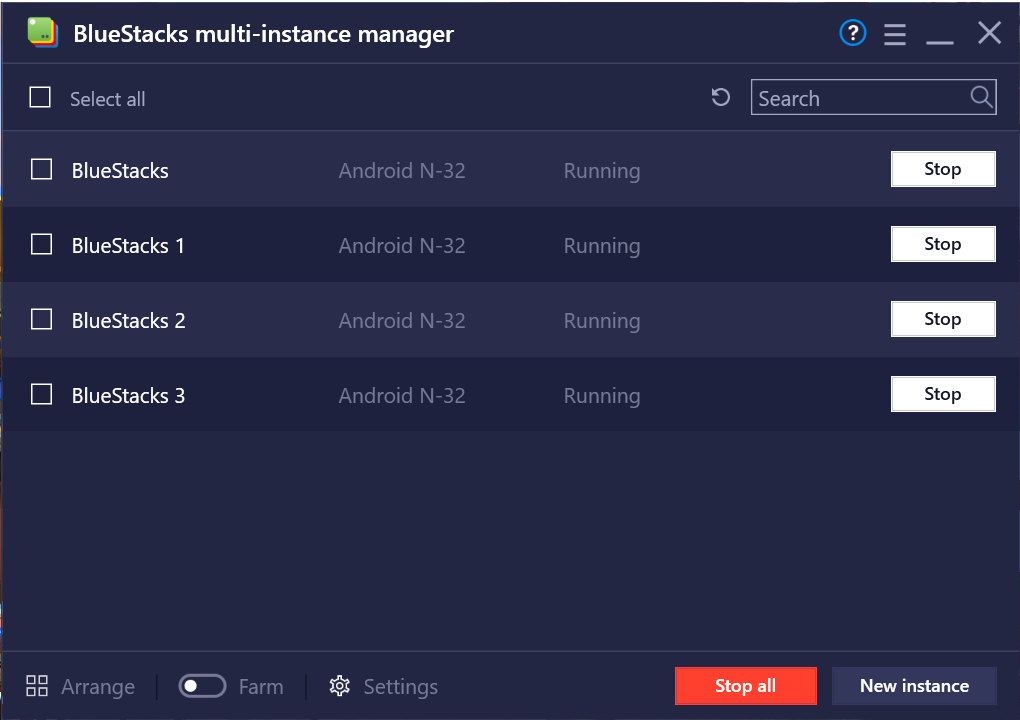
3. Du hast jetzt die Verknüpfung zu der Instanz auf deinem Desktop. Du musst zweimal auf die Verknüpfung klicken, einmal, um die Instanz zu öffnen, und einmal, um die App zu öffnen.
Wir wissen es wirklich zu schätzen, dass du dich für BlueStacks entschieden hast. Wir wünschen dir viel Spaß beim Benutzen. Wenn du weitere Fragen hast, kontaktiere uns unter support@bluestacks.com. Vielen Dank!
Zuletzt aktualisiert am 18. August 2020.