Wie hilft das?
Diese ausführliche Anleitung hilft dir bei der Auswahl eines benutzerdefinierten Pfads oder Laufwerks auf deinem Computer für die Installation von BlueStacks.
Dieser Artikel enthält die folgenden Informationen:
- So installierst du BlueStacks an einem benutzerdefinierten Pfad/Speicherort
- Welche Änderungen treten auf, wenn ein benutzerdefinierter Pfad für die Installation ausgewählt wird?
So installierst du BlueStacks an einem benutzerdefinierten Pfad oder Speicherort
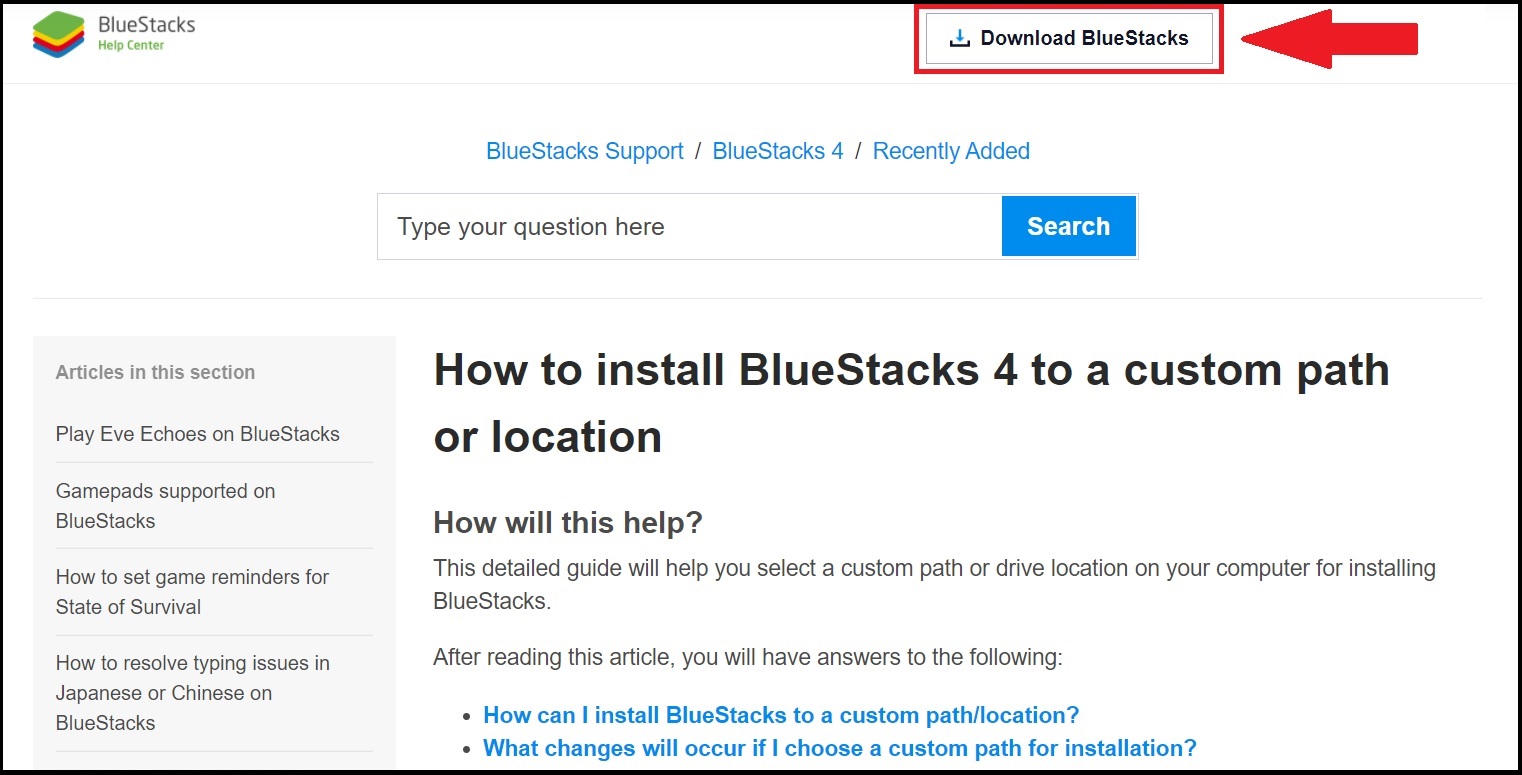
1. Lade die neueste Version von BlueStacks herunter, indem du oben auf dieser Seite auf die Schaltfläche BlueStacks herunterladen klickst.
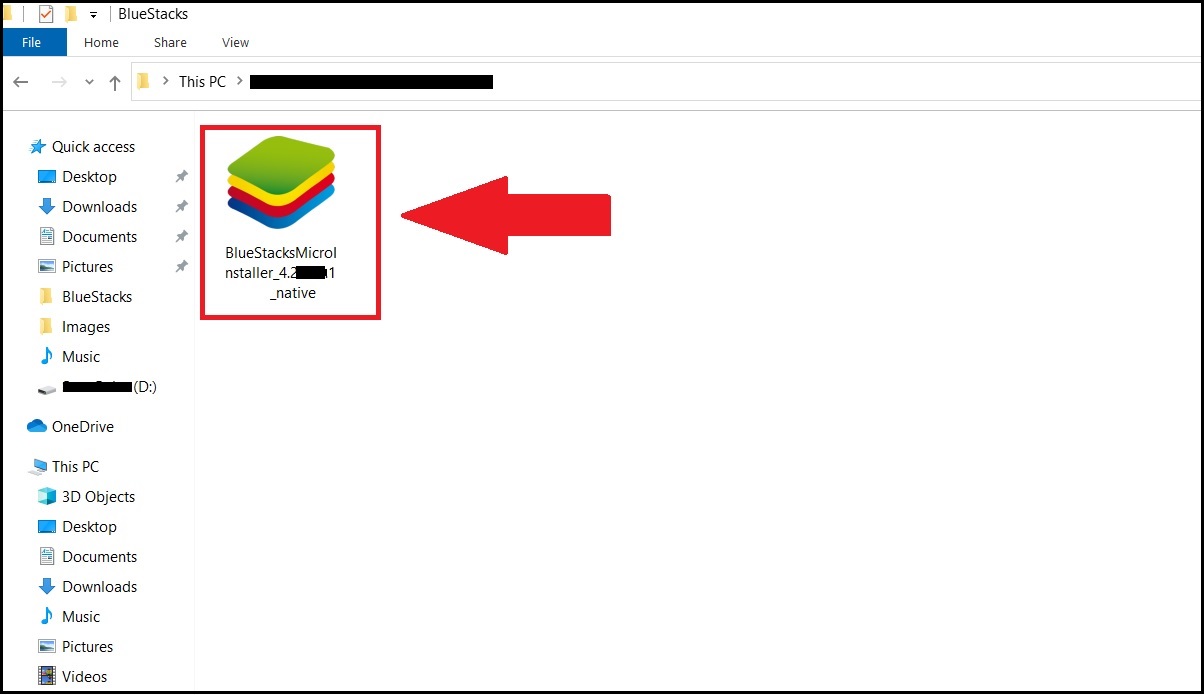
2. Nachdem die Installationsdatei heruntergeladen wurde, gehe zu ihrem Speicherort und starte das Installationsprogramm wie unten gezeigt.
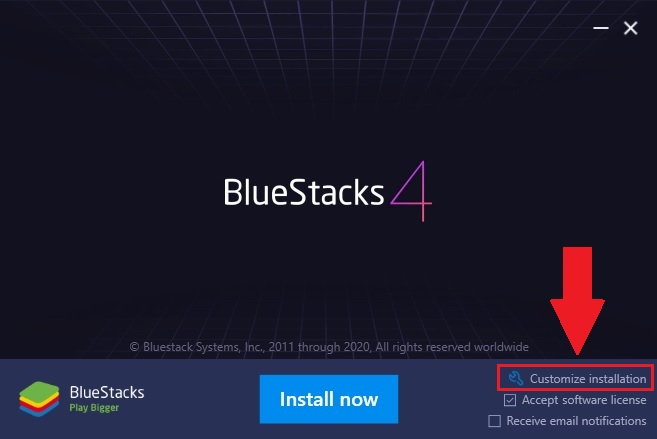
3. Das Installationsprogramm wird dann wie unten gezeigt gestartet. Um einen benutzerdefinierten Pfad auszuwählen, klicke auf Installation anpassen.
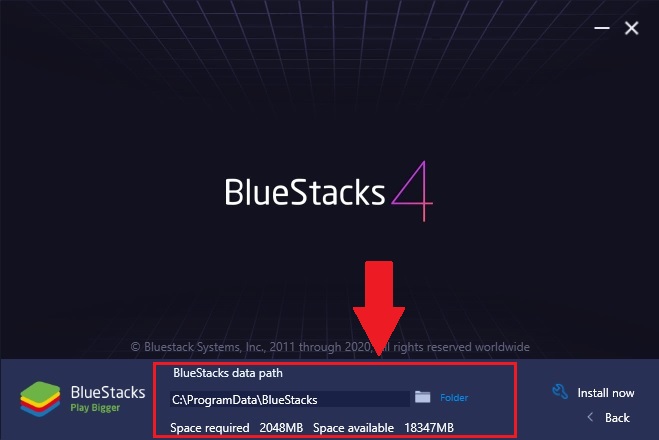
4. Das Installationsprogramm zeigt dir nun den aktuellen Installationspfad an. Um einen Ort deiner Wahl einzugeben, gib entweder den Pfad in die Leiste ein oder klicke auf die Option Ordner, um den Pfad zu suchen. Das folgende Bild zeigt den Standardspeicherort für die Installation.
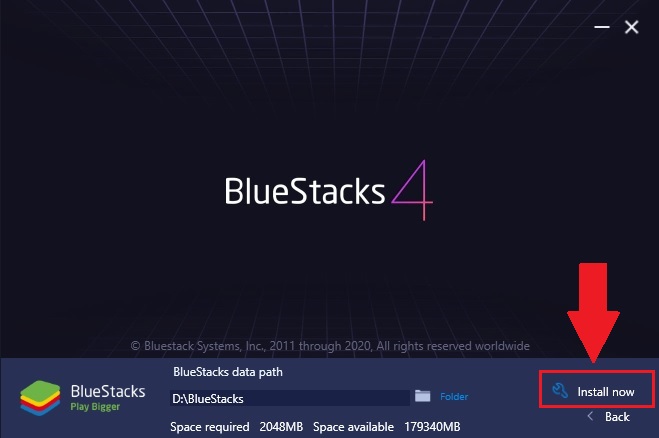
5. Wenn du einen benutzerdefinierten Pfad auswählst, wird dieser wie unten gezeigt in der Leiste angezeigt. Klicke auf Jetzt installieren, um die Installation zu starten.
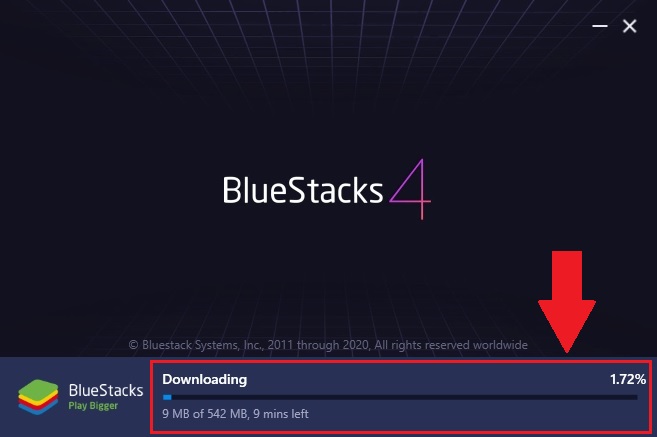
6. Die Installation wird gestartet. Du kannst den Fortschritt und die verbleibende Zeit auf dem Installationsbildschirm überprüfen, wie unten gezeigt.
Änderungen, die auftreten, wenn du einen benutzerdefinierten Pfad für die Installation auswählst
BlueStacks speichert seine Dateien hauptsächlich in 2 Ordnern auf deinem Computer:
- Programmdateien: In diesem Ordner werden die App-bezogenen Dateien gespeichert, die für das ordnungsgemäße Funktionieren von BlueStacks auf deinem Computer erforderlich sind.
- ProgramData (oder UserData): In diesem Ordner werden benutzerspezifische Dateien gespeichert, die von den von dir gespielten Spielen, den Einstellungen, die du beibehalten möchtest, und deine protokollbezogenen Informationen abhängen. Die Daten in diesem Ordner helfen BlueStacks dabei, dir die bestmögliche Erfahrung zu bieten, basierend auf deiner Auswahl an Spielen und Vorlieben für die Verwendung von BlueStacks.
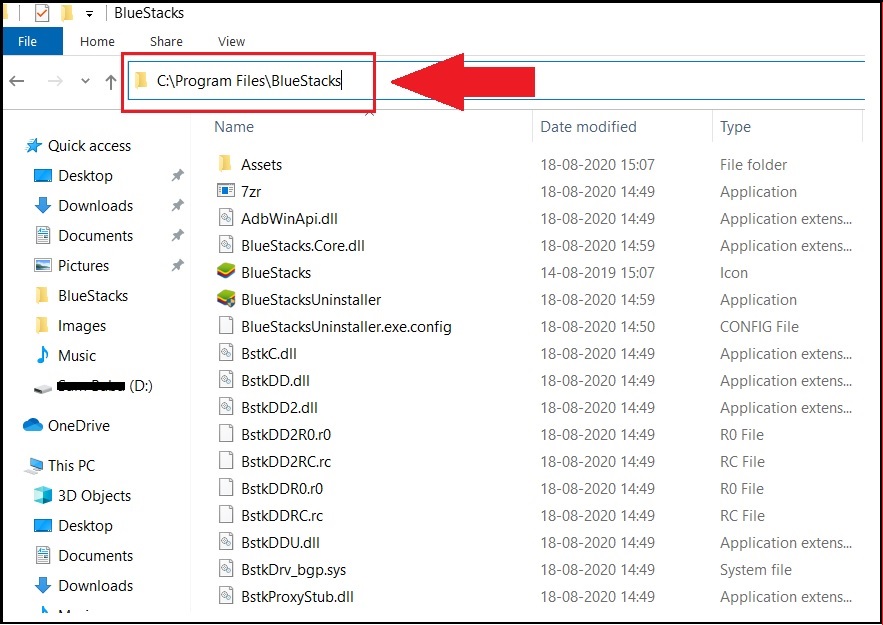
Der Speicherort des Ordners "Programmdateien" bleibt immer derselbe, unabhängig davon, wo du BlueStacks auf deinem System installierst. Das Bild unten zeigt den Speicherort für diesen Ordner.
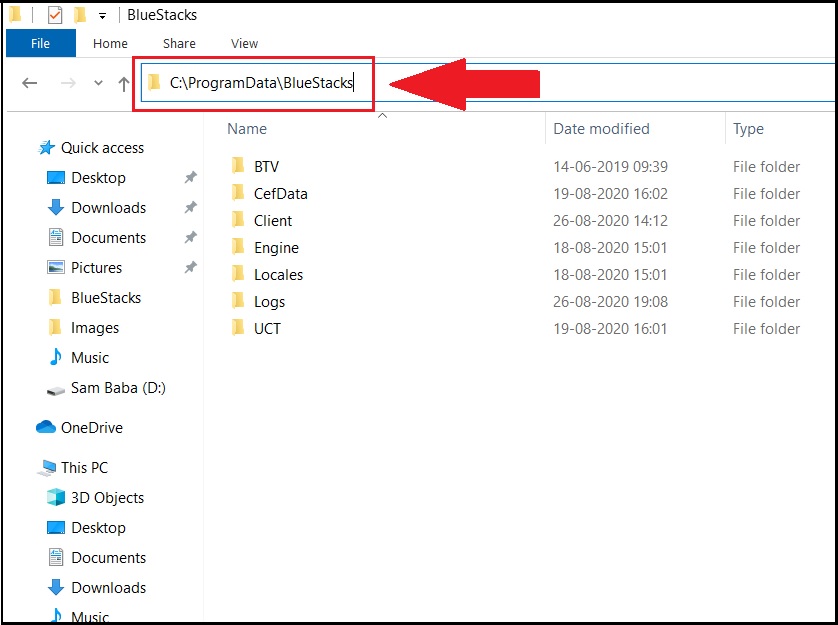
Der Speicherort des Ordners ProgramData (oder UserData) ändert sich basierend auf dem für BlueStacks ausgewählten Installationsort.
- Das Bild unten zeigt den Speicherort, wenn BlueStacks am Standardspeicherort installiert ist.
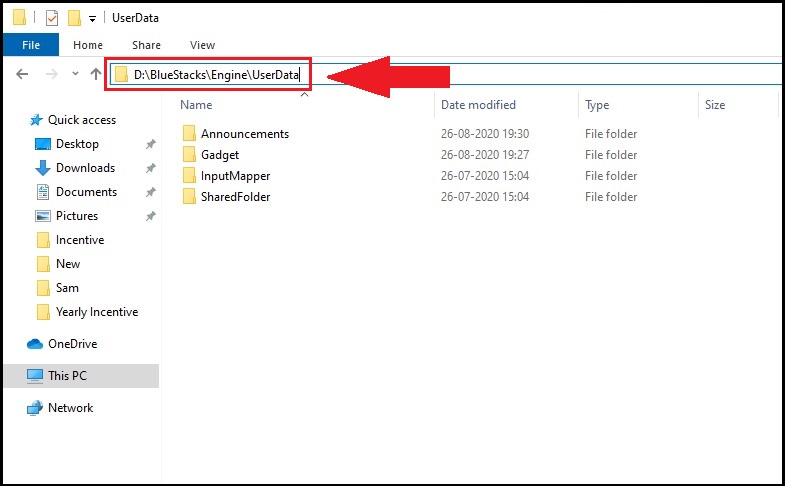
- Wenn BlueStacks an einem benutzerdefinierten Speicherort installiert wird, z. B. auf dem Laufwerk D (siehe Schritt 5), ändert sich der Speicherort des Ordners ProgramData (UserData) wie unten gezeigt. Dies bedeutet, dass alle benutzerspezifischen Daten jetzt auf dem Laufwerk D des Computers gespeichert sind.
Wir wissen es wirklich zu schätzen, dass du dich für BlueStacks entschieden hast. Wir wünschen dir viel Spaß beim Benutzen. Wenn du weitere Fragen hast, kontaktiere uns unter support@bluestacks.com. Vielen Dank!
Zuletzt aktualisiert am 07. September 2020