Wie hilft das?
Wenn bei der Verwendung von BlueStacks Probleme mit der Internetverbindung auftreten, wird möglicherweise eine Meldung wie die unten gezeigte angezeigt.
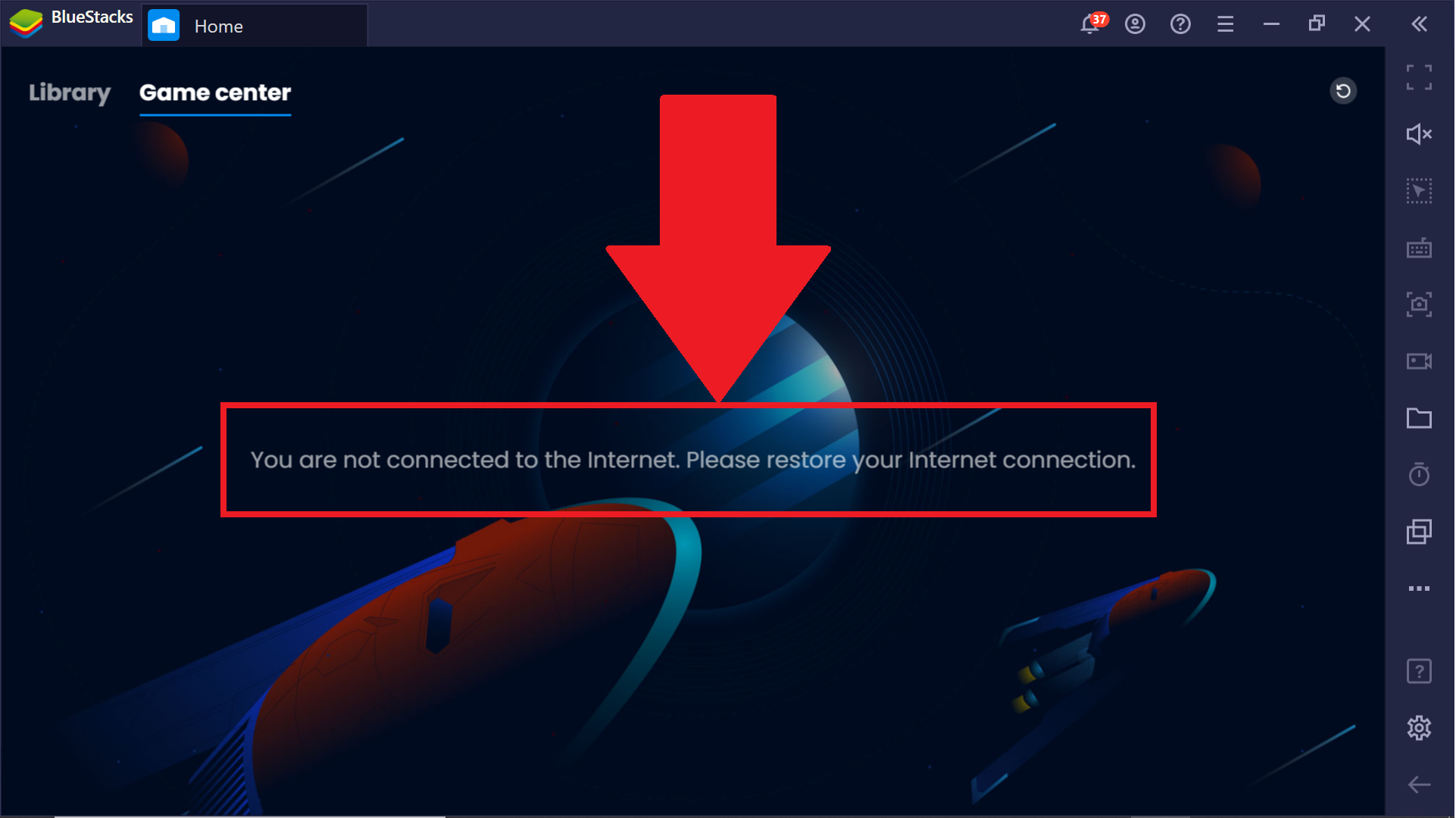
In diesem Fall erfährst du in diesem detaillierten Guide, wie du solche Probleme lösen kannst.
Wie kann ich dieses Problem lösen?
Es gibt 6 verschiedene Lösungen, mit denen du versuchen kannst, solche Probleme zu lösen. Wenn du auf die unten stehenden Links klickst, gelangst du zu den entsprechenden Abschnitten des Artikels.
- Starte deinen Router neu
- Setze deine Interneteinstellungen zurück
- Deaktiviere Proxys und VPN-Verbindungen
- Leere deine DNS-Cache
- Verwende einen anderen DNS-Server
Startedeinen Router neu
Eine einfache Lösung für jedes Internetproblem besteht darin, sicherzustellen, dass du überhaupt mit dem Internet verbunden bist. Wenn dies nicht der Fall ist, wird ein Screenshot wie der unten eingeblendete angezeigt, wenn du mit der Maus über die Option für Interneteinstellungen in der Taskleiste fährst.
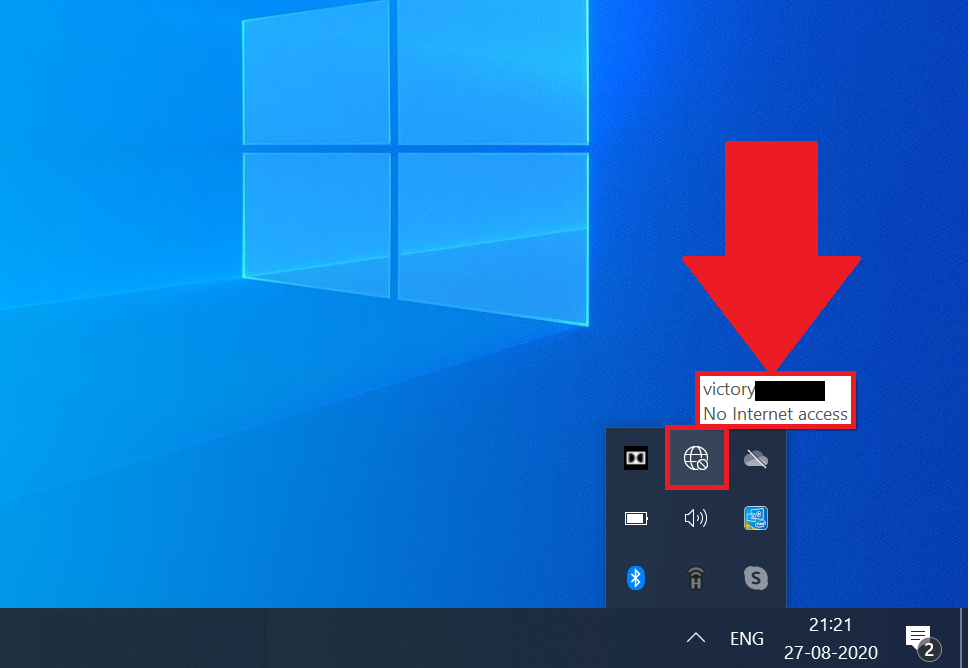
Stelle in diesem Fall sicher, dass die Kabel in deinem Router richtig angeschlossen sind, und starte den Router neu, indem du ihn aus- und wieder einschaltest.
Zurücksetzen deiner Interneteinstellungen
Ein weiterer Grund für Probleme im Internet können Fehler sein, die in den Internetprotokolleinstellungen deines Computers auftreten können. Du kannst solche Fehler beheben, indem du die folgenden einfachen Schritte ausführst:
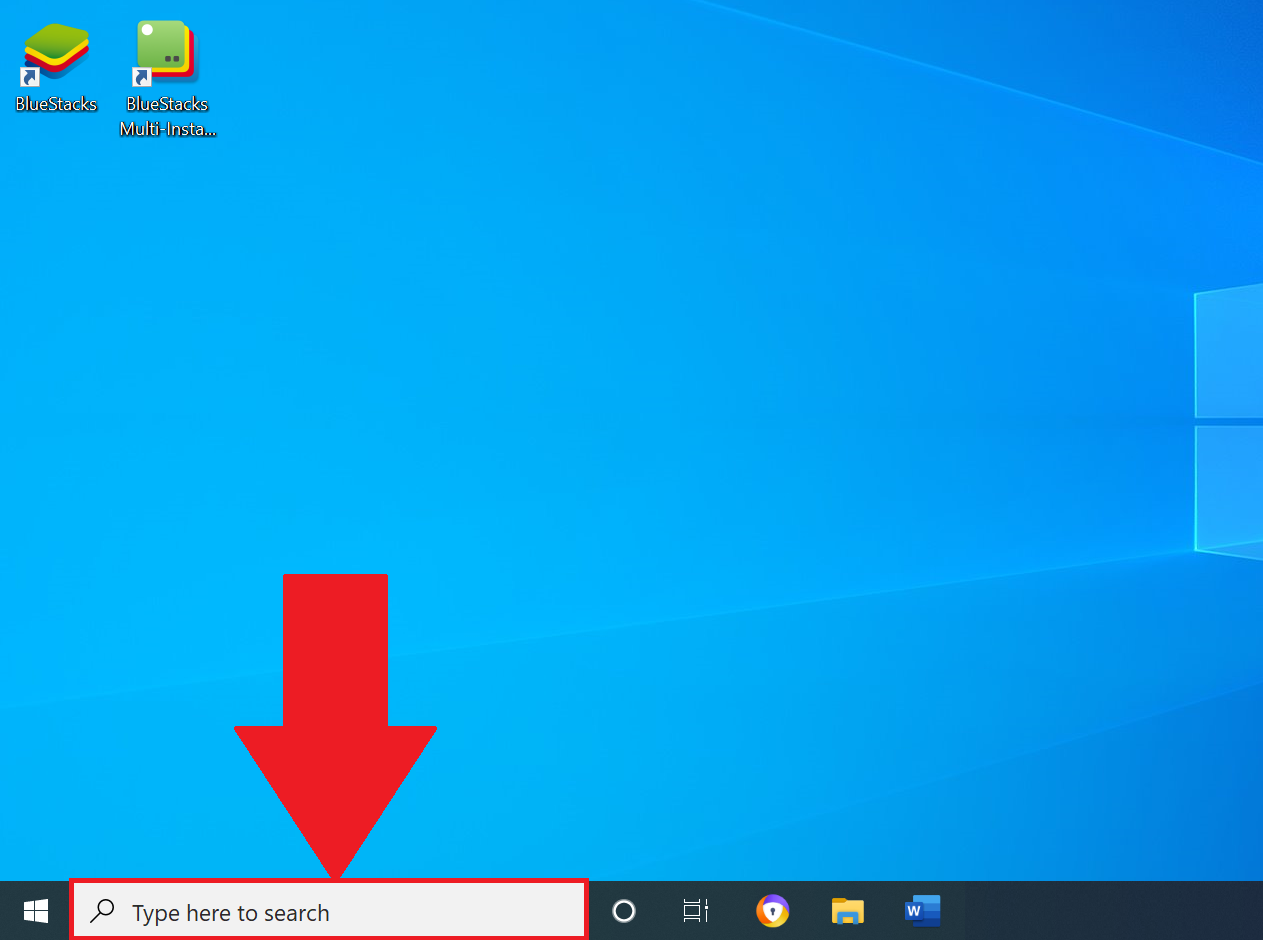
Gib "cmd" in das Suchfeld der Taskleiste ein, um die Eingabeaufforderung zu finden.
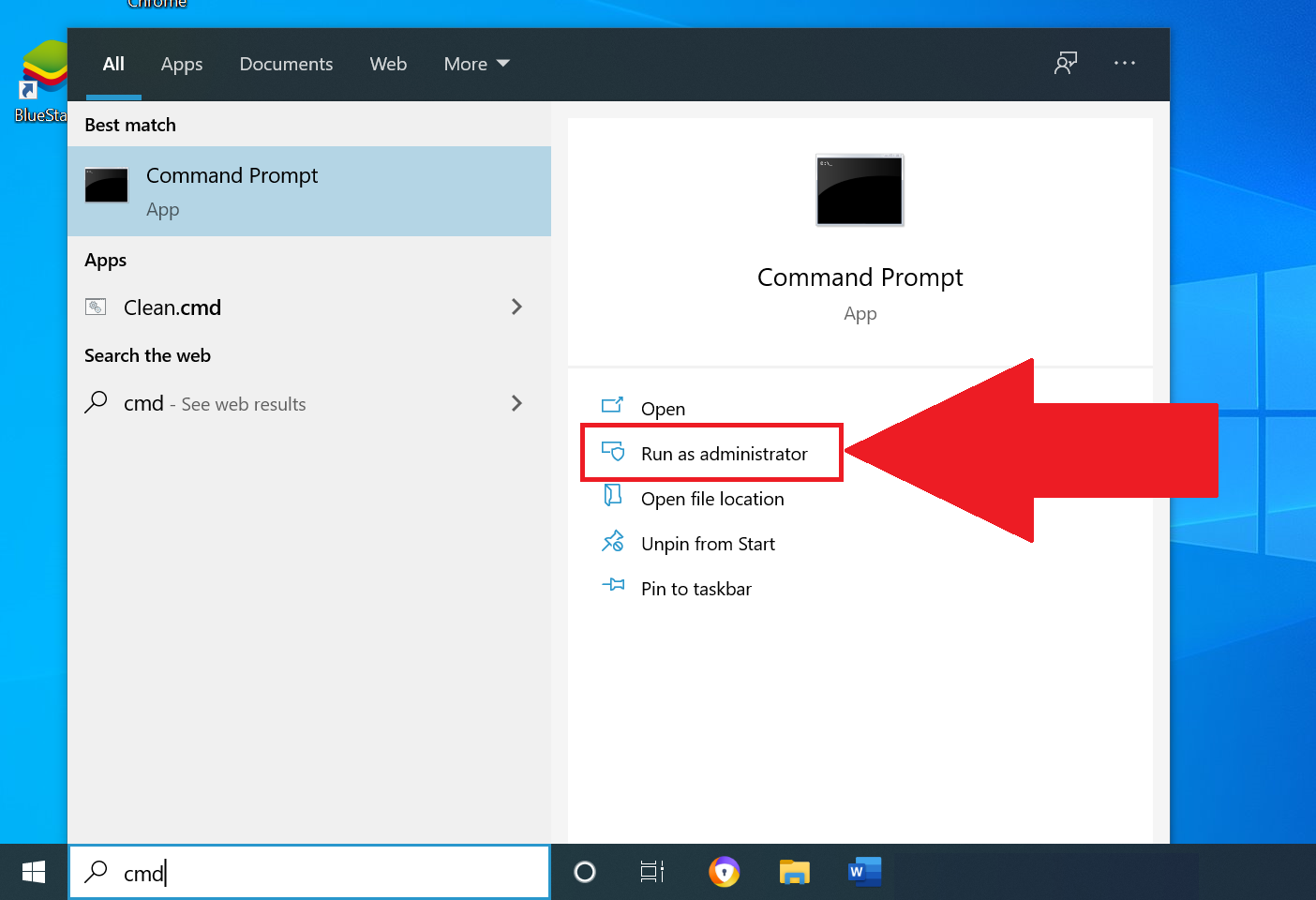
Die Eingabeaufforderung wird jetzt angezeigt. Klicke hier auf "Als Administrator ausführen".
Gib nach dem Öffnen der Anwendung "netsh int ip reset" ein und drücke die Eingabetaste.
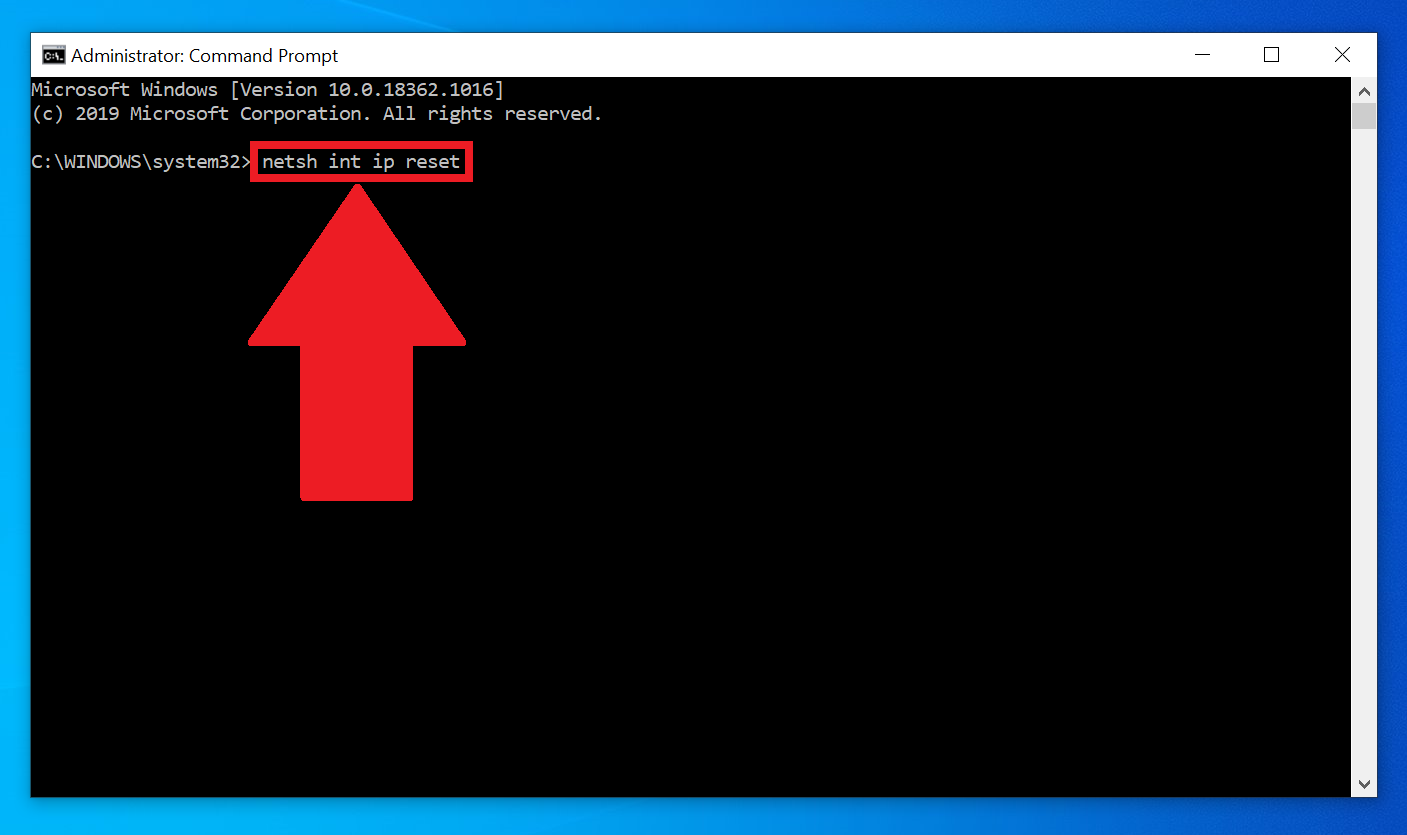
Starte Windows neu, damit die Änderungen wirksam werden.
Proxys und VPN-Verbindungen deaktivieren
Proxies und VPNs können manchmal den Überbrückungsprozess zwischen dem Internet und deinem Computer behindern. Du kannst sie deaktivieren, indem du die folgenden einfachen Schritte ausführst:
Gib "Systemsteuerung" in das Suchfeld der Taskleiste ein und öffne sie aus den Ergebnissen.
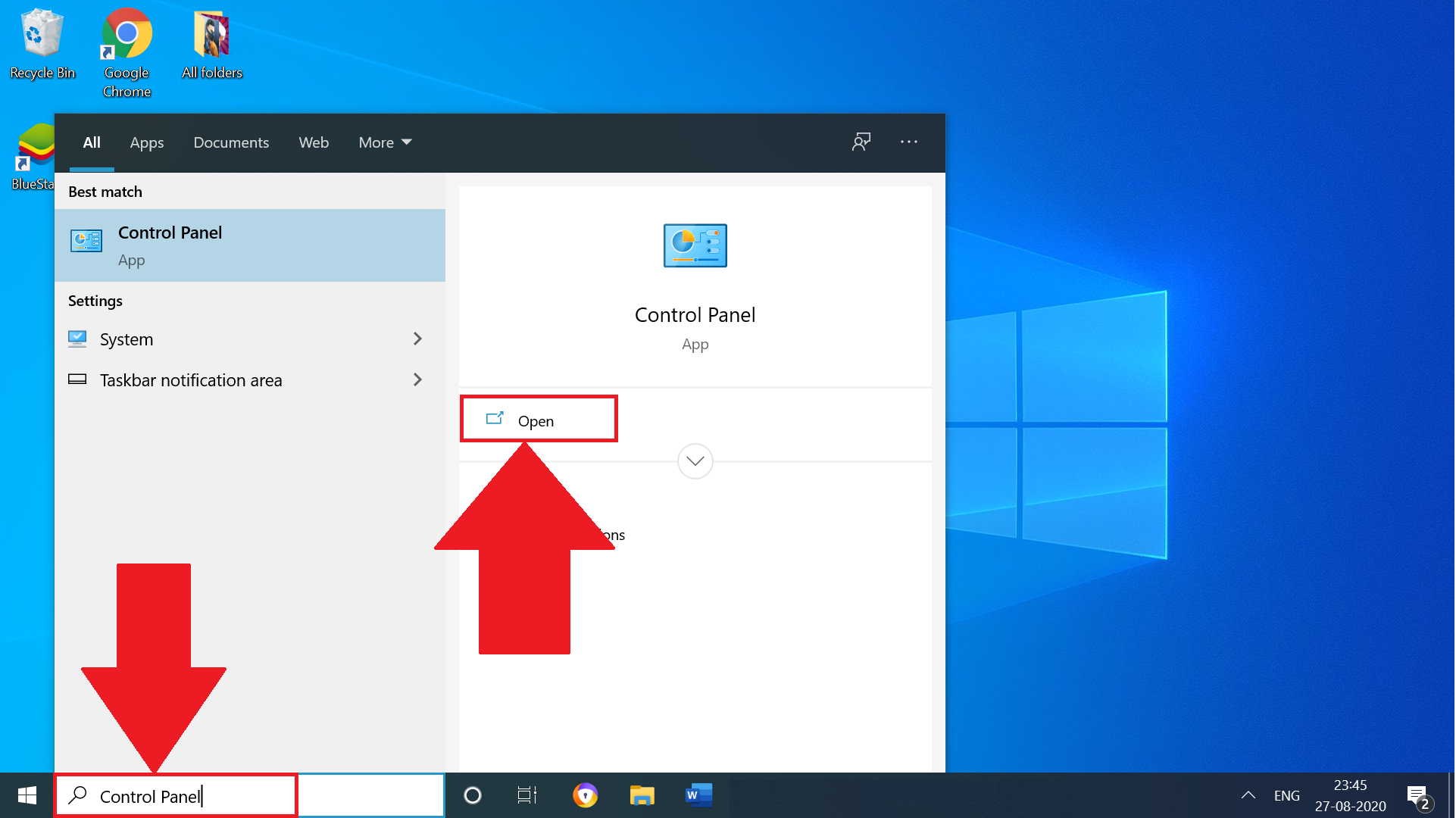
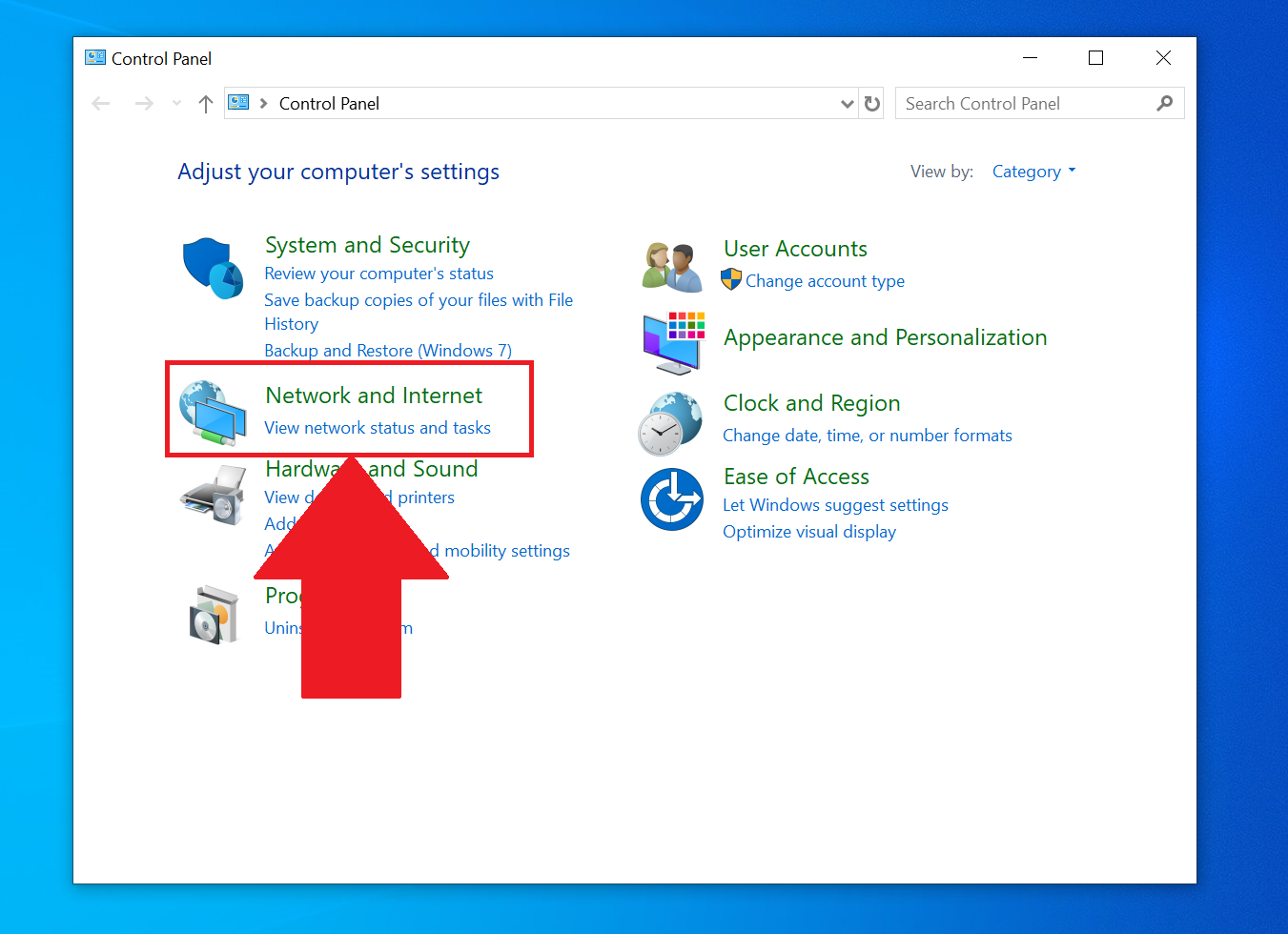
Klicke auf die Netzwerk- und Interneteinstellungen.
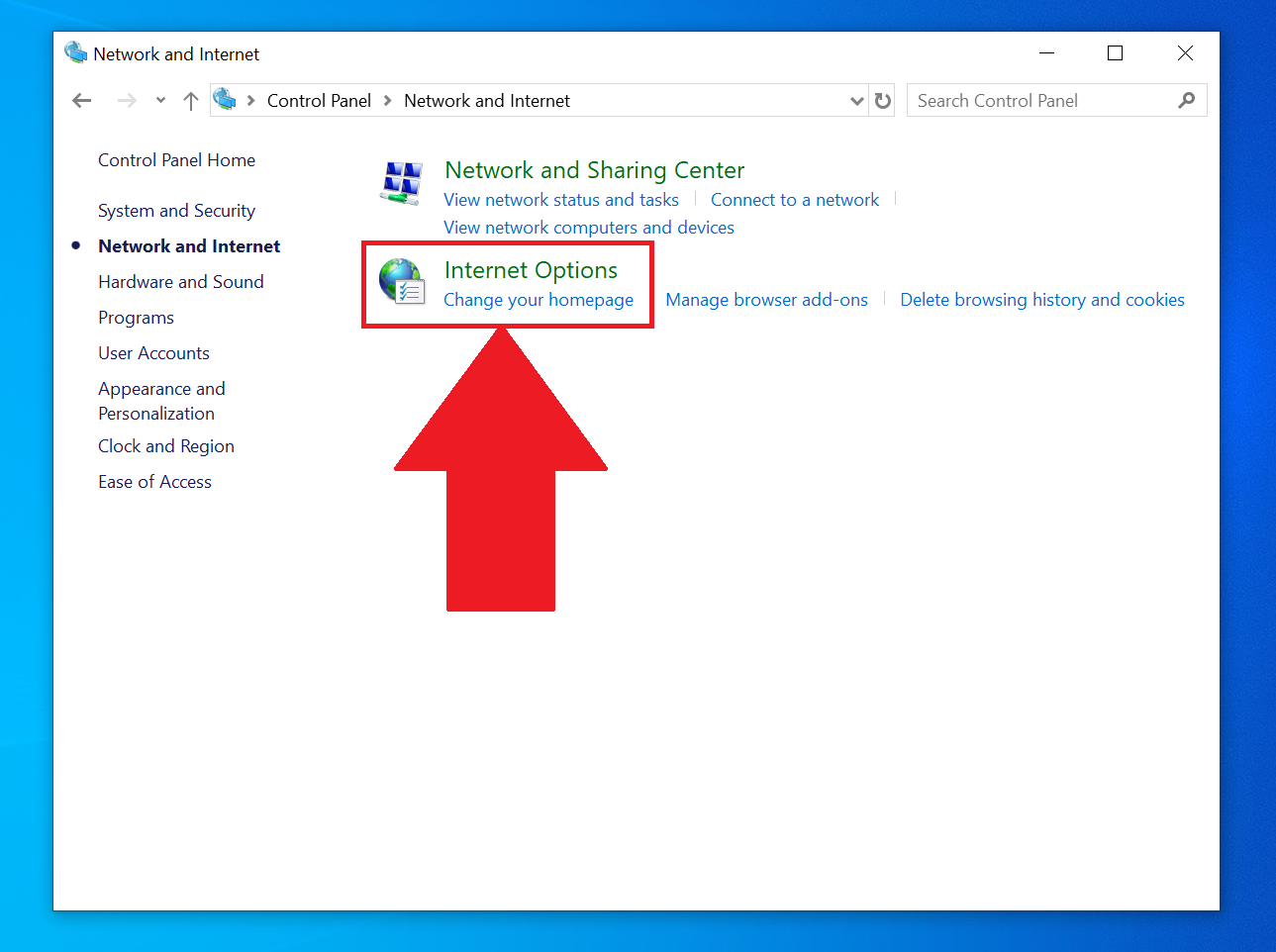
Öffne nun die Internetoptionen.
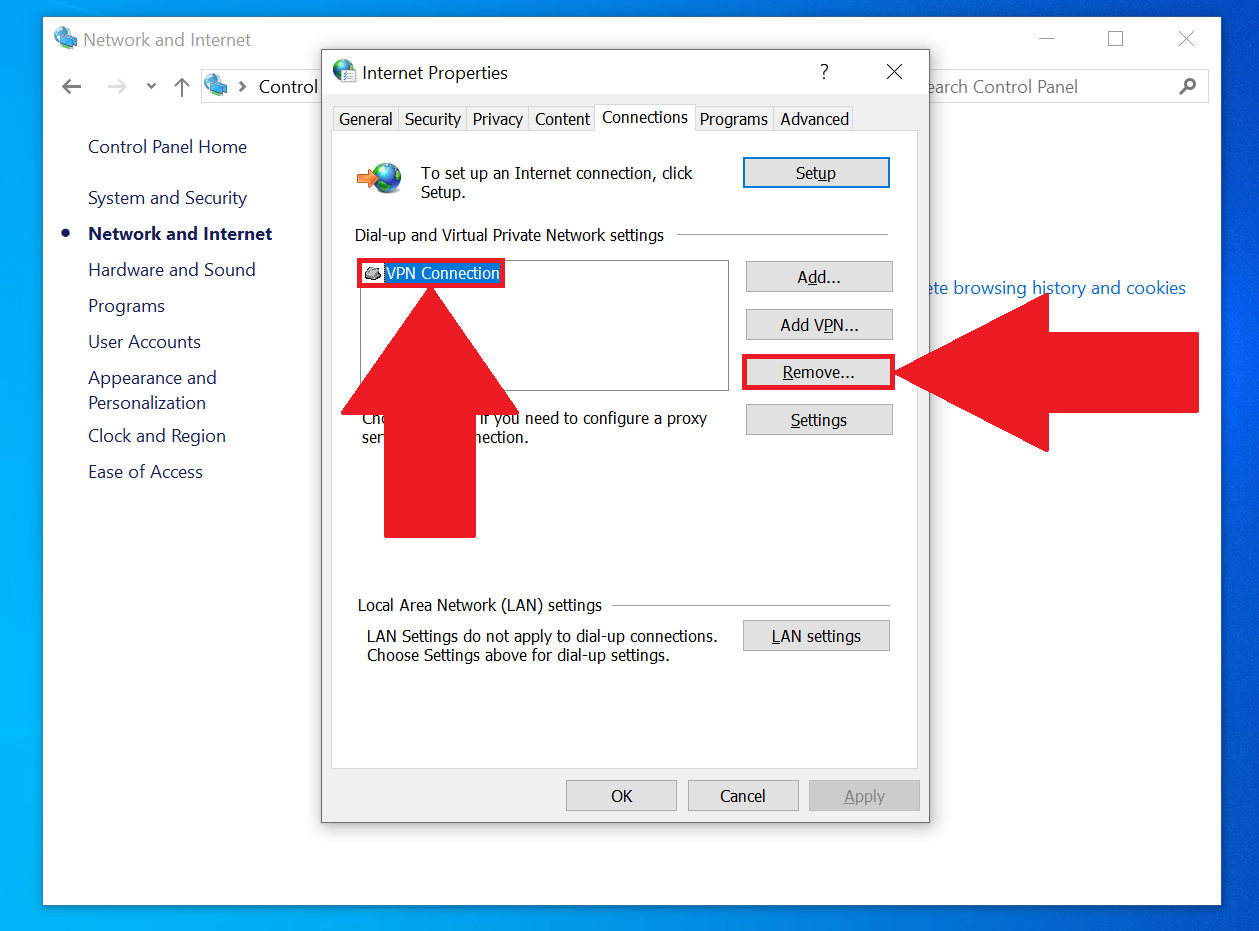
Wechsel zur Registerkarte Verbindungen. Hier kannst du deine VPN deaktivieren, indem du sie auswählst und auf Entfernen klickst.
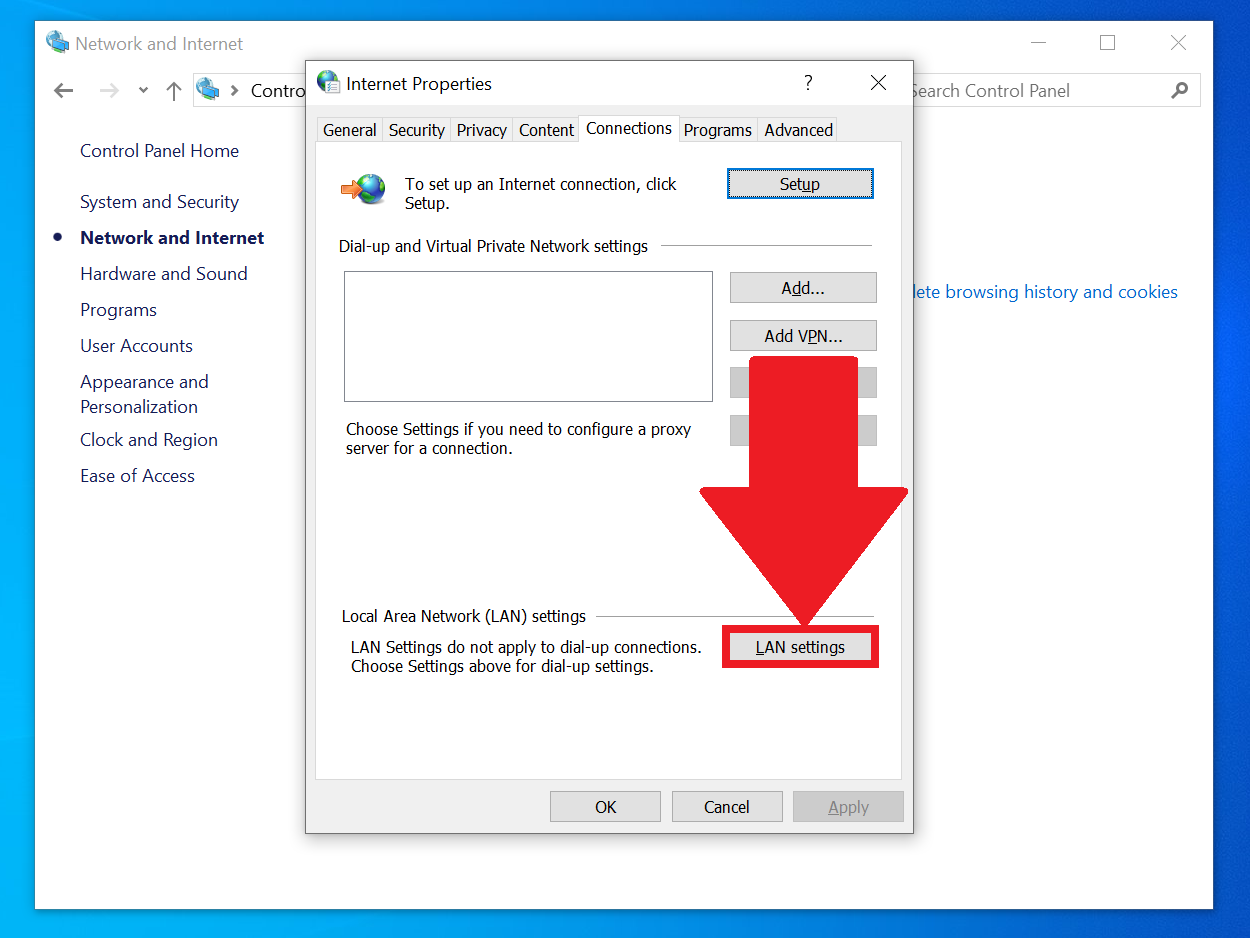
Um nun einen Proxyserver zu deaktivieren, klicke auf LAN-Einstellungen.
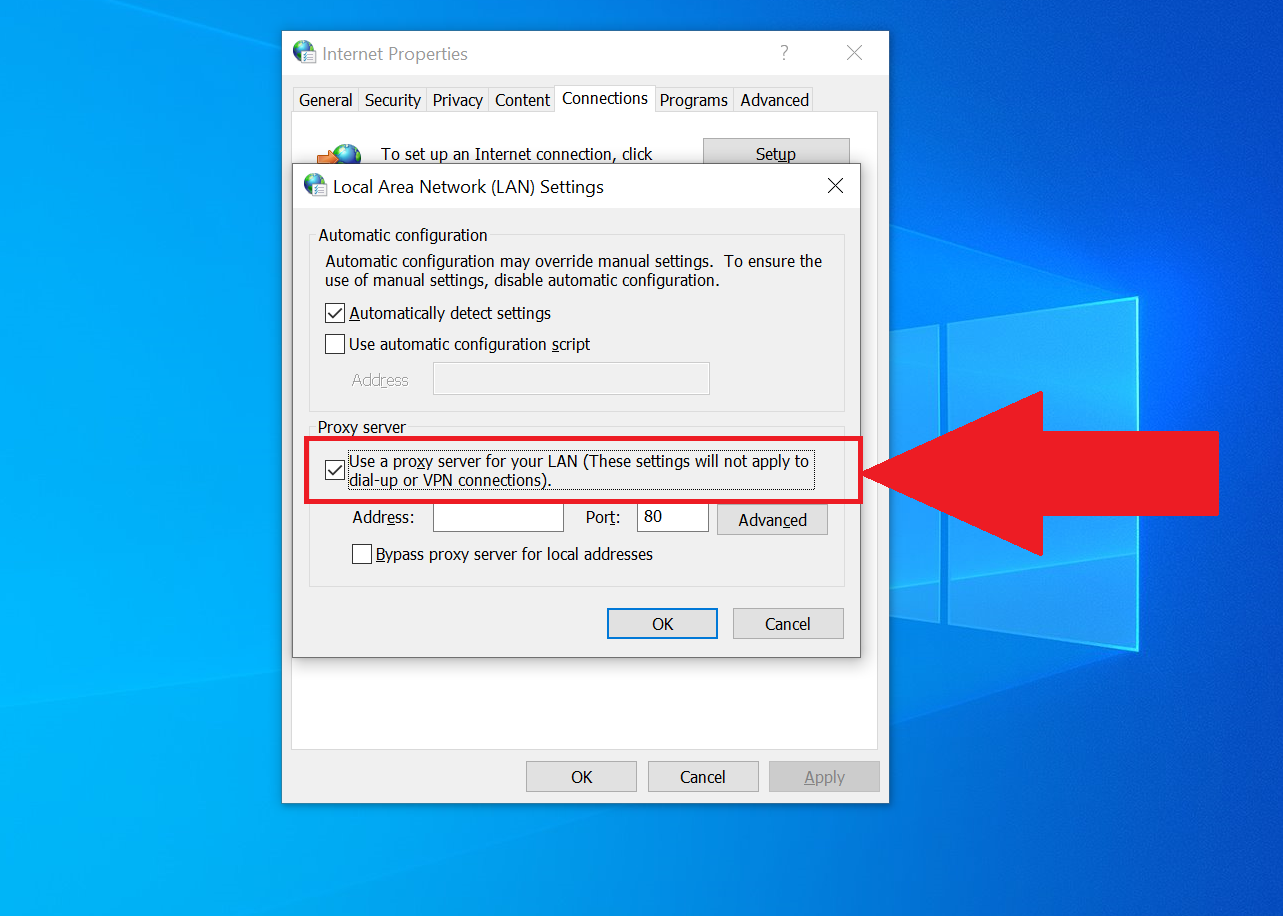
Deaktiviere hier das Kontrollkästchen neben "Proxyserver für dein LAN verwenden" im Abschnitt "Proxyserver".
DNS-Cache löschen
Das Löschen deines DNS-Cache ist eine effektive Lösung zur Behebung von Internetproblemen, da veraltete oder falsche IP-Adressen gelöscht werden, die für verschiedene Anwendungen gespeichert wurden. Du kannst dies tun, indem du die folgenden Schritte ausführst:
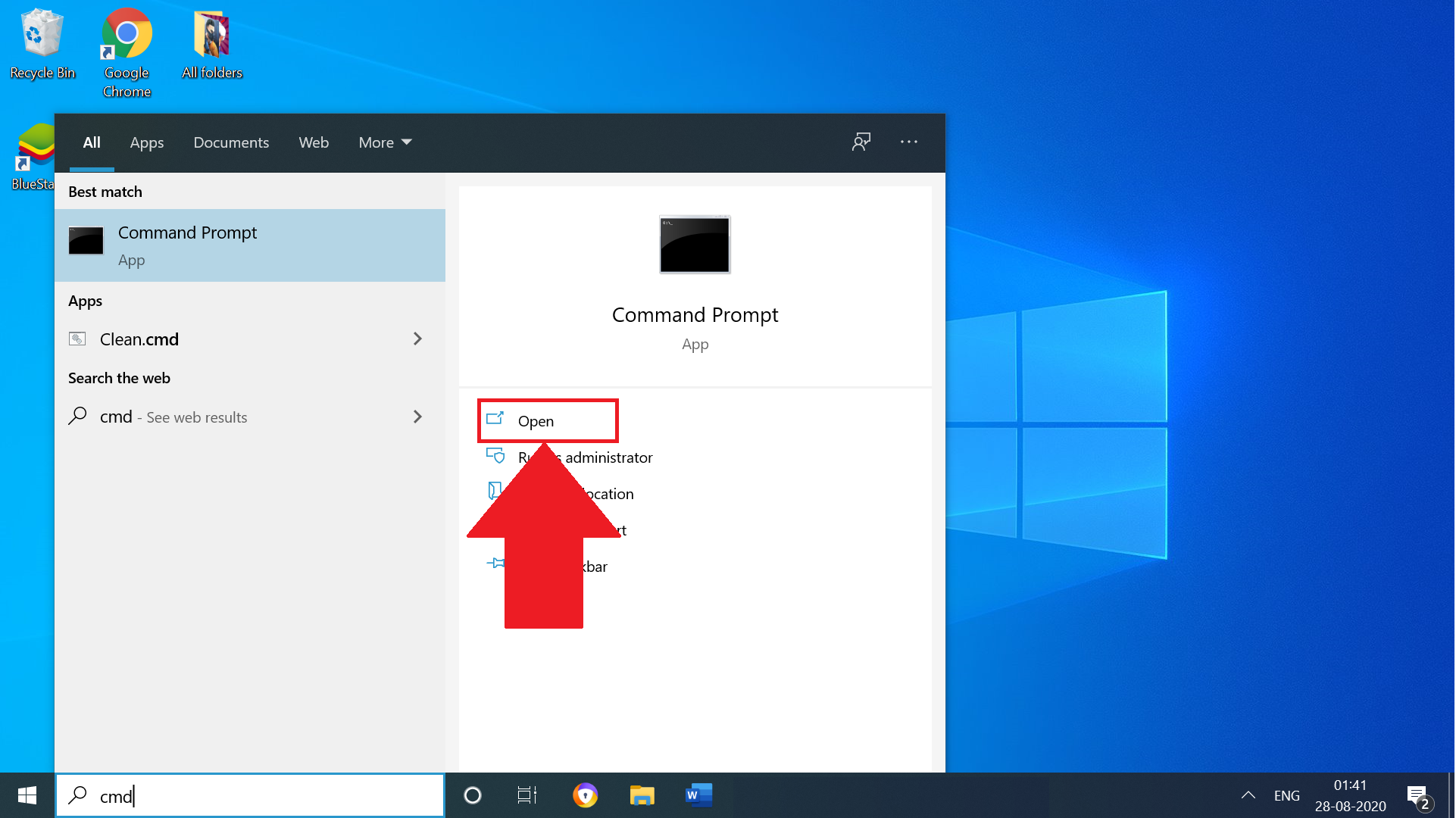
Gib "cmd" in das Suchfeld der Taskleiste ein, um die Eingabeaufforderung zu finden.
Öffne nun die Eingabeaufforderung in den Suchergebnissen.
Gib nach dem Öffnen der Anwendung "ipconfig/flushdns" ein und drücke die Eingabetaste.
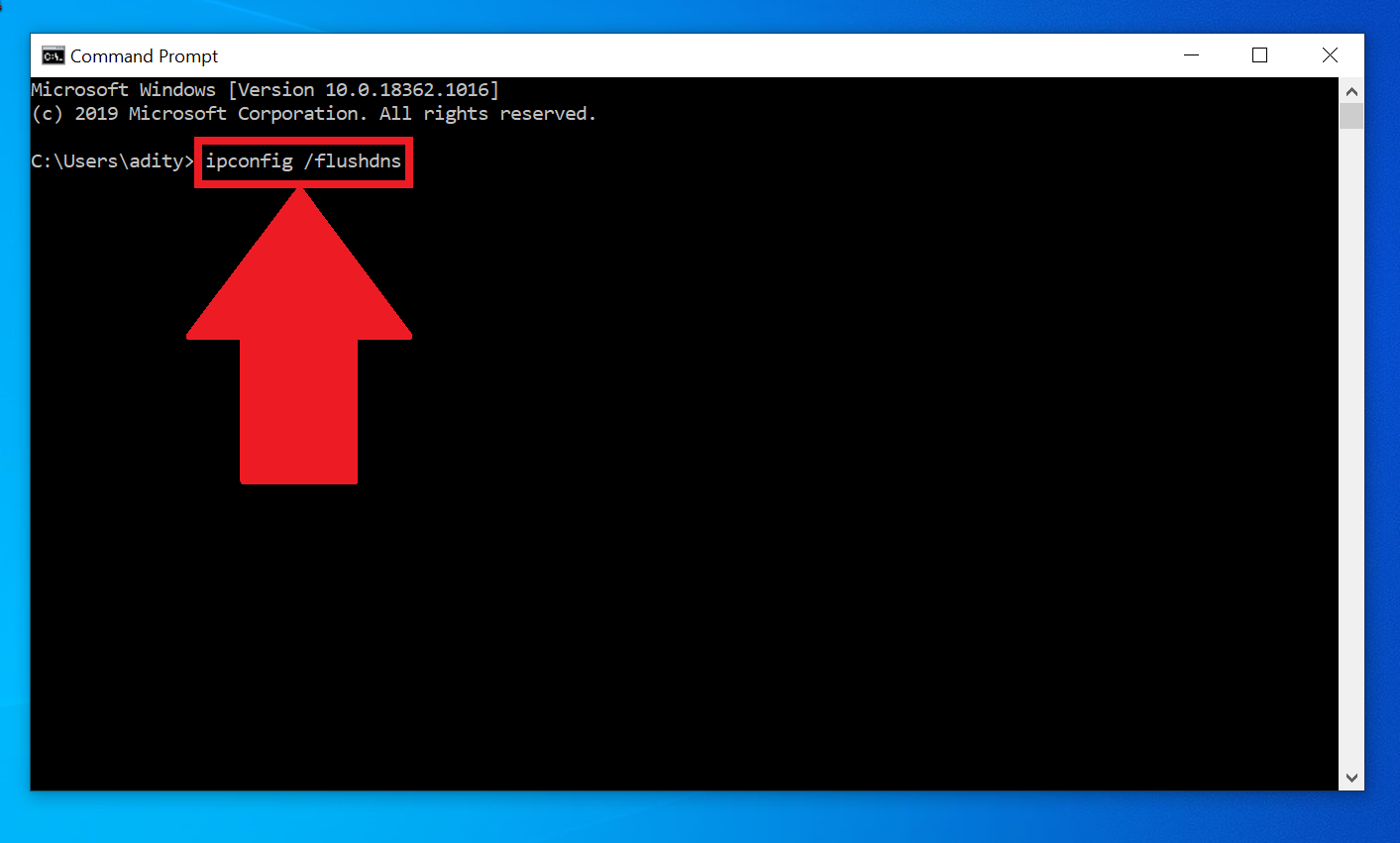
Das ist alles. Deine DNS-Cache wird jetzt gelöscht.
Verwenden eines anderen DNS-Servers
Wenn der dir zugewiesene DNS-Server nicht ordnungsgemäß funktioniert, kannst du nicht auf das Internet zugreifen. Zum Glück kannst du einen anderen Server auswählen, indem du die folgenden Schritte ausführst:
Drücke gleichzeitig die Windows + R-Taste, um die Anwendung Ausführen zu öffnen.
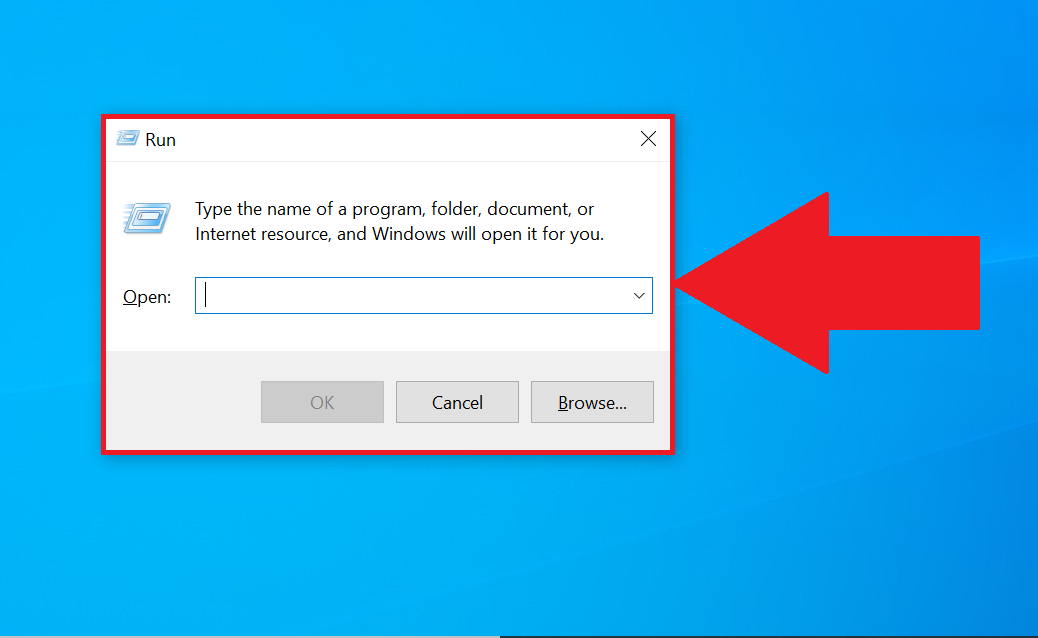
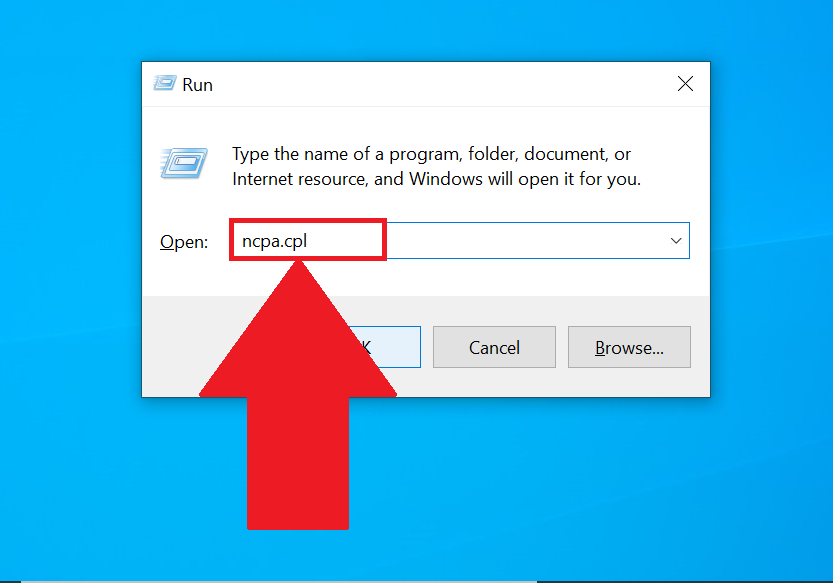
Gib hier "ncpa.cpl" ein und drücke die Eingabetaste.
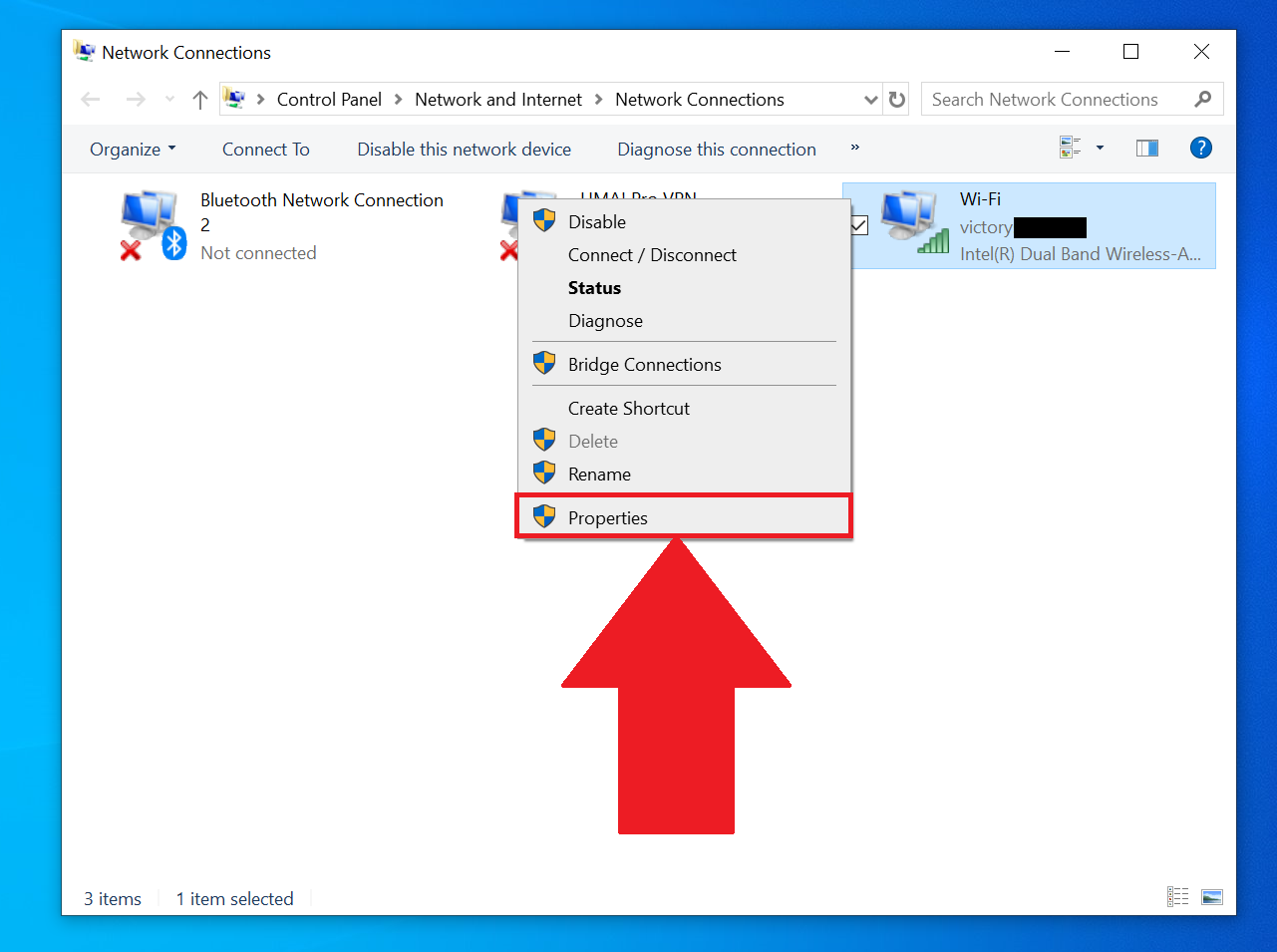
Das Fenster Netzwerkverbindungen wird angezeigt. Klicke hier mit der rechten Maustaste auf die von dir verwendete Internetverbindung und wähle Eigenschaften.
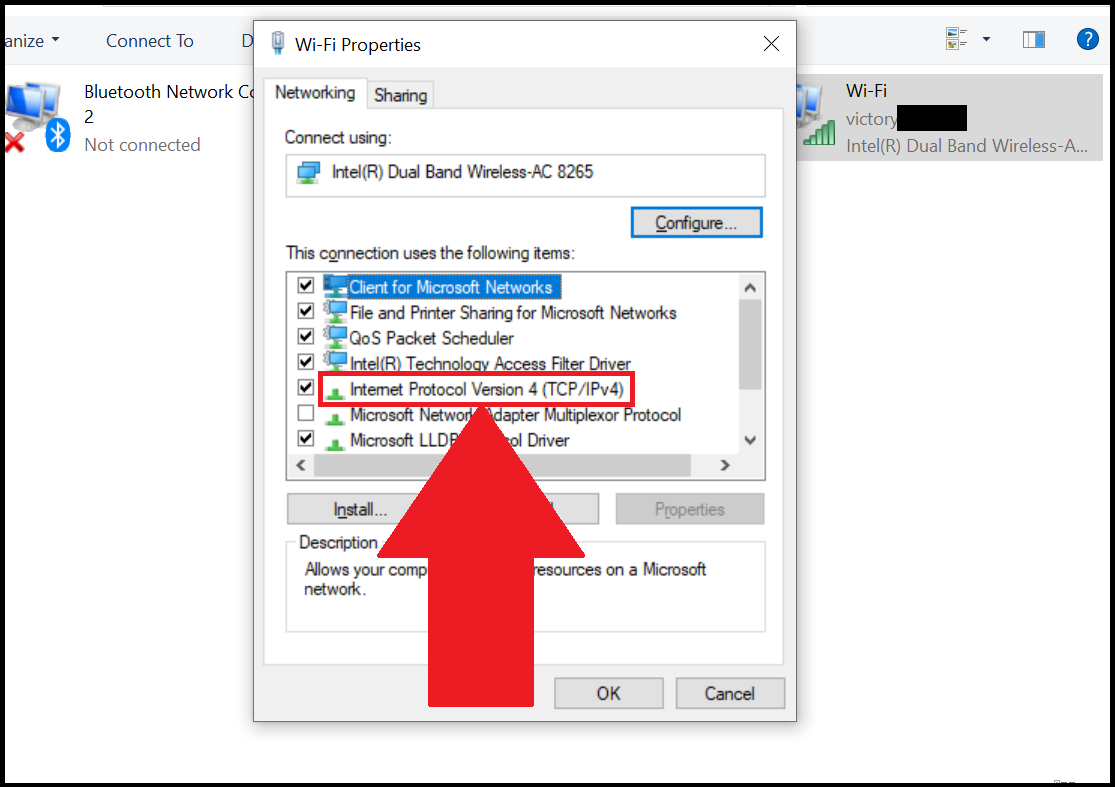
Die Eigenschaften deines Internets werden geöffnet. Wähle hier Internet Protocol Version 4 (TCP / IPv4).
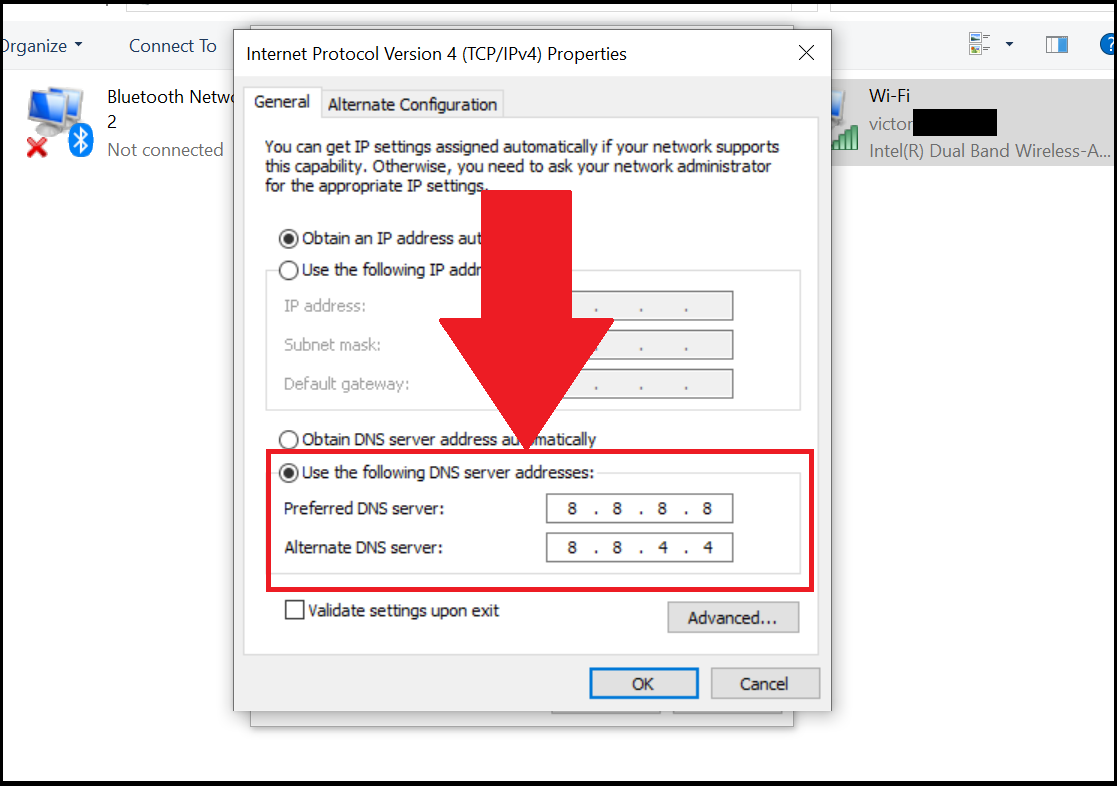
Aktiviere nun die Option "Folgende DNS-Serveradressen verwenden" und gib den neuen bevorzugten DNS-Server und den alternativen DNS-Server ein.
Wir wissen es wirklich zu schätzen, dass du dich für BlueStacks entschieden hast. Wir wünschen dir viel Spaß beim Benutzen. Wenn du weitere Fragen hast, kontaktiere uns unter support@bluestacks.com. Vielen Dank!
Zuletzt aktualisiert am 07. September 2020