Wie hilft das?
Wenn Sie beim Verwenden von BlueStacks 5 auf Probleme mit einem weißen/schwarzen Bildschirm oder App-Abstürzen stoßen, werden Ihnen die folgenden Schritte in diesem Artikel helfen, diese zu beheben.
Wie kann ich das beheben?
Um dies zu beheben, müssen Sie:
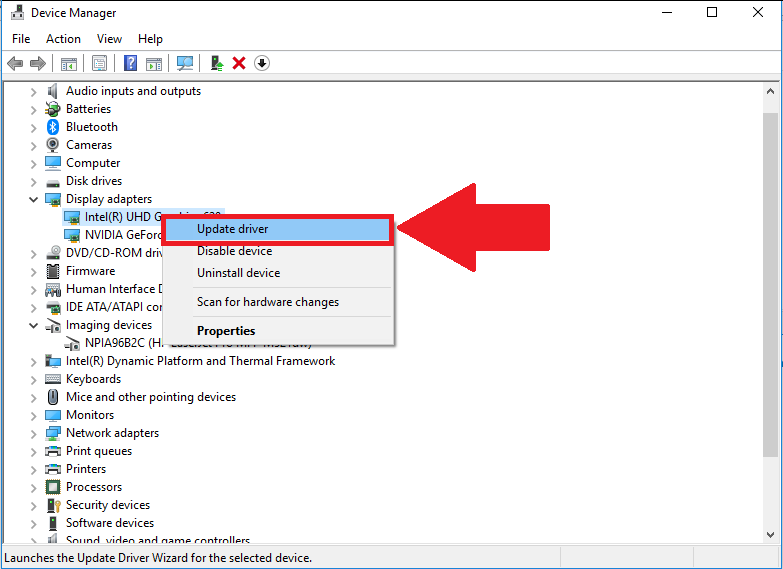
- Ihre Grafikkartentreiber aktualisieren
- Über die BlueStacks-Einstellungen zu einem anderen Interface-Renderer wechseln
1. Um zu erfahren, wie Sie Ihre Grafikkartentreiber aktualisieren, klicken Sie hier.
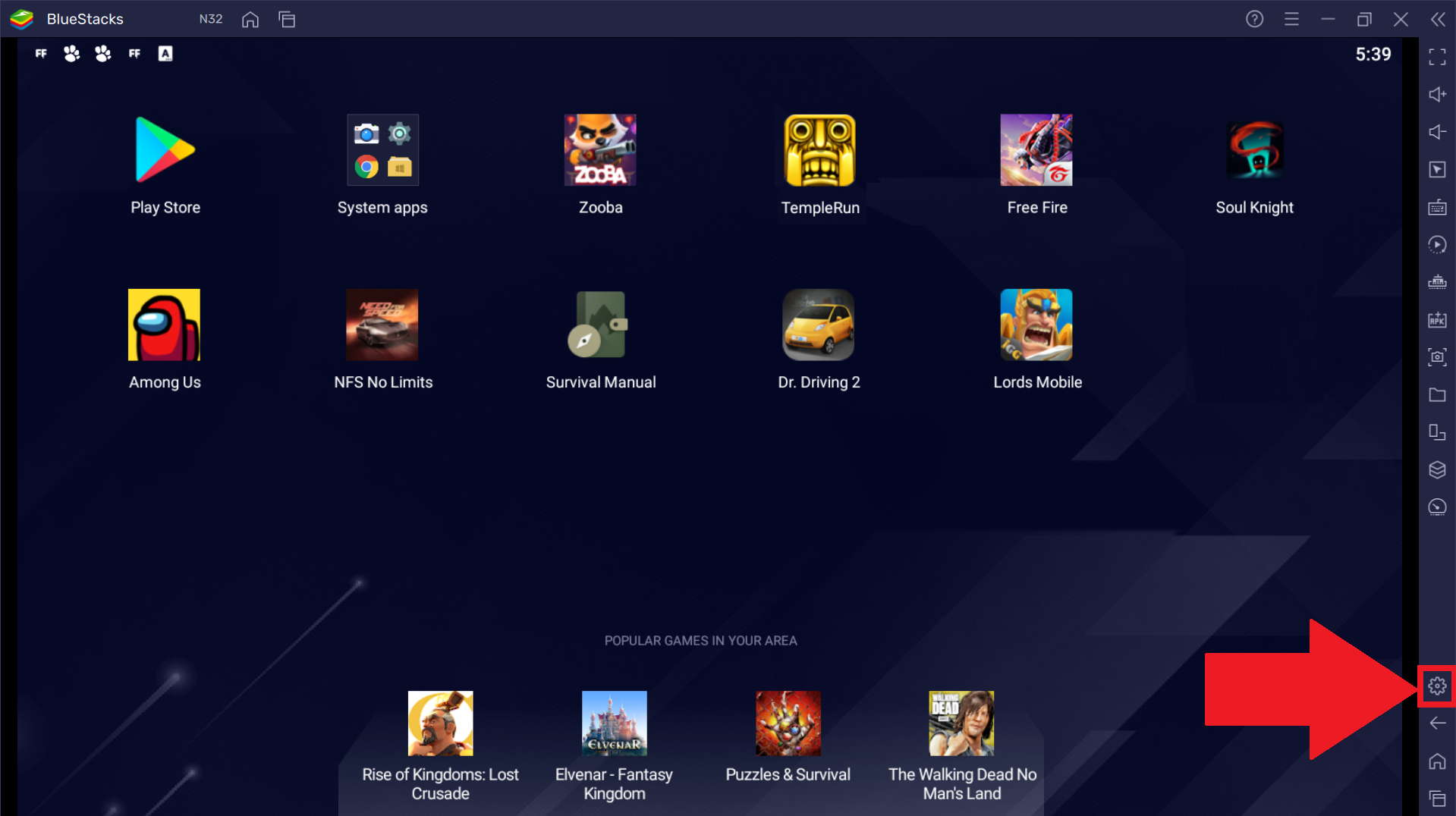
2. Starten Sie als Nächstes BlueStacks 5 und klicken Sie auf das Zahnradsymbol, um auf die BlueStacks-Einstellungen zuzugreifen.
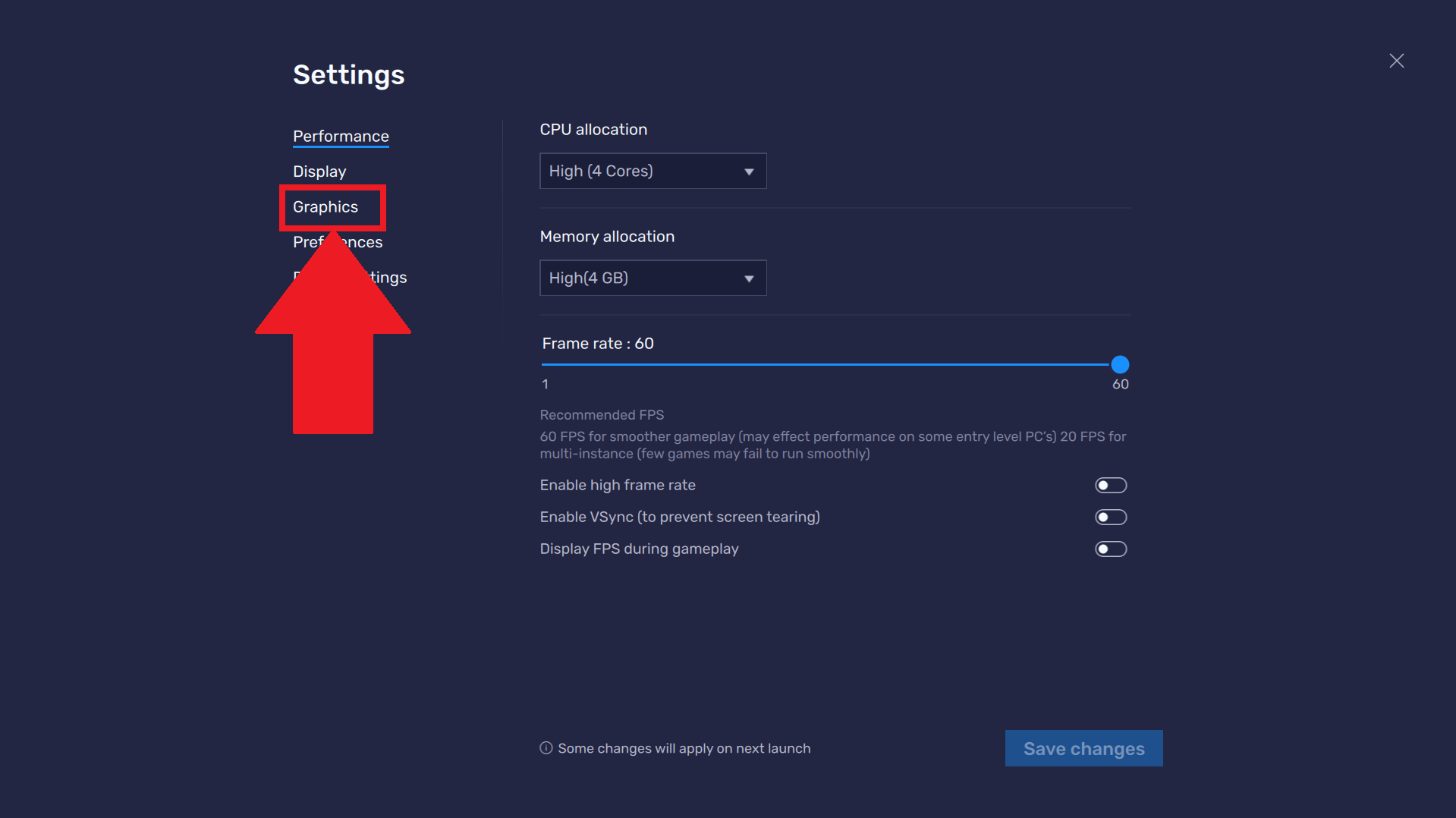
3. Klicken Sie auf die Registerkarte "Grafik".
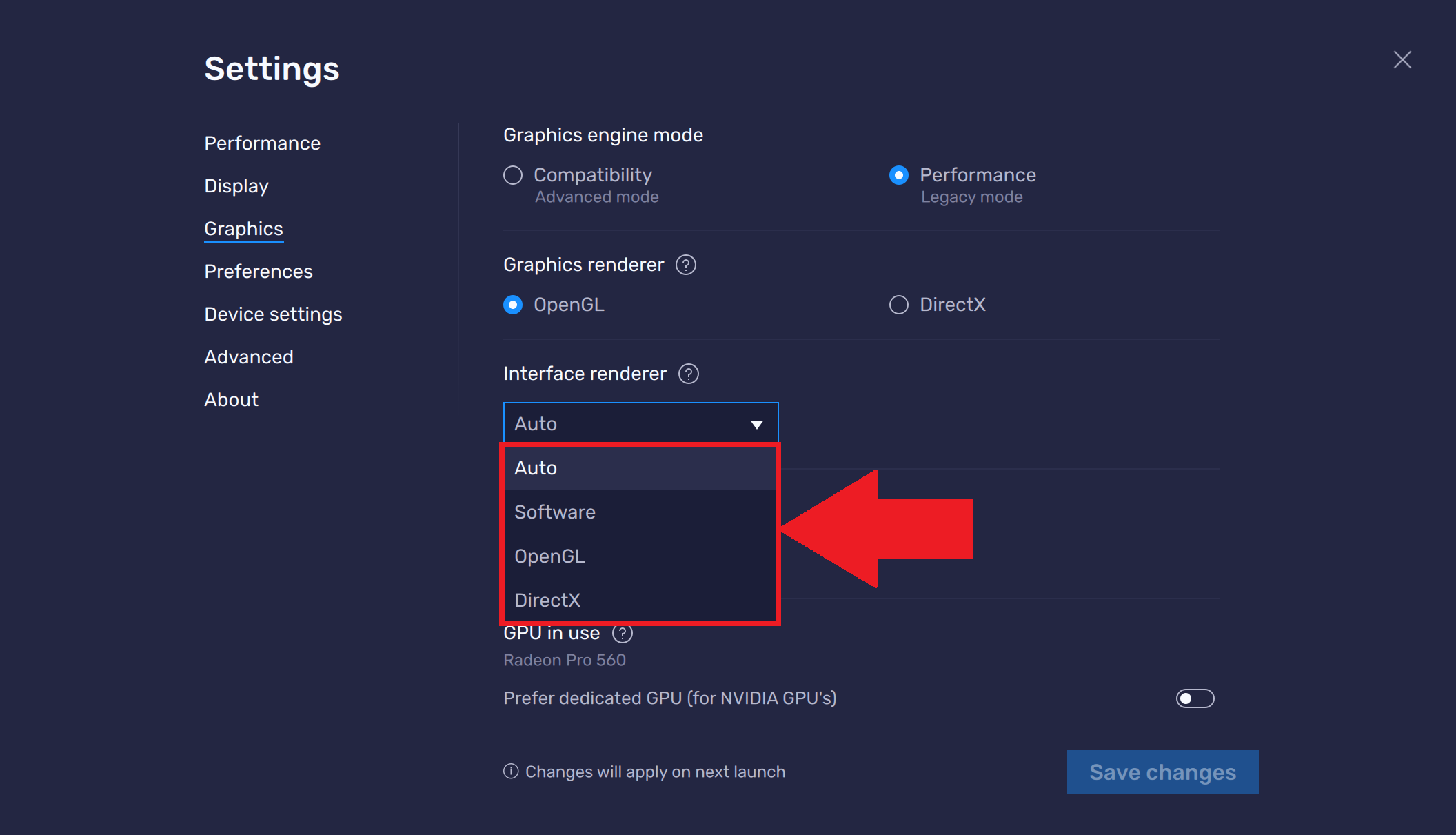
4. Klicken Sie nun auf das Dropdown-Menü unter Interface-Renderer.
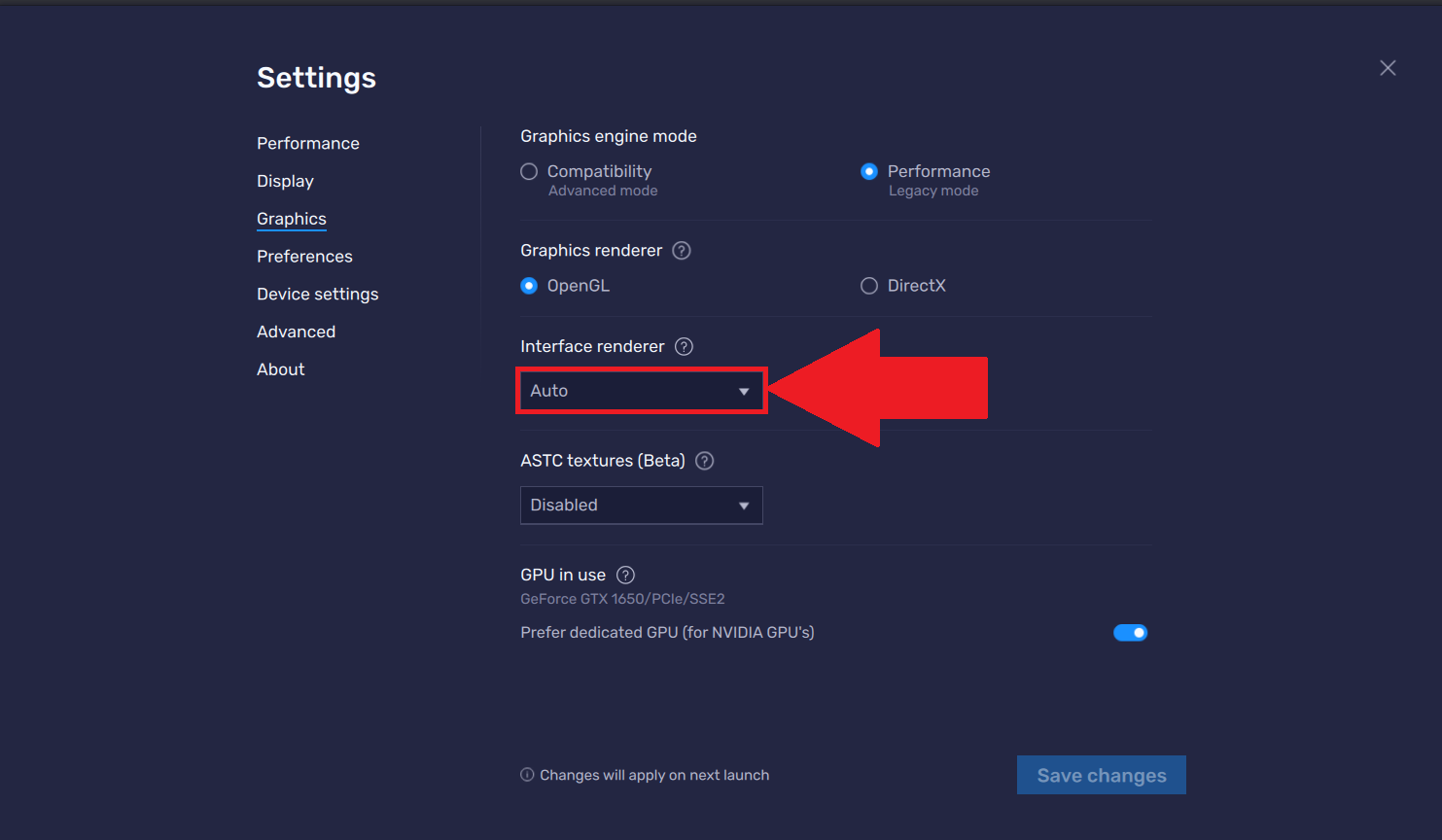
5. Wählen Sie einen anderen Interface-Renderer aus.
HINWEIS: Je nach Computer kann jede dieser Optionen dieses Problem lösen. Bitte stellen Sie sicher, dass Sie alle Optionen in diesem Menü ausprobieren.
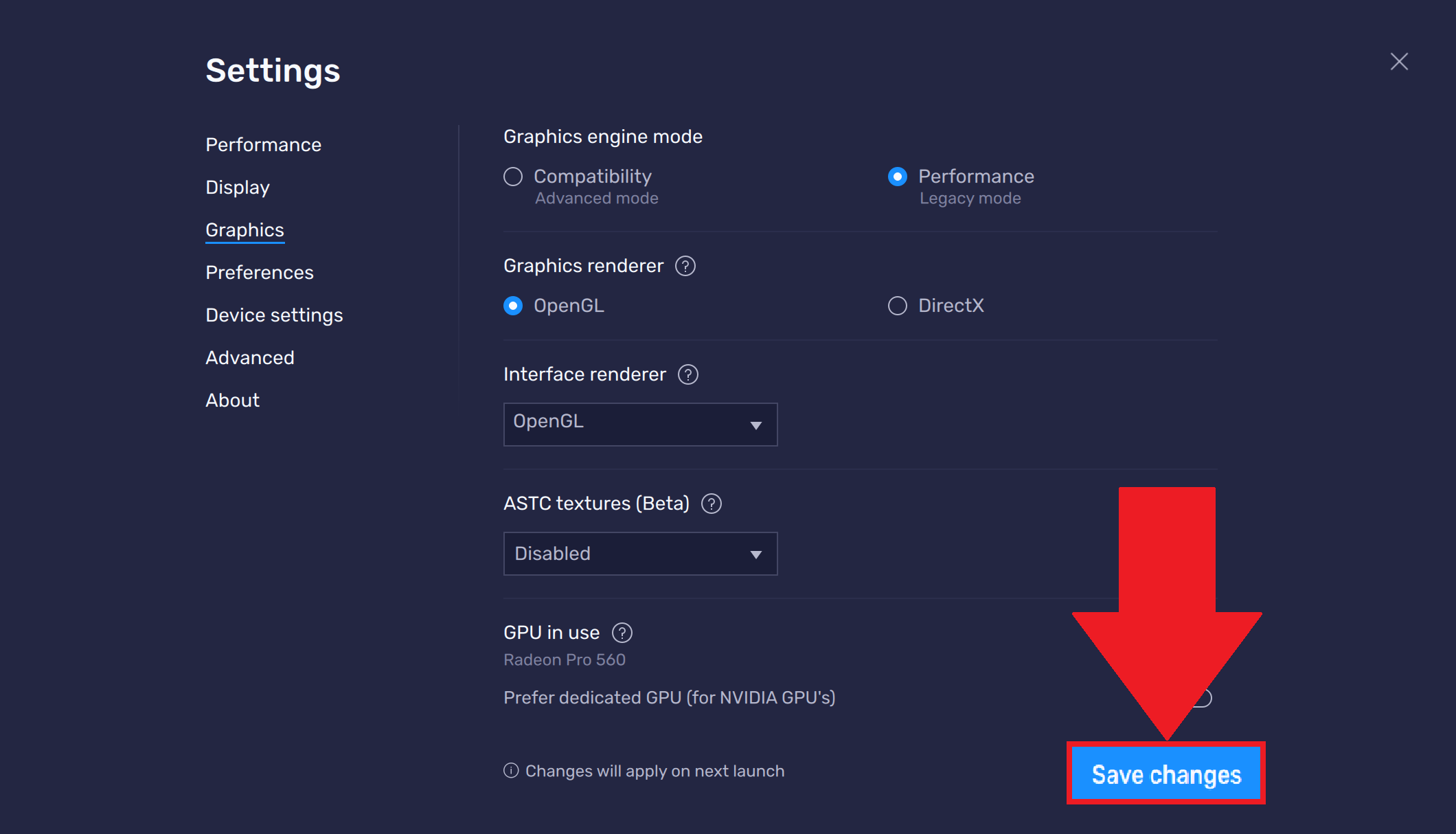
6. Klicken Sie auf "Änderungen speichern".
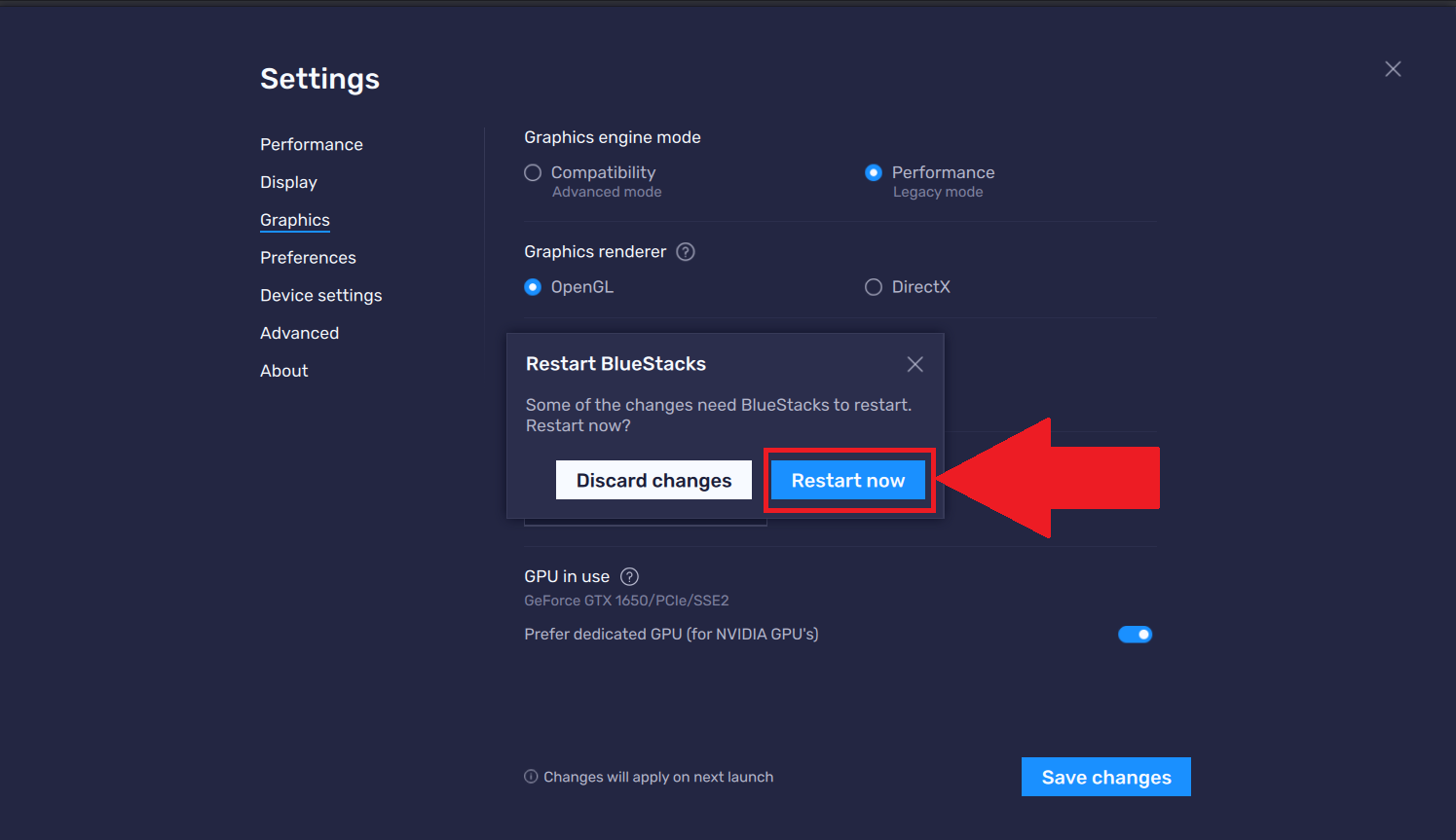
7. Klicken Sie auf "Jetzt neu starten".
Durch die Anwendung dieser Einstellungen werden die Probleme mit dem weißen/schwarzen Bildschirm oder App-Abstürzen für Sie behoben.
Vielen Dank, dass Sie sich für BlueStacks entschieden haben. Wir hoffen, Sie genießen die Nutzung. Wenn Sie weitere Fragen haben, kontaktieren Sie uns bitte unter support@bluestacks.com. Viel Spaß beim Spielen!