Wie hilft das?
Wenn du Call of Duty: Mobile auf BlueStacks 5 Nougat 64-Bit mit aktiviertem Hyper-V auf deinem PC nicht starten und spielen kannst, findest du in diesem Artikel einen Guide, wie du das Problem lösen kannst. Um Call of Duty: Mobile spielen zu können, musst du:
1. Wie kann ich Hyper-V deaktivieren?
Du kannst die auf deinem PC installierte BlueStacks 5-Version verwenden, indem du die Hyper-V-bezogenen Einstellungen in der Option "Windows-Funktionen" deaktivierst. Die folgenden Schritte zeigen dir, wie du das machst.
1. Gehe zu Systemsteuerung → Programme → Windows-Funktionen ein- oder ausschalten
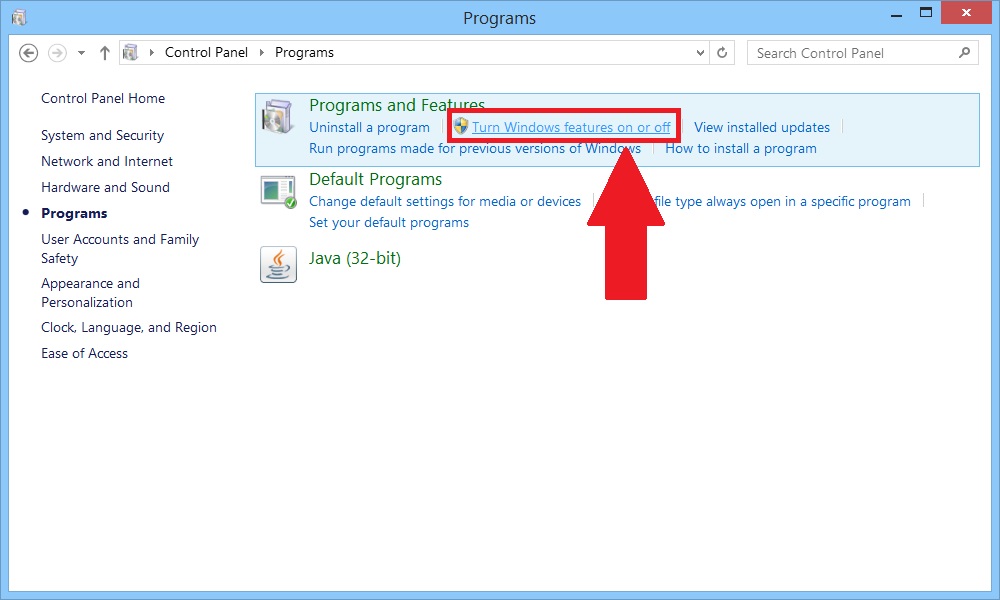
2. Du musst nun verschiedene Windows-Funktionen für deine Windows-Version deaktivieren.
Bei Windows 8 deaktivierst du die Option "Hyper-V", wie unten gezeigt.
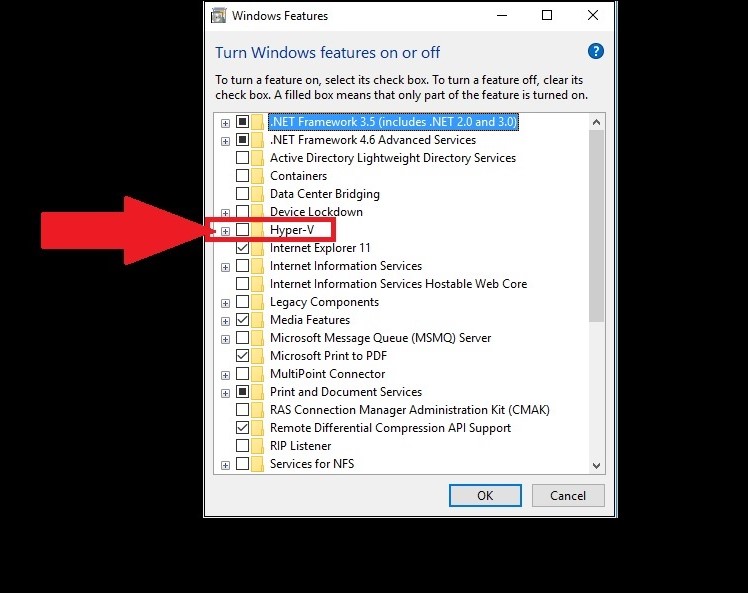
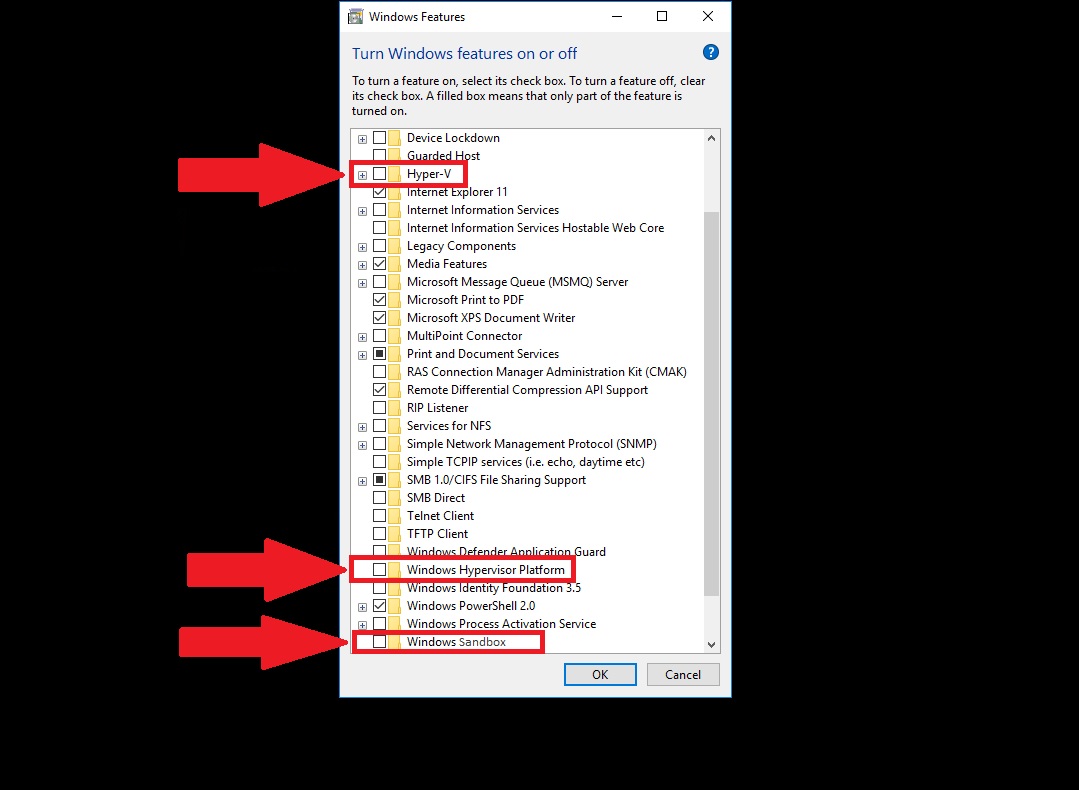
Für Windows 10 oder Windows 11 sind je nach Version unterschiedliche Windows-Funktionen verfügbar. Bitte deaktiviere alle unten aufgeführten Windows-Funktionen, die in deiner Windows-Betriebssystemversion verfügbar sind.
- Hyper-V
- Windows Hypervisor-Plattform
- Windows-Sandbox
- Plattform für virtuelle Computer
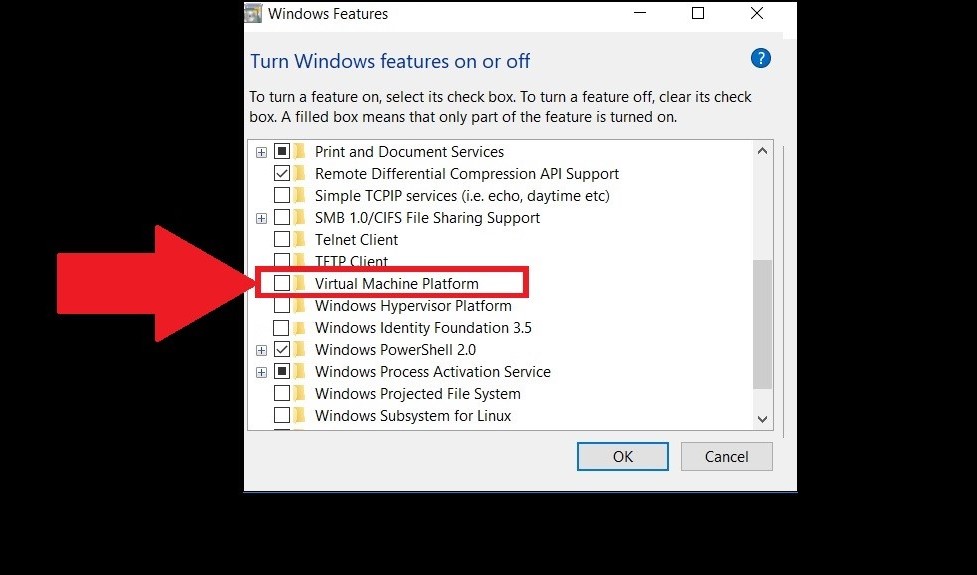
- Windows-Subsystem für Linux
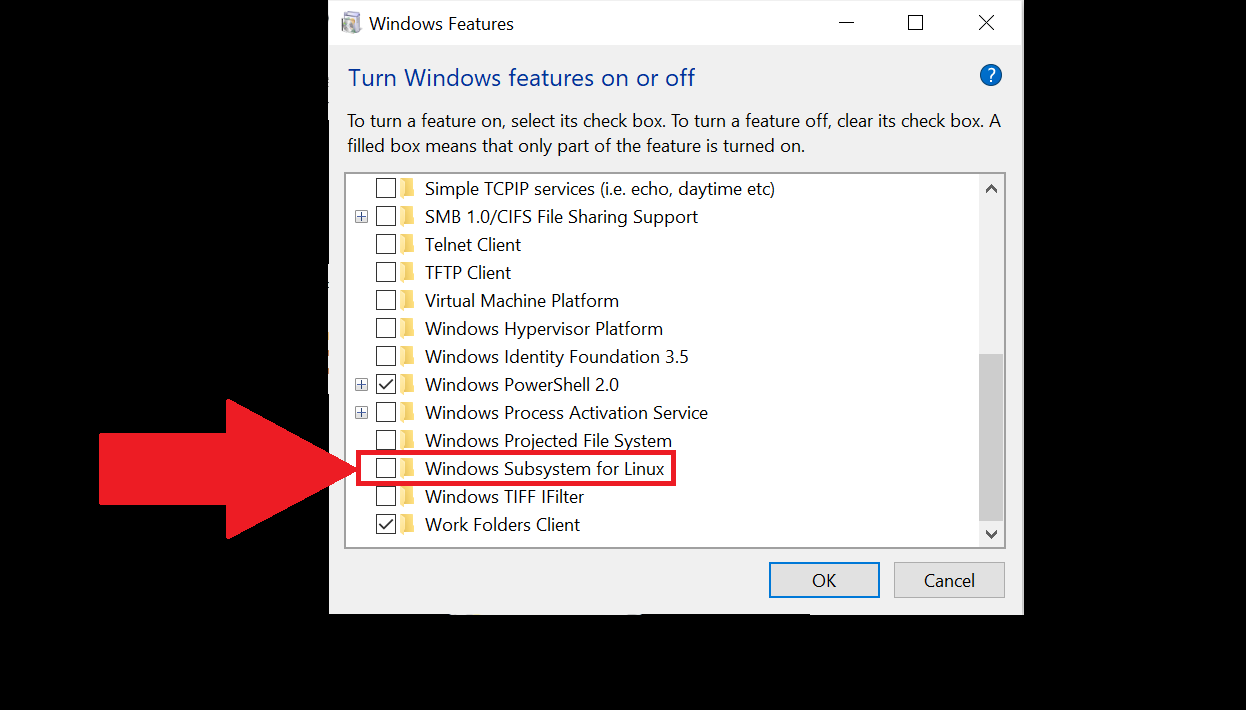
HINWEIS: Wenn "Plattform für virtuelle Maschinen" und "Windows Hypervisor-Plattform" in deiner Windows 10 Edition nicht verfügbar sind, verwende bitte die Option Speicherintegrität, nachdem du die folgenden Schritte ausgeführt hast.
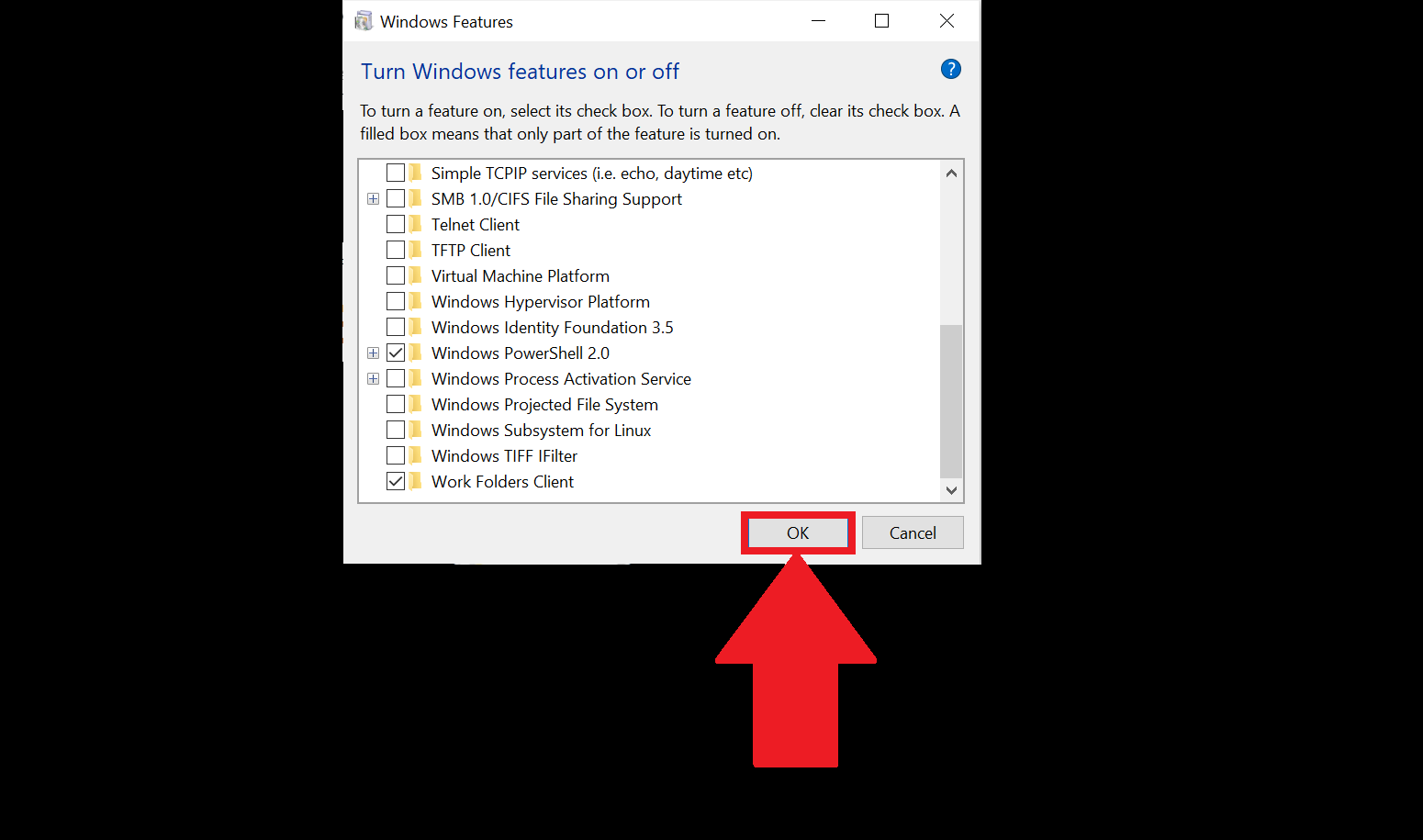
3. Sobald du alle für deinen PC zutreffenden Windows-Funktionen abgewählt hast, klicke auf "OK".
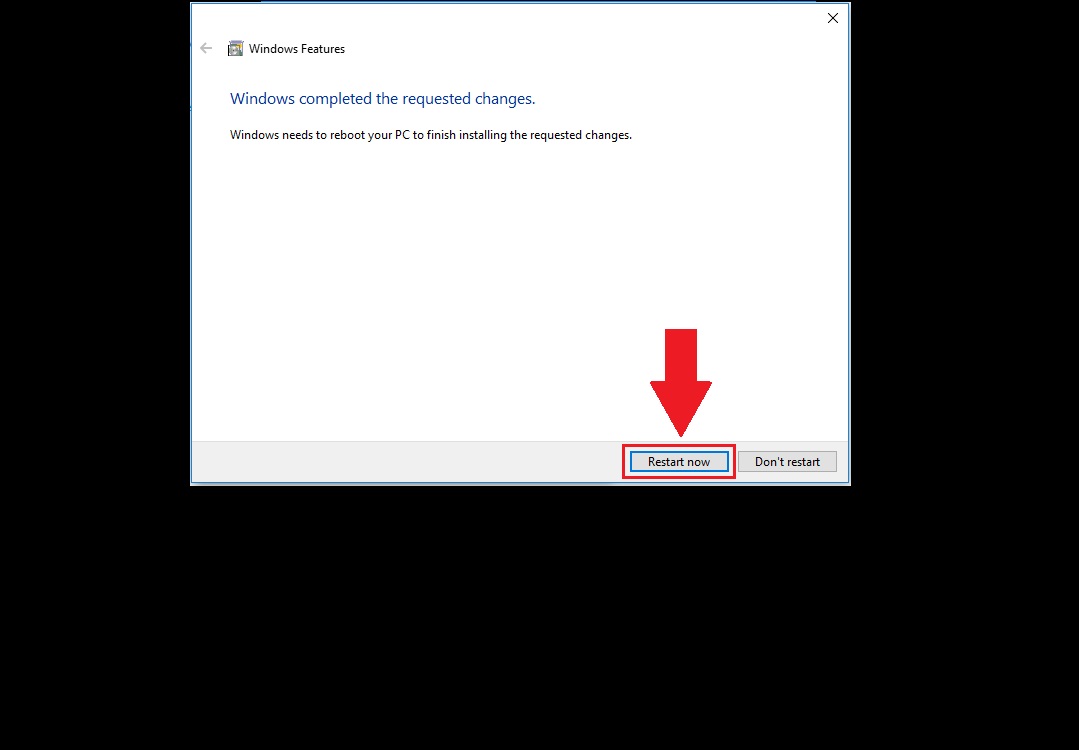
4. Windows muss deinen PC neu starten, um die gewünschten Änderungen zu übernehmen. Klicke auf "Jetzt neu starten", um fortzufahren.
 Wenn du Hyper-V auf deinem PC immer noch nicht deaktivieren kannst, kannst du diesen detaillierten Guide lesen, der dich über 2 weitere Methoden zur Deaktivierung von Hyper-V informiert.
2. Erstelle eine BlueStacks 5 Nougat 32-Bit Instanz.
Nachdem du Hyper-V auf deinem PC deaktiviert hast, kannst du einfach eine Nougat 32-Bit Instanz von BlueStacks 5 erstellen, um Call of Duty: Mobile zu spielen. Die folgenden Schritte zeigen dir, wie du das machst:
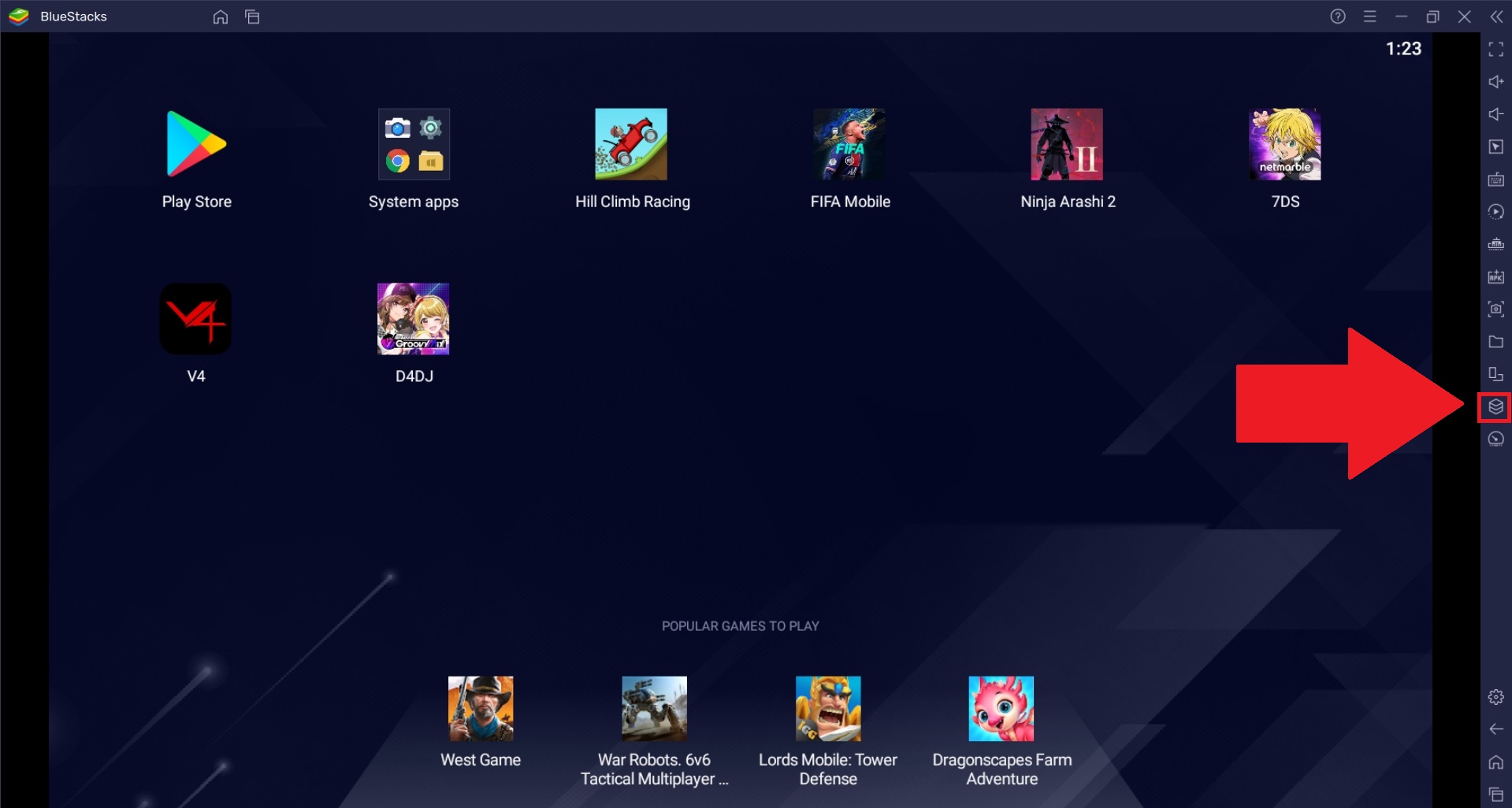
1. Starte BlueStacks 5 und öffne den Multi-Instanzen-Manager, indem du Strg + Umschalt + 8 drückst oder auf das entsprechende Symbol in der seitlichen Symbolleiste klickst.
2. Der Multi-Instanzen-Manager wird sich auf deinem Bildschirm öffnen. Klicke hier auf "Neue Instanz", um die Nougat 32-Bit Instanz zu erstellen.
Dieser ausführliche Artikel führt dich durch den gesamten Prozess der Erstellung der benötigten Nougat 32-Bit Instanz.
3. Sobald die gewünschte Instanz erstellt ist, klicke auf die Schaltfläche "Start", um sie zu verwenden.
4. Melde dich jetzt im Google Play Store an, um nach Call of Duty: Mobile zu suchen und es zu installieren.
Wie du das machst, kannst du in diesen Artikeln nachlesen:
- Wie du dich im Google Play Store auf BlueStacks 5 anmeldest
- So installierst du eine App auf BlueStacks 5
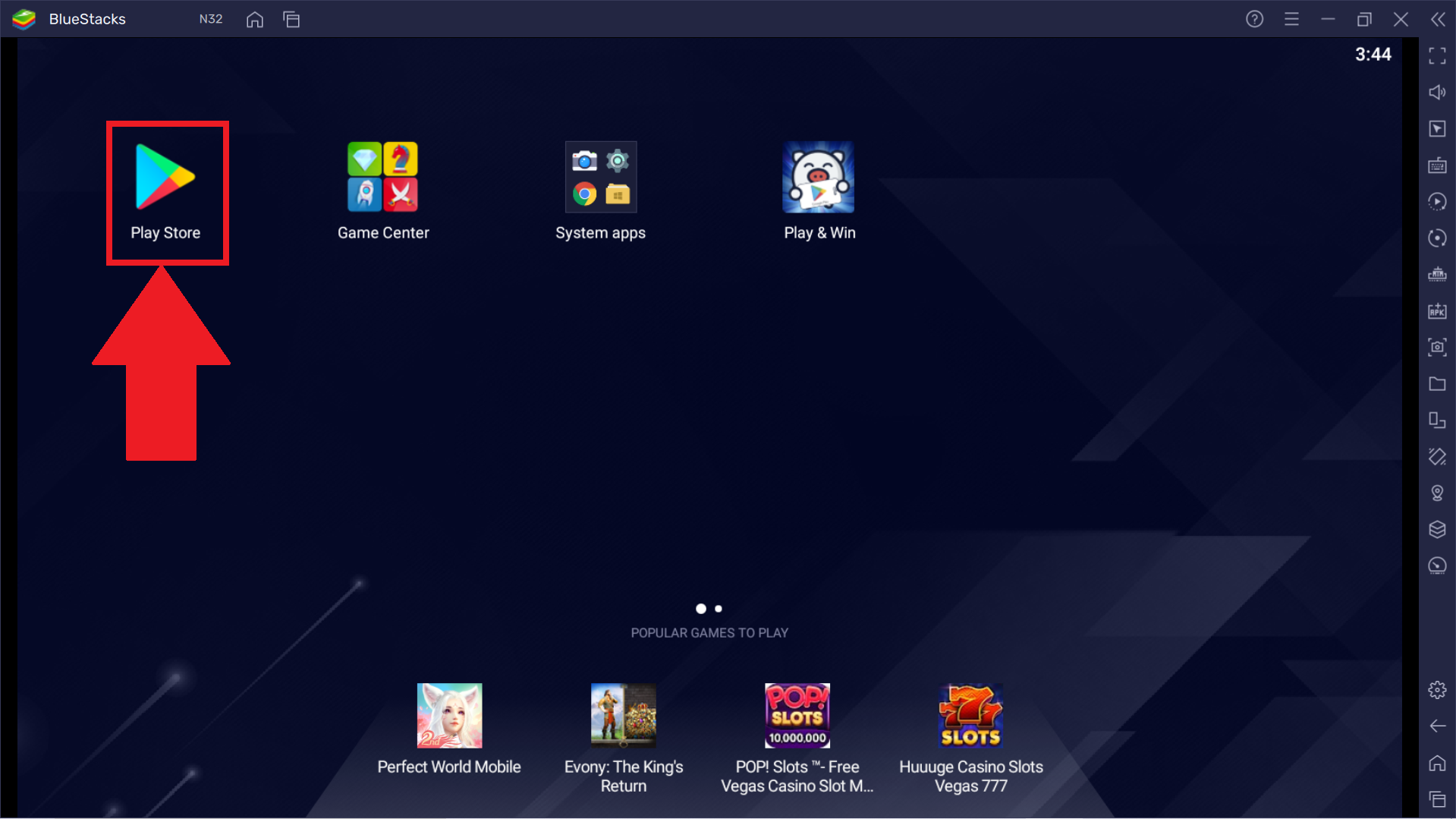
5. Sobald der Installationsprozess abgeschlossen ist, erscheint Call of Duty: Mobile auf dem BlueStacks 5 Startbildschirm.
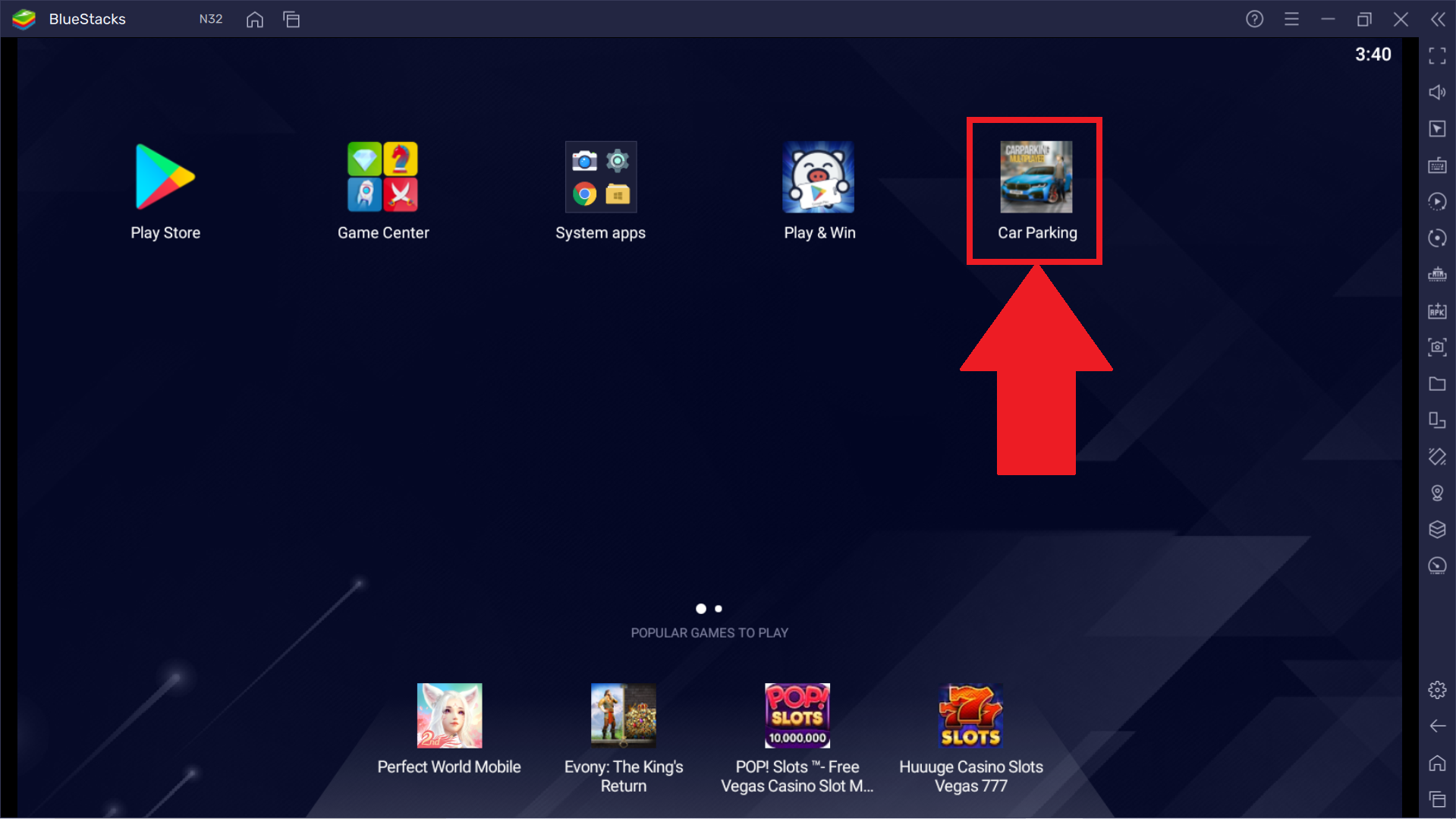
Du kannst das Spiel spielen, indem du einfach auf das Symbol klickst.
Wir wissen es wirklich zu schätzen, dass du dich für BlueStacks entschieden hast. Wir wünschen dir viel Spaß beim Benutzen. Wenn du weitere Fragen hast, kontaktiere uns unter support@bluestacks.com. Vielen Dank!