Was ist BlueStacks Desktop?
BlueStacks Desktop bringt eine vollständige Android-Desktopumgebung auf Ihren Windows-PC. Sie können Android 16 ausführen und mehrere Apps in separaten Fenstern nebeneinander öffnen, in der Größe ändern und verwenden.
Außerdem unterstützt es KI-Agenten-Workflows mit Tools wie Claude und Codex, sodass diese mit Android-Apps interagieren, zwischen Anwendungen wechseln und Aufgaben erledigen können.
BlueStacks Desktop herunterladen
Über die folgenden Links erfahren Sie mehr.
- Systemanforderungen
- Die Funktionen entdecken
- BlueStacks Desktop vs. BlueStacks 5
- Häufig gestellte Fragen
Hinweis: BlueStacks Desktop ist derzeit für Windows verfügbar. Unterstützung für Mac ist für die Zukunft geplant.
Auf einen Blick
Alle wichtigen Details an einem Ort zusammengefasst.
| Betriebssystem | Windows |
| Android-Version | Android 16 |
| Mindest-RAM | 12 GB |
| Einsatzzweck | Android-Apps ausführen und mit KI-Agenten wie Codex und Claude arbeiten |
Erste Schritte
Systemanforderungen
Die Funktionen entdecken
Startbildschirm
Der Startbildschirm bietet Verknüpfungen zu Ihren Apps. Wählen Sie ein App-Symbol aus, um die App zu öffnen. Wenn der Startbildschirm voll ist, können neu hinzugefügte Apps vorhandene Symbole ersetzen. Alle installierten Apps finden Sie weiterhin in der App-Übersicht.
Zuletzt verwendete Apps
Mit „Zuletzt verwendete Apps“ können Sie kürzlich geöffnete Apps anzeigen und zwischen ihnen wechseln, ohne zum Startbildschirm zurückzukehren.
App-Übersicht
Die App-Übersicht zeigt Ihre installierten Apps an. Damit finden und öffnen Sie Apps, die nicht auf dem Startbildschirm zu sehen sind.
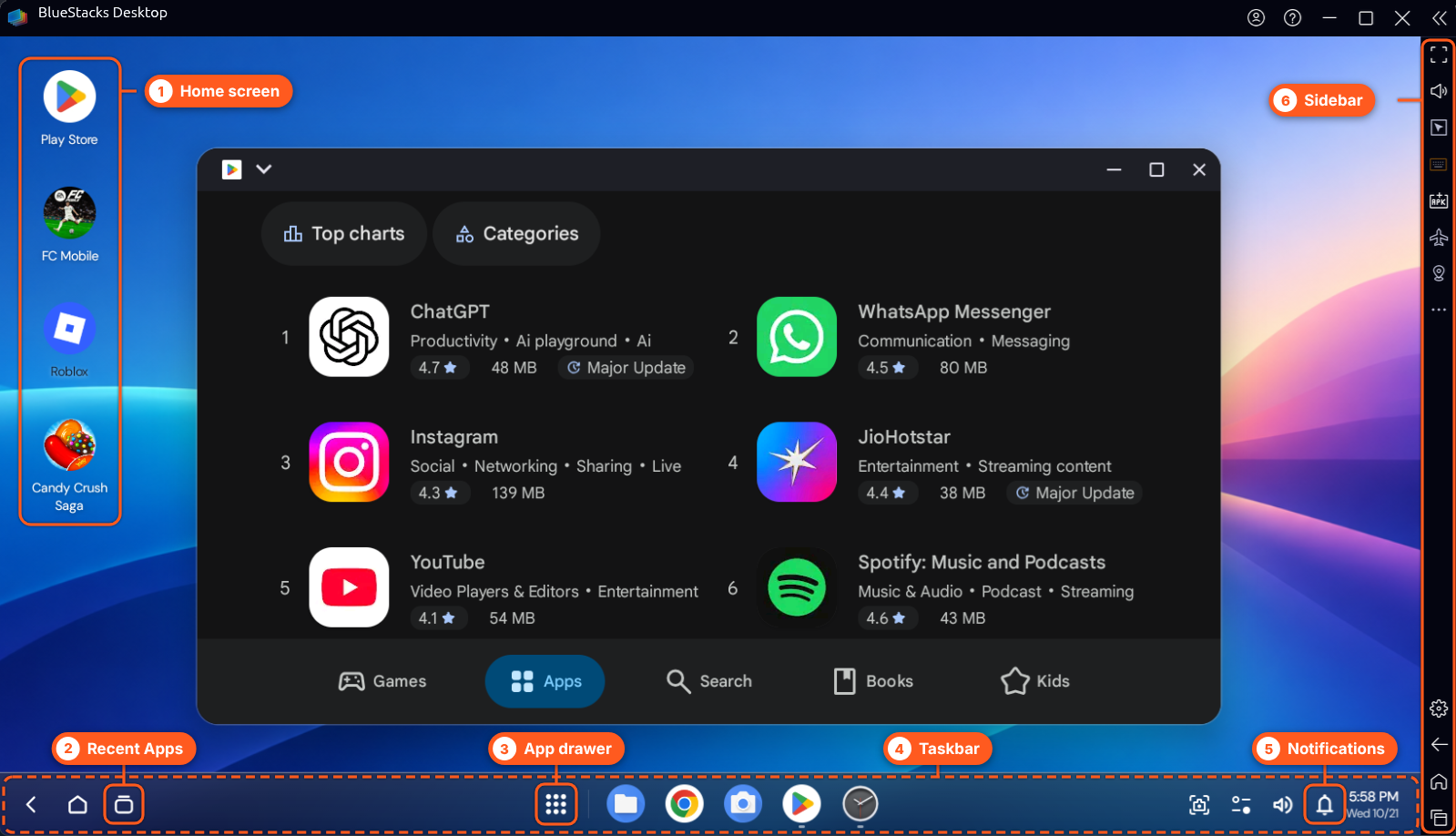
Taskleiste
Über die Taskleiste greifen Sie auf Apps zu und wechseln zwischen ihnen. Sie ist die zentrale Stelle zum Navigieren zwischen Ihren geöffneten Apps.
Benachrichtigungen
Wählen Sie das Glockensymbol in der Taskleiste aus, um Benachrichtigungen Ihrer Apps anzuzeigen.
Seitenleiste
Die Seitenleiste bietet Zugriff auf weitere Tools, darunter Set location. Öffnen Sie sie, wenn Sie Ihren Standort ändern oder andere verfügbare Tools nutzen möchten.
Worin unterscheidet sich BlueStacks Desktop von BlueStacks 5?
BlueStacks Desktop und BlueStacks 5 bieten unterschiedliche Möglichkeiten, Android-Apps auf Ihrem PC zu nutzen.
| Funktion | BlueStacks Desktop | BlueStacks 5 |
|---|---|---|
| Oberfläche | Android-Desktop mit Launcher, Taskleiste und App-Übersicht | Android App Player |
| App-Fenster | Mehrere Apps gleichzeitig in separaten Fenstern ausführen | Jeweils eine App im App Player ausführen |
| Hauptverwendung | Für KI-Agenten-Workflows und Multitasking entwickelt | Hauptsächlich für Gaming konzipiert |
Hinweis: Sie können BlueStacks Desktop und BlueStacks 5 auf demselben PC verwenden. Für die Installation von BlueStacks Desktop müssen Sie BlueStacks 5 nicht deinstallieren.
Häufig gestellte Fragen
Wie lege ich meinen Standort fest?
Apps erkennen Ihren Standort standardmäßig möglicherweise als Mountain View, USA. Um ihn zu ändern, öffnen Sie die Seitenleiste und wählen Sie Set location. Geben Sie dann mit dem Tool Ihren gewünschten Standort ein.
Wie schalte ich eine App in den Vollbildmodus?
Apps werden standardmäßig in einem Fenster geöffnet. So wechseln Sie in den Vollbildmodus:
- Öffnen Sie die App.
- Wählen Sie das Dropdown-Menü neben dem App-Symbol in der Titelleiste aus.
- Wählen Sie eine der drei verfügbaren Anzeigeoptionen.
Um den Vollbildmodus zu beenden, ziehen Sie vom oberen Bildschirmrand nach unten.
Hinweis: BlueStacks Desktop speichert die Vollbildeinstellung nicht für jede App. Sie können die Einstellung aktivieren, mit der Apps dauerhaft im Vollbildmodus bleiben.
Warum funktioniert die Spielsteuerung nicht?
Die Spielsteuerung funktioniert derzeit nur im Vollbildmodus. Schalten Sie die App in den Vollbildmodus und versuchen Sie es erneut. Wenn das Problem weiterhin besteht, senden Sie einen Problembericht.
Wo finde ich meine Benachrichtigungen?
Wählen Sie das Glockensymbol in der Taskleiste aus, um Benachrichtigungen Ihrer Apps anzuzeigen.
Wie finde ich alle installierten Apps?
Öffnen Sie die App-Übersicht, um alle installierten Apps anzuzeigen. Wenn der Startbildschirm voll ist, können neu hinzugefügte Apps vorhandene Symbole ersetzen.
Wie installiere ich eine APK?
Wählen Sie in BlueStacks Desktop die Option zur APK-Installation aus, wählen Sie die APK-Datei auf Ihrem PC und folgen Sie den Anweisungen auf dem Bildschirm.
Hinweis: Installieren Sie APK-Dateien nur aus vertrauenswürdigen Quellen.
Wie verwende ich BlueStacks Desktop mit einem KI-Agenten?
Sie können KI-Agenten mit Computersteuerung wie Claude und Codex verwenden, um mit Android-Apps zu interagieren und Aufgaben in BlueStacks Desktop zu automatisieren. Anweisungen zur Einrichtung und Hinweise zur Nutzung von KI-Agenten mit Computersteuerung finden Sie in der Dokumentation zu Claude bzw. Codex.
Hinweis: ADB (Android Debug Bridge) ist standardmäßig deaktiviert. Wenn Ihr Workflow ADB erfordert, können Sie es in den verfügbaren Einstellungen aktivieren.
Wie importiere ich Dateien aus Windows?
Mit dem Medienmanager importieren Sie unterstützte Dateien von Ihrem Windows-PC:
- Öffnen Sie den Media Manager.
- Wählen Sie die Importoption aus.
- Wählen Sie die Dateien aus, die Sie importieren möchten.
- Folgen Sie den Anweisungen auf dem Bildschirm.
Warum kann ich BlueStacks Desktop nach der Deinstallation nicht erneut installieren?
Wenn Sie BlueStacks Desktop nicht erneut installieren können, senden Sie einen Problembericht, damit das Support-Team die Ursache untersuchen kann.
Wie melde ich ein Problem?
Klicken Sie auf das Symbol ? in der oberen Leiste und wählen Sie Report a problem. Beschreiben Sie das Problem und füllen Sie die angeforderten Details aus, einschließlich der Schritte zur Reproduktion, der betroffenen App, Ihrer PC-Konfiguration und etwaiger Fehlermeldungen. Wenn Sie alle erforderlichen Informationen angegeben haben, klicken Sie auf Submit report.
Was kann ich tun, wenn beim Spielen Probleme auftreten?
Manche Spiele stürzen möglicherweise ab, zeigen einen schwarzen Bildschirm, öffnen sich an der falschen Fensterposition oder haben eine nicht reagierende Steuerung.
- Abstürze oder schwarze Bildschirme: Diese treten häufiger auf PCs mit AMD-Hardware auf.
- Fensterprobleme: Maximieren Sie das Fenster oder wechseln Sie in den Vollbildmodus.
- Steuerungsprobleme: Die Spielsteuerung funktioniert nur im Vollbildmodus.
Wenn das Problem weiterhin besteht, senden Sie einen Problembericht.
Brauchen Sie Hilfe?
Wenn ein Problem auftritt, das in diesem Artikel nicht behandelt wird, senden Sie einen Problembericht mit den relevanten Details, damit das Support-Team es untersuchen kann.