¿Cómo ayudará esto?
Este artículo le enseñará los pasos para personalizar el menú de configuración en BlueStacks 4.40.0.1109.
¿Cómo puedo personalizar la configuración?
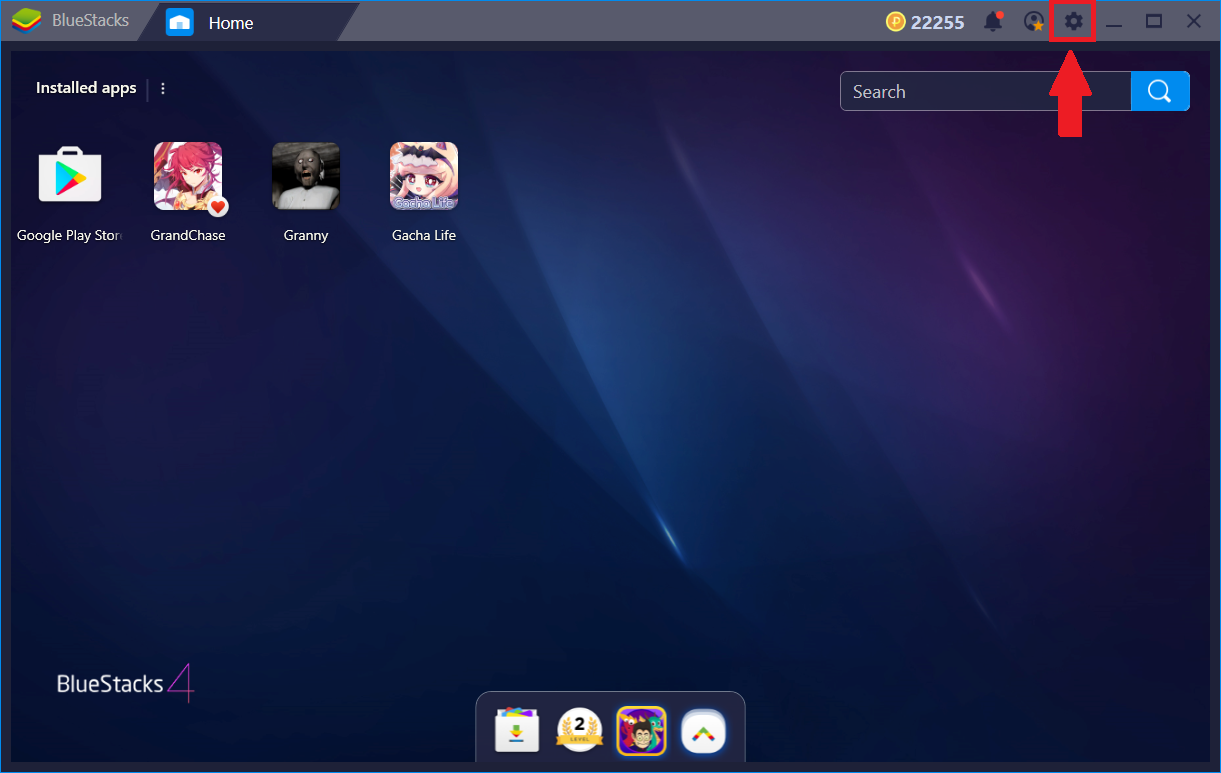
Haga clic en el icono de engranaje en la barra superior como se muestra a continuación.
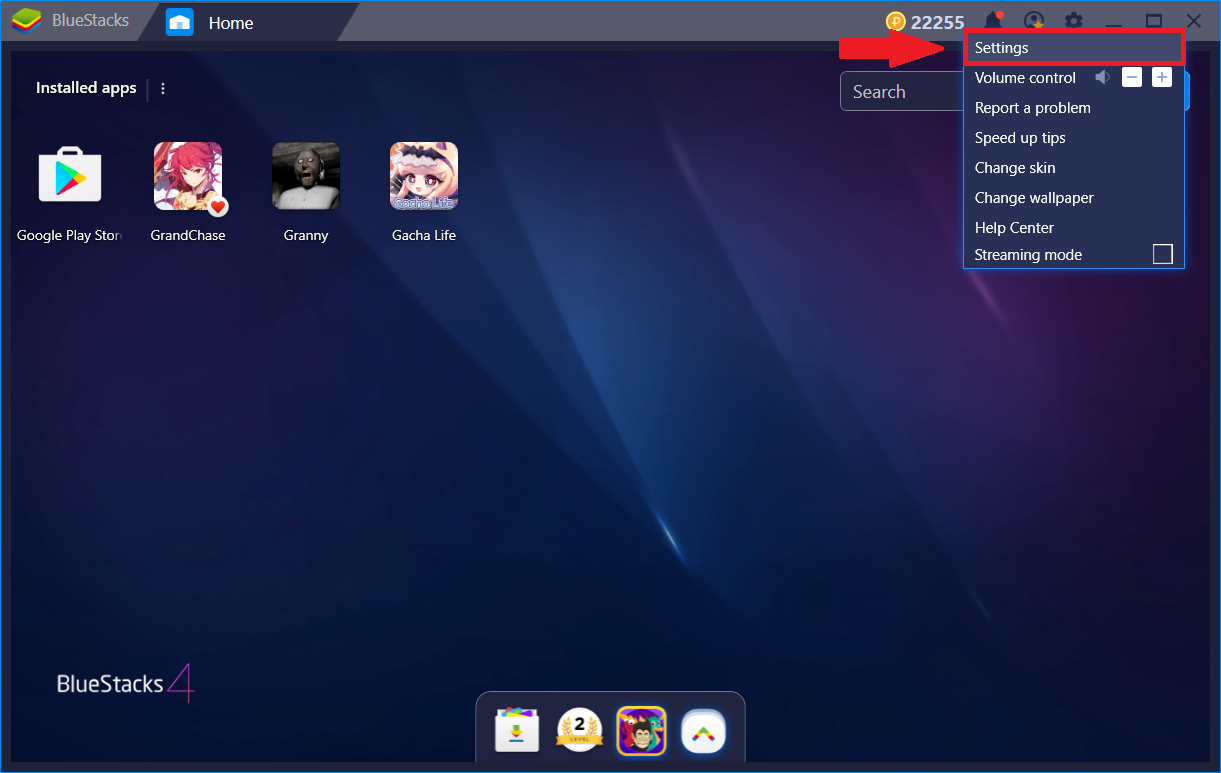
- Haga clic en Configuración.
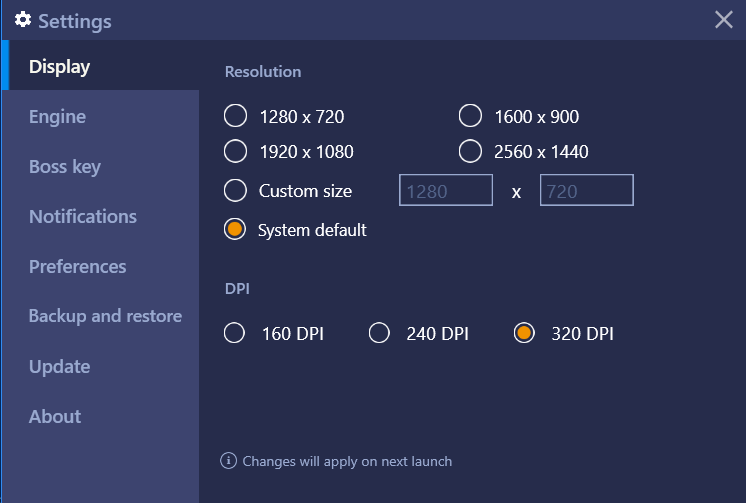
1. Pantalla: puede personalizar la resolución y DPI a través del menú de configuración 'Pantalla', para mejorar su experiencia de visualización y reproducción en BlueStacks. Cierre y reinicie BlueStacks para que la configuración de resolución y DPI sea efectiva.
2. Motor (para usuarios avanzados): esto le permitirá cambiar el modo de gráficos en el que se ejecuta BlueStacks. Aquí también puede asignar núcleos de CPU y RAM según sus requisitos. Consulte el artículo ¿Cómo puedo cambiar el modo de gráficos en BlueStacks?
Al desplazarse hacia abajo, verá el control deslizante para ajustar FPS como se muestra en la captura de pantalla a continuación. Para obtener más información sobre FPS, puede consultar este artículo.
Nota: Los cambios en la configuración del motor se aplicarán al reiniciar BlueStacks.
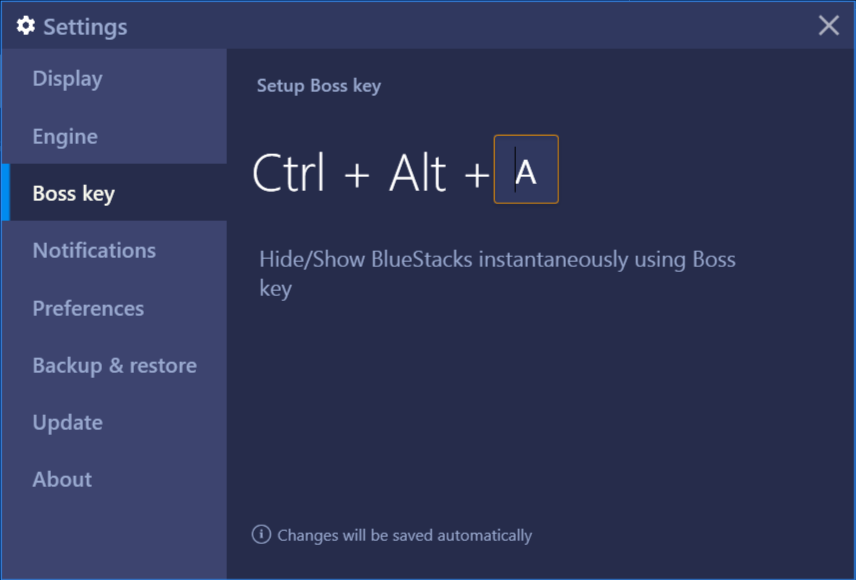
3. Boss Key: puede ocultar/mostrar BlueStacks instantáneamente usando "Boss Key". Puede utilizar cualquier orden alfabético con las teclas ctrl y alt para habilitar esta función.
4 . Notificaciones: esto le permitirá administrar las notificaciones en BlueStacks 4. También puede consultar el artículo ¿Cómo administrar las notificaciones en BlueStacks?
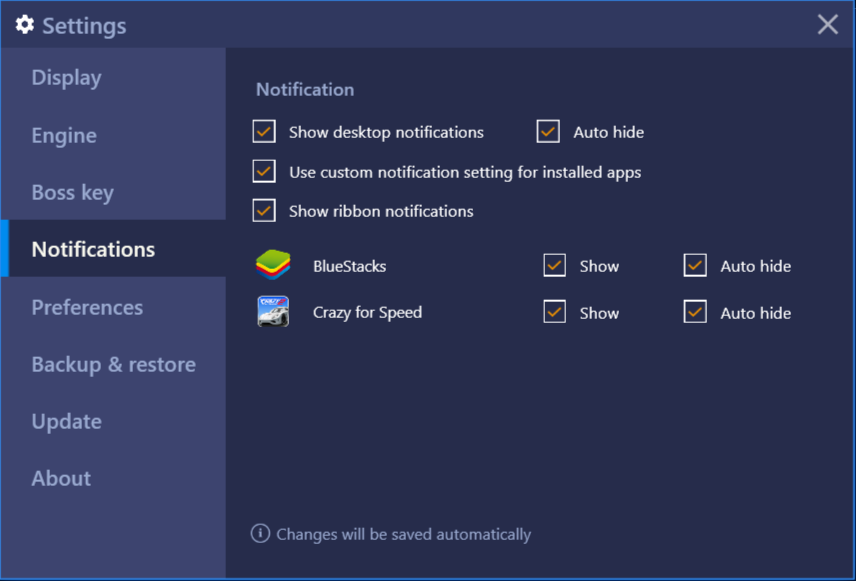
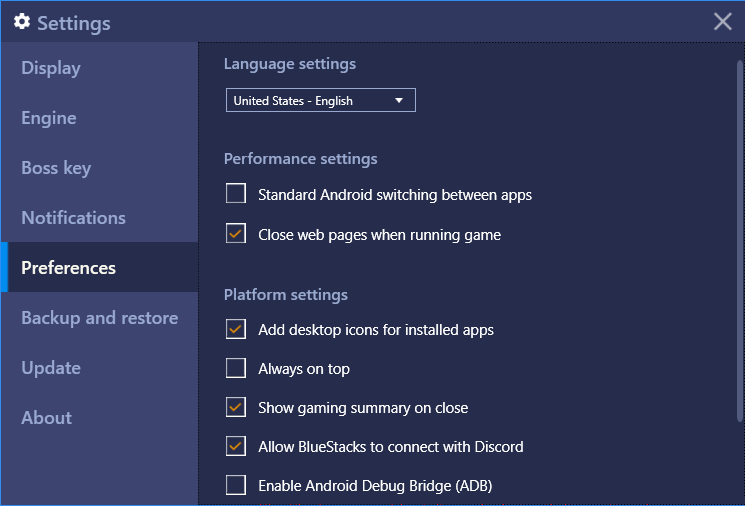
5. Preferencias: esto le permitirá agregar iconos de escritorio para las aplicaciones instaladas. Aquí también puede personalizar su rendimiento y la configuración relacionada con la plataforma.
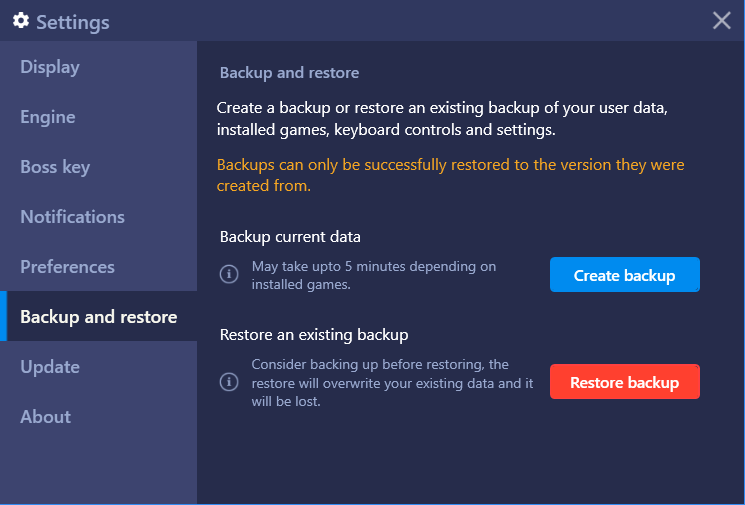
6. Copia de seguridad y restauración: esta opción le permitirá recuperar todos sus datos de BlueStacks creando una copia de seguridad y restaurándola. Para obtener más información, consulte este artículo Cómo usar Copia de seguridad y restauración en BlueStacks.
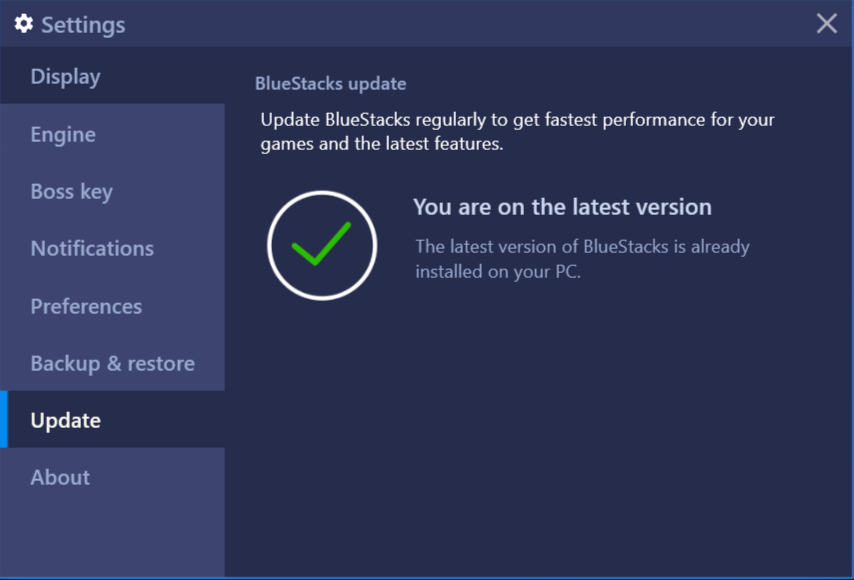
7. Actualización: puede comprobar si la última versión de BlueStacks está disponible. Esto lo mantendrá actualizado con las últimas versiones. Haga clic en "Buscar actualizaciones" para ver si hay alguna actualización disponible.
8. Acerca de: proporciona información sobre la versión de BlueStacks instalada en su PC.
Gracias por elegir BlueStacks. Esperamos que disfrutes usándolo. Si tiene más preguntas, contáctenos en support@bluestacks.com. ¡Feliz juego!
Última actualización el 8 de septiembre de 2020.