Propósito
Este artículo lo guiará sobre cómo combinar macros en BlueStacks.
Beneficios:
Puede empaquetar más de una macros en un solo paquete de macros para reproducir acciones de ambas macros en una secuencia de su elección. Usuarios de
Audiencia
Usuarios de BlueStacks
Versiones de BlueStacks afectadas
Versión 4.150 de BlueStacks. y superior
Regiones afectadas
Todas las regiones
Antes de continuar, lea este artículo para familiarizarse con la grabadora de macros de BlueStacks.
Pasos para fusionar macros
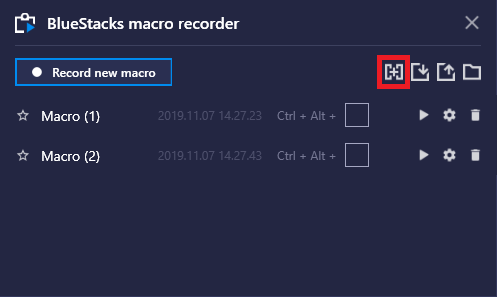
1) Después de grabar algunas macros discretas, es posible que desee fusionar algunas de ellas para combinar sus acciones, haga clic en el botón Fusionar macro como se muestra a continuación:
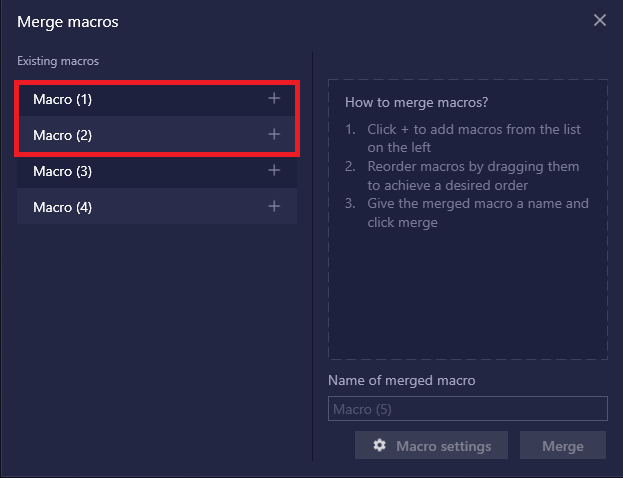
2) Verá la lista de macros existentes como se muestra a continuación:
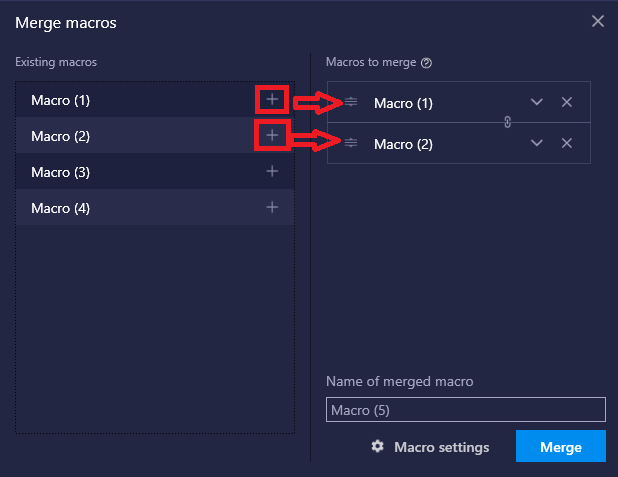
3) Puede hacer clic en el signo + correspondiente para agregarlos a la sección de macros para fusionar. Se representarán como se muestra a continuación:
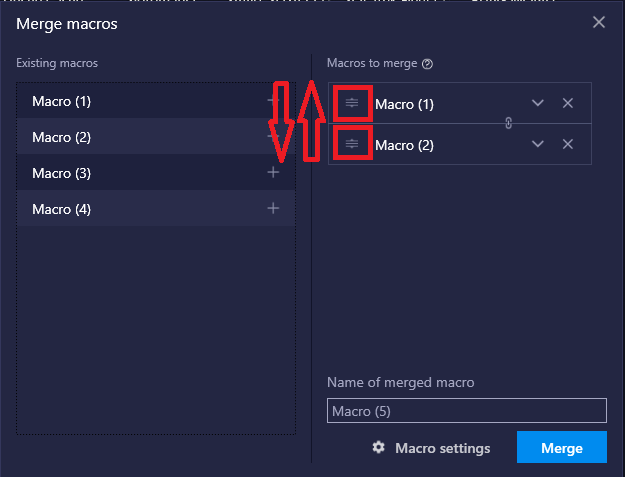
4) Puede usar el botón Reorganizar en la pestaña Macro correspondiente como se muestra a continuación para mover la macro hacia arriba o hacia abajo según la secuencia que desee.
5) Puede asignar un nuevo nombre para la macro combinada, agregándolo en el cuadro que se muestra a continuación:
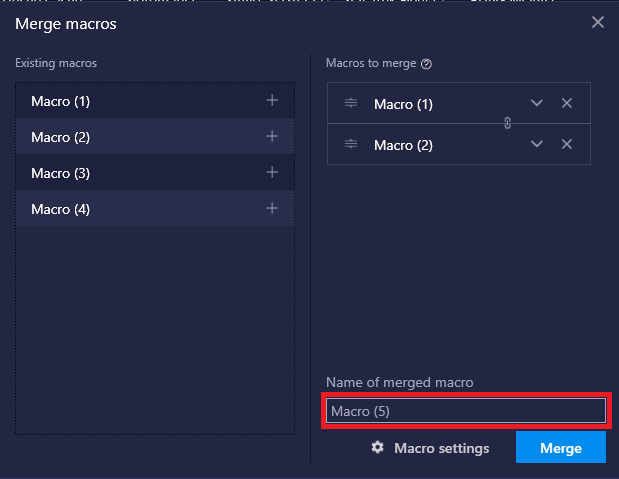
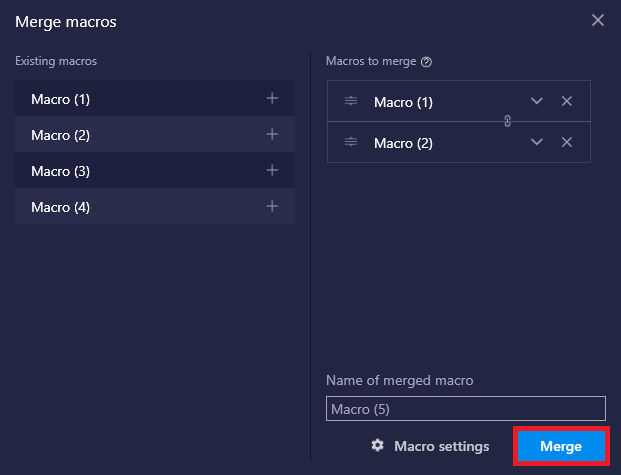
6) Ahora, haga clic en el botón Fusionar para combinar las dos macros en la secuencia seleccionada por usted.
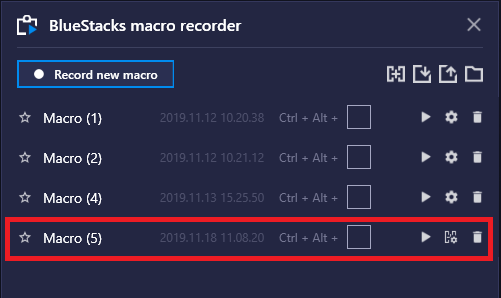
7) Las macros combinadas se crearán con el nombre asignado por usted como se muestra a continuación:
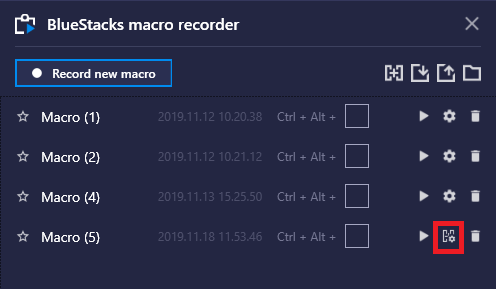
8) Puede usar el botón Combinar configuraciones que se muestra a continuación para abrir Configuraciones para la macro combinada.
9) Utilice el botón desplegable a continuación para cambiar la configuración de las macros de componentes individuales.
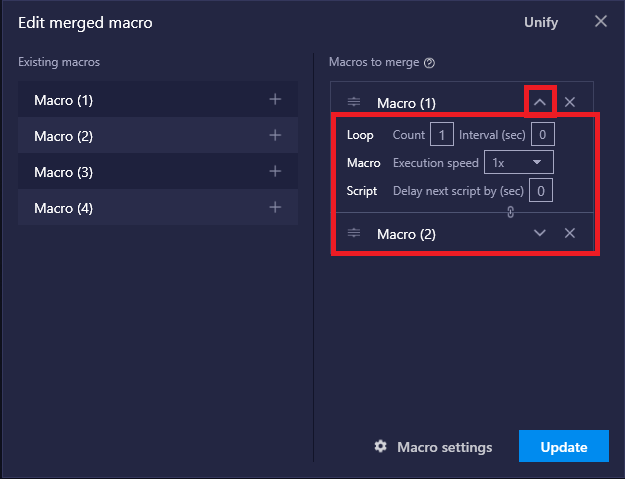
10) El botón de cruz que se muestra a continuación se puede utilizar para eliminar las macros originales.
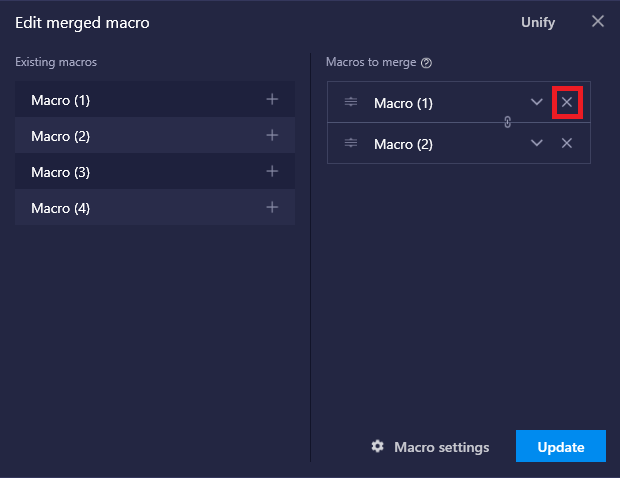
11) Puede utilizar el botón Configuración de macro como se muestra a continuación para personalizar la configuración de la macro combinada.
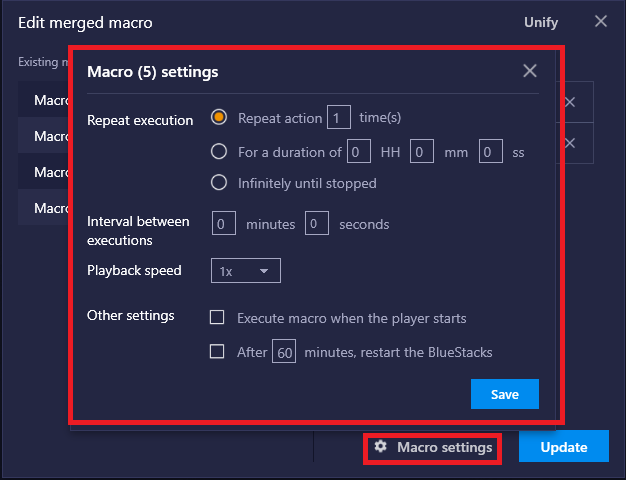
12) La agrupación se puede realizar haciendo clic en el icono que se muestra en la captura de pantalla a continuación. Las macros agrupadas tendrán una configuración para ambas macros, en caso de que desee que tengan la misma configuración.
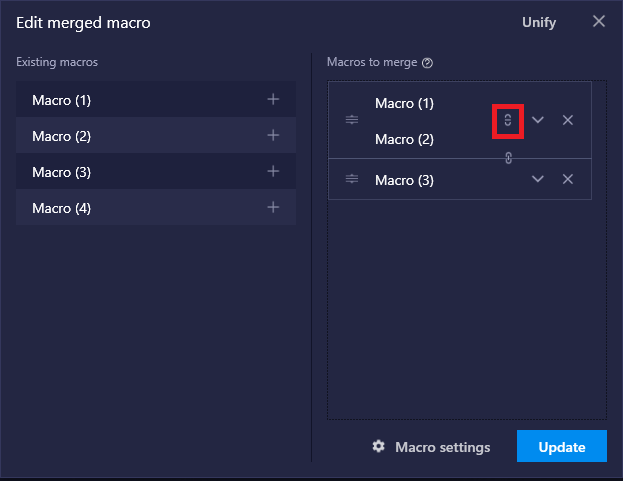
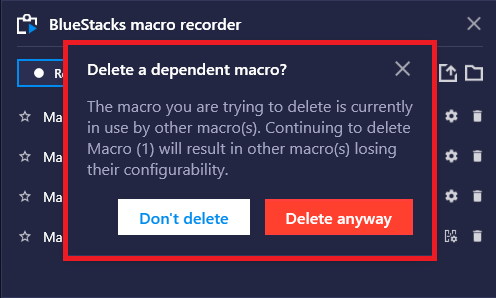
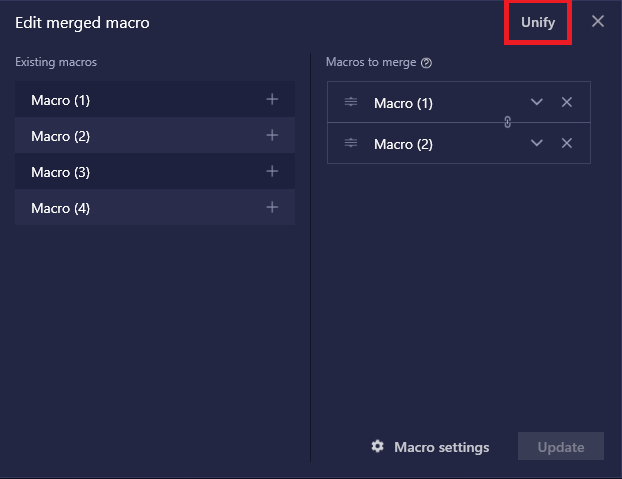
Haga clic en Continuar como se muestra a continuación.
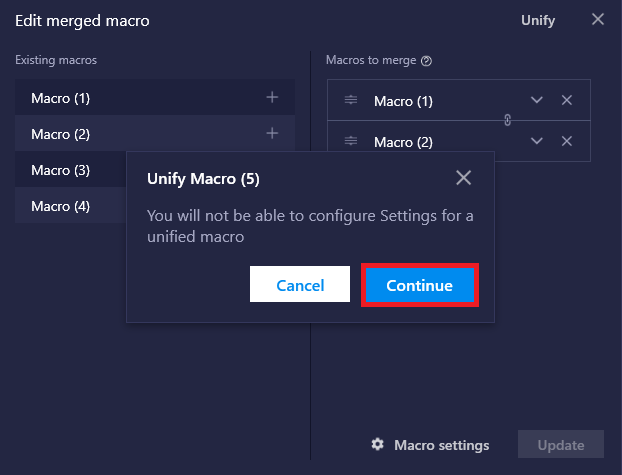
El botón de configuración de macro combinado desaparecerá para ser reemplazado por el botón de configuración de macro normal.
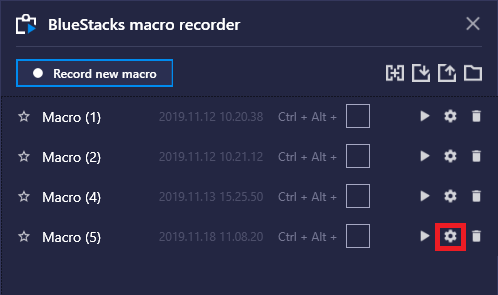
Nota: No podrá elegir la secuencia de las macros de componentes una vez unificadas.
Realmente apreciamos que haya elegido BlueStacks. Esperamos que disfrutes usándolo. Si tiene más preguntas, comuníquese con nosotros al soporte en bluestacks punto com. Muchas gracias.
Última actualización 21 de noviembre de 2019