¿Cómo ayudará esto?
Con la ayuda de este artículo, puede encontrar si:
¿Cómo puedo comprobar si la virtualización es compatible con mi CPU?
Para saber si su PC es compatible con la virtualización, seleccione el tipo de CPU en los enlaces a continuación.
Soporte de virtualización en CPU Intel
1. Descargue e instale la utilidad Intel Processor Identification desde su sitio web oficial.
2. Una vez que esté instalado, ejecútelo en su PC haciendo clic en su icono.
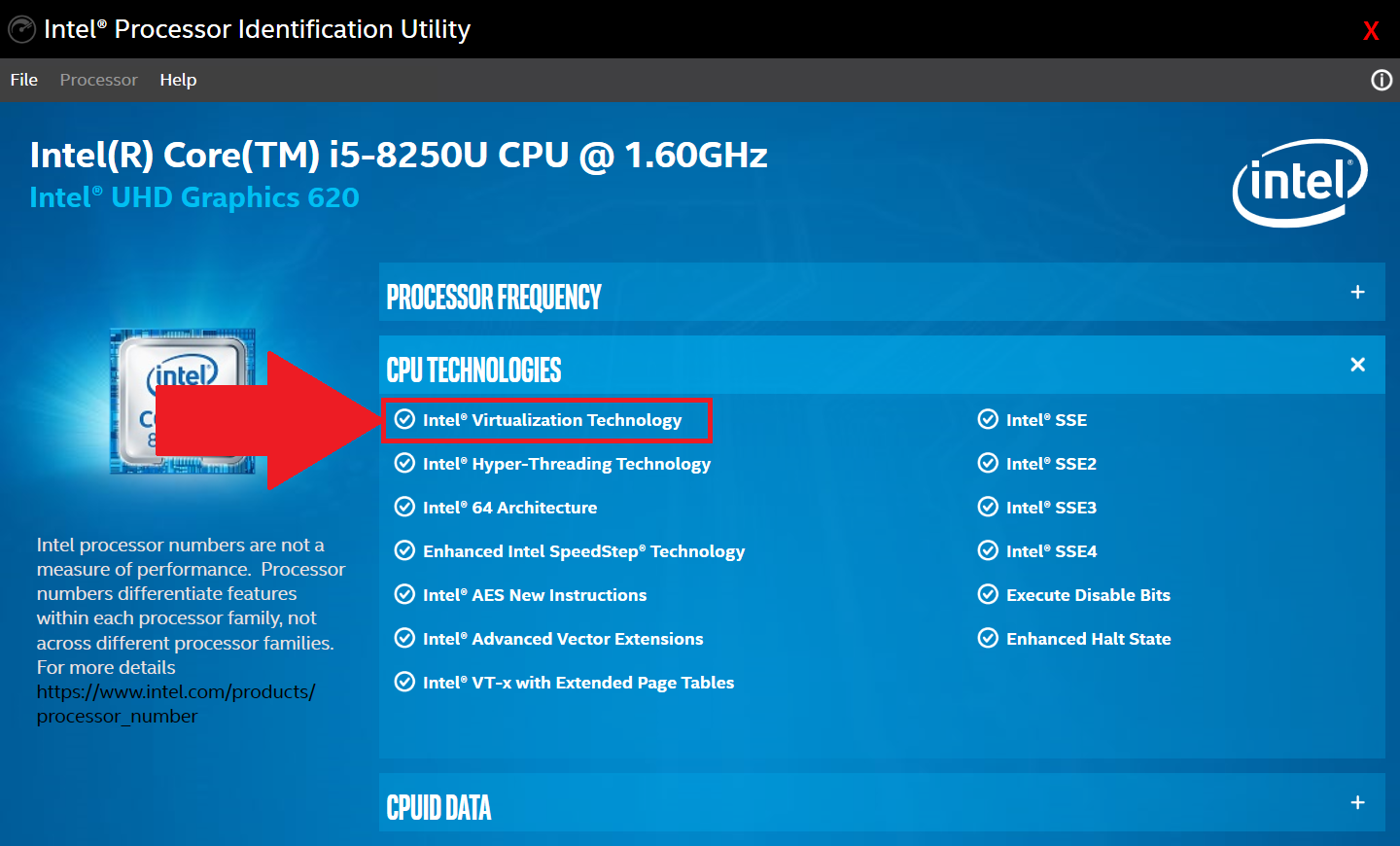
3. Ahora, haga clic en la pestaña Tecnologías de CPU, como se muestra a continuación.
4. Aparecerá un menú desplegable. Si hay una marca de verificación antes de "Tecnología de virtualización Intel®", entonces la virtualización es compatible con su PC.
Soporte de virtualización en CPU AMD
1. Descargue la utilidad de detección AMD-V haciendo clic aquí.
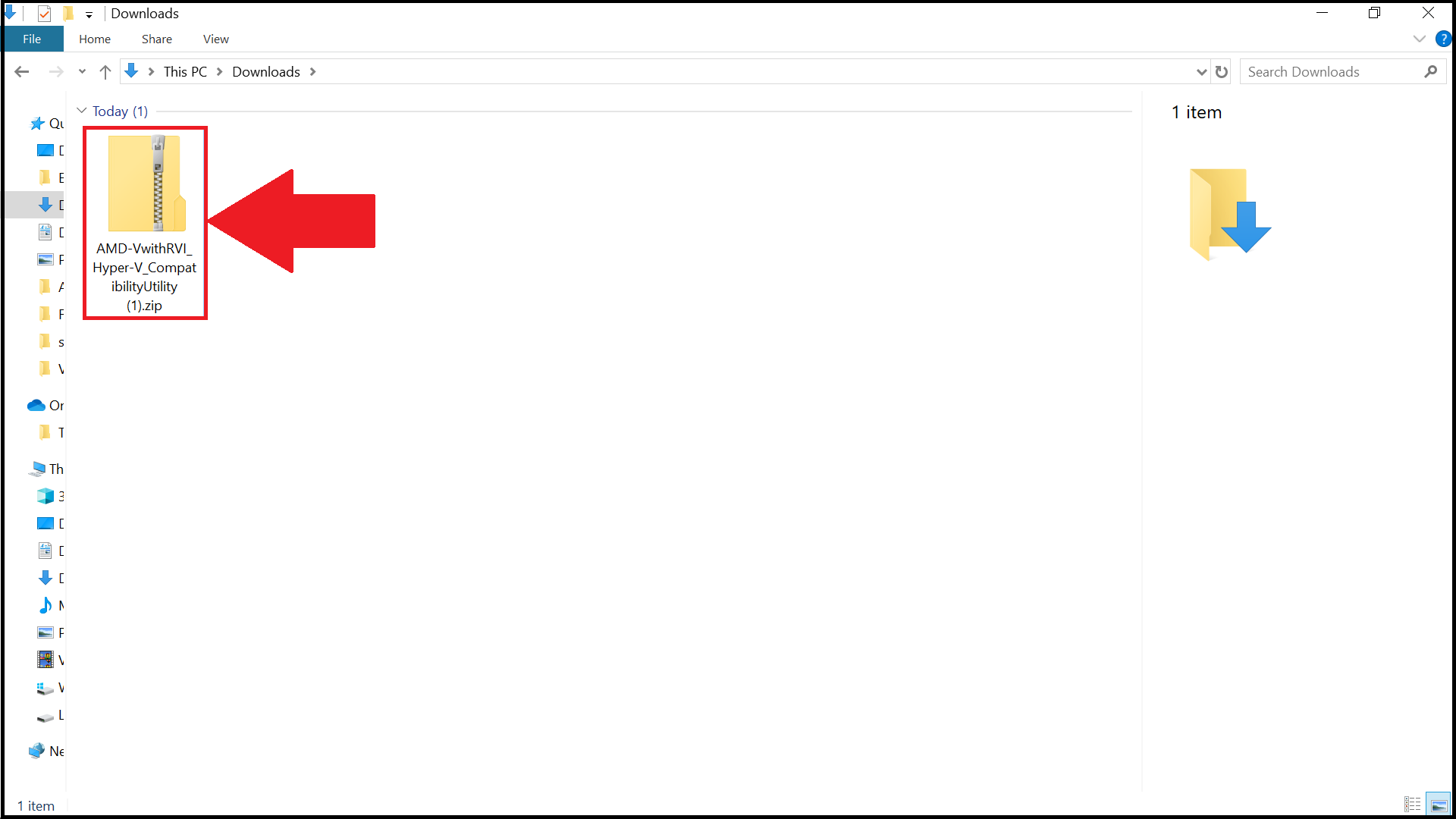
2. Ahora, haga clic con el botón derecho en el archivo ZIP de la utilidad y seleccione Extraer todo.
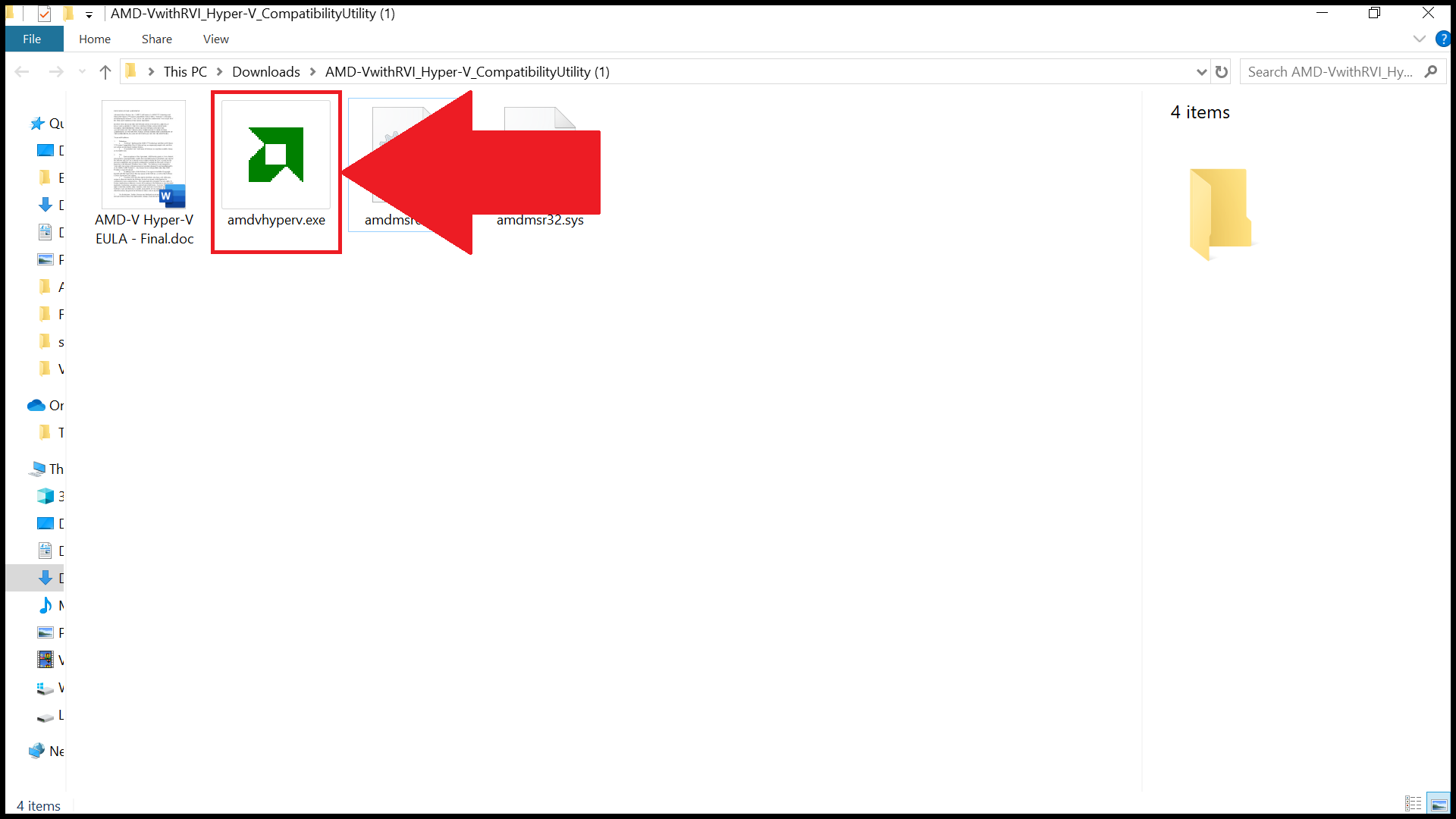
3. Una vez extraído, haga clic con el botón derecho en el archivo .exe de la Utilidad de detección AMD-V y seleccione Ejecutar como administrador.
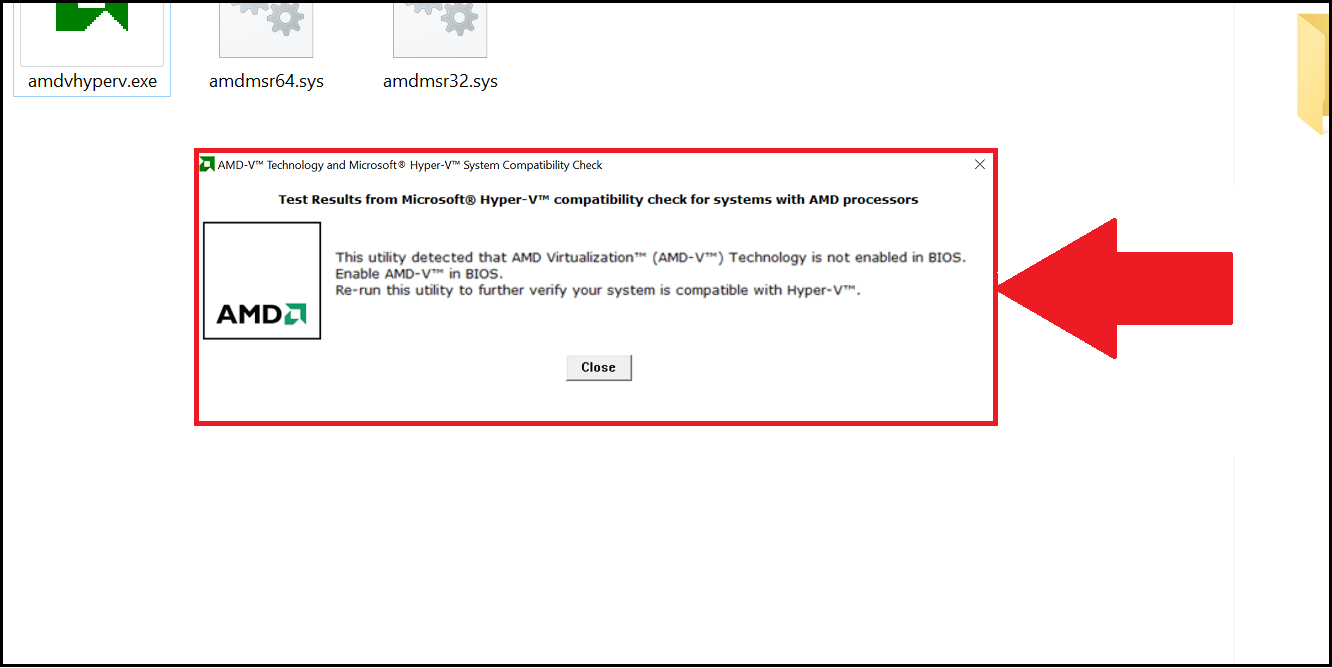
4. Ahora se le notificará sobre el estado de la virtualización en su PC. Por ejemplo, la imagen a continuación muestra que la PC es compatible con la virtualización, pero aún no está habilitada.
¿Cómo puedo verificar si la virtualización está habilitada / deshabilitada en mi PC?
1. Abra el Administrador de tareas presionando las teclas Ctrl+Shift+Esc. A continuación, vaya a la pestaña Rendimiento.
2. Aquí encontrará información sobre la virtualización en su PC. Si dice Activado, la virtualización está activada. Sin embargo, si dice Desactivado, la virtualización está desactivada.
Gracias por elegir BlueStacks. Esperamos que disfrutes usándolo. Si tiene más preguntas, contáctenos en support@bluestacks.com. ¡Feliz juego!
Última actualización el 22 de marzo de 2020.