¿Qué es BlueStacks Desktop?
BlueStacks Desktop lleva un entorno de escritorio Android completo a tu PC con Windows. Te permite ejecutar Android 16 y abrir, redimensionar y usar varias apps a la vez en ventanas separadas.
También admite flujos de trabajo con agentes de IA mediante herramientas como Claude y Codex, que pueden interactuar con apps de Android, cambiar entre aplicaciones y completar tareas.
Consulta los siguientes enlaces para obtener más información.
- Requisitos del sistema
- Descubre las funciones
- BlueStacks Desktop vs. BlueStacks 5
- Preguntas frecuentes
Nota: BlueStacks Desktop está disponible actualmente en Windows. La compatibilidad con Mac está prevista para el futuro.
De un vistazo
Todos los detalles importantes, resumidos en un solo lugar.
| Sistema operativo | Windows |
| Versión de Android | Android 16 |
| RAM mínima | 12 GB |
| Uso | Ejecutar apps de Android y trabajar con agentes de IA como Codex y Claude |
Primeros pasos
Requisitos del sistema
Descubre las funciones
Pantalla de inicio
La pantalla de inicio ofrece accesos directos a tus apps. Selecciona el icono de una app para abrirla. Cuando la pantalla de inicio está llena, las apps nuevas pueden reemplazar los iconos existentes. Aun así, puedes encontrar todas tus apps instaladas en el cajón de apps.
Apps recientes
Usa Apps recientes para ver las apps abiertas recientemente y cambiar entre ellas sin volver a la pantalla de inicio.
Cajón de apps
El cajón de apps muestra tus apps instaladas. Úsalo para buscar y abrir apps que no aparecen en la pantalla de inicio.
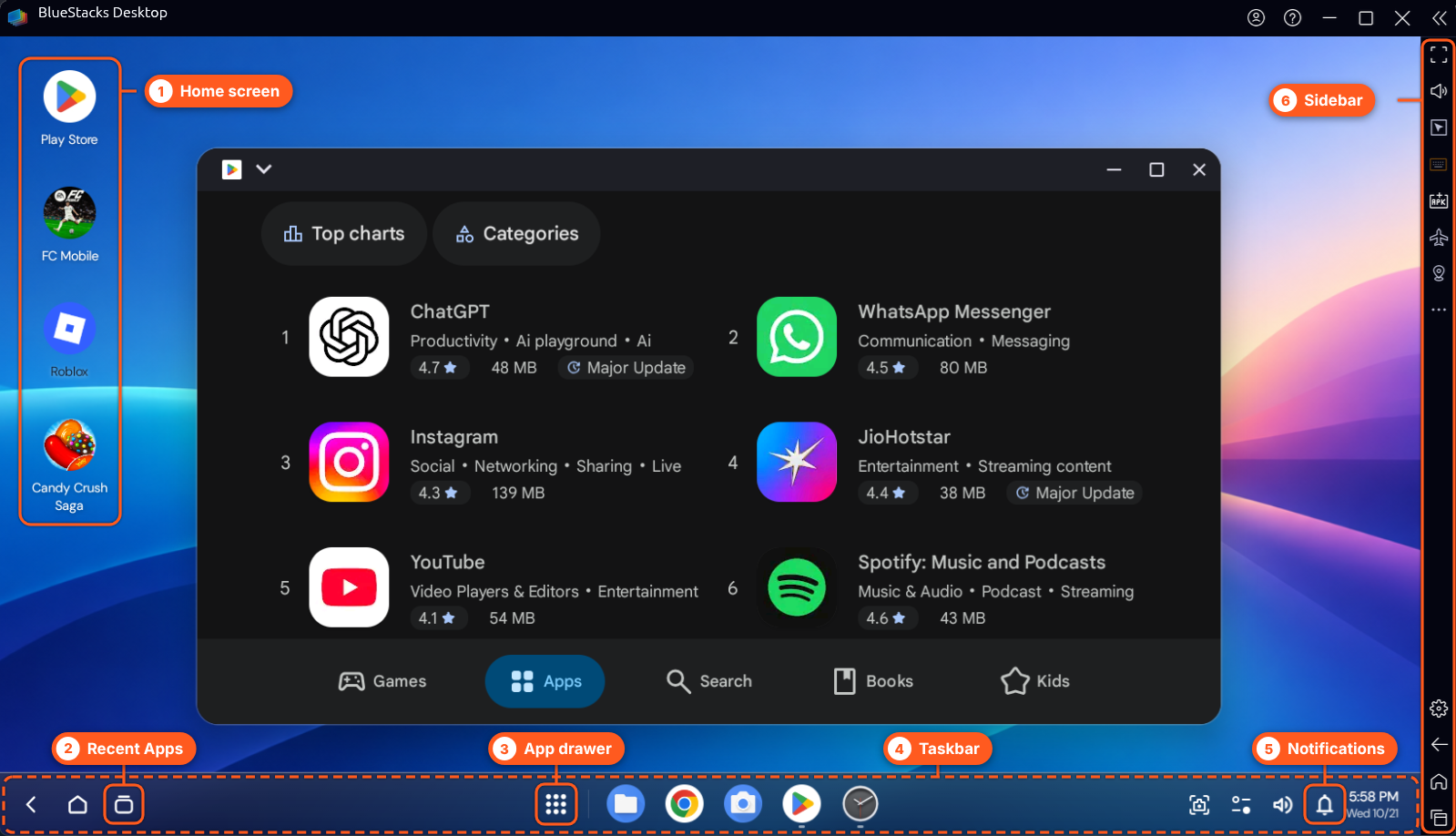
Barra de tareas
Usa la barra de tareas para acceder a las apps y cambiar entre ellas. Es el lugar central para navegar por tus apps abiertas.
Notificaciones
Selecciona el icono de la campana en la barra de tareas para ver las notificaciones de tus apps.
Barra lateral
La barra lateral da acceso a herramientas adicionales, como Set location. Ábrela cuando necesites cambiar tu ubicación o acceder a otras herramientas disponibles.
¿En qué se diferencia BlueStacks Desktop de BlueStacks 5?
BlueStacks Desktop y BlueStacks 5 ofrecen formas distintas de usar apps de Android en tu PC.
| Función | BlueStacks Desktop | BlueStacks 5 |
|---|---|---|
| Interfaz | Escritorio Android con launcher, barra de tareas y cajón de apps | Reproductor de apps de Android |
| Ventanas de apps | Ejecuta varias apps a la vez en ventanas separadas | Ejecuta una app a la vez dentro del reproductor de apps |
| Uso principal | Diseñado para flujos de trabajo con agentes de IA y multitarea | Diseñado principalmente para juegos |
Nota: Puedes usar BlueStacks Desktop y BlueStacks 5 en el mismo PC. Instalar BlueStacks Desktop no requiere desinstalar BlueStacks 5.
Preguntas frecuentes
¿Cómo establezco mi ubicación?
Es posible que las apps detecten tu ubicación como Mountain View, EE. UU. de forma predeterminada. Para cambiarla, abre la barra lateral y selecciona Set location. Después, introduce la ubicación que prefieras con la herramienta.
¿Cómo pongo una app en pantalla completa?
Las apps se abren en una ventana de forma predeterminada. Para cambiar a pantalla completa:
- Abre la app.
- Selecciona el menú desplegable junto al icono de la app en la barra de título.
- Elige la opción que prefieras entre las tres opciones de visualización disponibles.
Para salir de la pantalla completa, desliza hacia abajo desde la parte superior de la pantalla.
Nota: BlueStacks Desktop no recuerda la configuración de pantalla completa de cada app. Puedes activar la opción que mantiene las apps en pantalla completa de forma permanente.
¿Por qué no funcionan los controles de mi juego?
Actualmente, los controles de juego solo funcionan en modo de pantalla completa. Cambia la app a pantalla completa e inténtalo de nuevo. Si el problema persiste, envía un informe de problema.
¿Dónde encuentro mis notificaciones?
Selecciona el icono de la campana en la barra de tareas para ver las notificaciones de tus apps.
¿Cómo encuentro todas mis apps instaladas?
Abre el cajón de apps para ver todas tus apps instaladas. Cuando la pantalla de inicio está llena, las apps nuevas pueden reemplazar los iconos existentes.
¿Cómo instalo un APK?
Selecciona la opción de instalación de APK en BlueStacks Desktop, elige el archivo APK en tu PC y sigue las instrucciones en pantalla.
Nota: Instala archivos APK solo de fuentes de confianza.
¿Cómo uso BlueStacks Desktop con un agente de IA?
Puedes usar agentes de IA con control del ordenador como Claude y Codex para interactuar con apps de Android y automatizar tareas en BlueStacks Desktop. Consulta la documentación de Claude o Codex para ver las instrucciones de configuración y cómo usar agentes de IA con control del ordenador.
Nota: ADB (Android Debug Bridge) está desactivado de forma predeterminada. Si tu flujo de trabajo requiere ADB, puedes activarlo en la configuración disponible.
¿Cómo importo archivos desde Windows?
Usa el Gestor de medios para importar archivos compatibles desde tu PC con Windows:
- Abre el Media Manager.
- Selecciona la opción de importar.
- Elige los archivos que quieres importar.
- Sigue las instrucciones en pantalla.
¿Por qué no puedo volver a instalar BlueStacks Desktop después de desinstalarlo?
Si no puedes volver a instalar BlueStacks Desktop, envía un informe de problema para que el equipo de soporte lo investigue.
¿Cómo informo de un problema?
Haz clic en el icono ? de la barra superior y selecciona Report a problem. Describe el problema y completa los datos solicitados, incluidos los pasos para reproducirlo, la app afectada, la configuración de tu PC y los mensajes de error. Cuando hayas proporcionado toda la información necesaria, haz clic en Submit report.
¿Qué hago si tengo problemas al jugar?
Algunos juegos pueden cerrarse inesperadamente, mostrar una pantalla negra, abrirse en una posición de ventana incorrecta o tener controles que no responden.
- Cierres inesperados o pantallas negras: Son más frecuentes en PC con hardware AMD.
- Problemas de ventana: Maximiza la ventana o cambia a pantalla completa.
- Problemas de controles: Los controles de juego solo funcionan en modo de pantalla completa.
Si el problema persiste, envía un informe de problema.
¿Necesitas ayuda?
Si tienes un problema que no se trata en este artículo, envía un informe de problema con los detalles relevantes para que el equipo de soporte lo investigue.