Comment cela peut-il aider ?
En suivant les étapes ci-dessous, vous pouvez affecter le GPU de votre PC/ordinateur portable à BlueStacks 5, ce qui augmentera la performance globale.
Le fait de dédier votre GPU à BlueStacks 5 présente les avantages suivants:
1) Cela peut fournir un boost de FPS, vous permettant d'atteindre la barre des 60 FPS dans différents jeux. Des FPS plus élevé vous garantit des animations plus fluides et une latence minimale lorsque vous jouez à des jeux, en ligne ou hors ligne.
2) Après avoir activé cette fonction, les utilisateurs qui sont confrontés à un lag constateront une augmentation des performances qui permet une expérience plus agréable à l'intérieur de BlueStacks 5.
3) Vous pourrez jouer à vos jeux préférés avec les paramètres les plus élevés possibles, en fonction de votre choix de GPU. Cela permet une expérience graphique plus enrichissante.
NOTE: Les paramètres mentionnés ci-dessous permettront une meilleure expérience de jeu mais peuvent affecter les performances globales du système. De plus, les paramètres ci-dessous sont destinés aux utilisateurs qui disposent de systèmes à double GPU, c'est-à-dire si vous avez une carte graphique intégrée et un GPU distinct.
Comment puis-je dédier mon GPU préféré à BlueStacks 5 ?
Voici comment vous pouvez dédier votre GPU à BlueStacks 5:
- En utilisant les paramètres de BlueStacks 5 .
- Par le biais des paramètres du BIOS de votre ordinateur
- Grâce aux paramètres graphiques de Windows
Dédier le GPU dans les paramètres de BlueStacks 5.
1. Lancez BlueStacks 5 et cliquez sur l'icône d'engrenage en bas à droite pour ouvrir le menu des paramètres.
2. Dans les paramètres de BlueStacks 5, naviguez jusqu'à l'onglet "Graphismes", comme indiqué ci-dessous.
3. Dans l'onglet "Graphismes", repérez la section "GPU en service". Ici, assurez-vous que le curseur en face de Privilégier un GPU dédié (pour les GPU nVidia) est activé, comme indiqué ci-dessous. Ensuite, cliquez sur le bouton "Sauvegarder les modifications" en bas à droite.
NOTE : Suivez ces étapes pour commencer à utiliser le GPU dédié si BlueStacks 5 utilise votre GPU intégré malgré la sélection de l'option "Préférer le GPU dédié" avec un GPU dédié installé sur votre ordinateur. Cela peut être dû à diverses raisons contrôlées par Windows ou aux limitations techniques d'un ancien adaptateur GPU.
4. Une fenêtre pop-up s'affichera alors, vous invitant à redémarrer BlueStacks 5 pour commencer à utiliser le GPU dédié de votre PC. Cliquez sur "Redémarrer maintenant" pour continuer.
Dédier le GPU par le biais des paramètres du BIOS
NOTE : Ces paramètres ne sont disponibles que pour certains ordinateurs portables. La modification des paramètres dans le BIOS peut entraîner des problèmes avec votre PC/ordinateur portable. Veuillez noter que BlueStacks 5 ne sera pas responsable des problèmes qui pourraient survenir lors de la modification de ces paramètres.
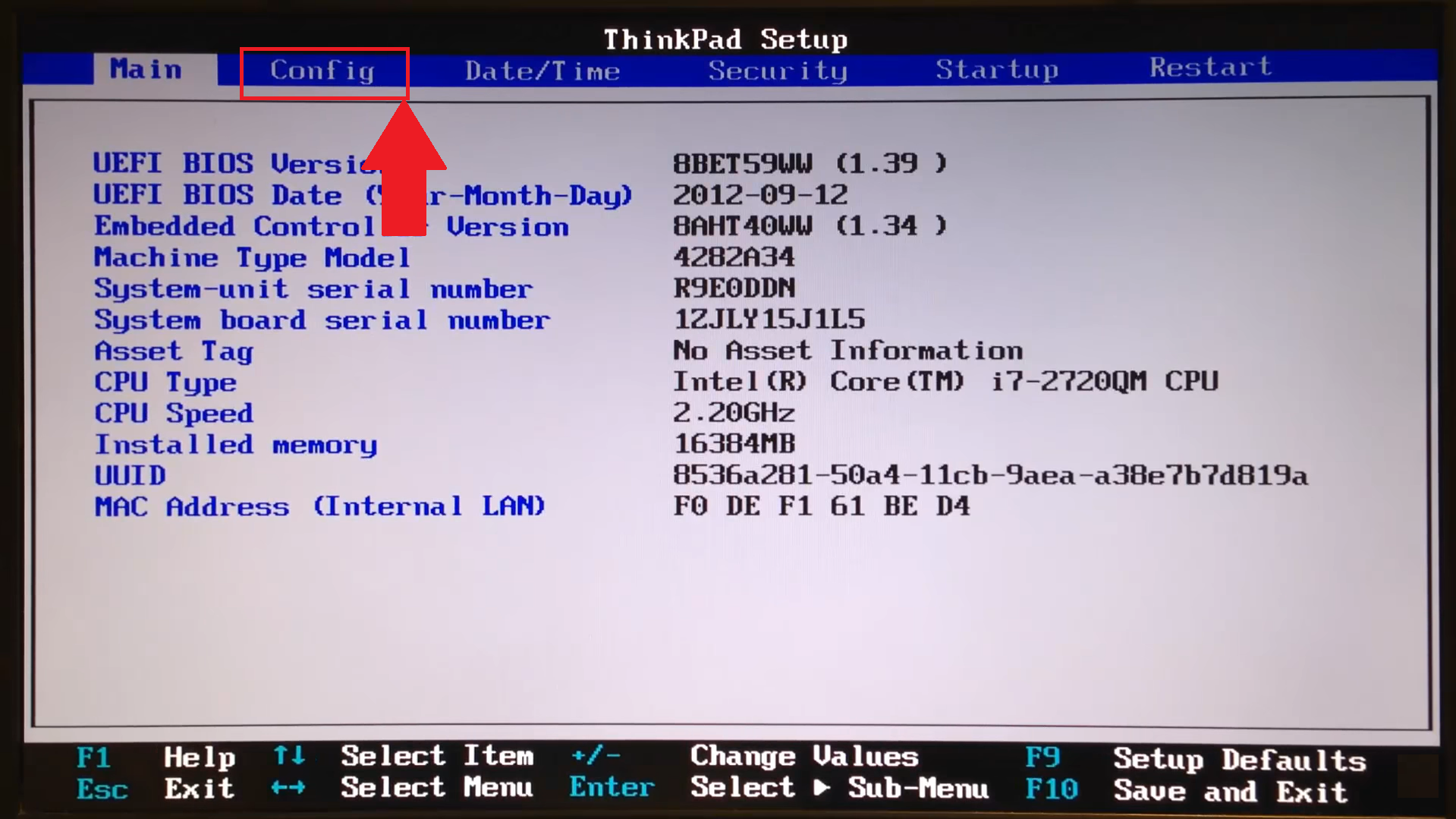
Pour savoir comment entrer dans le BIOS, cliquez ici.. Une fois que vous êtes entré dans le BIOS, suivez les étapes ci-dessous.
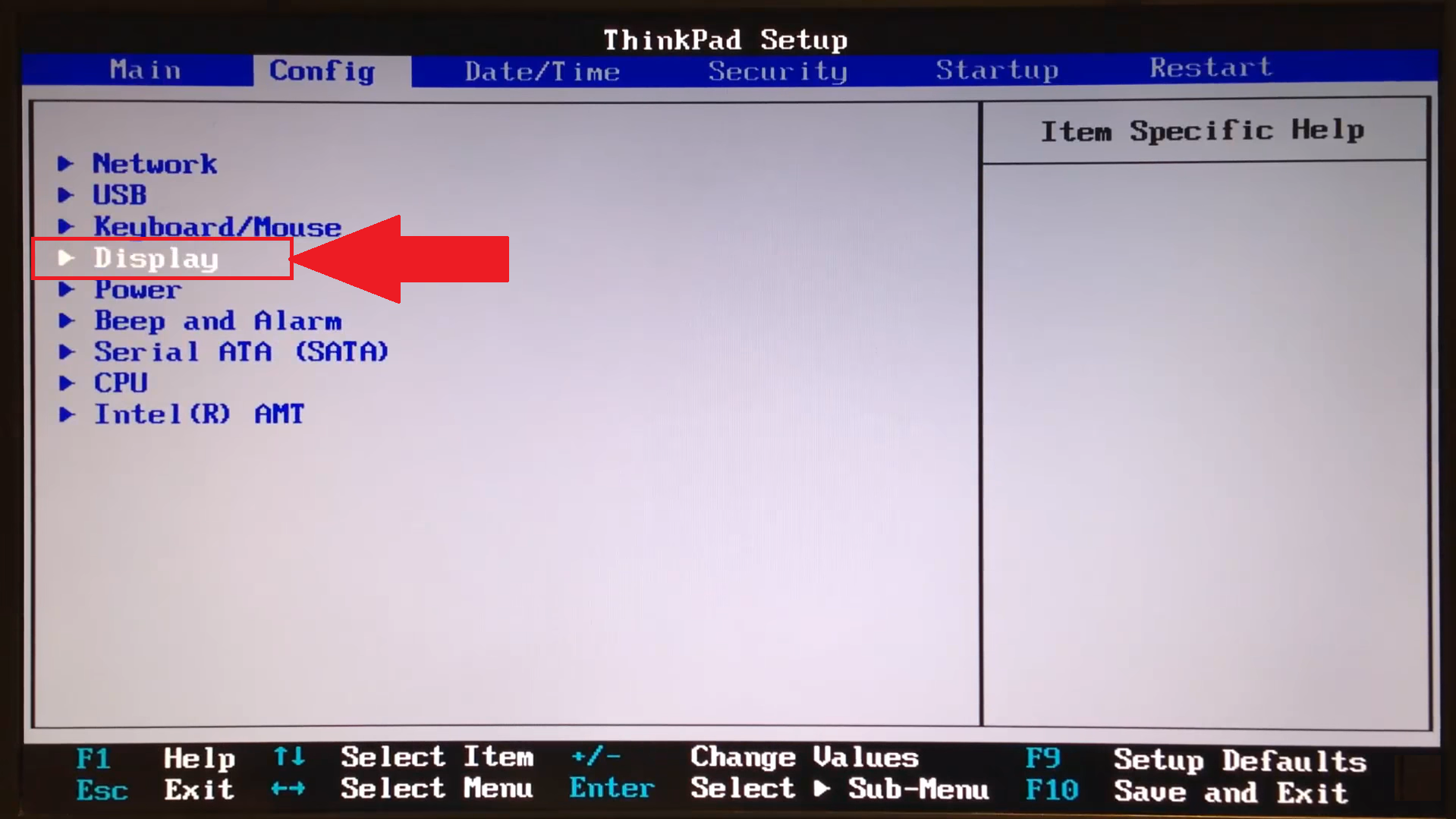
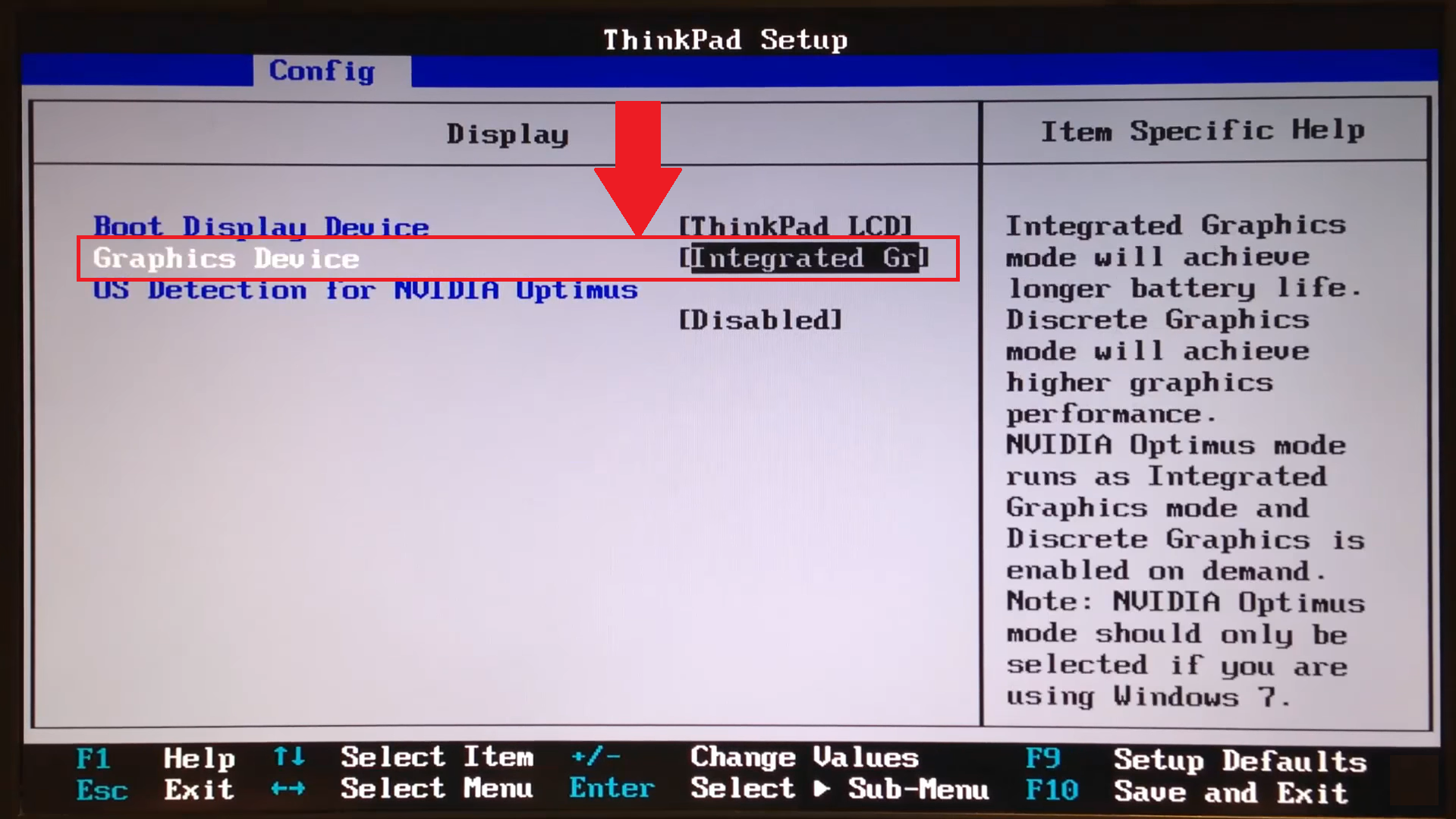
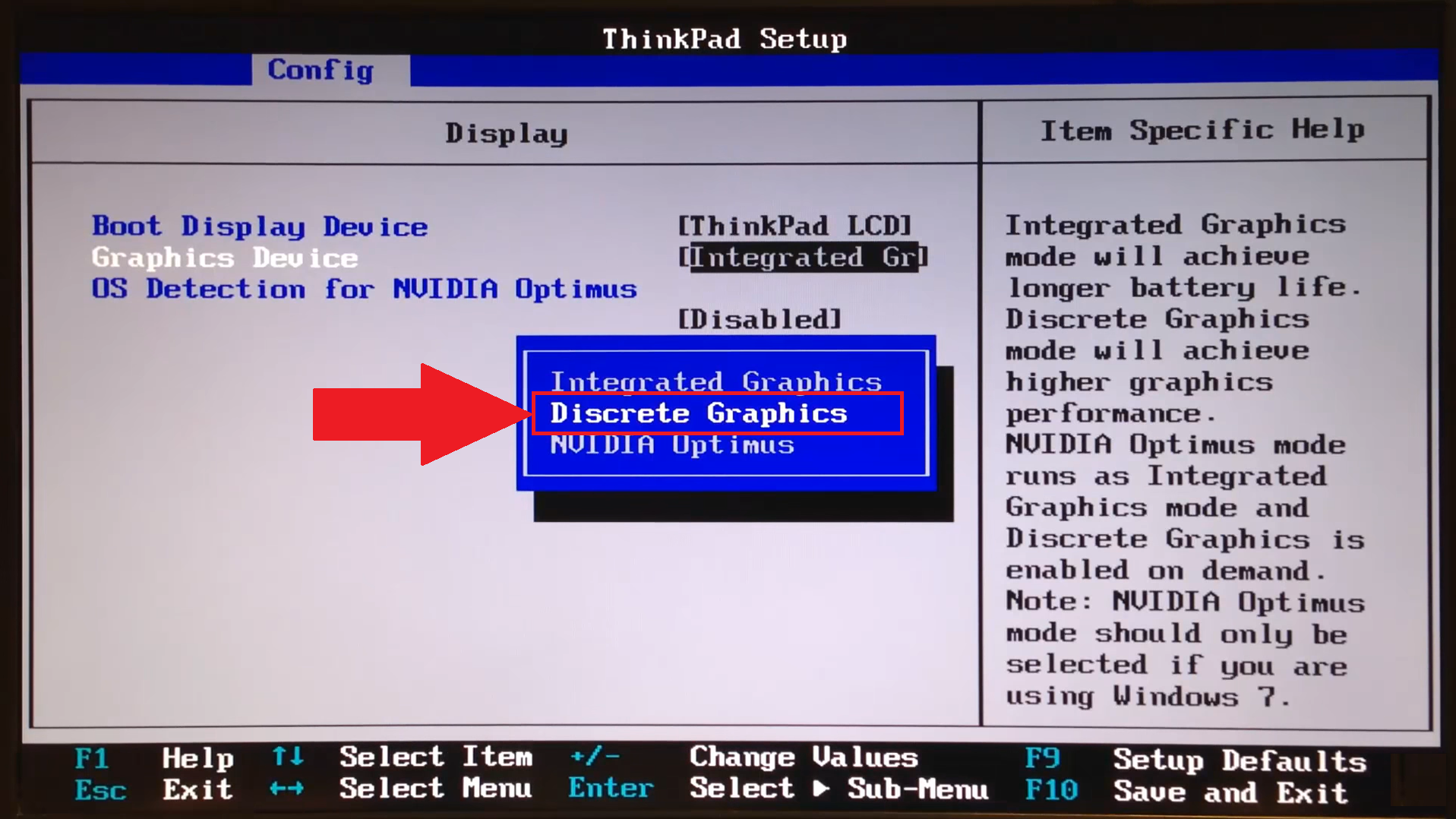
Pour des raisons de représentativité, le BIOS présenté ci-dessous provient d'un ordinateur portable ThinkPad. Les paramètres de votre BIOS peuvent être différents selon le fabricant.
1. Sélectionnez "Config", comme indiqué ci-dessous.
2. Naviguez vers "Display".
3. Ici, sélectionnez "Graphics device".
4. Sélectionnez "Discrete graphics".
5. Il ne vous reste plus qu'à enregistrer les modifications et à sortir.
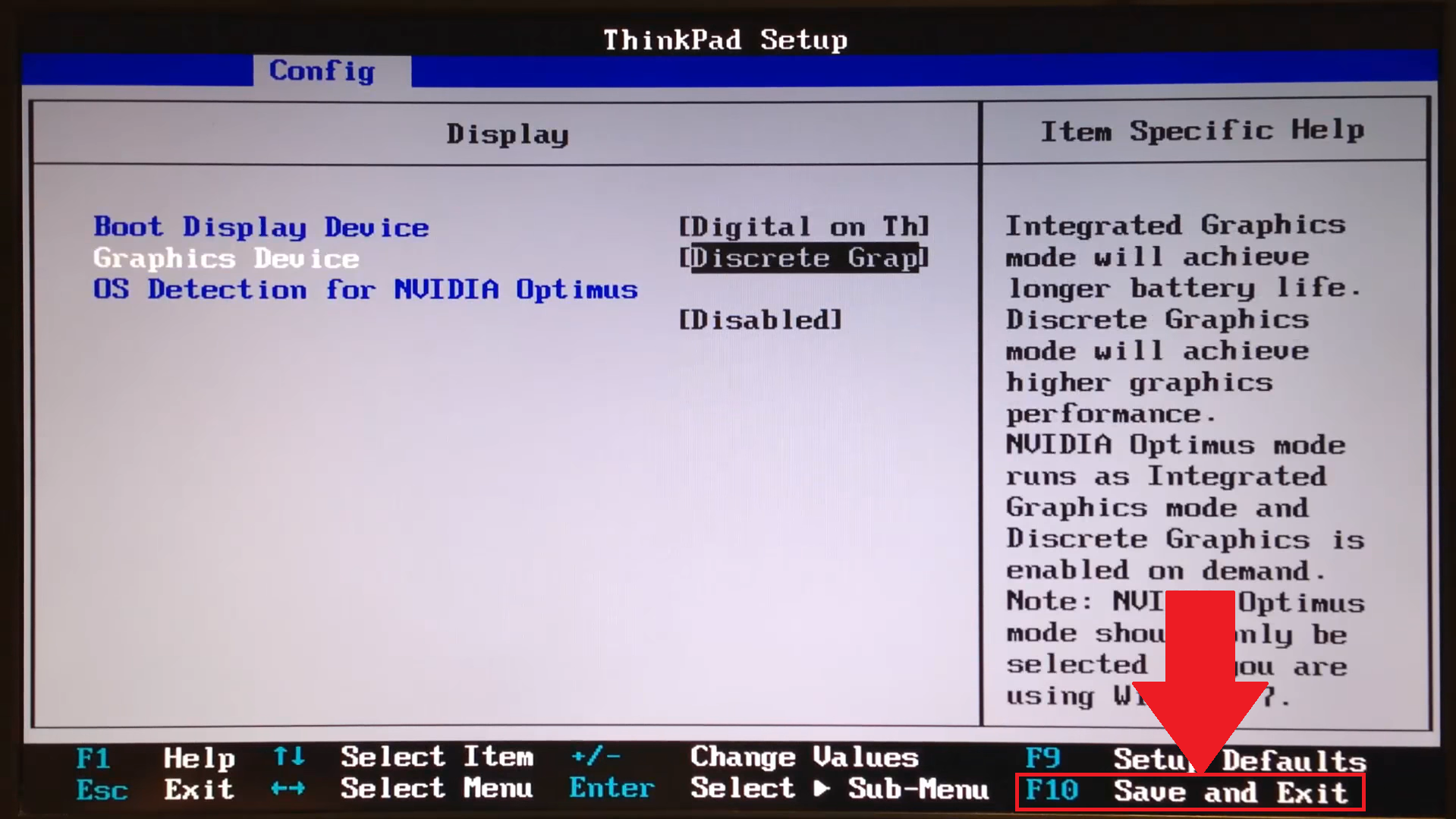
6. Votre ordinateur va maintenant redémarrer avec les paramètres modifiés. Vous pouvez maintenant lancer BlueStacks 5 et profiter de performances de jeu nettement améliorées.
Dédier le GPU à travers les paramètres graphiques de Windows
1. Tapez paramètres graphiques dans la barre de recherche de Windows. À partir des résultats de la recherche, cliquez sur Paramètres graphiques en haut, comme indiqué dans l'image ci-dessous.
2. Sur la page "Paramètres graphiques", sélectionnez Parcourir.
3. Une nouvelle fenêtre s'ouvre, comme indiqué ci-dessous. Ici, vous aurez besoin de :
- Allez à l'emplacement où BlueStacks 5 est installé sur votre PC. L'image ci-dessous montre que cet emplacement est : C:\Program Files\BlueStacks_nxt.
- Lorsque vous atteignez l'emplacement, sélectionnez le fichier HD-Player.exe et cliquez sur Ajouter.
4. Le lecteur BlueStacks 5 sera ajouté à la page des paramètres graphiques, comme le montre l'image ci-dessous. Ici, sélectionnez "Options" pour dédier le GPU de votre PC à BlueStacks 5..
5. Une fenêtre apparaîtra, dans laquelle seront affichés les GPU utilisés pour les options "Economie d'énergie" et "Hautes performances". Si vous n'avez qu'un seul GPU dans votre système, vous verrez le nom du même GPU dans les deux options.
Pour une expérience optimale, sélectionnez "Haute performance" et cliquez sur Enregistrer.
Après avoir dédié votre GPU à BlueStacks 5, vous pouvez encore augmenter la performance globale grâce aux paramètres de Windows, en suivant les étapes de la section suivante.
Augmenter les performances grâce aux paramètres de Windows
NOTE : Ces paramètres ne sont disponibles que sur certains systèmes.
1. Ouvrez le "Panneau de configuration" de votre PC/ordinateur portable. Ici, cliquez sur "Matériel et son", comme indiqué ci-dessous.
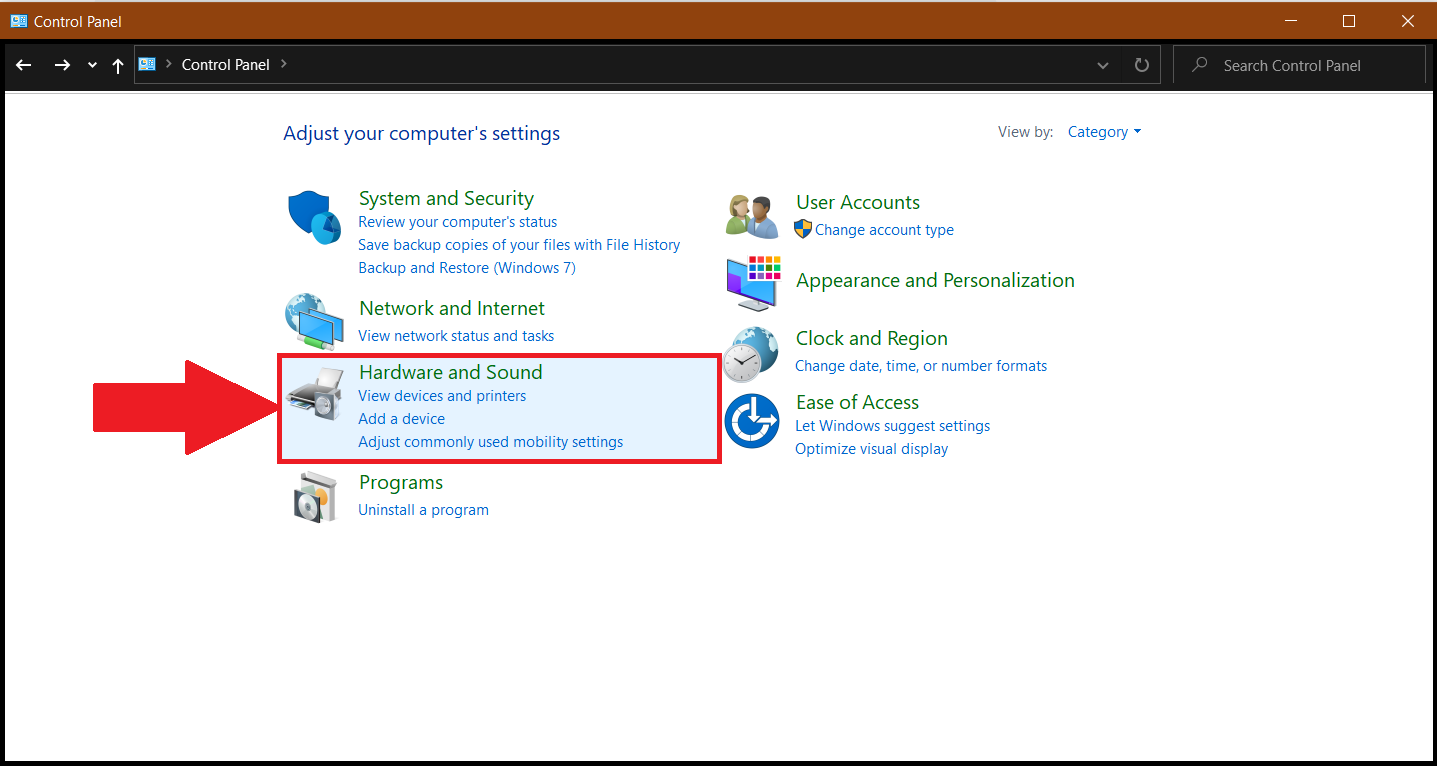
2. Ensuite, cliquez sur "Options d'alimentation".
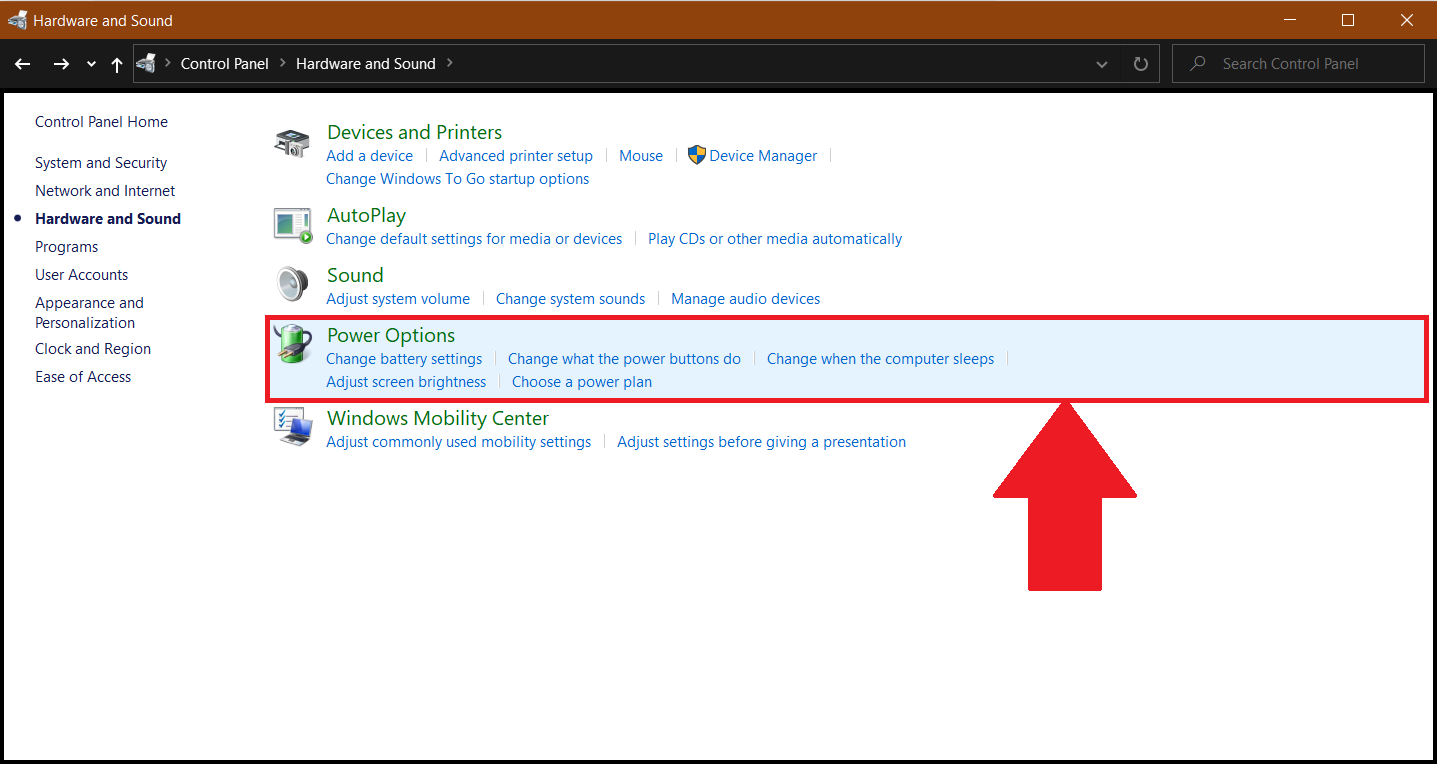
3. Ici, sélectionnez "Modifier les paramètres du plan". Pour une expérience de jeu nettement meilleure, nous vous recommandons vivement de passer en "Haute performance". Ensuite, cliquez sur "Modifier les paramètres du plan".
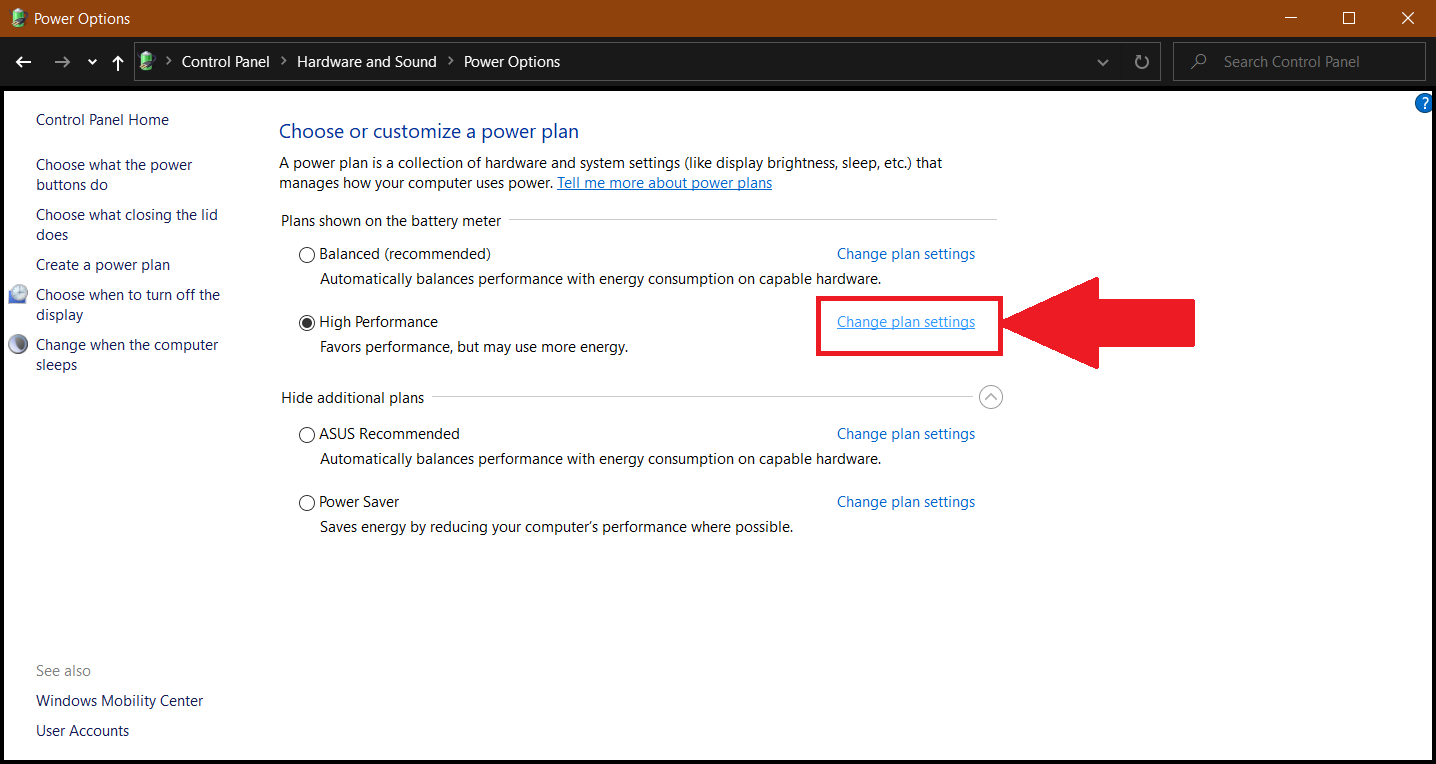
4. Sur la page suivante, cliquez sur "Modifier les paramètres de puissance avancés", comme indiqué ci-dessous.
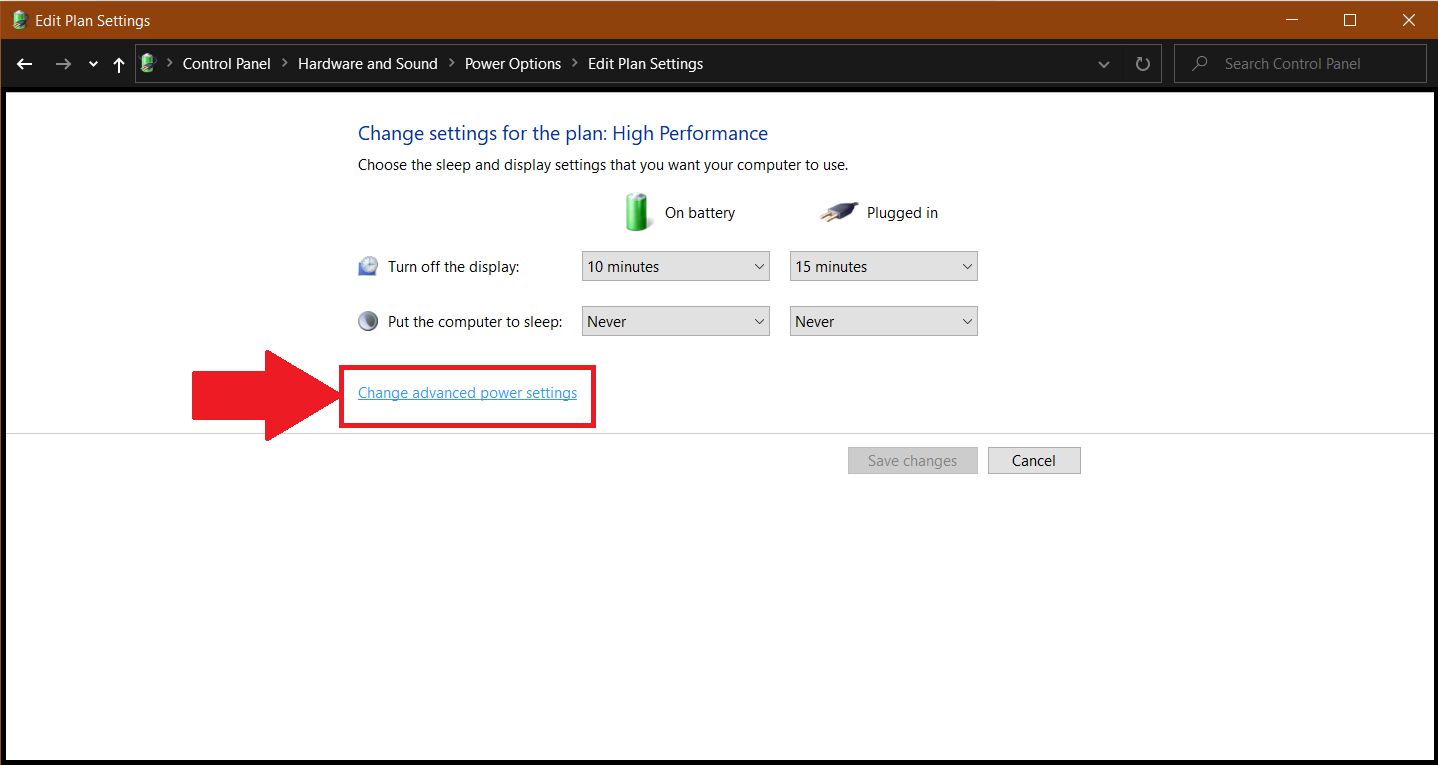
5. Maintenant, faites défiler vers le bas pour trouver "Switchable Dynamic Graphics" et cliquez sur l'icône "+" à côté. Sous "Paramètres globaux", changez "Sur batterie" et "Branché" en "Maximiser les performances".
6. Cliquez sur OK pour enregistrer les modifications. Vous pouvez maintenant lancer BlueStacks 5 et bénéficier de performances de jeu accrues comme jamais auparavant.
Merci d'avoir choisi BlueStacks 5. Nous espérons que vous apprécierez l'utiliser. Bon jeu !