Qu’est-ce que BlueStacks Desktop ?
BlueStacks Desktop apporte un environnement de bureau Android complet sur votre PC Windows : vous pouvez exécuter Android 16, puis ouvrir, redimensionner et utiliser plusieurs applications côte à côte dans des fenêtres séparées.
Il prend aussi en charge les workflows d’agents IA avec des outils comme Claude et Codex, qui peuvent interagir avec les applications Android, passer d’une application à l’autre et accomplir des tâches.
Télécharger BlueStacks Desktop
Consultez les liens ci-dessous pour en savoir plus.
Remarque : BlueStacks Desktop est actuellement disponible sur Windows. La prise en charge de Mac est prévue à l’avenir.
En un coup d’œil
Toutes les informations importantes, résumées au même endroit.
| Système d’exploitation | Windows |
| Version d’Android | Android 16 |
| RAM minimale | 12 Go |
| Utilisation | Exécuter des applications Android et travailler avec des agents IA comme Codex et Claude |
Prise en main
Configuration requise
Découvrir les fonctionnalités
Écran d’accueil
L’écran d’accueil propose des raccourcis vers vos applications. Sélectionnez l’icône d’une application pour l’ouvrir. Lorsque l’écran d’accueil est plein, l’ajout de nouvelles applications peut remplacer des icônes existantes. Vous retrouverez toujours toutes vos applications installées dans le tiroir d’applications.
Applications récentes
Utilisez Applications récentes pour afficher les applications ouvertes récemment et passer de l’une à l’autre sans revenir à l’écran d’accueil.
Tiroir d’applications
Le tiroir d’applications affiche vos applications installées. Utilisez-le pour trouver et ouvrir les applications qui ne figurent pas sur l’écran d’accueil.
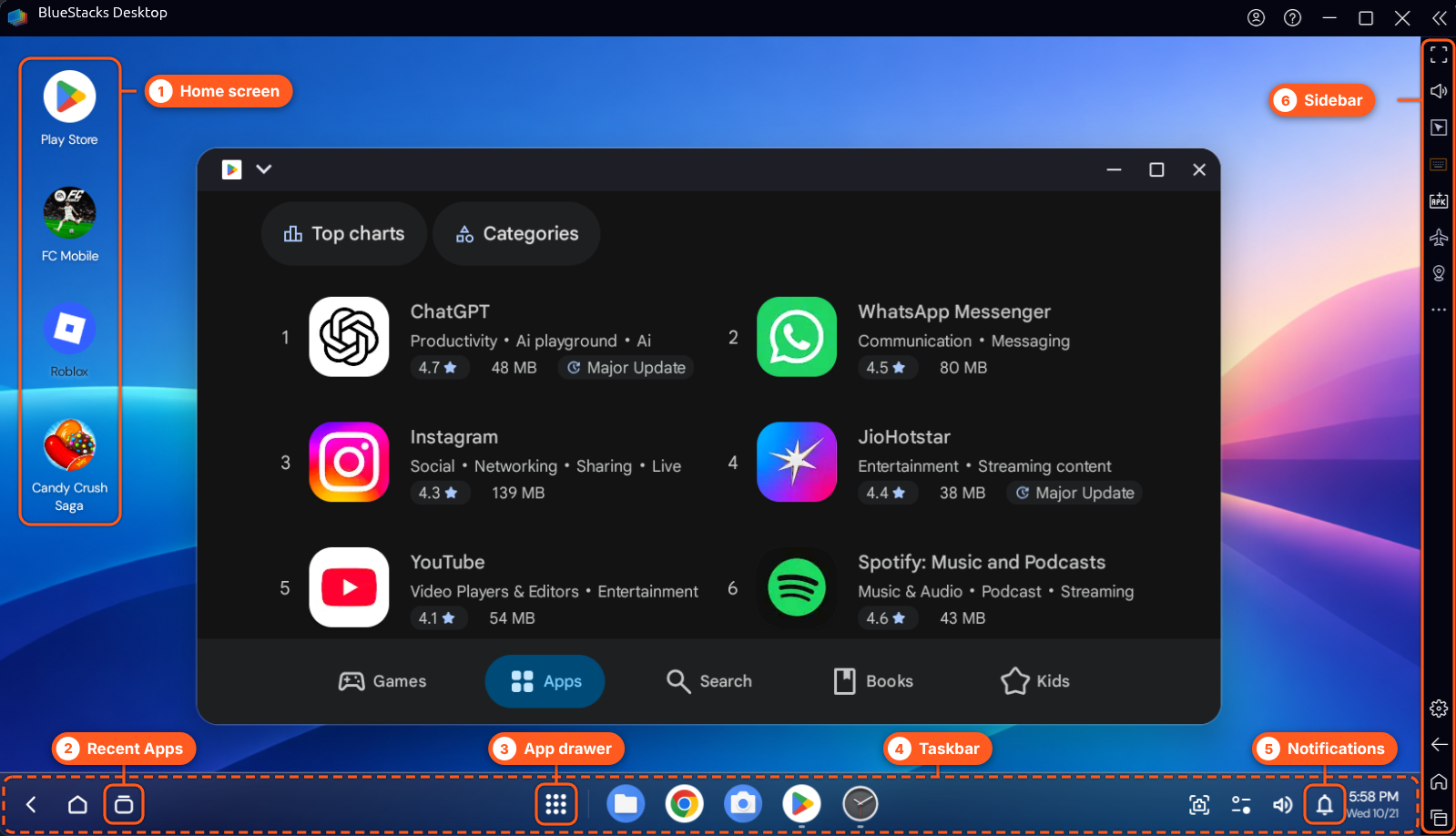
Barre des tâches
Utilisez la barre des tâches pour accéder à vos applications et passer de l’une à l’autre. Elle centralise la navigation entre vos applications ouvertes.
Notifications
Sélectionnez l’icône en forme de cloche dans la barre des tâches pour afficher les notifications de vos applications.
Barre latérale
La barre latérale donne accès à des outils supplémentaires, notamment Set location. Ouvrez-la lorsque vous devez modifier votre position ou accéder aux autres outils disponibles.
En quoi BlueStacks Desktop diffère-t-il de BlueStacks 5 ?
BlueStacks Desktop et BlueStacks 5 offrent deux façons différentes d’utiliser des applications Android sur votre PC.
| Fonctionnalité | BlueStacks Desktop | BlueStacks 5 |
|---|---|---|
| Interface | Bureau Android avec lanceur, barre des tâches et tiroir d’applications | Lecteur d’applications Android |
| Fenêtres d’applications | Exécutez plusieurs applications simultanément dans des fenêtres séparées | Exécutez une seule application à la fois dans le lecteur d’applications |
| Utilisation principale | Conçu pour les workflows d’agents IA et le multitâche | Principalement conçu pour le jeu |
Remarque : Vous pouvez utiliser BlueStacks Desktop et BlueStacks 5 sur le même PC. L’installation de BlueStacks Desktop ne nécessite pas de désinstaller BlueStacks 5.
FAQ
Comment définir ma position ?
Les applications peuvent détecter Mountain View, US comme votre position par défaut. Pour la modifier, ouvrez la barre latérale, sélectionnez Set location, puis saisissez la position souhaitée à l’aide de l’outil.
Comment passer une application en plein écran ?
Les applications s’ouvrent dans une fenêtre par défaut. Pour passer en plein écran :
- Ouvrez l’application.
- Sélectionnez le menu déroulant à côté de l’icône de l’application dans la barre de titre.
- Choisissez l’option souhaitée parmi les trois options d’affichage disponibles.
Pour quitter le plein écran, faites glisser vers le bas depuis le haut de l’écran.
Remarque : BlueStacks Desktop ne mémorise pas le réglage plein écran pour chaque application. Vous pouvez activer le paramètre qui maintient les applications en plein écran de façon permanente.
Pourquoi mes commandes de jeu ne fonctionnent-elles pas ?
Les commandes de jeu fonctionnent actuellement uniquement en mode plein écran. Passez l’application en plein écran et réessayez. Si le problème persiste, envoyez un rapport de problème.
Où trouver mes notifications ?
Sélectionnez l’icône en forme de cloche dans la barre des tâches pour afficher les notifications de vos applications.
Comment trouver toutes mes applications installées ?
Ouvrez le tiroir d’applications pour afficher toutes vos applications installées. Lorsque l’écran d’accueil est plein, l’ajout de nouvelles applications peut remplacer des icônes existantes.
Comment installer un APK ?
Sélectionnez l’option d’installation d’APK dans BlueStacks Desktop, choisissez le fichier APK sur votre PC et suivez les instructions à l’écran.
Remarque : N’installez que des fichiers APK provenant de sources fiables.
Comment utiliser BlueStacks Desktop avec un agent IA ?
Vous pouvez utiliser des agents IA de type computer-use comme Claude et Codex pour interagir avec les applications Android et automatiser des tâches dans BlueStacks Desktop. Consultez la documentation de Claude ou de Codex pour les instructions de configuration et des conseils sur l’utilisation des agents IA de type computer-use.
Remarque : ADB (Android Debug Bridge) est désactivé par défaut. Si votre workflow nécessite ADB, vous pouvez l’activer dans les paramètres disponibles.
Comment importer des fichiers depuis Windows ?
Utilisez le Gestionnaire de médias pour importer des fichiers compatibles depuis votre PC Windows :
- Ouvrez le Media Manager.
- Sélectionnez l’option d’importation.
- Choisissez les fichiers à importer.
- Suivez les instructions à l’écran.
Pourquoi ne puis-je pas réinstaller BlueStacks Desktop après l’avoir désinstallé ?
Si vous ne parvenez pas à réinstaller BlueStacks Desktop, envoyez un rapport de problème afin que l’équipe d’assistance puisse enquêter.
Comment signaler un problème ?
Cliquez sur l’icône ? dans la barre supérieure et sélectionnez Report a problem. Décrivez le problème et remplissez les informations demandées, notamment les étapes pour le reproduire, l’application concernée, la configuration de votre PC et les éventuels messages d’erreur. Une fois toutes les informations nécessaires fournies, cliquez sur Submit report.
Que faire si je rencontre des problèmes en jouant ?
Certains jeux peuvent planter, afficher un écran noir, s’ouvrir à une mauvaise position de fenêtre ou présenter des commandes qui ne répondent pas.
- Plantages ou écrans noirs : Ils sont plus fréquents sur les PC équipés de matériel AMD.
- Problèmes de fenêtre : Agrandissez la fenêtre ou passez en plein écran.
- Problèmes de commandes : Les commandes de jeu fonctionnent uniquement en mode plein écran.
Si le problème persiste, envoyez un rapport de problème.
Besoin d’aide ?
Si vous rencontrez un problème qui n’est pas traité dans cet article, envoyez un rapport de problème avec les détails pertinents afin que l’équipe d’assistance puisse enquêter.