Bagaimana ini membantu?
Dengan berpindah profil perangkat, anda dapat menggunakan aplikasi yang hanya dapat dijalankan di perangkat tertentu.
Artikel ini akan memandu Anda tentang cara memilih profil perangkat berdasarkan pilihan anda.
CATATAN: Saat anda masuk ke Google Play Store di BlueStacks, anda mungkin menerima pesan verifikasi atau email tentang perangkat baru menggunakan akun Anda. Ini karena profil perangkat yang dipilih di BlueStacks dan itu sepenuhnya normal.
Bagaimana cara mengganti profil perangkat di BlueStacks?
1. Buka menu Pengaturan dengan mengklik ikon gear, seperti yang ditunjukkan di bawah ini.
2. Di sini, buka bagian Advanced.
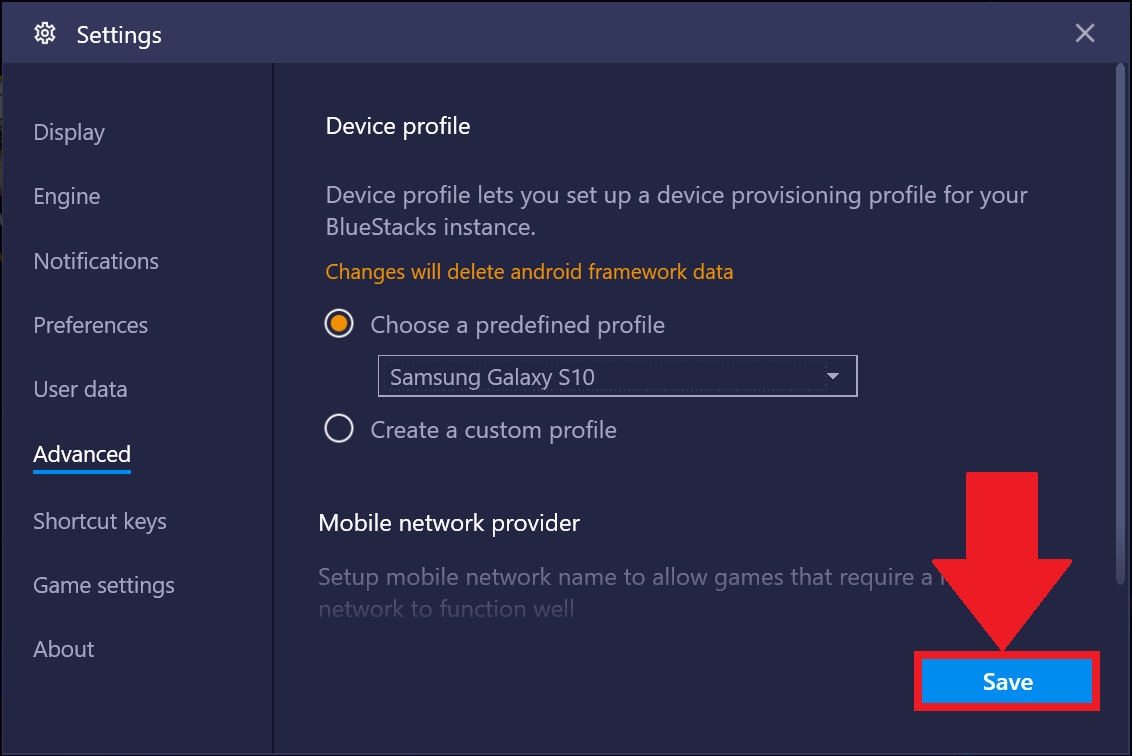
3. Di bagian ini, Anda akan menemukan pengaturan Profil perangkat, yang menampilkan dua opsi berbeda untuk mengganti profil perangkat.
Opsi 1: Cara memilih profil standar.
1. Klik pada menu drop-down dan pilih profil perangkat yang telah ditentukan sebelumnya, yang tersedia. Di sini kami telah memilih "Samsung Galaxy S10".
2. Klik Simpan untuk mulai menggunakan profil perangkat baru.
Opsi 2: Cara membuat profil perangkat kustom.
1. Di sini, buat profil perangkat sesuai pilihan Anda dengan mengisi Pabrikan, Merek, dan Nomor Model.
2. Klik Save untuk mulai menggunakan profil perangkat kustom anda.
Bagaimana jika saya menggunakan BlueStacks versi lama?
Jika anda menggunakan BlueStacks versi lama, silahkan baca artikel ini untuk mengetahui cara mengganti profil perangkat.
Terima kasih telah memilih BlueStacks. Kami harap anda senang menggunakannya. Jika anda memiliki pertanyaan lebih lanjut, silakan hubungi kami di support@bluestacks.com. Selamat Bermain!
Terakhir diperbarui pada 8 December 2020.