Bagaimana ini akan membantu?
Jika Anda kebetulan menggunakan mode OpenGL di BlueStacks, memperbaruinya akan memungkinkan Anda mengalami kinerja yang lebih tinggi untuk pengalaman yang lebih lancar dan lebih cepat di BlueStacks.
Panduan mendetail ini akan memandu Anda melalui proses pembaruan OpenGL di PC anda. Klik tautan di bawah untuk mempelajari:
Artikel ini juga akan mengajari anda cara merasakan kinerja yang lebih tinggi di BlueStacks jika anda memiliki:
Apa yang harus saya perbarui OpenGL?
OpenGL, yang merupakan kependekan dari Open Graphics Library adalah API Grafik 3D standar (Application Program Interface) dan sering kali diperlukan di banyak game dan aplikasi software.
Memperbarui versi OpenGL di PC/Laptop Anda akan memungkinkan anda untuk menjalankan aplikasi yang membutuhkan OpenGL 3.1 dan yang lebih baru sehingga memberikan pengalaman yang jauh lebih lancar di berbagai aplikasi Android di BlueStacks. Langkah-langkah untuk memperbarui versi OpenGL dijelaskan di bawah ini.
Bagaimana cara memeriksa versi OpenGL yang saya miliki?
Langkah pertama setelah menerima segala jenis kesalahan OpenGL adalah memeriksa versi OpenGL yang anda miliki saat ini di PC Anda. Langkah-langkah yang diberikan di bawah ini akan menunjukkan kepada anda bagaimana melakukan ini.
CATATAN: Kami akan menggunakan Intel Graphics Control Panel yang hadir sebagai aplikasi default di Intel PC/Laptop.
1. Buka Panel Kontrol Grafis Intel dengan menekan tombol CTRL+ALT+F12 dan klik pada "Opsi dan Dukungan".
CATATAN: Mungkin ada beberapa perubahan UI kecil tergantung pada apa Prosesor Intel yang anda miliki dan juga pada versi Windows yang anda gunakan.
2. Di sini, versi OpenGL di komputer anda akan disebutkan, seperti yang ditunjukkan di bawah ini.
Langkah anda selanjutnya, jika diperlukan, harus memperbarui driver OpenGL anda. Ini dijelaskan di bagian yang diberikan di bawah ini.
Bagaimana cara memperbarui OpenGL?
Untuk memperbarui OpenGL, anda harus memperbarui kartu Grafis Intel anda dan/atau dengan memperbarui driver GPU anda. Langkah-langkah di bawah ini akan mengajari Anda cara melakukan ini:
1. Ketik "Device Manager" di kolom pencarian dan klik buka, setelah anda menemukan aplikasinya.
2. Setelah membuka Device Manager, klik pada "Display Adapters"
3. Anda kemudian akan diperlihatkan kartu grafis yang tersedia di PC Anda.
4. Sekarang, klik kanan pada kartu grafis Intel dan pilih "Update driver", seperti gambar dibawah.
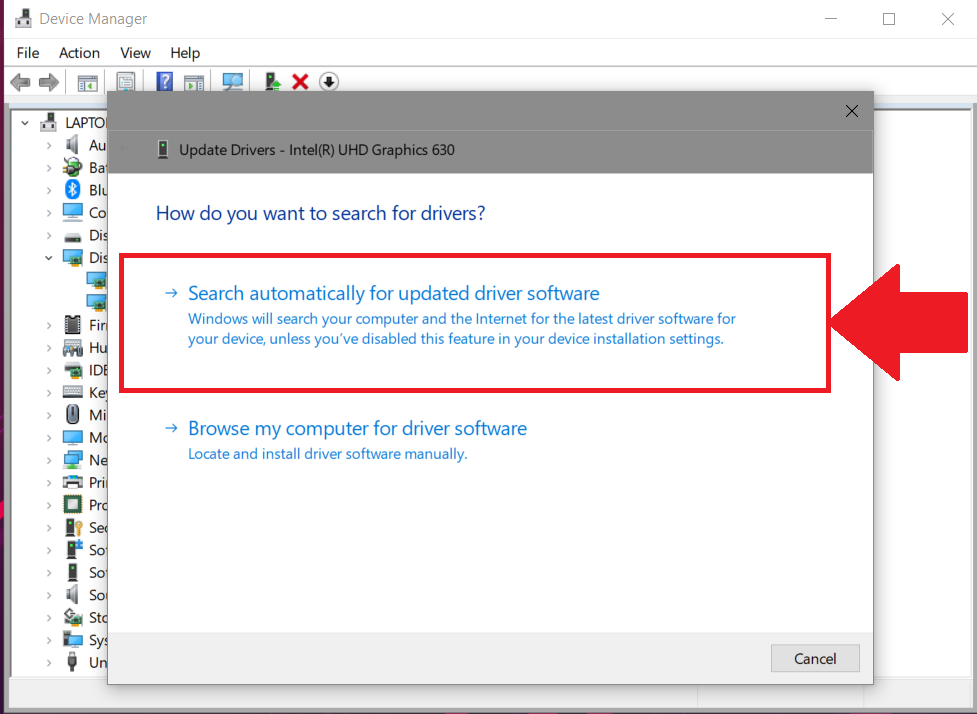
5. Anda kemudian dapat memilih agar Windows mencari perangkat lunak driver secara otomatis atau menginstalnya sendiri. Untuk menghindari kesalahan, kami sarankan untuk membiarkan Windows mencari secara otomatis seperti yang diilustrasikan di bawah ini.
 CATATAN: Untuk memperbarui kartu grafis anda, baik nVIDIA atau AMD, anda dapat mengikuti langkah-langkah yang disebutkan di atas atau dapat mengunjungi situs web produsen masing-masing dan memperbarui driver dari sana.
Apa yang harus saya lakukan jika saya memiliki nVIDIA GPU?
Untuk pengguna nVIDIA GPU, ada solusi lain yang dijelaskan di bawah ini yang memungkinkan anda untuk meningkatkan kinerja. Secara default, opsi ini dipilih tetapi kami menyarankan anda untuk memeriksanya lagi. Langkah-langkahnya dijelaskan di bawah ini.
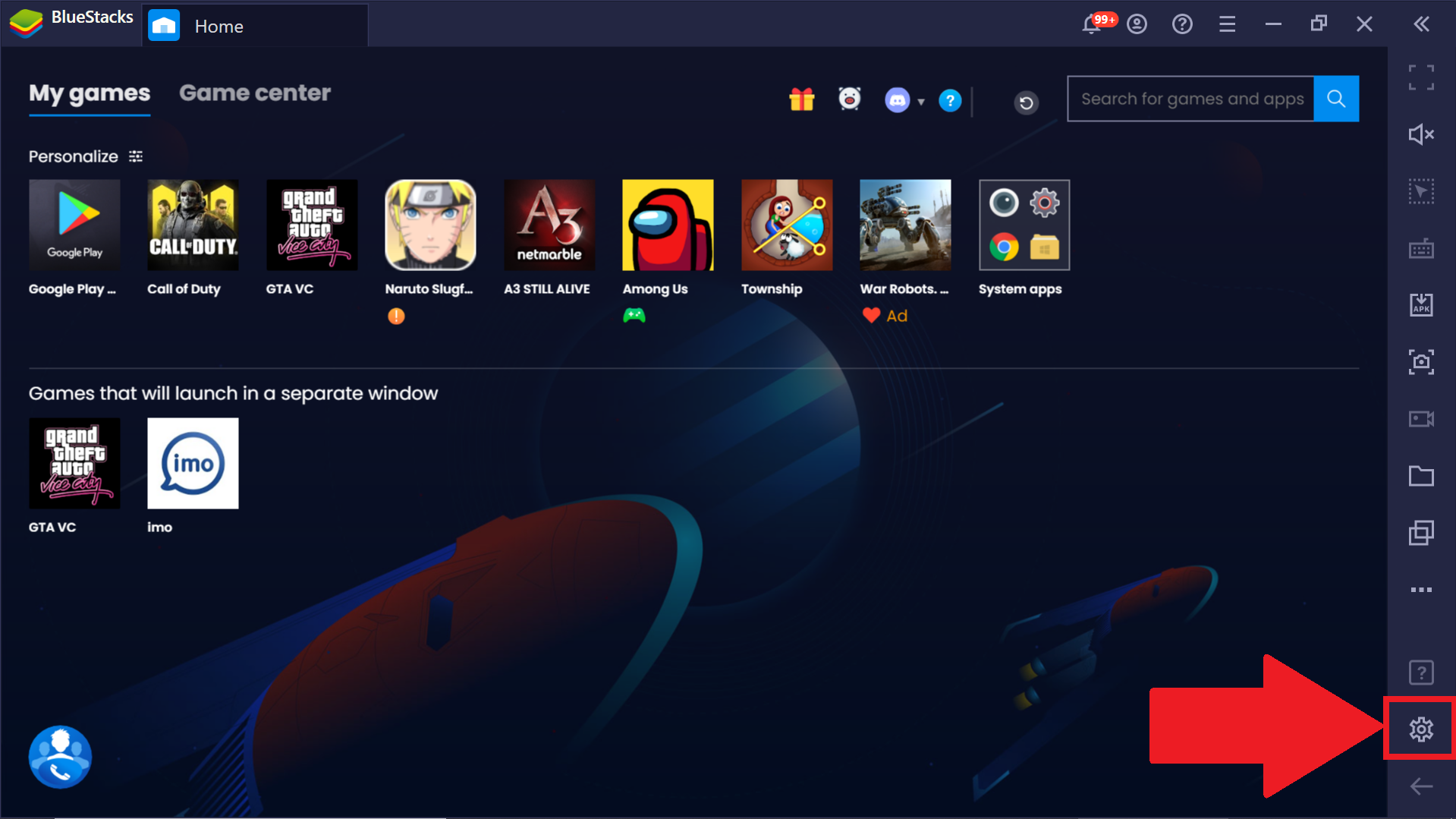
1. Jalankan BlueStacks dan buka menu Pengaturan dengan mengklik ikon gear, seperti yang ditunjukkan di bawah ini.
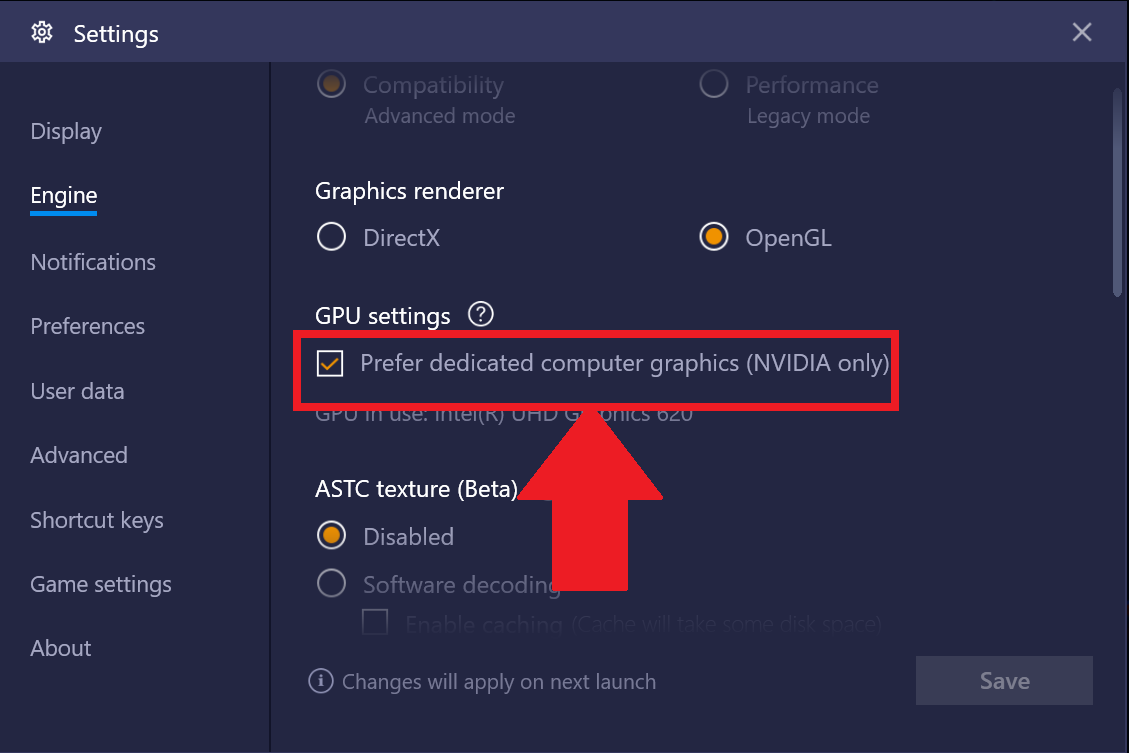
 2. Sekarang, buka tab Engine dan pilih opsi "Prefer dedicated computer graphics (NVIDIA only)" dalam pengaturan GPU.
Apa yang harus saya lakukan jika saya memiliki AMD GPU?
Ada dua hal yang perlu anda lakukan sebagai pengguna AMD Radeon untuk meningkatkan kinerja di BlueStacks. Mereka disebutkan di bawah ini.
- Pilih mode Kinerja Tinggi untuk BlueStacks di pengaturan AMD Radeon.
- Gunakan DirectX sebagai ganti OpenGL di BlueStacks
Cara memilih mode kinerja tinggi untuk BlueStacks.
CATATAN: UI mungkin berubah sesuai dengan versi berbeda dari Radeon yang anda gunakan saat ini, tetapi inti umum dari langkah ini adalah menyetel "BlueStacks.exe" ke kinerja tinggi dalam aplikasi itu sendiri seperti dijelaskan di bawah.
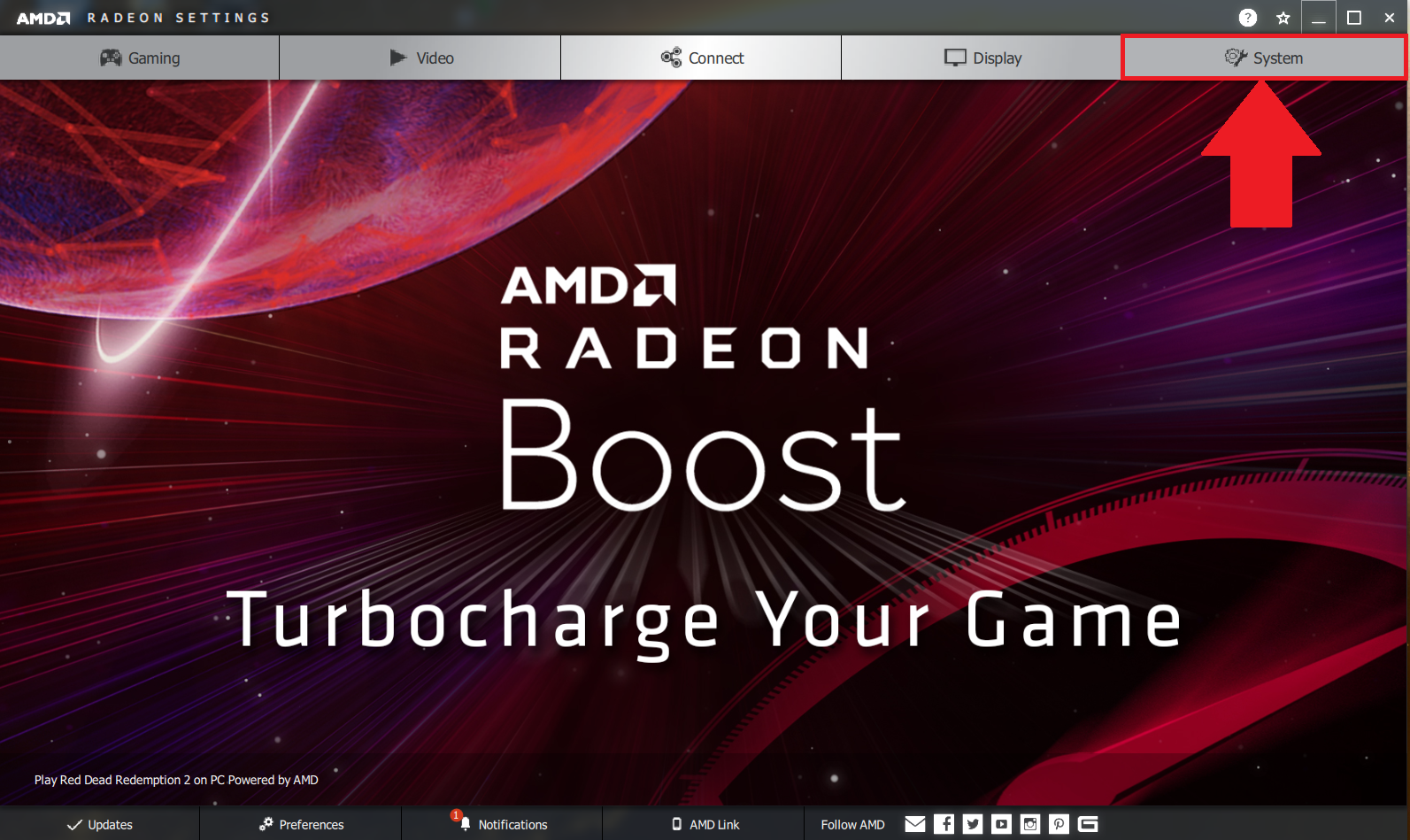
1. Buka pengaturan AMD Radeon dan klik pada tab Sistem di kanan atas.
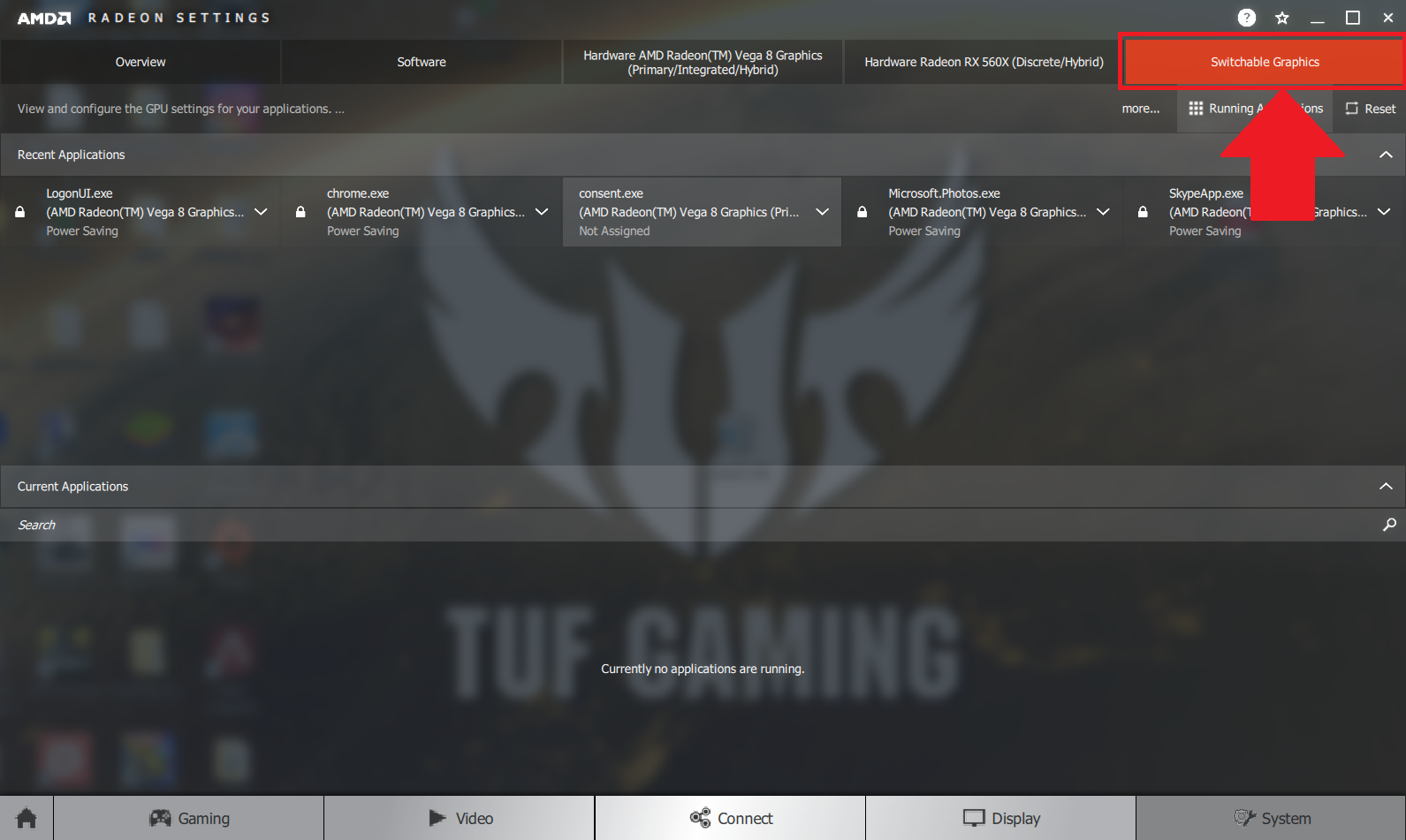
 2. Di menu pengaturan, klik pada tab Switchable Graphics di kanan atas, seperti yang ditunjukkan di bawah ini.
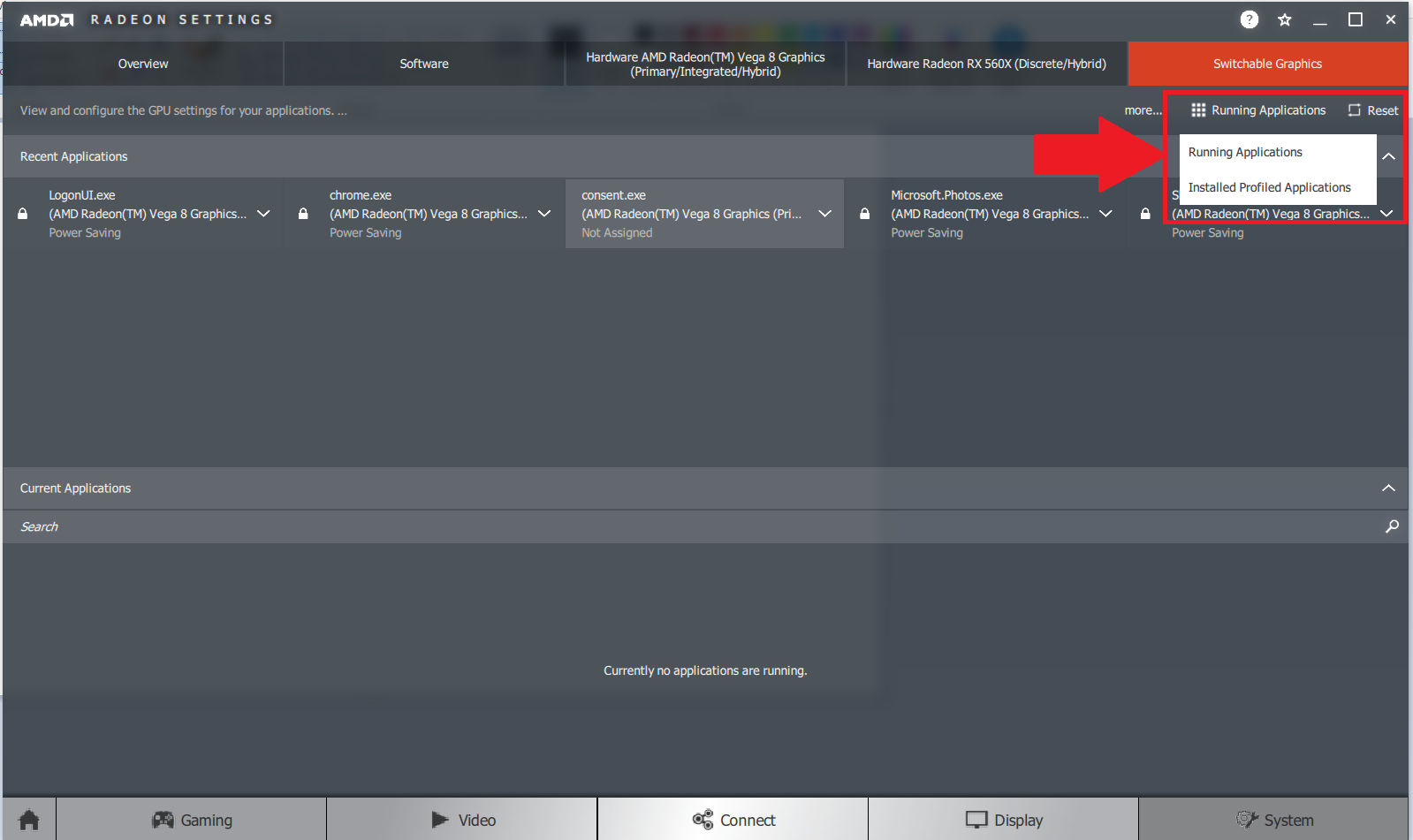
 3. Di bawah tab Switchable Graphics anda akan melihat tombol dengan label "Running applications". Jika BlueStacks terbuka di latar belakang saat melakukan langkah ini, aplikasi akan ditampilkan di sini. Jika tidak, Anda dapat mengklik tombol dan ubah ke "Installed Profiled Applications", seperti yang diilustrasikan di bawah ini.
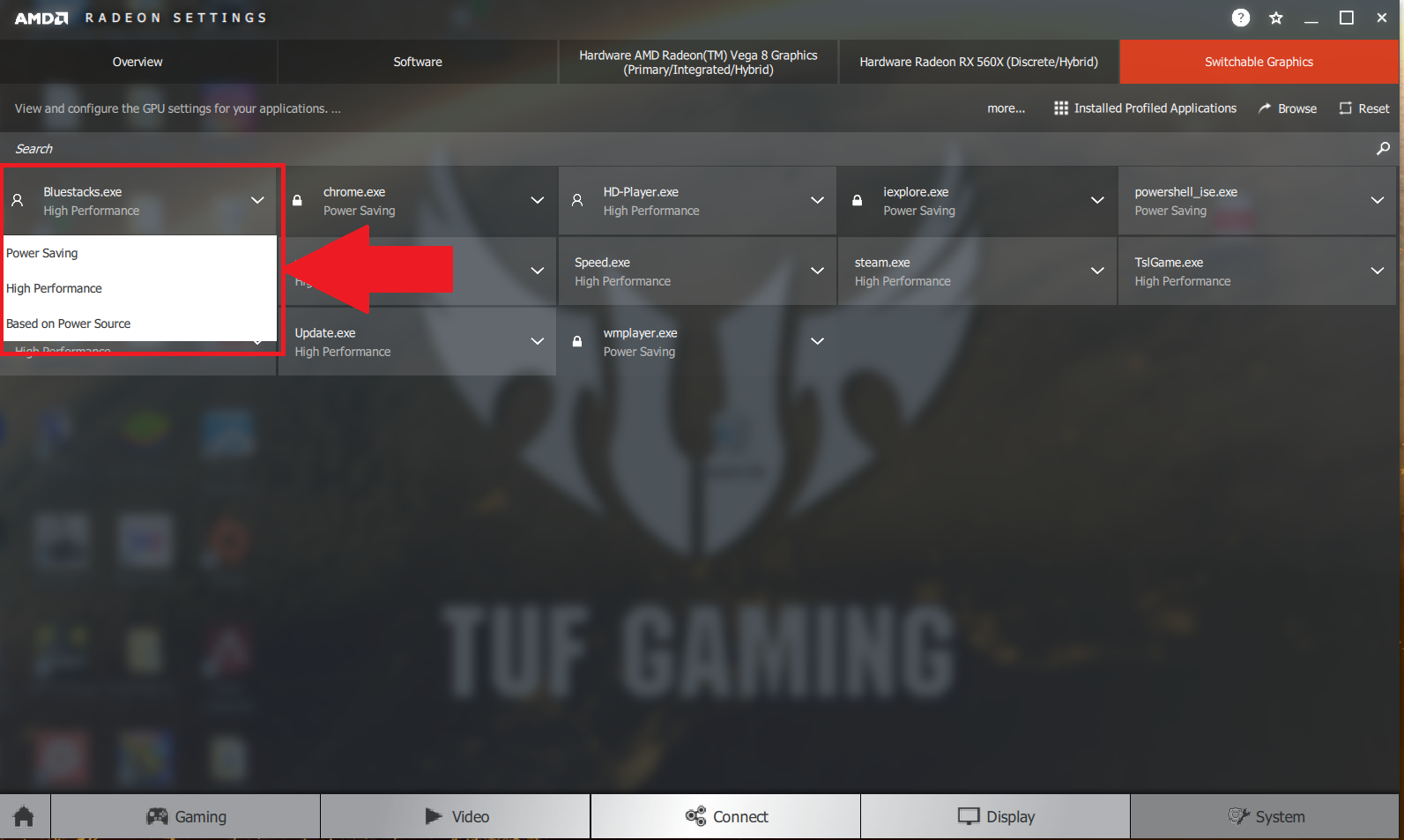
 4. Anda kemudian akan melihat "BlueStacks.exe" di dalam tab dibawah ini. Klik dan set ke mode "High performance".
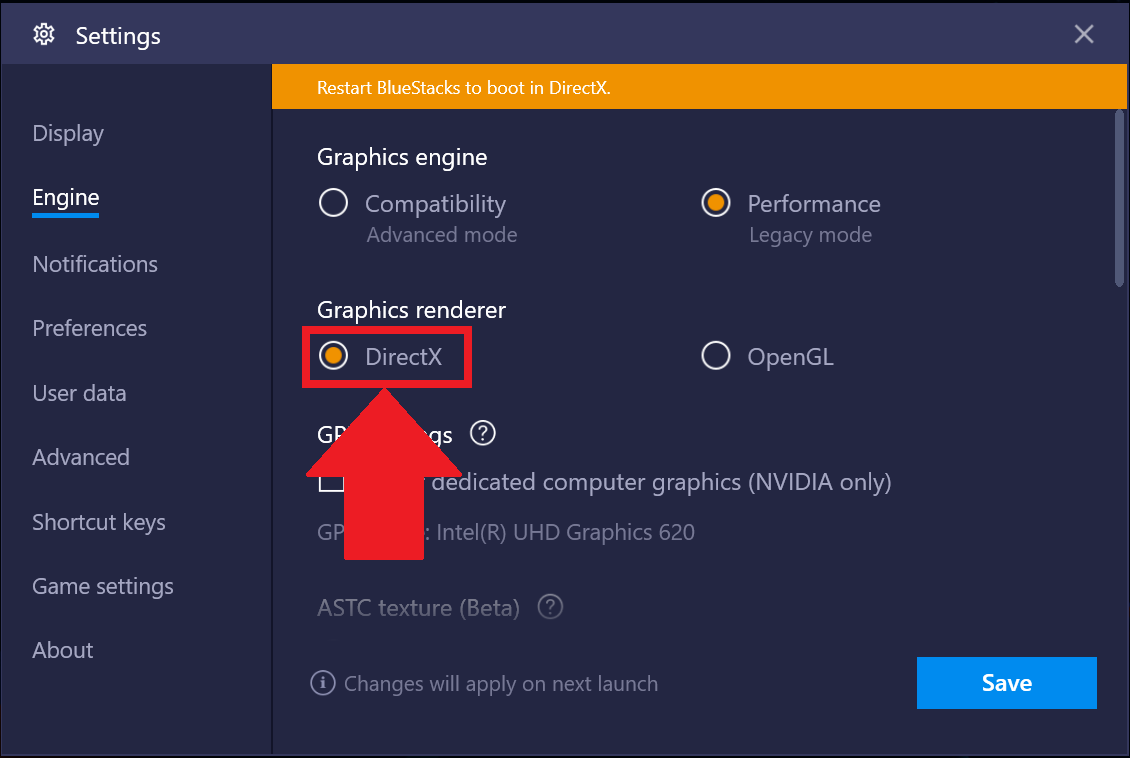
Cara beralih ke DirectX di pengaturan BlueStacks.
1. Jalankan BlueStacks dan buka menu Pengaturan dengan mengklik ikon gear, seperti yang ditunjukkan di bawah ini.
2. Di dalam menu pengaturan, buka tab Engine.
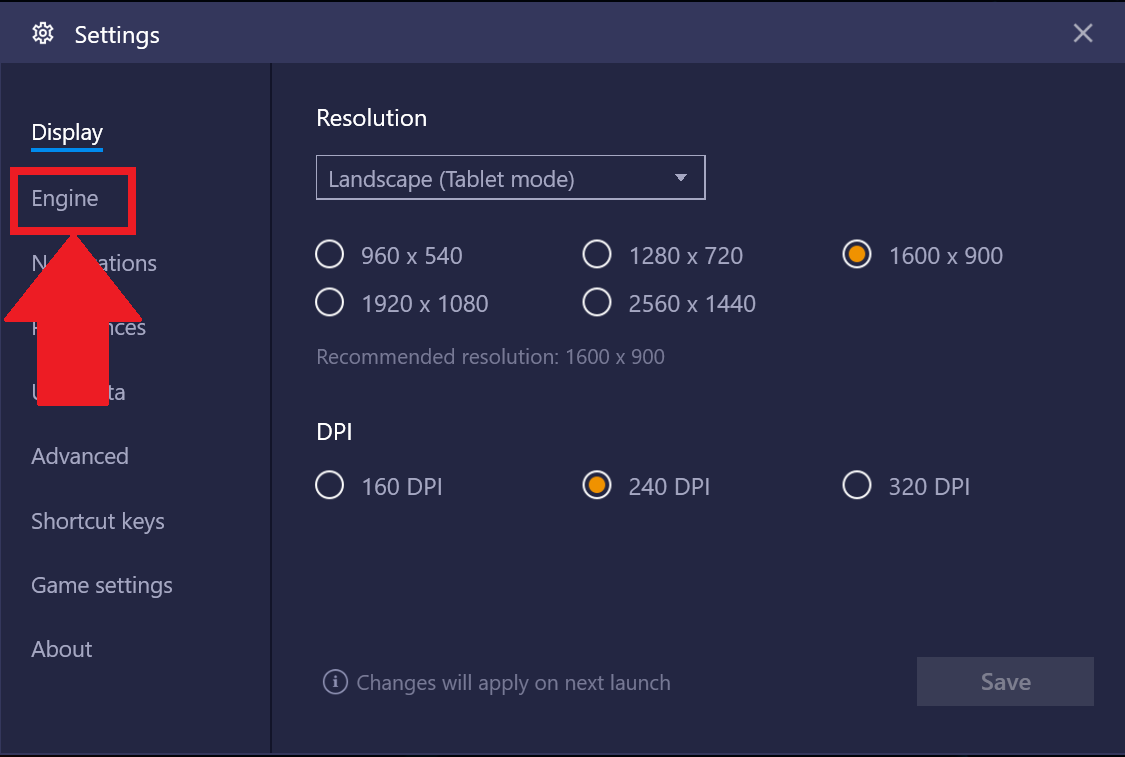 3. Di sini, alihkan mode grafis ke DirectX dari OpenGL.
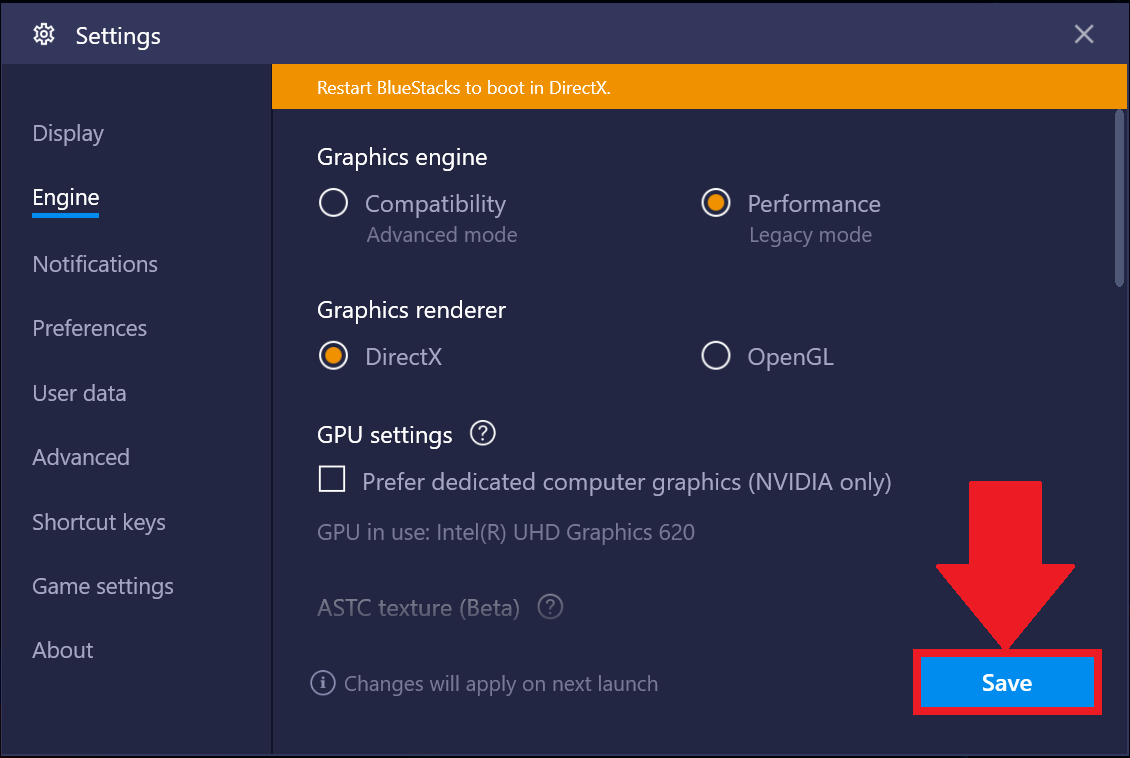
 4. Sekarang, klik tombol Simpan seperti yang ditunjukkan di bawah ini.
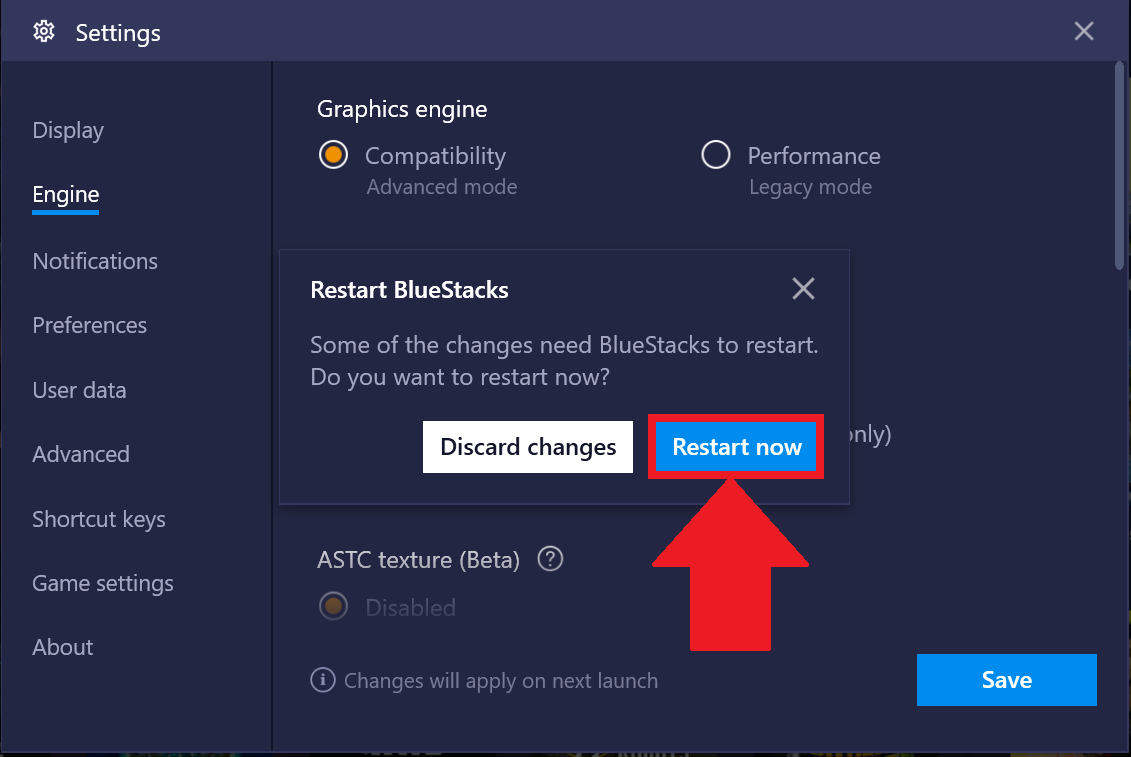
 5. Klik Restart sekarang untuk menerapkan pengaturan baru.
 Setelah memulai ulang, anda akan melihat peningkatan kinerja permainan dan aplikasi lain pada pengaturan ini.
Terima kasih telah memilih BlueStacks. Kami harap Anda senang menggunakannya. Jika anda memiliki pertanyaan lebih lanjut, silakan hubungi kami di support@bluestacks.com. Selamat Bermain!
Terakhir diperbarui pada 19 November 2020.