Jika Anda menggunakan BlueStacks 5, artikel ini mungkin tidak relevan. Anda dapat melihat artikel BlueStacks 5 untuk ini dengan mengklik di sini.
Mengapa saya membutuhkan versi Android tertentu?
Pengalaman bermain game Anda akan jauh lebih baik pada versi Android tertentu yang diperlukan untuk game Anda.
Di bawah ini tercantum berbagai versi Android yang tersedia. Klik tautan di bawah untuk melihat game yang cocok untuk berbagai versi Android.
- Nougat 32-bit: Versi Android Nougat 32-bit untuk memainkan game Android 32-bit, seperti Free Fire.
- Nougat 64-bit: Versi Android Nougat versi 64-bit untuk memainkan game Android 64-bit, seperti Teamfight Tactics.
- Lollipop 32-bit: Versi Android Lollipop 32-bit untuk memainkan aplikasi Android 32-bit yang lebih lama.
Bagaimana cara mengunduh versi Android itu?
Ada dua cara untuk mengunduh versi Android:
Melalui prompt BlueStacks
1. Saat Anda menginstal aplikasi yang membutuhkan versi Android yang berbeda dari yang Anda gunakan saat ini di PC, BlueStacks akan merekomendasikan Anda untuk menginstal versi Android lainnya.
Pada prompt ini, klik Download, seperti gambar dibawah.
2. Versi Android akan mulai diunduh. Setelah pengunduhan selesai, Anda akan mendapatkan opsi untuk meluncurkan sebuah instance dengan versi Android baru dan kemudian mengunduh game tersebut pada instance tersebut, seperti yang ditunjukkan di bawah ini.
3. Mengklik Launch akan memulai instance BlueStacks baru dengan versi Android yang direkomendasikan, seperti yang ditunjukkan di bawah ini.
Mendownload versi Android melalui Multi-Instance Manager
1. Buka Multi-Instance Manager dengan mengklik ikonnya di toolbar samping, seperti yang ditunjukkan di bawah ini. Atau, Anda dapat menekan CTRL + Shift + 8 pada keyboard Anda untuk mengaksesnya.
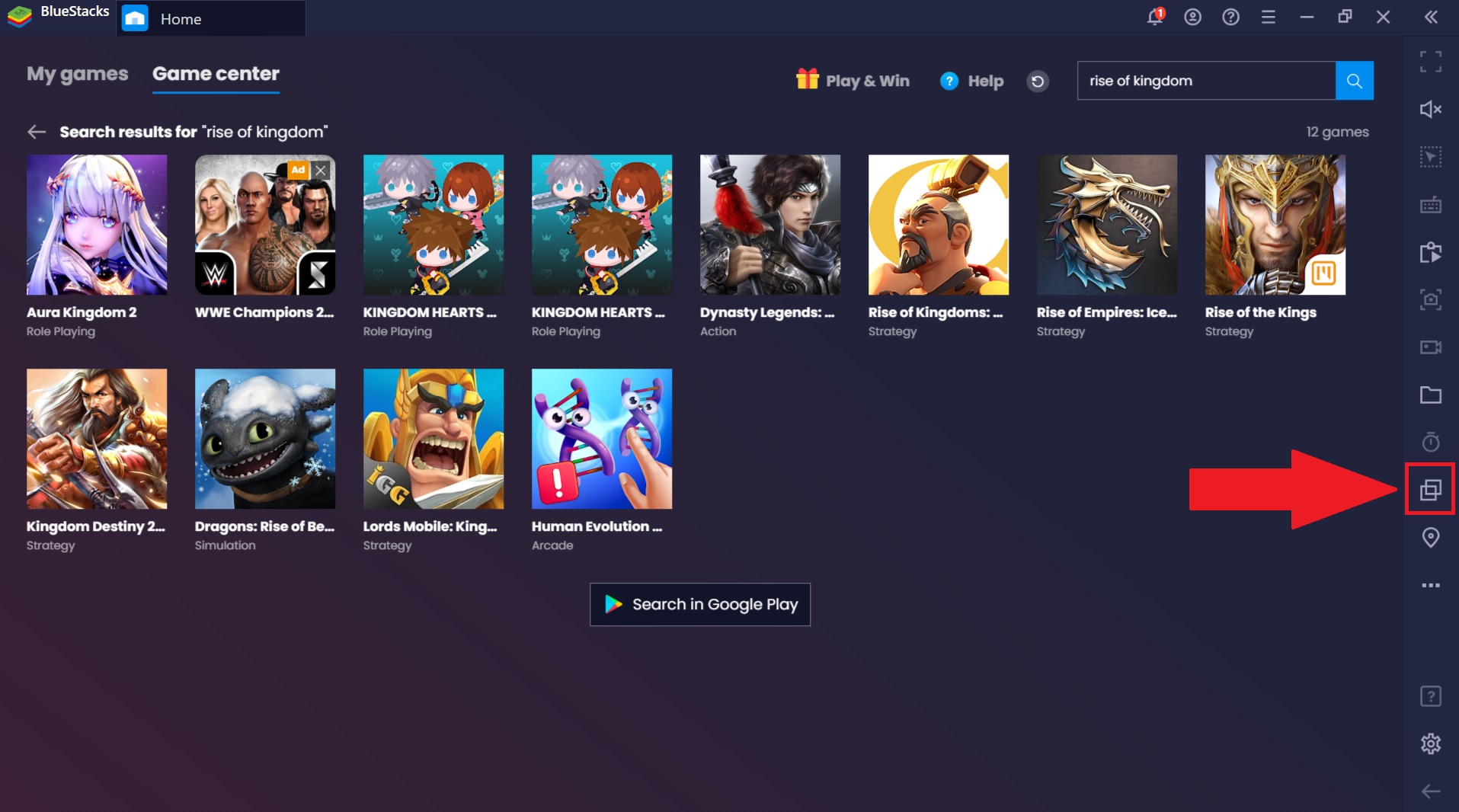
2. Jendela multi-instance manager kemudian akan terbuka. Di sini, klik "New Instance", seperti gambar dibawah.
3. Di layar berikutnya, klik Fresh Instance, seperti gambar dibawah.
4. Selanjutnya, klik menu drop-down untuk memilih versi Android Anda, seperti yang ditunjukkan di bawah ini. Klik pada versi Android yang ingin Anda pilih.
CATATAN: Secara default, versi Android yang saat ini berjalan di BlueStacks Anda akan ditampilkan di bagian atas.
5. Jika versi Android yang dipilih belum diinstal pada komputer Anda, BlueStacks akan meminta Anda untuk mengunduhnya, seperti yang ditunjukkan di bawah ini. Klik Download untuk mendapatkan versi Android yang diinginkan.
6. Setelah versi Android diunduh, Anda akan diminta untuk memilih pengaturan mesin untuk contoh tersebut, seperti yang ditunjukkan di bawah ini.
7. Untuk membuat instance, klik Create.
8. Anda kemudian akan melihat versi Android atau instance itu, seperti yang diilustrasikan di bawah ini. Untuk memulai instance, cukup klik "Start".
Daftar game untuk berbagai versi Android
Berikut beberapa contoh game yang dapat dimainkan di berbagai versi Android:
Nougat 32-bit:
- Free Fire (com.dts.freefireth)
- PUBG: Mobile (com.tencent.ig)
- Call of Duty: Mobile (com.activision.callofduty.shooter)
- Rise of Kingdoms (com.lilithgame.roc.gp)
- Among Us (com.innersloth.spacemafia)
Dengan Nougat 32-bit, Anda dapat menggunakan sebagian besar aplikasi di Google Play Store. Namun, aplikasi yang tercantum di bawah paling cocok untuk versi Android tertentu, yang memberikan pengalaman bermain game yang lebih baik.
Nougat 64-bit:
- Teamfight Tactics (com.riotgames.league.teamfighttactics)
- Tera Hero (com.redsahara.terahero)
- Rangers of Oblivion (com.gtarcade.lhjx)
- KarDia tou ABel (com.r2.myrzx.kr)
- Forza Street (com.microsoft.gravity)
Lollipop 32-bit:
- Fish Island: Fishing Paradise (com.nhnpixelcube.fishislandII)
- Ace Fishing: Wild Catch (com.com2us.acefishing.normal.freefull.google.global.android.common)
- Dawn of Titans (com.naturalmotion.dawnoftitans)
- Dragon Raja (com.zloong.eu.dr.gp)
- Crusaders Quest (com.nhnent.SKQUEST)
- Guardian Tales (com.kakaogames.gdts)
BlueStacks memberi tahu Anda versi Android mana yang terbaik
Beginilah cara BlueStacks memberi tahu Anda aplikasi mana yang bekerja paling baik pada instance mana:
1. Luncurkan BlueStacks. Mari kita asumsikan bahwa default instance adalah 32-bit. Sekarang, di bilah pencarian, ketikkan nama aplikasi yang membutuhkan Android 64-bit, seperti Teamfight Tactics. Tekan Enter.
2. Pada halaman hasil pencarian, klik ikon game untuk menginstalnya, seperti yang ditunjukkan di bawah ini.
3. Karena instance default adalah 32-bit tetapi permainan membutuhkan 64-bit, BlueStacks akan meminta Anda untuk instal game pada instance 64-bit, seperti yang ditunjukkan pada gambar.
CATATAN: Perintah ini hanya akan muncul jika versi Android pada instance yang sedang Anda jalankan berbeda dari yang dibutuhkan oleh aplikasi yang Anda coba jalankan. Jika kedua versi Android sama, game akan diluncurkan tanpa perintah apa pun.
Terima kasih telah memilih BlueStacks. Kami harap Anda senang menggunakannya. Jika Anda memiliki pertanyaan lebih lanjut, silakan hubungi kami di support@bluestacks.com. Selamat Bermain!
Terakhir diperbarui pada 08 September 2020.