Bagaimana ini membantu?
Dengan mengikuti langkah-langkah di bawah ini, anda dapat menetapkan GPU PC / Laptop anda ke BlueStacks 5, yang akan meningkatkan kinerja keseluruhan.
Mendedikasikan GPU anda untuk BlueStacks 5 memiliki manfaat berikut:
1) Hal ini dapat memberikan FPS boost, memungkinkan anda untuk mendapatkan 60FPS mark dalam berbagai permainan. Memiliki FPS yang lebih tinggi memastikan anda memiliki animasi paling lancar dan latensi minimal saat bermain game, baik online maupun offline.
2) Setelah mengaktifkan ini, pengguna yang menghadapi ketertinggalan akan melihat peningkatan kinerja yang memungkinkan pengalaman yang lebih menyenangkan di dalam BlueStacks 5.
3) Anda akan dapat memainkan game favorit anda pada pengaturan yang tertinggi, tergantung pada pilihan GPU anda. Ini akan memberikan pengalaman grafis yang lebih kaya.
CATATAN: Pengaturan yang disebutkan di bawah ini akan memberikan pengalaman bermain yang lebih baik tetapi dapat mempengaruhi kinerja sistem secara keseluruhan. Selain itu, pengaturan di bawah ini adalah untuk pengguna yang memiliki sistem dual-GPU , yaitu jika anda memiliki graphics card yang terintegrasi dan GPU diskrit.
Bagaimana cara mendedikasikan GPU pilihan saya ke BlueStacks 5?
Berikut adalah cara kamu dapat mendedikasikan GPU-mu untuk BlueStacks 5 :
- Gunakan pengaturan BlueStacks 5
- Melalui pengaturan BIOS di komputermu
- Melalui pengaturan graphics pada Windows
Mendedikasikan GPU dalam pengaturan BlueStacks 5.
1. Jalankan BlueStacks 5 dan klik ikon roda gigi di kanan bawah untuk membuka menu pengaturan.
2. Pada pengaturan BlueStacks 5, menavigasi ke tab "Grafis", seperti yang ditunjukkan di bawah ini.
3. Di tab "Grafik", cari bagian "GPU sedang digunakan". Di sini, pastikan penggeser di depan Lebih suka GPU khusus sudah AKTIF, seperti yang ditunjukkan di bawah ini.
Selanjutnya, klik tombol "Simpan perubahan" di kanan bawah.
NOTE: Ikut Langkah-Langkah ini untuk mulai menggunakan GPU khusus jika BlueStacks 5 menggunakan GPU terintegrasi Anda meskipun memilih opsi "Pilih GPU khusus" dengan GPU khusus terpasang di komputer Anda. Ini bisa jadi karena berbagai alasan yang dikendalikan oleh Windows atau keterbatasan teknis adaptor GPU yang lebih lama.
4. Sebuah pop-up kemudian akan muncul meminta Anda untuk me-restart BlueStacks 5 untuk mulai menggunakan GPU khusus PC Anda. Klik "Restart Sekarang" untuk melanjutkan.
Mendedikasikan GPU melalui pengaturan BIOS
CATATAN: Pengaturan ini hanya tersedia untuk laptop tertentu. Mengubah pengaturan di BIOS dapat menyebabkan masalah dengan PC / Laptop anda. Harap dicatat, BlueStacks 5 tidak akan bertanggung jawab atas masalah apa pun yang mungkin terjadi pada perubahan pengaturan ini.
Untuk mempelajari cara masuk ke BIOS, klik disini. Setelah anda memasukkan BIOS, ikuti langkah-langkah di bawah ini.
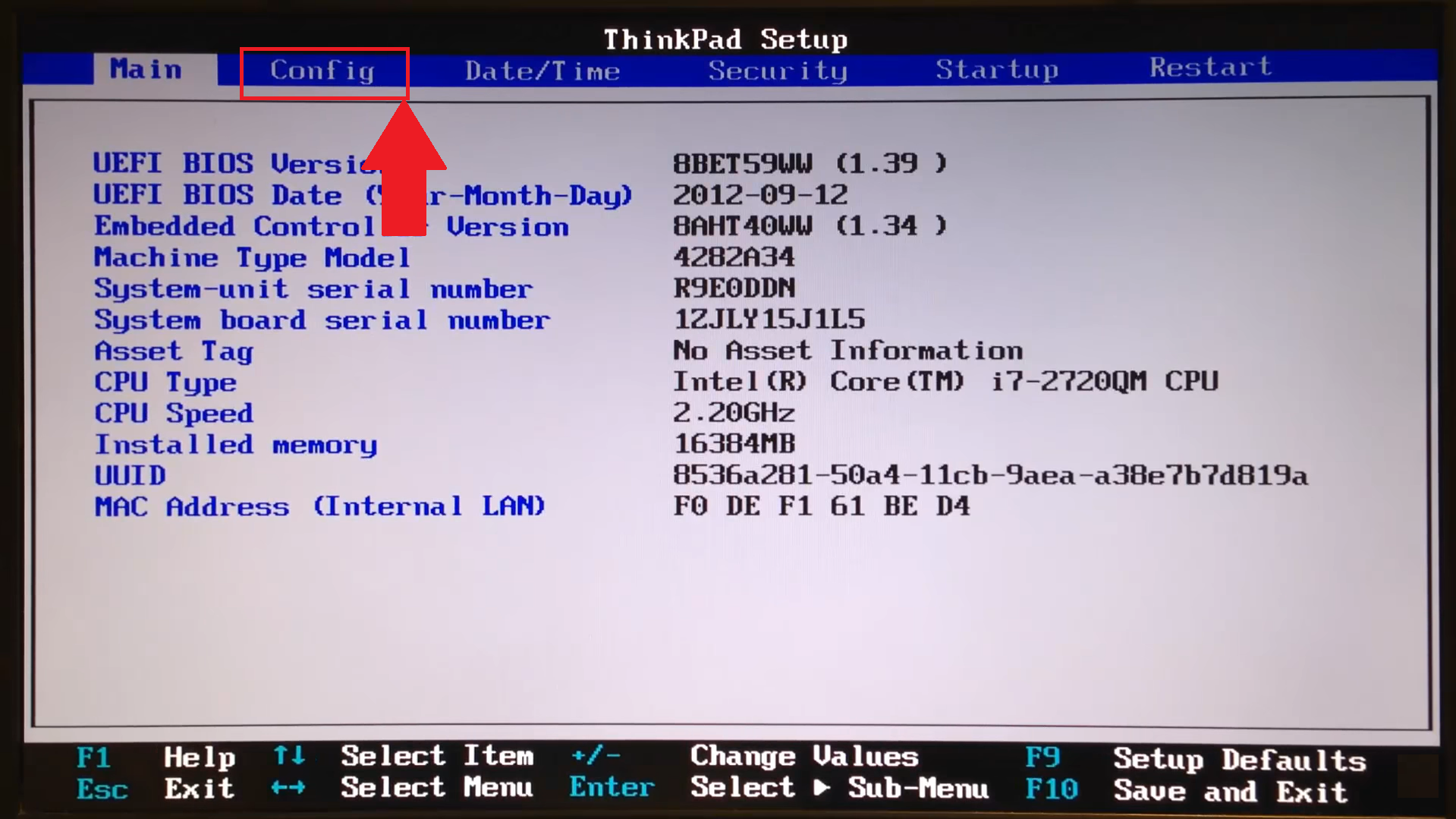
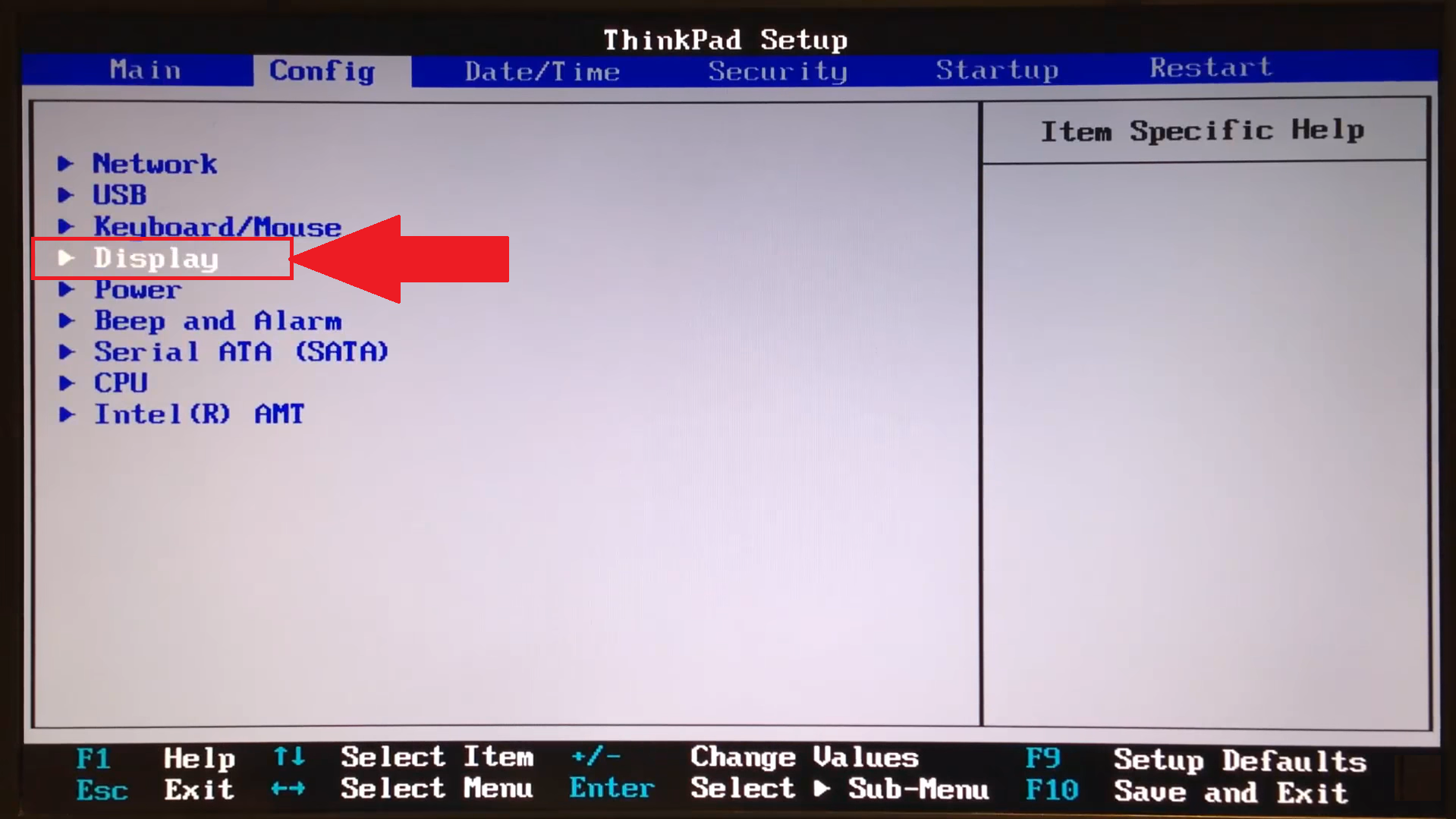
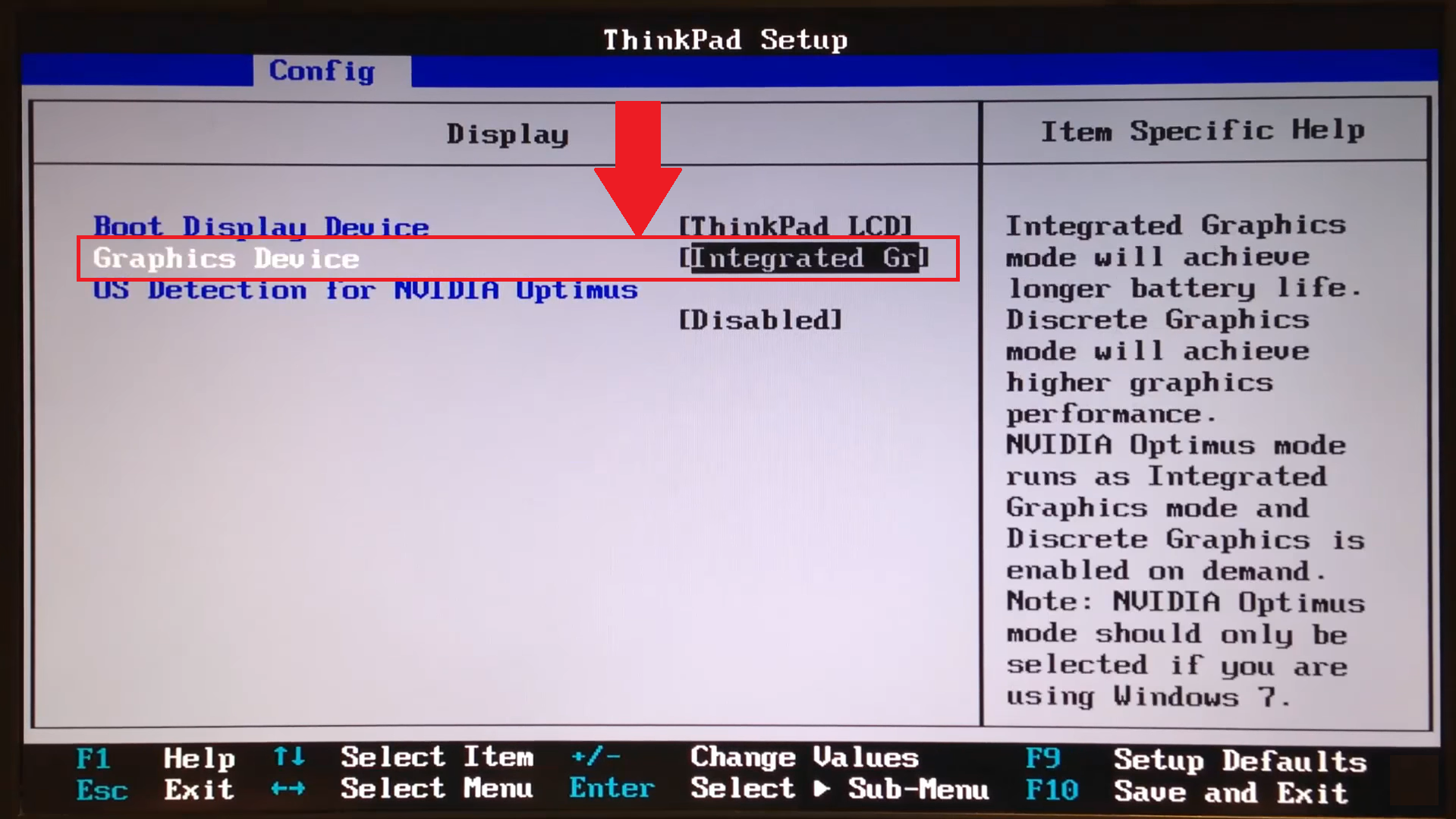
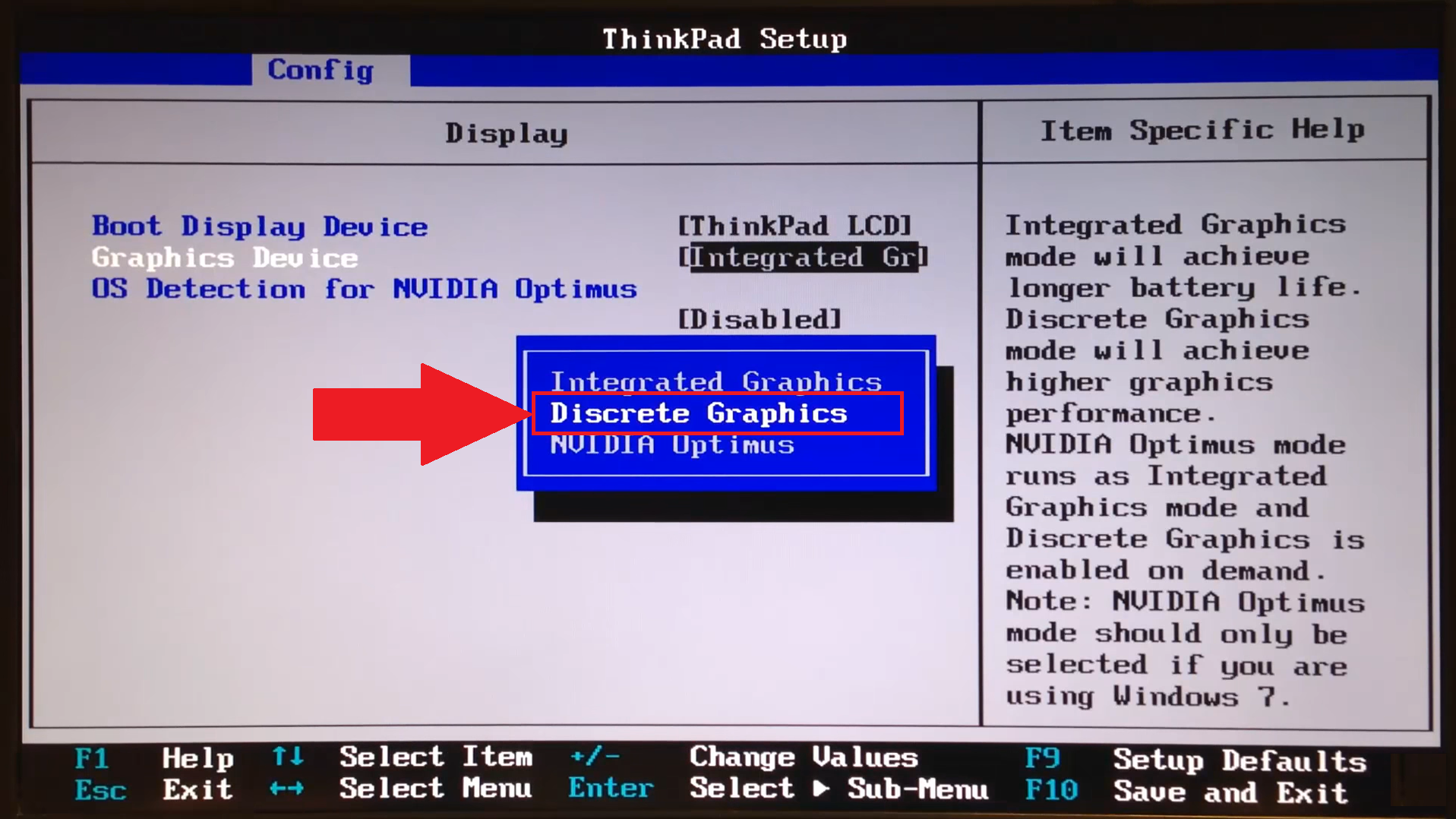
Untuk tujuan perwakilan, BIOS yang ditunjukkan di bawah ini berasal dari laptop ThinkPad. Pengaturan BIOS anda mungkin berbeda tergantung pada produsen.
1. Pilih "Config", seperti yang ditunjukkan di bawah ini.
2. Navigasi ke "Display".
3. Di sini, pilih "Perangkat grafis".
4. Pilih "Grafik diskrit".
5. Yang harus anda lakukan sekarang adalah untuk pilih Simpan dan keluar.
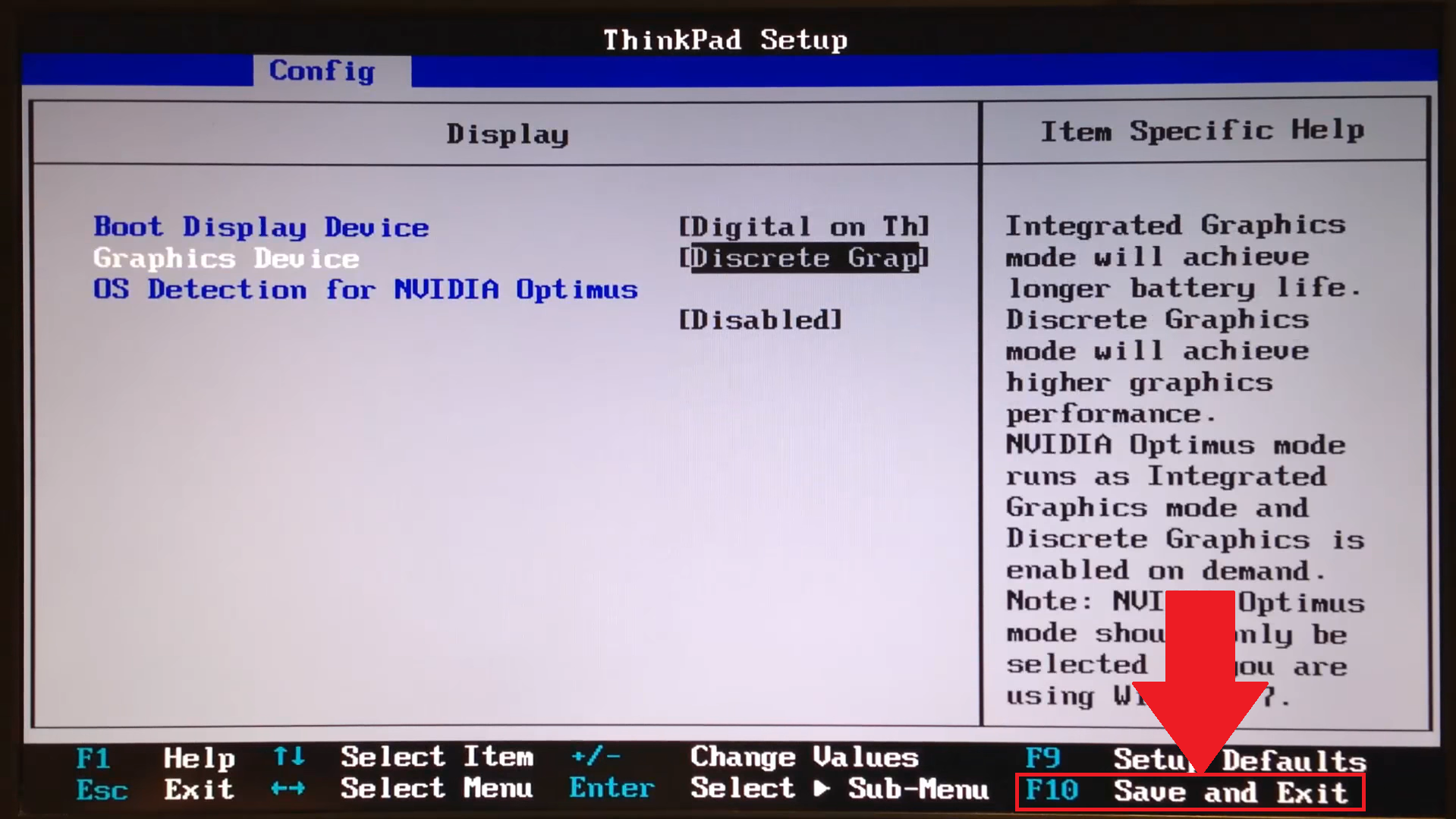
6. Komputer anda sekarang akan restart dengan setelan yang diubah. Anda sekarang dapat meluncurkan BlueStacks 5 dan menikmati kinerja game yang ditingkatkan secara signifikan.
Mendedikasikan GPU melalui pengaturan grafis pada Windows
1. Ketik graphics settings bar menu pencarian Windows. Dari hasil pencarian, klik Graphics settings di bagian atas, seperti yang ditunjukkan pada gambar di bawah ini.
2. Pada halaman "Graphics settings", pilih Browse.
3. Jendela baru akan terbuka, seperti yang ditunjukkan di bawah ini. Di sini, Anda perlu:
- Buka lokasi tempat BlueStacks 5 diinstal di PC Anda. Gambar di bawah menunjukkan lokasi ini sebagai: C:\Program Files\BlueStacks_nxt
- Saat Anda mencapai lokasi, pilih file HD-Player.exe dan klik Tambahkan.
4. BlueStacks 5 Player akan ditambahkan ke halaman pengaturan Grafik, seperti yang ditunjukkan pada gambar di bawah. Di sini, pilih "Opsi" untuk mendedikasikan GPU PC Anda ke BlueStacks 5.
5. Sebuah jendela akan muncul, di mana GPU yang digunakan untuk opsi "Hemat daya" dan "Kinerja tinggi" akan ditampilkan. Jika Anda hanya memiliki satu GPU di sistem, Anda akan melihat nama GPU yang sama di kedua opsi.
Untuk pengalaman terbaik, pilih "Kinerja tinggi" dan klik Simpan.
Setelah mendedikasikan GPU Anda untuk BlueStacks 5, Anda dapat meningkatkan kinerja keseluruhan lebih lanjut melalui pengaturan Windows, dengan mengikuti langkah-langkah di bagian berikut.
Meningkatkan kinerja melalui setelan Windows
CATATAN: Setelan ini hanya tersedia pada sistem tertentu.
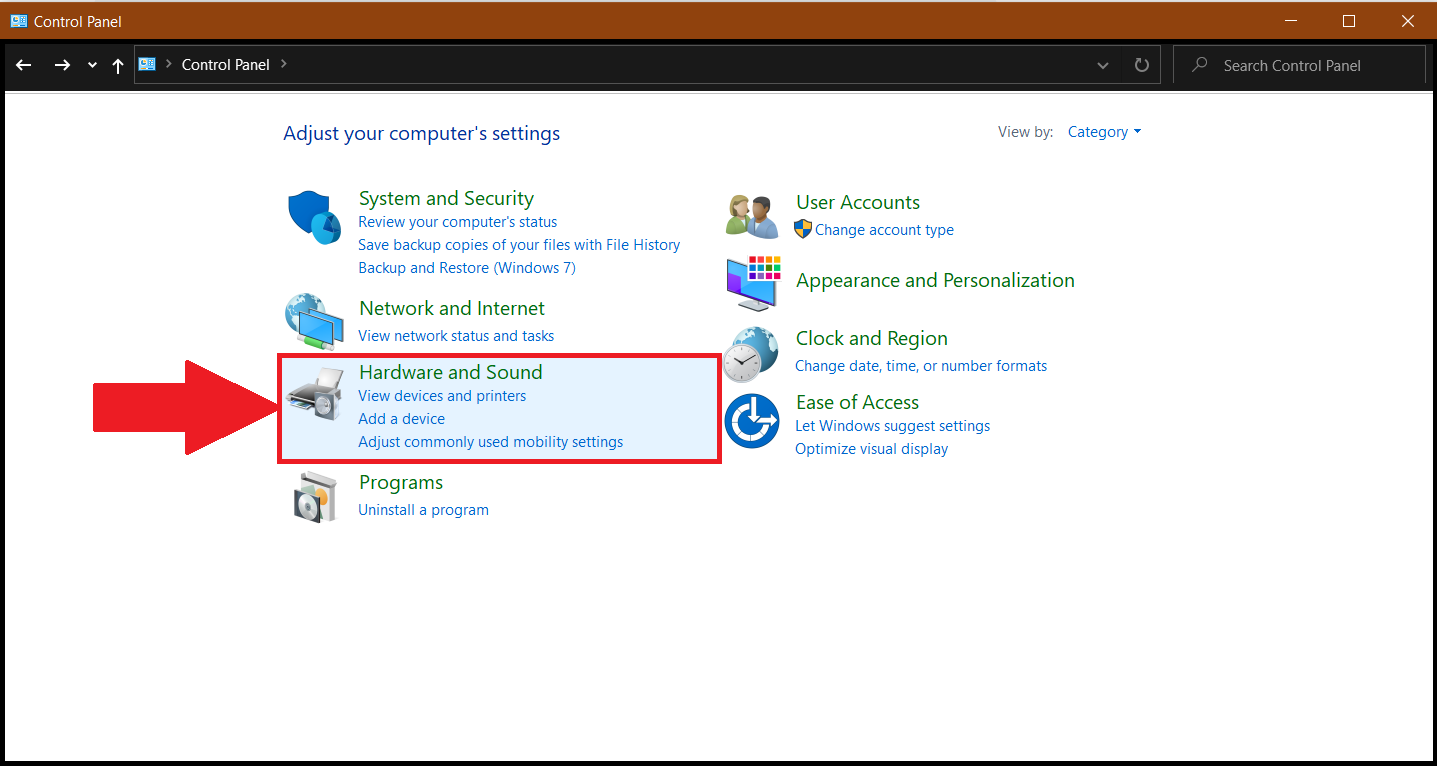
1.Buka "Control Panel" PC/Laptop anda. Disini, klik "Hardware and Sound", seperti yang ditunjukkan di bawah ini.
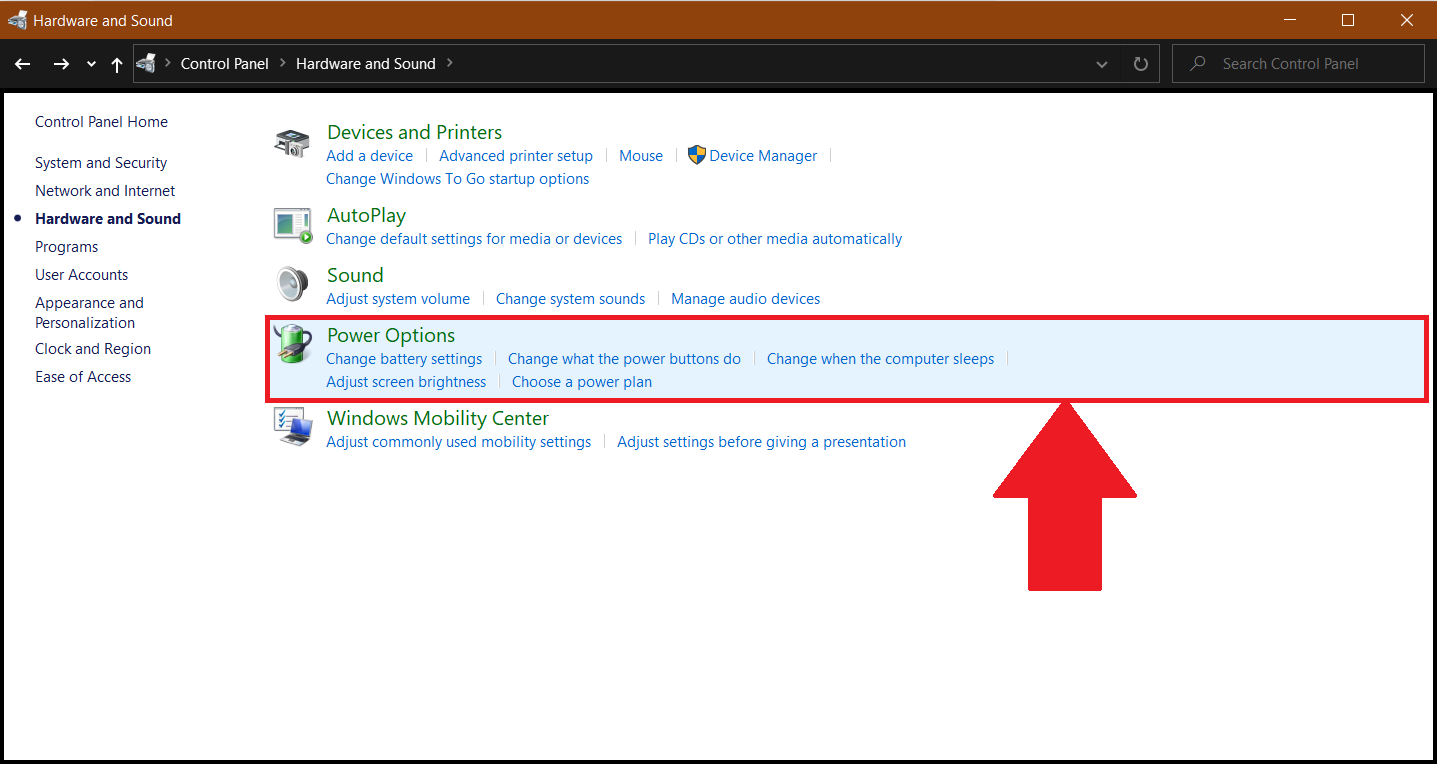
2. Selanjutnya, klik "Power options".
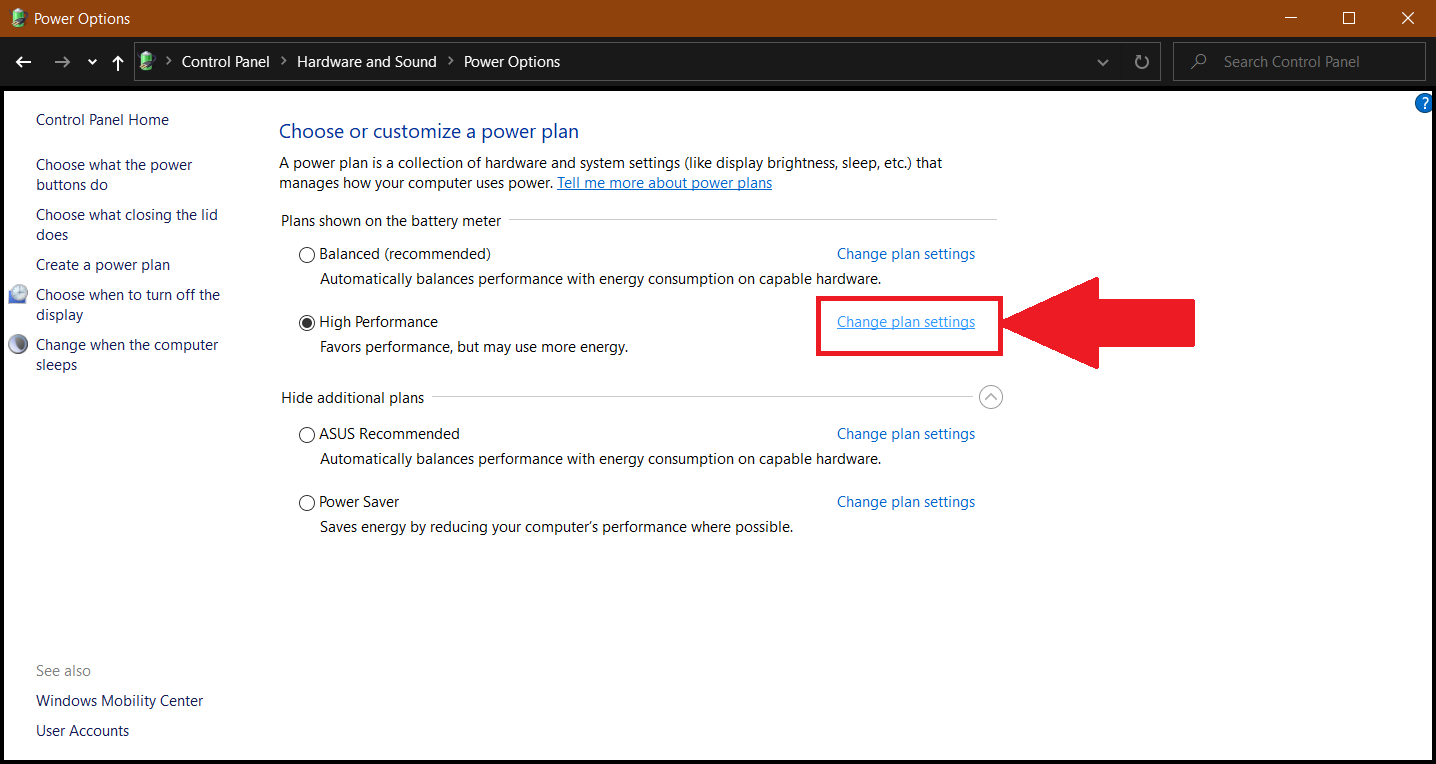
3. Di sini, pilih "Change plan settings". Untuk pengalaman bermain game yang jauh lebih baik, kami sangat menyarankan anda untuk beralih ke "High Performance". Kemudian, klik pada "Change plan settings".
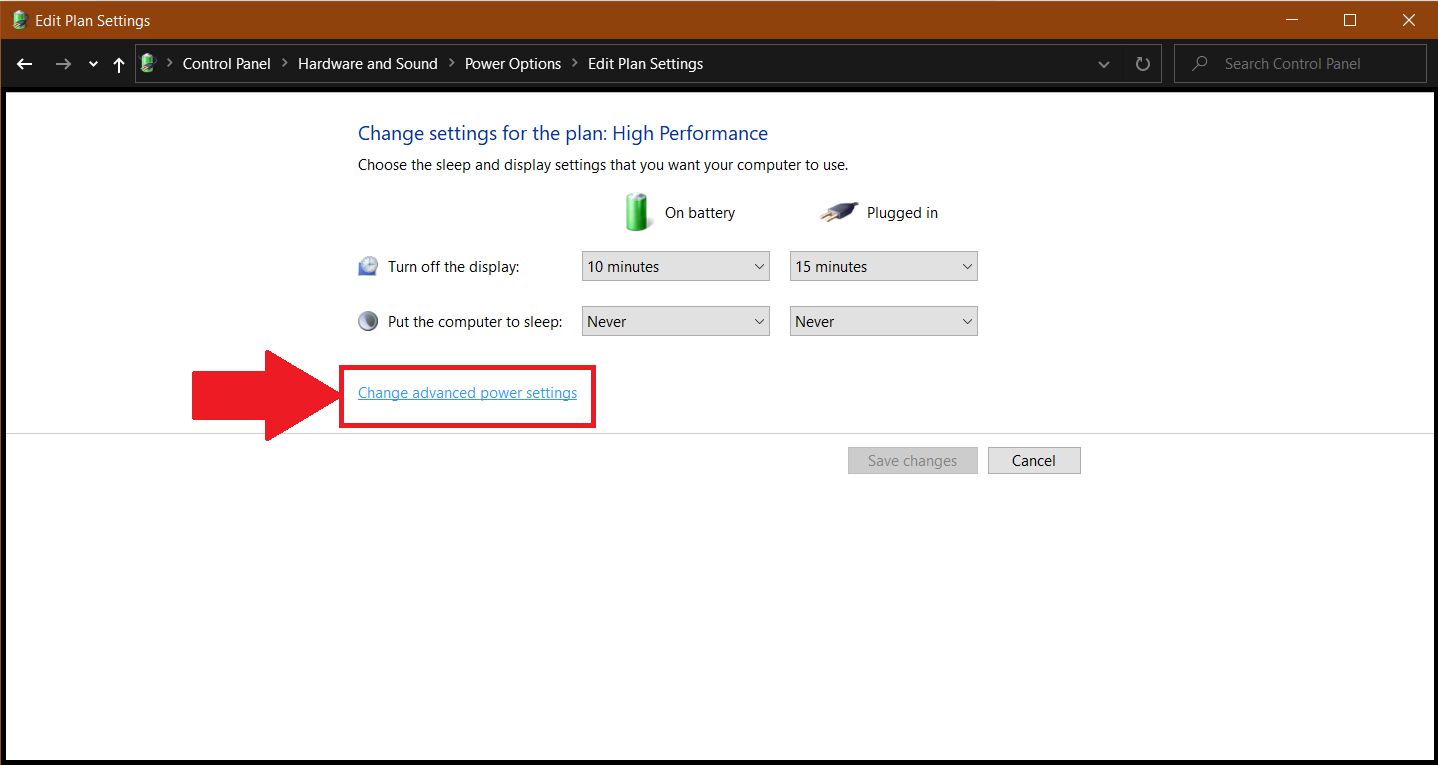
4. Pada halaman berikutnya, klik "Change advanced power settings", seperti yang ditunjukkan di bawah ini.
5.Sekarang, gulir ke bawah untuk menemukan "Switchable Dynamic Graphics" dan klik pada ikon "+" di sampingnya. Di bawah "Global settings", ubah "On battery" dan "Plugged in" ke "Maximize Performance".
6. Klik OK untuk menyimpan perubahan. Anda sekarang dapat meluncurkan BlueStacks 5 dan mengalami peningkatan kinerja game yang tidak seperti sebelumnya.
Terima kasih telah memilih BlueStacks. Kami harap anda menikmati menggunakannya. Jika anda memiliki pertanyaan lebih lanjut, silakan hubungi kami di support@bluestacks.com. Selamat Bermain Game!