Apa itu BlueStacks Desktop?
BlueStacks Desktop menghadirkan lingkungan desktop Android lengkap di PC Windows Anda, sehingga Anda dapat menjalankan Android 16 serta membuka, mengubah ukuran, dan menggunakan beberapa aplikasi berdampingan di jendela terpisah.
BlueStacks Desktop juga mendukung alur kerja agen AI dengan alat seperti Claude dan Codex, sehingga agen tersebut dapat berinteraksi dengan aplikasi Android, beralih antar aplikasi, dan menyelesaikan tugas.
Jelajahi tautan di bawah ini untuk mempelajari lebih lanjut.
Catatan: BlueStacks Desktop saat ini tersedia di Windows, dan dukungan Mac direncanakan di masa mendatang.
Sekilas
Semua detail penting, dirangkum di satu tempat.
| Sistem operasi | Windows |
| Versi Android | Android 16 |
| RAM minimum | 12 GB |
| Kegunaan | Menjalankan aplikasi Android dan bekerja dengan agen AI seperti Codex dan Claude |
Memulai
Persyaratan sistem
Temukan fiturnya
Layar beranda
Layar beranda menyediakan pintasan ke aplikasi Anda. Pilih ikon aplikasi untuk membukanya. Jika layar beranda sudah penuh, menambahkan aplikasi baru dapat menggantikan ikon yang ada. Anda tetap dapat menemukan semua aplikasi yang terinstal di laci aplikasi.
Aplikasi Terbaru
Gunakan Aplikasi Terbaru untuk melihat dan beralih antar aplikasi yang baru dibuka tanpa kembali ke layar beranda.
Laci aplikasi
Laci aplikasi menampilkan aplikasi yang terinstal. Gunakan laci aplikasi untuk menemukan dan membuka aplikasi yang tidak terlihat di layar beranda.
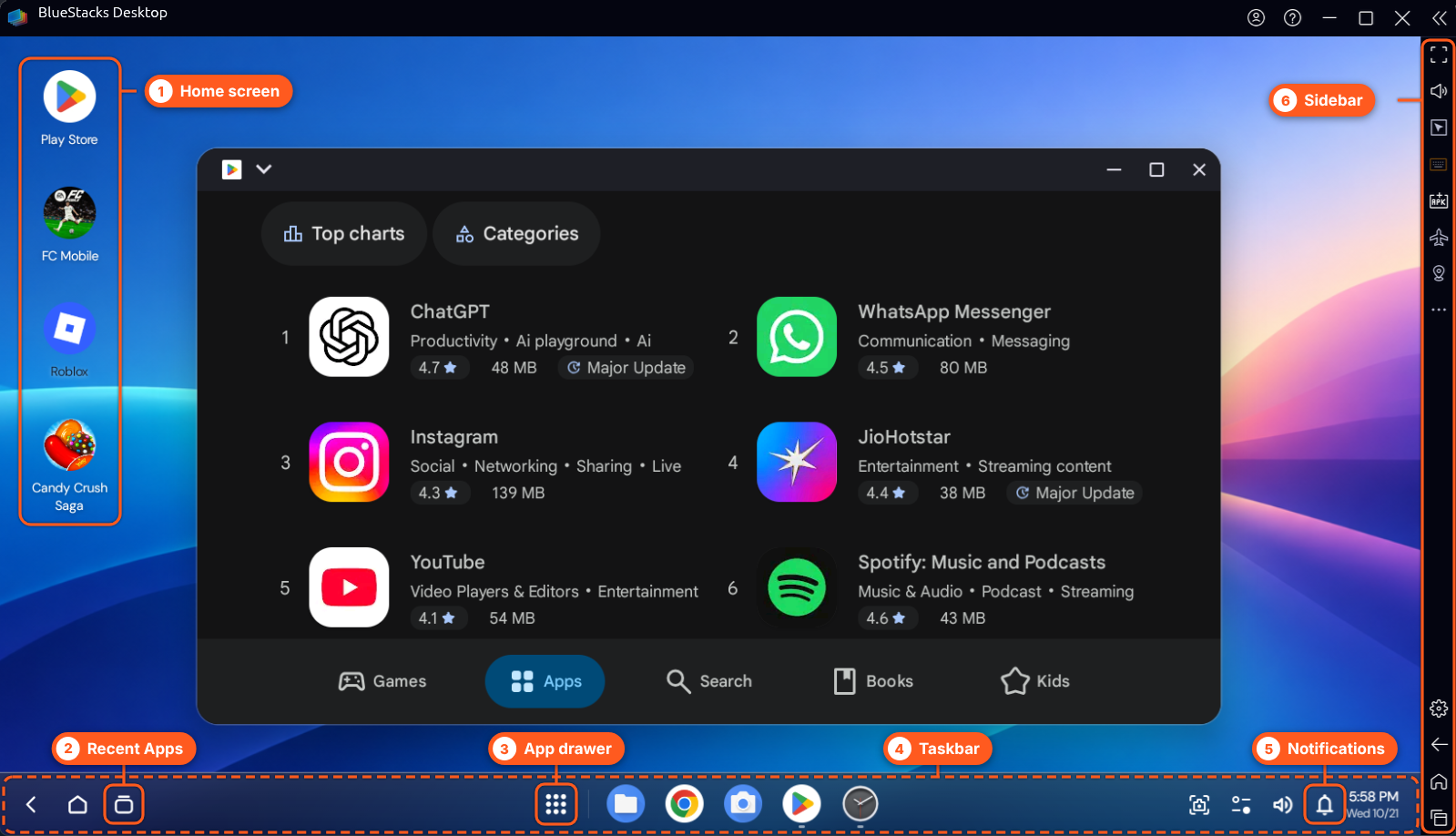
Taskbar
Gunakan taskbar untuk mengakses aplikasi dan beralih di antaranya. Taskbar menjadi tempat utama untuk bernavigasi di antara aplikasi yang terbuka.
Notifikasi
Pilih ikon lonceng di taskbar untuk melihat notifikasi dari aplikasi Anda.
Sidebar
Sidebar menyediakan akses ke alat tambahan, termasuk Set location. Buka sidebar saat Anda perlu mengubah lokasi atau mengakses alat lain yang tersedia.
Apa perbedaan BlueStacks Desktop dengan BlueStacks 5?
BlueStacks Desktop dan BlueStacks 5 menyediakan cara yang berbeda untuk menggunakan aplikasi Android di PC Anda.
| Fitur | BlueStacks Desktop | BlueStacks 5 |
|---|---|---|
| Antarmuka | Desktop Android dengan launcher, taskbar, dan laci aplikasi | Pemutar Aplikasi Android |
| Jendela aplikasi | Jalankan beberapa aplikasi secara bersamaan di jendela terpisah | Jalankan satu aplikasi dalam satu waktu di dalam Pemutar Aplikasi |
| Kegunaan utama | Dibuat untuk alur kerja agen AI dan multitasking | Dirancang terutama untuk bermain game |
Catatan: Anda dapat menggunakan BlueStacks Desktop dan BlueStacks 5 di PC yang sama. Menginstal BlueStacks Desktop tidak mengharuskan Anda menghapus instalasi BlueStacks 5.
FAQ
Bagaimana cara mengatur lokasi saya?
Aplikasi mungkin mendeteksi lokasi Anda sebagai Mountain View, US secara default. Untuk mengubahnya, buka sidebar, pilih Set location, lalu masukkan lokasi pilihan Anda menggunakan alat tersebut.
Bagaimana cara mengubah aplikasi ke layar penuh?
Aplikasi terbuka dalam jendela secara default. Untuk beralih ke layar penuh:
- Buka aplikasi.
- Pilih menu tarik-turun di samping ikon aplikasi pada bilah judul.
- Pilih opsi yang Anda inginkan dari tiga opsi tampilan yang tersedia.
Untuk keluar dari layar penuh, seret ke bawah dari bagian atas layar.
Catatan: BlueStacks Desktop tidak mengingat pengaturan layar penuh untuk setiap aplikasi. Anda dapat mengaktifkan pengaturan yang membuat aplikasi selalu dalam layar penuh.
Mengapa kontrol game saya tidak berfungsi?
Kontrol game saat ini hanya berfungsi dalam mode layar penuh. Ubah aplikasi ke layar penuh lalu coba lagi. Jika masalah berlanjut, kirim laporan masalah.
Di mana saya dapat menemukan notifikasi?
Pilih ikon lonceng di taskbar untuk melihat notifikasi dari aplikasi Anda.
Bagaimana cara menemukan semua aplikasi yang terinstal?
Buka laci aplikasi untuk melihat semua aplikasi yang terinstal. Jika layar beranda sudah penuh, menambahkan aplikasi baru dapat menggantikan ikon yang ada.
Bagaimana cara menginstal APK?
Pilih opsi instalasi APK di BlueStacks Desktop, pilih file APK dari PC Anda, lalu ikuti petunjuk di layar.
Catatan: Hanya instal file APK dari sumber tepercaya.
Bagaimana cara menggunakan BlueStacks Desktop dengan agen AI?
Anda dapat menggunakan agen AI computer-use seperti Claude dan Codex untuk berinteraksi dengan aplikasi Android dan mengotomatiskan tugas di BlueStacks Desktop. Lihat dokumentasi Claude atau Codex untuk petunjuk penyiapan dan panduan penggunaan agen AI computer-use.
Catatan: ADB (Android Debug Bridge) dinonaktifkan secara default. Jika alur kerja Anda memerlukan ADB, Anda dapat mengaktifkannya di pengaturan yang tersedia.
Bagaimana cara mengimpor file dari Windows?
Gunakan Pengelola Media untuk mengimpor file yang didukung dari PC Windows Anda:
- Buka Media Manager.
- Pilih opsi impor.
- Pilih file yang ingin Anda impor.
- Ikuti petunjuk di layar.
Mengapa saya tidak dapat menginstal ulang BlueStacks Desktop setelah menghapus instalasinya?
Jika Anda tidak dapat menginstal ulang BlueStacks Desktop, kirim laporan masalah agar tim dukungan dapat menyelidikinya.
Bagaimana cara melaporkan masalah?
Klik ikon ? di bilah atas, lalu pilih Report a problem. Jelaskan masalahnya dan isi detail yang diminta, termasuk langkah-langkah untuk mereproduksinya, aplikasi yang terdampak, konfigurasi PC Anda, dan pesan kesalahan apa pun. Setelah Anda memberikan semua informasi yang diperlukan, klik Submit report.
Apa yang harus saya lakukan jika mengalami masalah saat bermain game?
Beberapa game mungkin mengalami crash, menampilkan layar hitam, terbuka di posisi jendela yang salah, atau memiliki kontrol yang tidak responsif.
- Crash atau layar hitam: Masalah ini lebih umum terjadi pada PC dengan perangkat keras AMD.
- Masalah jendela: Maksimalkan jendela atau beralih ke layar penuh.
- Masalah kontrol: Kontrol game hanya berfungsi dalam mode layar penuh.
Jika masalah berlanjut, kirim laporan masalah.
Butuh bantuan?
Jika Anda mengalami masalah yang tidak dibahas dalam artikel ini, kirim laporan masalah beserta detail yang relevan agar tim dukungan dapat menyelidikinya.