Questo articolo ti guiderà su come personalizzare BlueStacks 4 attraverso il suo menu Impostazioni.
Benefici
È possibile personalizzare l'esperienza di utilizzo di BlueStacks in base alle proprie esigenze.
Pubblico
Tutti gli utenti.
Versioni BlueStacks interessate
4.40.x.xxxx e superiore.
Paesi
Tutti
Step:
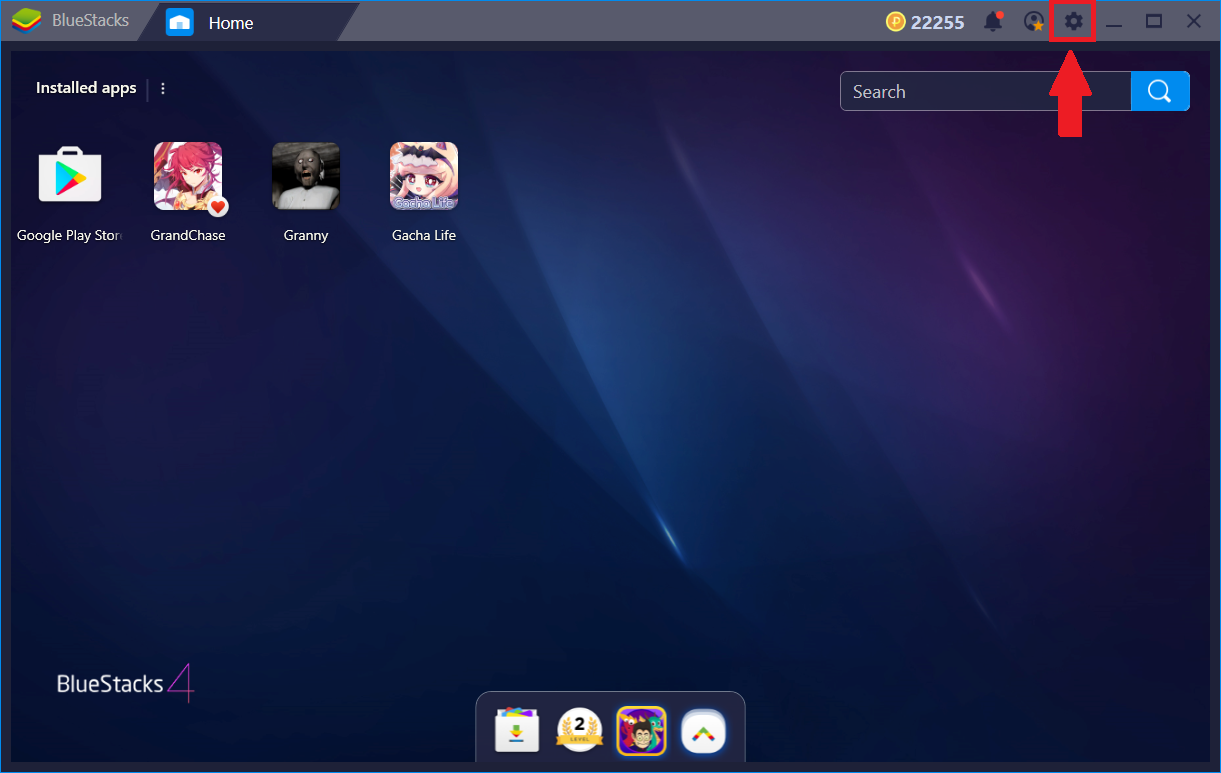
- Fare clic sull'icona dell'ingranaggio sulla barra in alto, come mostrato di seguito.
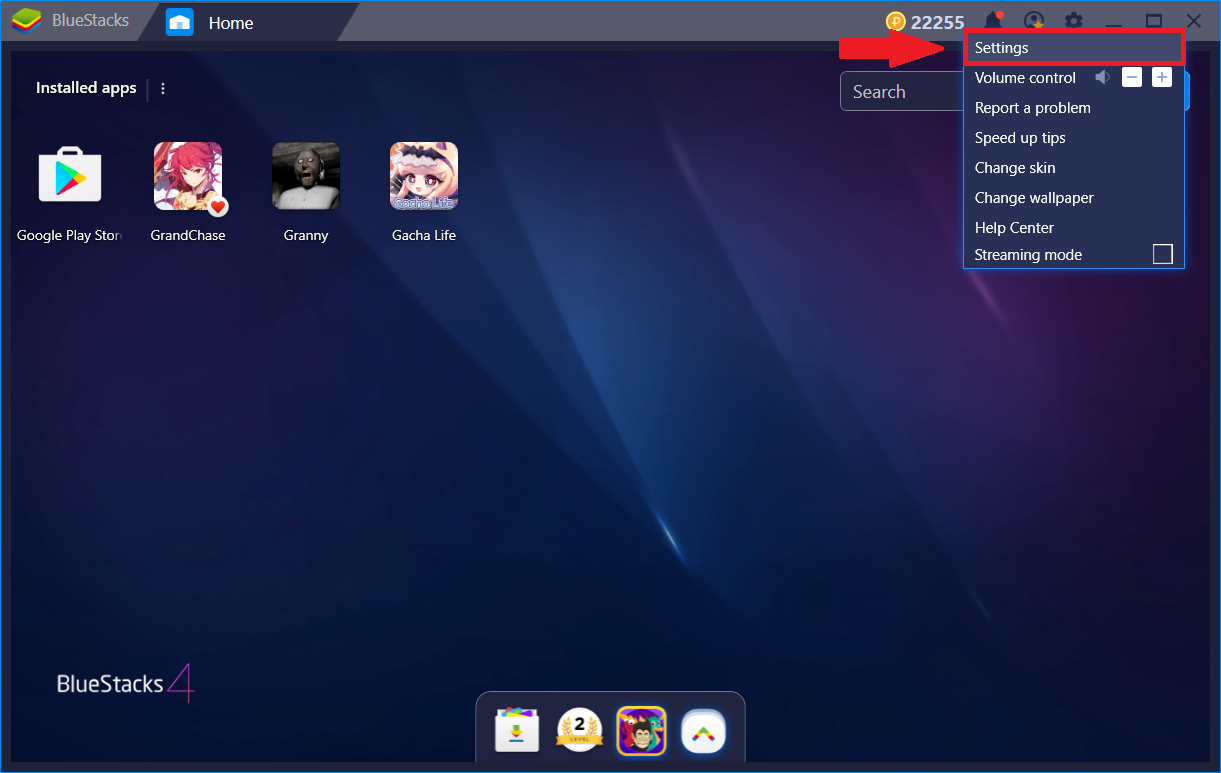
- Clicca su Impostazioni .
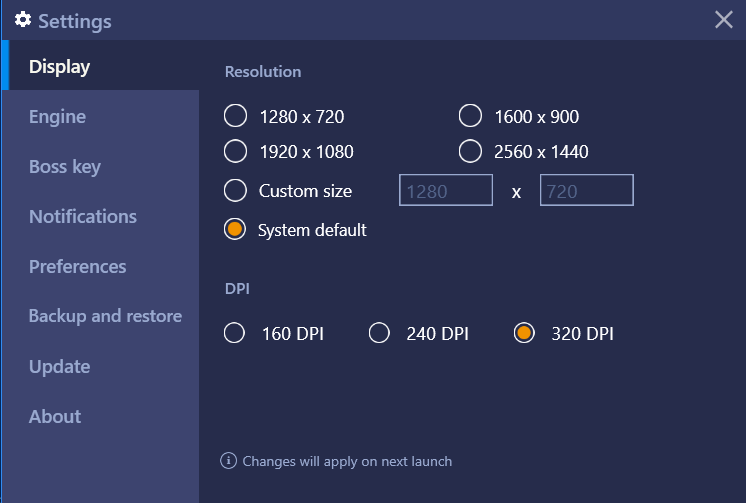
1. Display: è possibile personalizzare la risoluzione e DPI tramite il menu delle impostazioni dello schermo, per migliorare la visualizzazione e la riproduzione su BlueStacks. Chiudi e riavvia BlueStacks per rendere effettive la risoluzione e le impostazioni DPI.
2. Motore : questo ti permetterà di cambiare la modalità grafica. Qui puoi anche allocare core e RAM della CPU secondo le tue necessità. Si prega di fare riferimento all'articolo Come posso cambiare la modalità grafica su BlueStacks?
Scorrendo verso il basso, vedrai il cursore per regolare FPS come mostrato nello screenshot qui sotto. Per ulteriori informazioni su FPS, è possibile fare riferimento a questo articolo .
Nota: le modifiche alle impostazioni del motore verranno applicate al riavvio di BlueStacks.
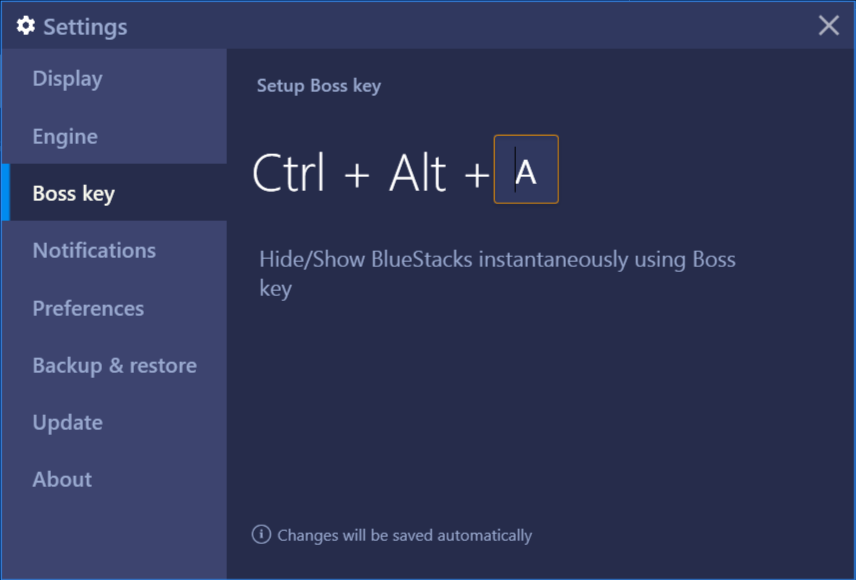
3. Boss Key : puoi nascondere / mostrare BlueStacks istantaneamente usando "Boss Key". È possibile utilizzare qualsiasi alfabetico con i tasti Ctrl e Alt per abilitare questa funzione.
4 . Notifiche : questo ti consente di gestire le notifiche su BlueStacks 4. Puoi anche consultare l'articolo Come gestire le notifiche su BlueStacks?
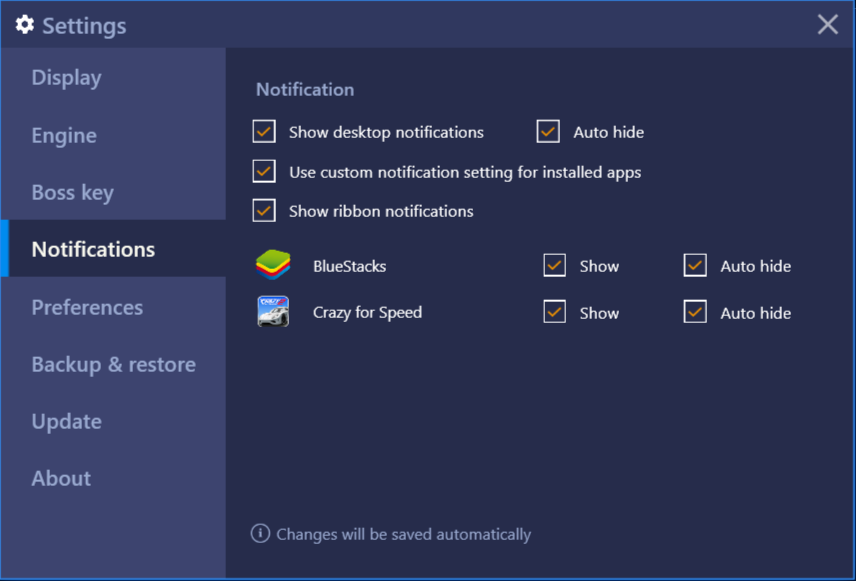
5. Preferenze: questo ti permetterà di aggiungere icone del desktop per le app installate. Qui puoi anche personalizzare le tue prestazioni e le impostazioni relative alla piattaforma.
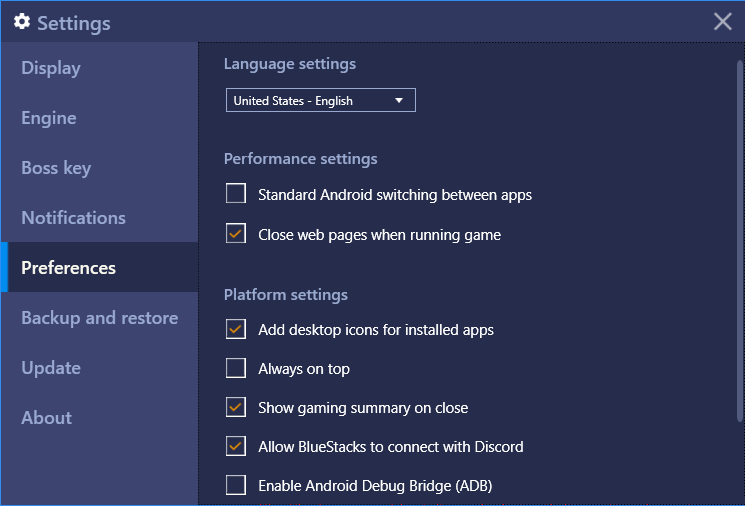
6. Backup e ripristino: questa opzione consente di ripristinare tutti i dati BlueStacks creando Backup e ripristinandoli. Per ulteriori informazioni, consultare questo articolo Come utilizzare il backup e il ripristino su BlueStacks?
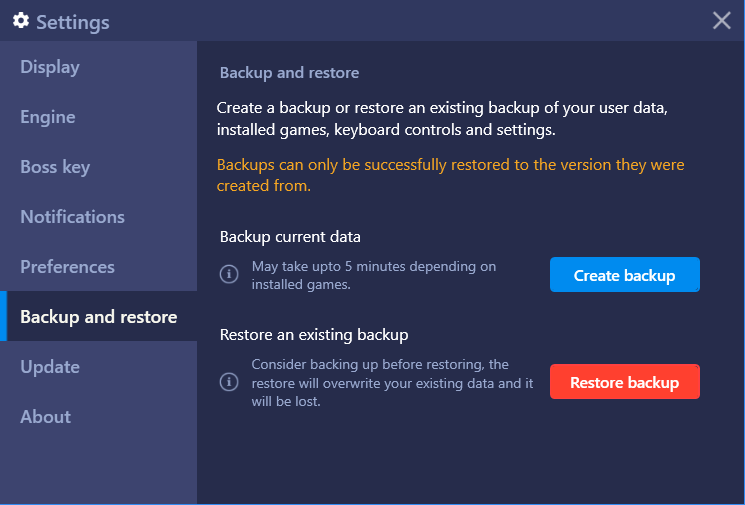
7. Aggiornamento: è possibile verificare se è disponibile la versione più recente di BlueStacks. Questo ti manterrà aggiornato con le ultime versioni. Fai clic su "Verifica aggiornamenti" per vedere se qualche aggiornamento è disponibile.
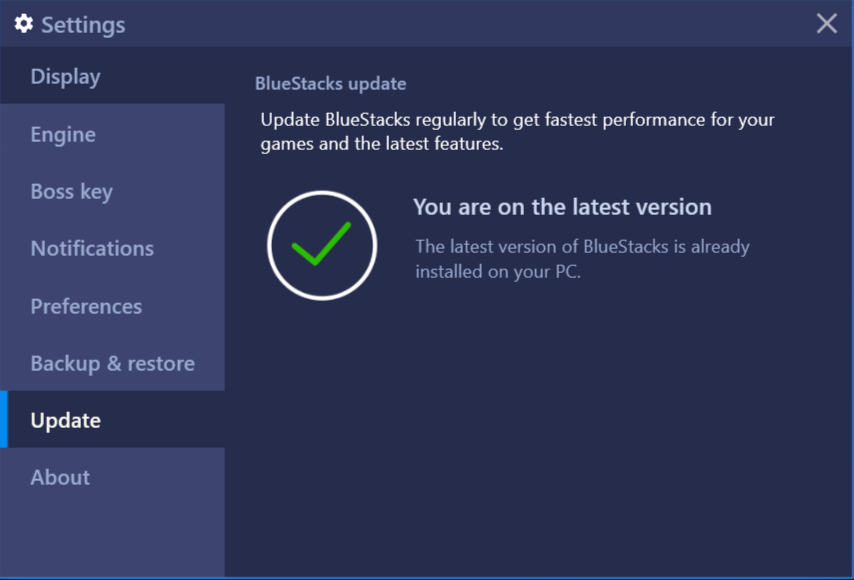
8. Informazioni: fornisce informazioni sulla versione di BlueStacks installata sul PC.
Apprezziamo sinceramente la tua scelta di BlueStacks. Speriamo che ti piaccia usarlo. Se hai ulteriori domande, ti preghiamo di contattarci al supporto di bluestacks dot com. Grazie mille.
Ultimo aggiornamento su Jaunuary 07, 2019.