Scopo
Gli script sono sequenze di azioni (come sequenze di tasti, clic del mouse, ritardi, ecc.) Che possono essere attivate da un tasto specifico. È una potente funzionalità per estendere il controllo di mappatura dei tasti esistente. Puoi definire qualsiasi sequenza di azioni come desideri e attivarle usando il tuo tasto speciale.
Benefici
Questo ti aiuta a migliorare l'esperienza creando script intuitivi per varie azioni fatte durante il gioco.
Pubblico
Tutti gli utenti che amano giocare su BlueStacks.
Versioni di BlueStacks interessate
BlueStacks versione 4.140 e successive
Geos interessato
Tutti i geos
Prima di andare avanti, guarda il video qui sotto per sapere come utilizzare il nuovo controllo del gioco di script su BlueStacks.
Ora iniziamo a creare script, esaminiamo i comandi disponibili per gli script su BlueStacks:
| Parola chiave |
Sintassi |
breve descrizione |
| # |
# questo è un commento |
I commenti iniziano con #. Tutto fino alla fine della riga è considerato commento e viene ignorato.
Un commento può essere su una riga da solo o può essere inserito alla fine di un comando sulla stessa riga. |
| keyDown |
key Tasto down
ad es.
keyDown TAB |
Il tasto viene premuto e non viene rilasciato fino a quando non viene rilevato il keyup per lo stesso tasto.
La mappatura per la chiave viene eseguita se ne esiste una; in caso contrario, l'input chiave giù viene inoltrato ad Android. |
| keyDown2 |
keyDown2 key
ad es.
keyDown2 TAB |
Il tasto viene premuto e non viene rilasciato fino a quando non viene rilevato il keyup per lo stesso tasto.
La mappatura non viene eseguita e l'ingresso key down viene inoltrato ad Android. |
| keyUp |
tasto KeyUp
ad es.
TAB keyup |
La chiave viene rilasciata. La mappatura viene eseguita se ne esiste una; in caso contrario, l'input key up viene inoltrato ad Android. |
| keyUp2 |
tasto keyup2
ad es.
keyup2 TAB |
La chiave viene rilasciata. Il mapping non viene eseguito e l'input key-up viene inoltrato ad Android. |
| mouseDown |
mouseDown xy
ad es.
mouseDown 44,0 55,5 |
Il pulsante sinistro del mouse viene premuto nella posizione x, y. Tutte le posizioni sono in percentuale sullo schermo in modo che lo stesso script possa funzionare con risoluzioni diverse. |
| mouseUp |
mouseUp |
Il pulsante sinistro del mouse viene rilasciato. Non sono richieste coordinate. |
| mouseMove |
mouseMove xy
ad esempio
mouseMove 4.56 5.67 |
Il mouse si sposta nella nuova posizione x, y |
| toccare |
toccare x1 y1 x2 y2 x3 y3
ad es.
# 3
tocco delle dita 4 5 6 7 8 9
# 3
tocco alzato del dito 4 5 6 7
# dita 1 e 2 movimento
tocco 5 6 7 8
# dita 1 e 2
tocco alzato |
Tocca input con l'attuale set di punti di contatto specificati. Serie di comandi touch possono essere utilizzati per creare input multi-touch arbitrari.
Sono supportati fino a 16 touchpoint. Ma tieni presente che altri punti di contatto da altri controlli vengono aggregati prima di inviarli ad Android. |
| testo |
testo "testo"
testo backspace 2
ad es.
testo "ciao mondo" |
Invia input di testo ad Android. Questo può essere in qualsiasi lingua. Il formato dovrebbe essere utf8. |
| rotellina del mouse |
mouseWheel xyd
mouseWheel 44.0 55.5 1
mouseWheel 44.0 55.5 -1 |
Invia l'evento rotellina al keymapping che lo convertirà in zoom o scorrerà di conseguenza |
| aspettare |
aspetta msec
ad es.
attendere 24 |
Attende il numero specificato di millisecondi prima di eseguire il comando successivo. |
Primitivi di livello superiore.
| Parola chiave |
Sintassi |
breve descrizione |
| rubinetto |
toccare x1 y1 x2 y2… xn è ritardo |
Questo fa un gesto di tocco. È possibile specificare punti di contatto singoli o multipli. I touchpoint vengono mantenuti per un ritardo specificato. Se il ritardo non è specificato, si presume che sia 50msec.
Il ritardo è specificato in millisecondi. Questo è il tempo impiegato dall'intero gesto di scorrimento.
Sono supportati fino a 16 touchpoint. Ma tieni presente che altri punti di contatto da altri controlli vengono aggregati prima di inviarli ad Android.
|
| rubare |
scorrere x1 y1 x2 y2… xn yn ritardo
ad es.
# scorrere da 4,5 a 40,45
# prendere 100msecs
scorrere 4 5 40 45 100 |
Fai un gesto di scorrimento. È possibile specificare più punti attraverso i quali passa il dito.
Il ritardo è specificato in millisecondi. Questo è il tempo impiegato dall'intero gesto di scorrimento. |
| loop / loopEnd |
camminare n
.
.
LoopEnd |
Comandi che seguono il comando loop fino a quando loopEnd vengono eseguiti n volte.
Se non viene specificato n, il ciclo continua indefinitamente o fino al rilascio del tasto di attivazione macro. |
| onRelease |
onRelease |
Ciò fornisce un controllo più preciso sull'esecuzione dello script. Una serie diversa di comandi può essere fornita per l'esecuzione quando il tasto trigger viene premuto e rilasciato.
Tutti i comandi dalla parte superiore dello script fino al comando di rilascio vengono eseguiti quando si preme il tasto trigger. I comandi che seguono il comando onrelease vengono eseguiti quando viene rilasciato il tasto trigger. |
| enterShoot |
enterShoot |
Entra nella modalità di scatto usata per giocare ai giochi FPS. Se non esiste un controllo Pan nello schema corrente, questo viene ignorato. Se la modalità di scatto è già abilitata, ciò non ha alcun effetto. |
| exitShoot |
exitShoot |
Esci dalla modalità di scatto. Se non esiste un controllo Pan nello schema corrente, questo viene ignorato. Se la modalità di scatto è disabilitata, questa viene ignorata. |
| toggleShoot |
toggleShoot |
Attiva / disattiva la modalità di scatto. Se non esiste un controllo Pan nello schema corrente, questo viene ignorato. |
I passaggi per creare uno script
1) Avviare qualsiasi applicazione / gioco per cui si desidera creare script.
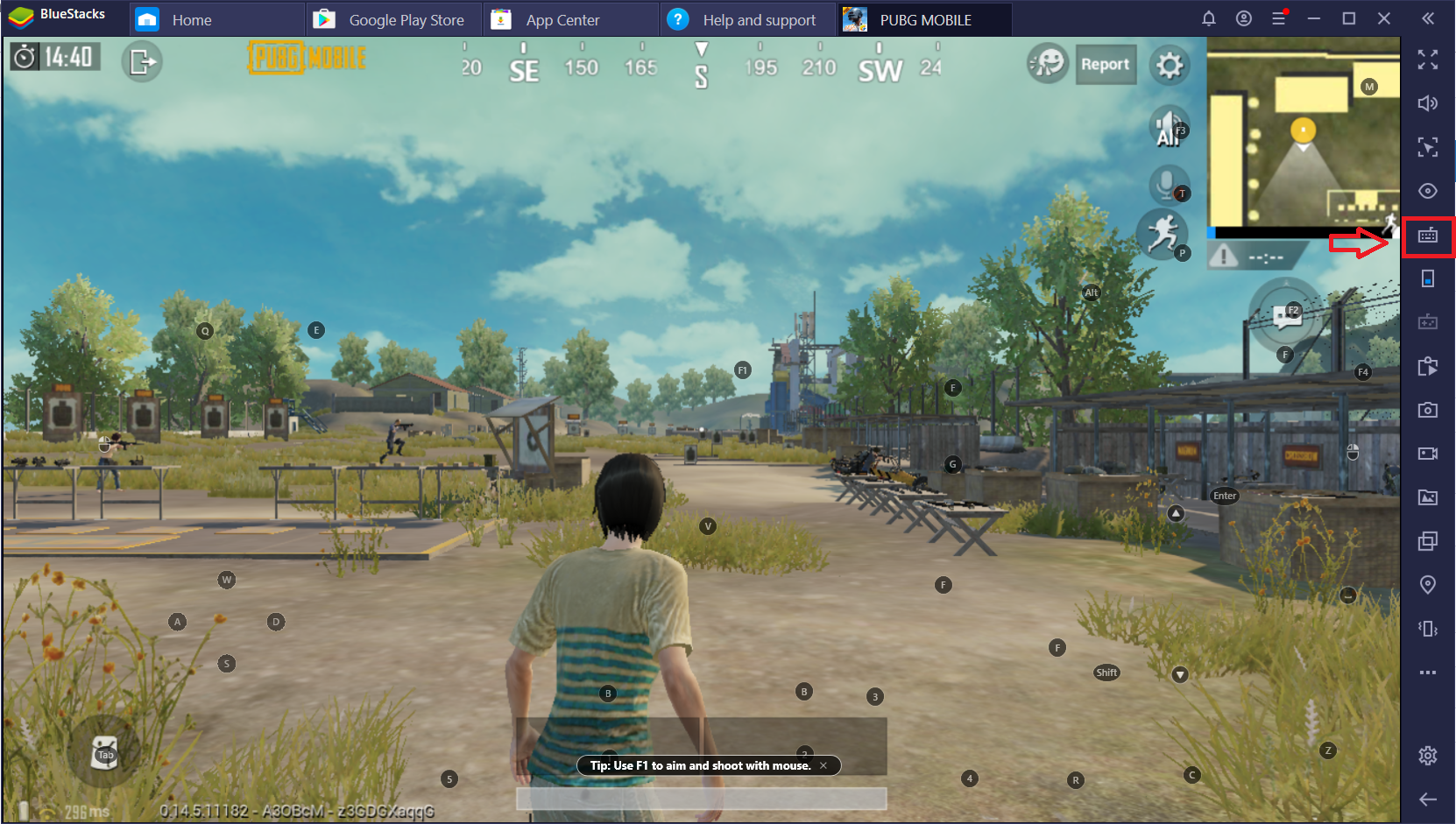
2) Fare clic sull'icona dell'interfaccia utente del controllo tastiera disponibile nel pannello laterale, come mostrato nella schermata seguente.
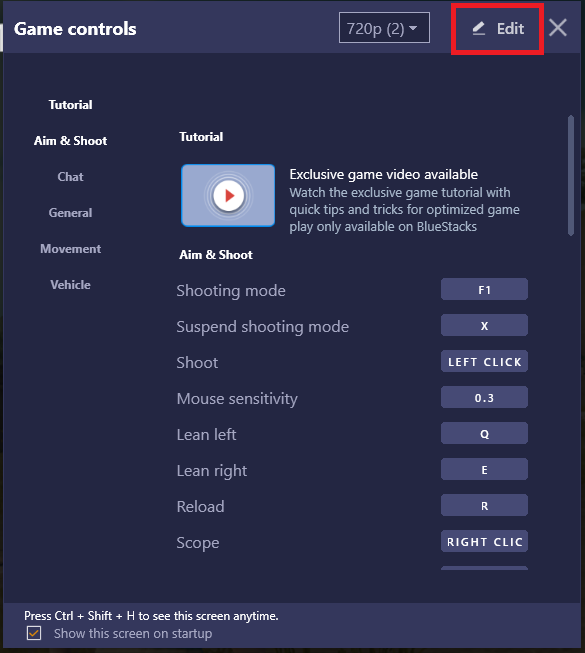
3) Fai clic sul pulsante Modifica nell'angolo in alto a destra del pop-up come mostrato nello screenshot qui sotto.
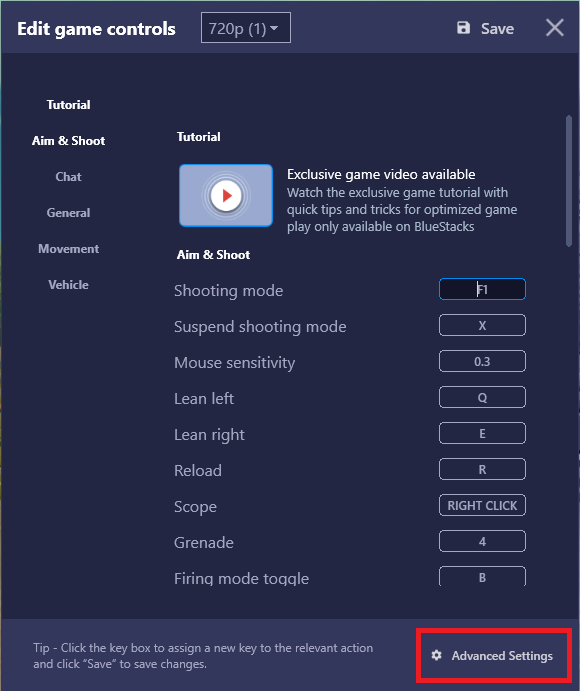
4) Fare clic sul pulsante Impostazioni avanzate nell'angolo in basso a destra del pop-up.
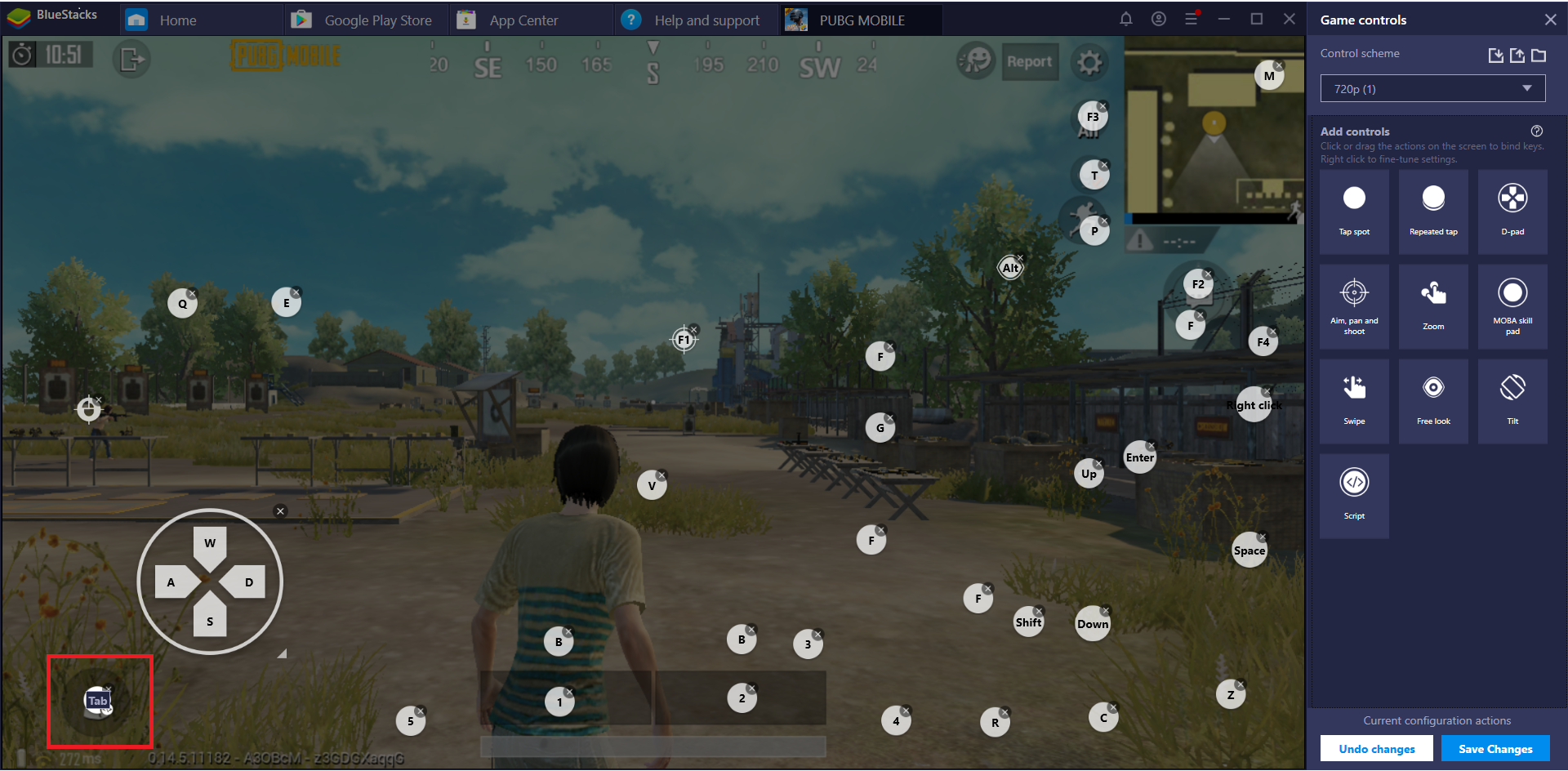
5) Dopo aver aperto i Controlli di gioco, puoi trascinare il pulsante dello script e rilasciarlo sull'icona della borsa nell'angolo in basso a sinistra, come mostrato nelle schermate seguenti.
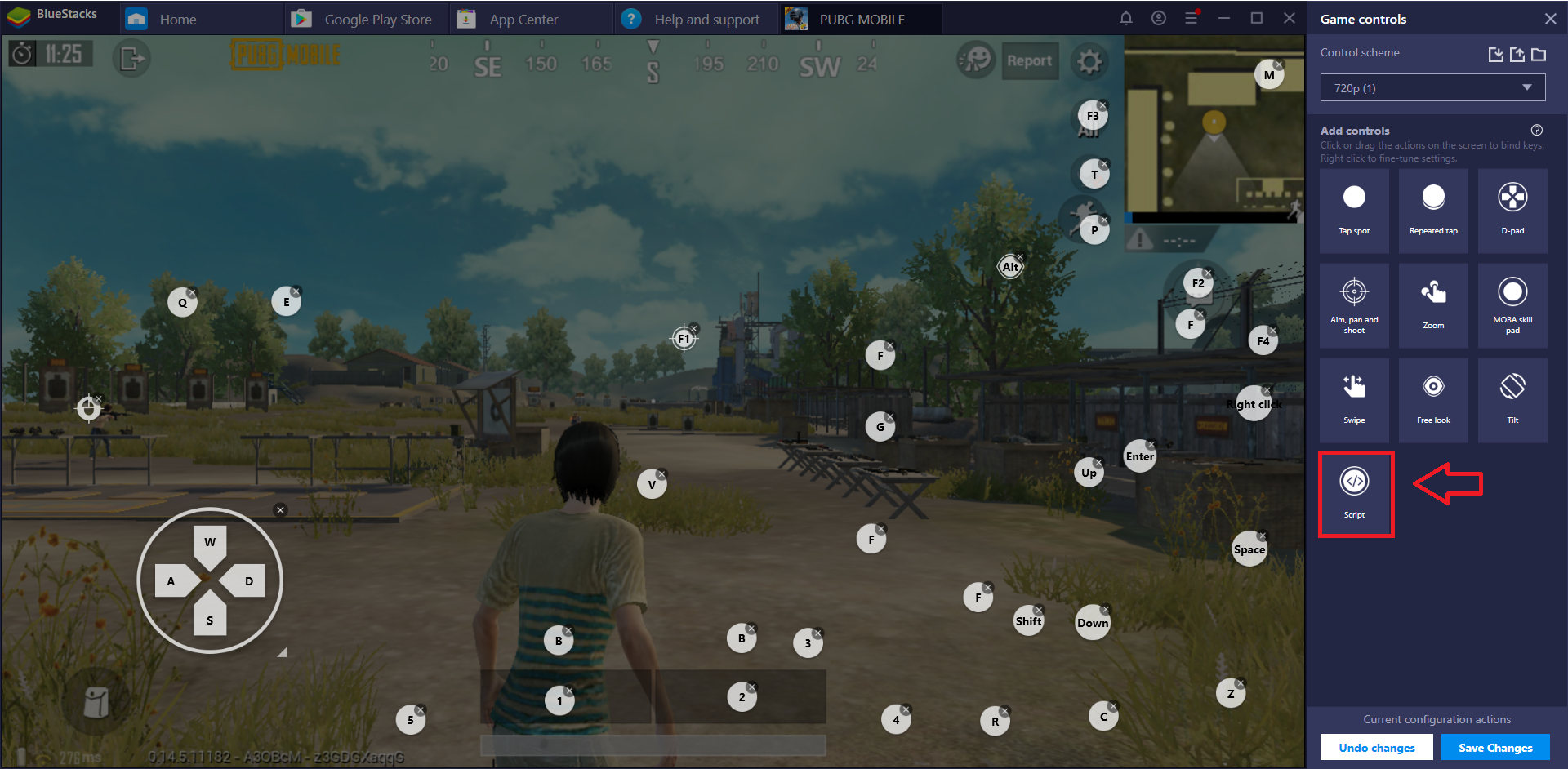
Qui viene assegnato il pulsante TAB per avviare il comando aggiunto come script.
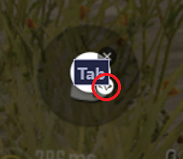
6) Fare clic sull'icona " <\> " sotto il pulsante dello script per iniziare ad aggiungere i comandi per questo script.
7) Dopo aver fatto clic sull'icona " <\> ", le coordinate del cursore verranno visualizzate sullo schermo e quando si fa clic con il pulsante sinistro del mouse, le coordinate verranno visualizzate nell'editor degli script come mostrato di seguito.
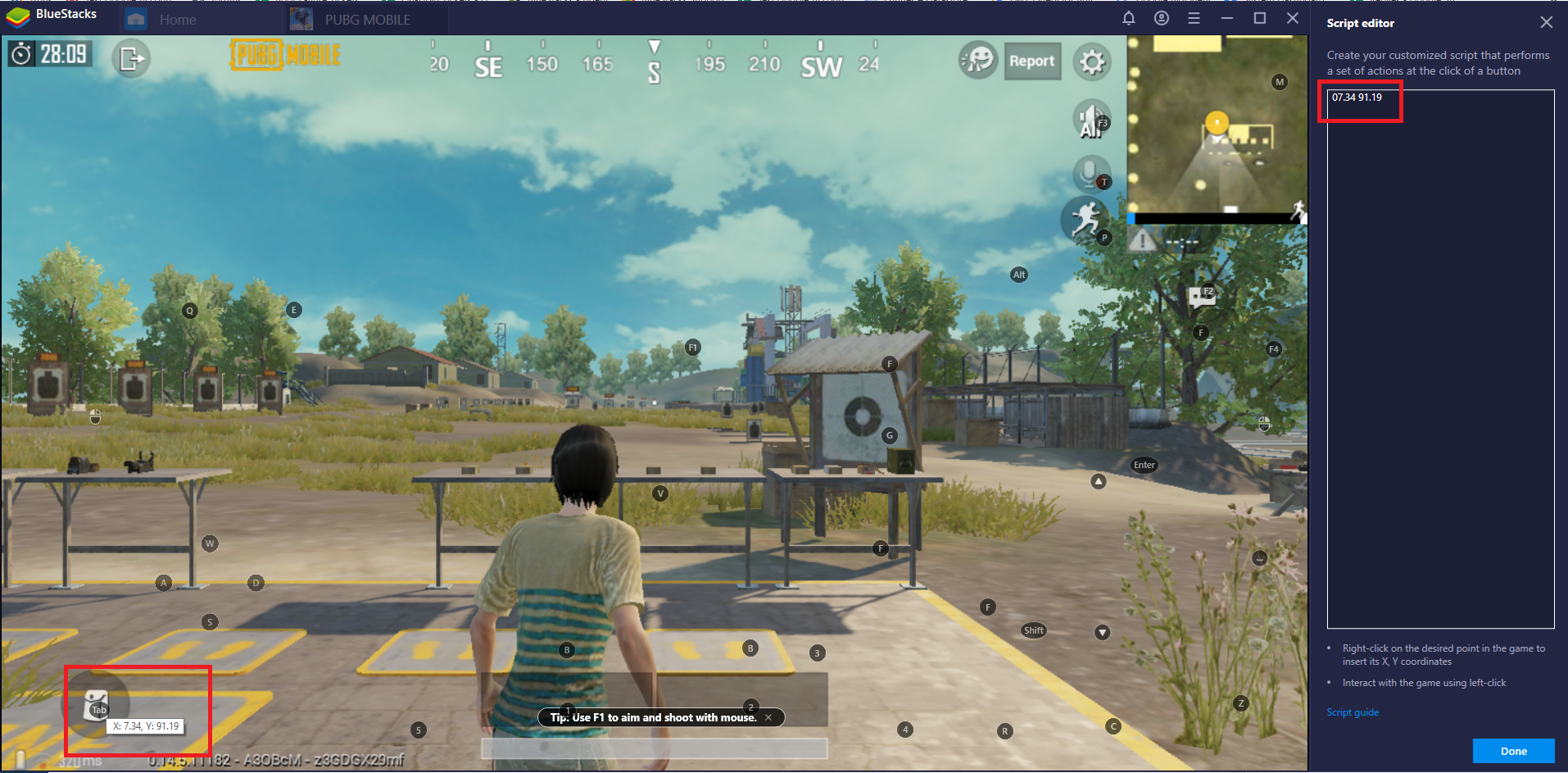
Qui, il clic sinistro è stato fatto sull'icona della borsa.
8) È possibile iniziare ad aggiungere comandi di scripting rispetto alle coordinate visualizzate.
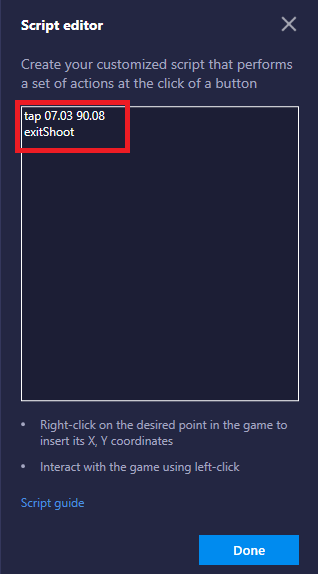
Qui, il comando:
toccare contro le coordinate significa che quando premiamo TAB toccherà una volta sull'icona della borsa.
exitShoot contro le coordinate significa che quando si preme TAB si esce dalla modalità di tiro nel gioco.
Dopo aver aggiunto i comandi, fare clic sul pulsante Fine.
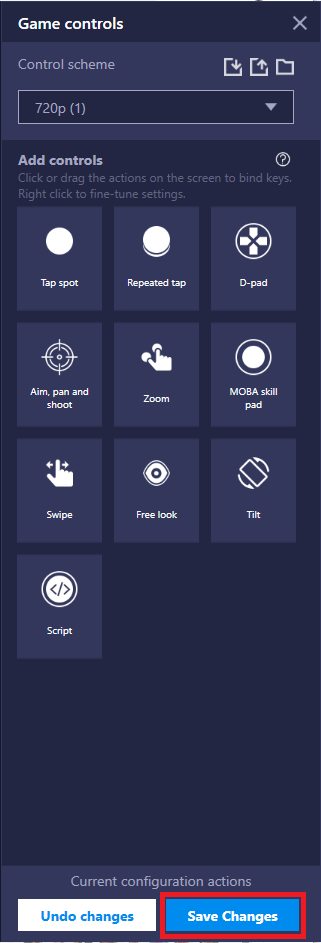
9) Fare clic su Salva modifiche.
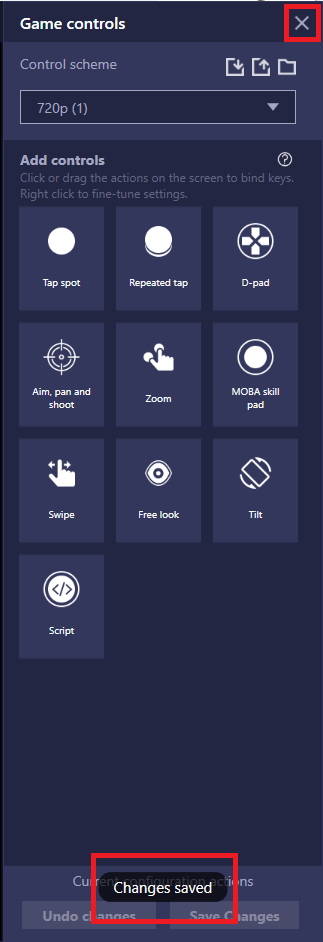
10) Una volta visualizzate le pop-up salvate delle modifiche. Puoi chiudere la console di controllo del gioco.
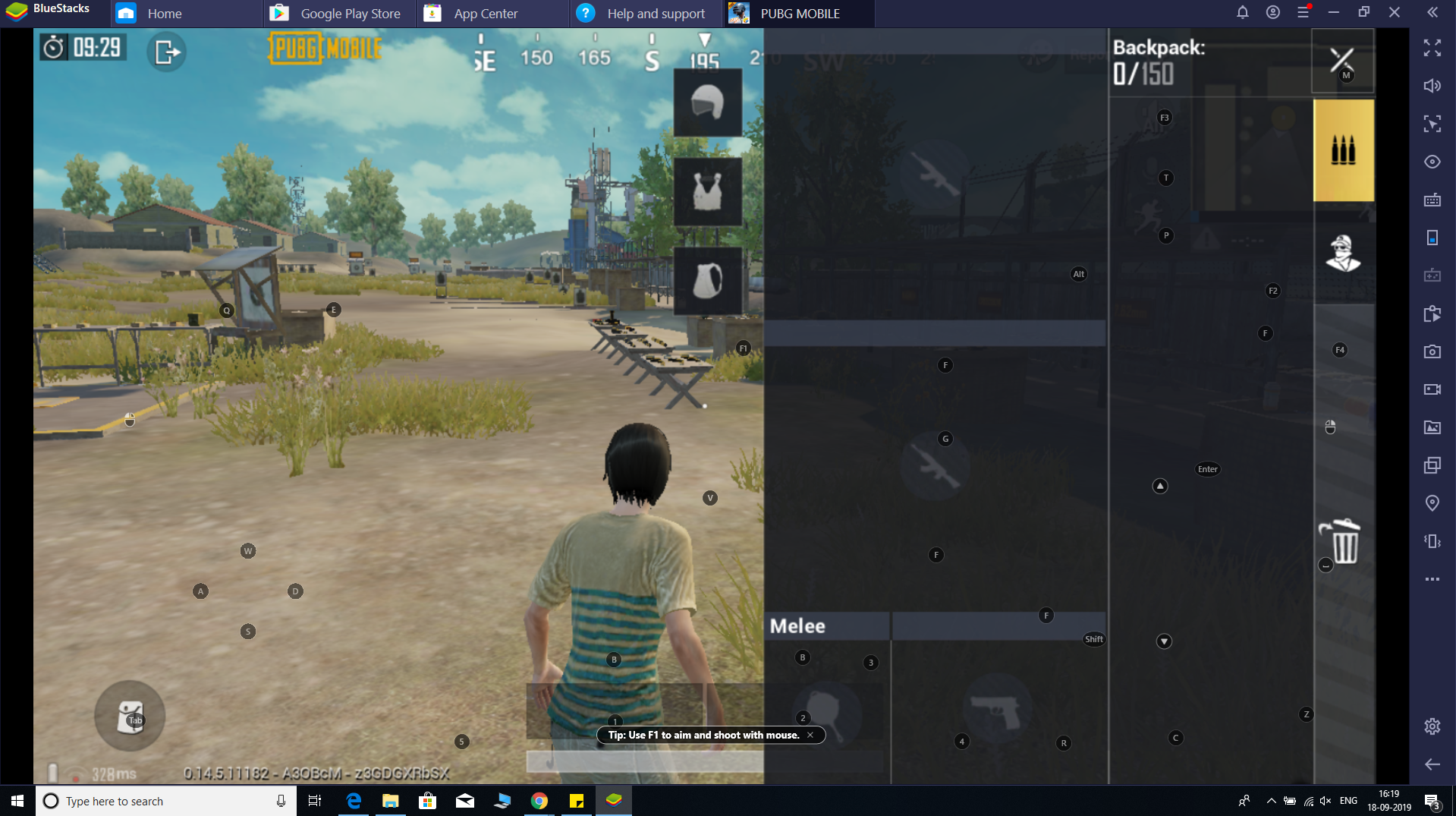
11) Una volta completati i passaggi precedenti, puoi vedere le modifiche riflettere nel gioco.
Nello screenshot qui sotto il giocatore è in modalità Scatto.
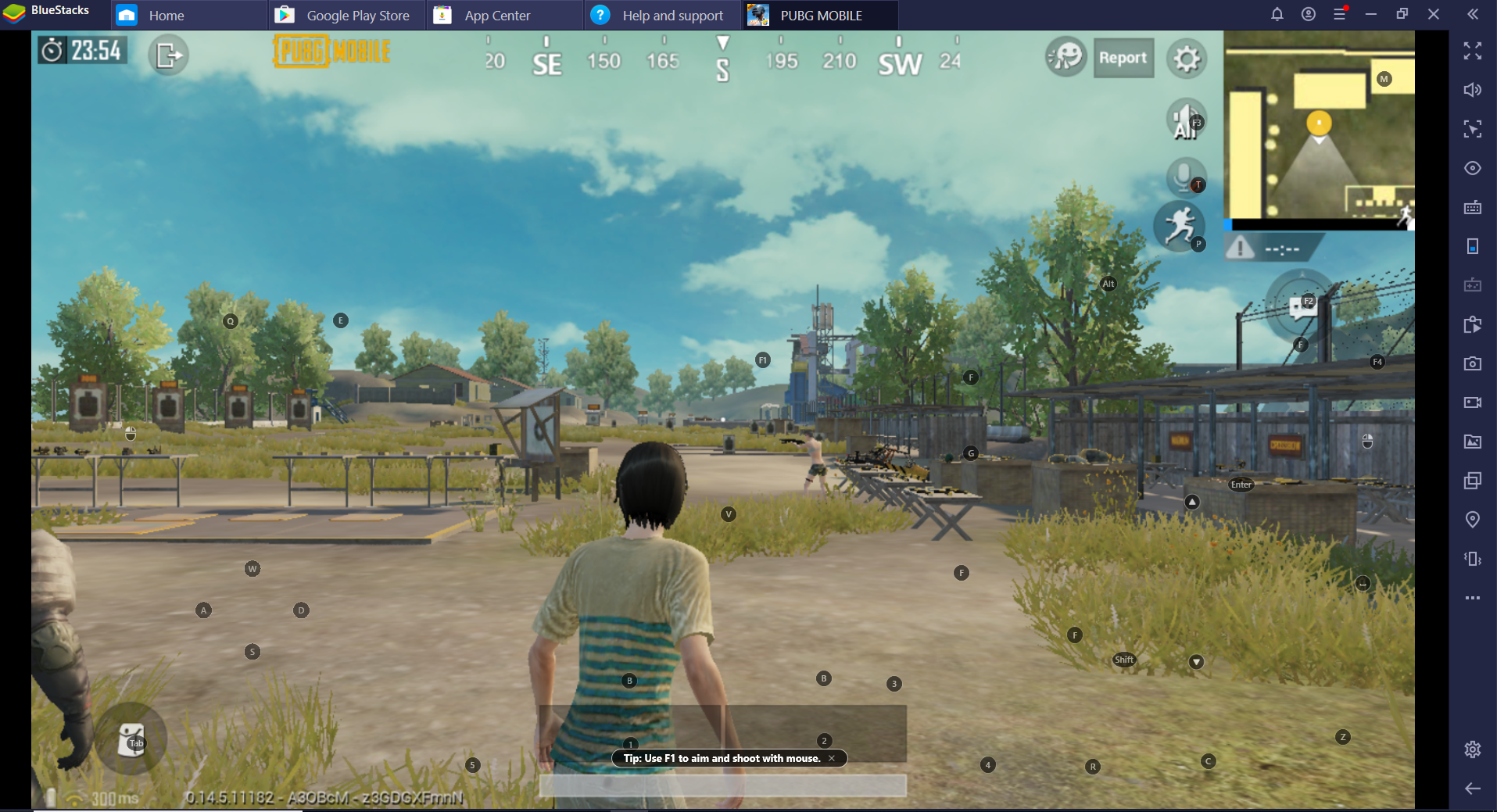
Una volta premuto TAB , la borsa si aprirà e il giocatore uscirà dalla modalità di tiro.
Apprezziamo sinceramente la tua scelta di BlueStacks. Ci auguriamo che ti piaccia usarlo. Se hai ulteriori domande, ti preghiamo di contattarci al supporto di bluestacks dot com. Grazie mille.
Ultimo aggiornamento il 17 Febbraio 2020