Scopo
Questo articolo ti guiderà su come registrare macro usando Bluestacks. Una macro è una registrazione di una sequenza di clic su diverse coordinate sullo schermo che possono essere attivate utilizzando il registratore di macro o un collegamento assegnato a quella specifica macro. Puoi creare e registrare la tua macro e usarla per giocare.
Benefici:
Ciò ti aiuterà a registrare le azioni che possono essere riprodotte facilmente impacchettandole in una macro.
Pubblico
Utenti di BlueStacks versione 4
Geo è interessato
Tutti i geo
Versione: 4.150 e successive
Prima di andare avanti, guarda il video qui sotto per saperne di più sul registratore di macro di BlueStacks.
I passaggi per creare una macro:
1) Fare clic sul pulsante del registratore macro come mostrato di seguito:
2) Verrà visualizzata la finestra di dialogo del registratore di macro come mostrato di seguito:
3) È possibile fare clic sull'opzione Registra nuova macro e ogni clic, scorrimento o qualsiasi altro movimento fatto verrà registrato:
4) Puoi vedere il registratore che suona nella barra superiore su BlueStacks come mostrato di seguito:
5) È possibile fare clic sulla pausa e sul pulsante di arresto per mettere in pausa o interrompere la registrazione macro.

Quando si fa clic su Pausa, la macro metterà in pausa la registrazione.
E, quando fai clic su stop, la macro interromperà la registrazione e verrà visualizzato un pop-up come mostrato di seguito:
6) Quando si fa clic sul pulsante di riproduzione come mostrato di seguito, le azioni registrate nella macro verranno nuovamente eseguite con la stessa sequenza.

Inoltre, le macro hanno impostazioni che possono essere utilizzate per personalizzare ulteriormente l'esperienza.
1) Puoi accedere alle impostazioni dall'icona a forma di ingranaggio come mostrato di seguito:

2) Verrà visualizzato il seguente menu:
3) Troverai tre opzioni nella sezione Ripeti esecuzione, i nomi e le funzioni sono spiegati di seguito:
Per un numero fisso: la macro verrà eseguita il numero di volte che inserisci qui.
Per una durata fissa: la macro verrà eseguita per il periodo di tempo immesso.
Infinitamente fino all'arresto: la macro verrà eseguita per una durata infinita.
4) La macro verrà eseguita nuovamente dopo il numero di minuti e secondi immessi qui.
5) Puoi anche aumentare la velocità della macro, aumentando qui l'accelerazione.
6) È inoltre possibile programmare l'avvio della macro all'avvio del giocatore facendo clic sulla casella di controllo mostrata di seguito:
7) È inoltre possibile programmare l'avvio del giocatore dopo l'orario personalizzato facendo clic sul controllo e modificando l'orario in base alle proprie preferenze, come mostrato di seguito:
8) Fare clic su Salva per salvare le impostazioni per la macro:
Ora puoi impacchettare più di una macro in un singolo pacchetto di macro per riprodurre le azioni da più macro in una sequenza a tua scelta. Per saperne di più segui l'articolo qui sotto.
Come unire le macro su BlueStack
-------------------------------------------------- -------------------------------------------------- -----
Versione: 4.140 e precedenti
Prima di andare avanti, guarda il video qui sotto per saperne di più sul registratore di macro di BlueStacks.
I passaggi per creare una macro:
1) Fare clic sul pulsante del registratore macro come mostrato di seguito:
2) Verrà visualizzata la finestra di dialogo del registratore di macro come mostrato di seguito:
3) È possibile fare clic sull'opzione Registra nuova macro e ogni clic, scorrimento o qualsiasi altro movimento fatto verrà registrato:
4) Puoi vedere il registratore che suona nella barra superiore su BlueStacks come mostrato di seguito:
5) È possibile fare clic sulla pausa e sul pulsante di arresto per mettere in pausa o interrompere la registrazione macro.
Quando si fa clic su Pausa, la macro metterà in pausa la registrazione.
E, quando fai clic su stop, la macro interromperà la registrazione e verrà visualizzato un pop-up come mostrato di seguito:
6) Quando si fa clic sul pulsante di riproduzione come mostrato di seguito, le azioni registrate nella macro verranno nuovamente eseguite con la stessa sequenza.
Inoltre, le macro hanno impostazioni che possono essere utilizzate per personalizzare ulteriormente l'esperienza.
1) Puoi accedere alle impostazioni dall'icona a forma di ingranaggio come mostrato di seguito:
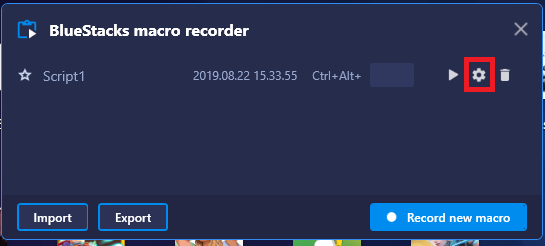
2) Verrà visualizzato il seguente menu:
3) Troverai tre opzioni nella sezione Ripeti esecuzione, i nomi e le funzioni sono spiegati di seguito:
Per un numero fisso: la macro verrà eseguita il numero di volte che inserisci qui.
Per una durata fissa: la macro verrà eseguita per il periodo di tempo immesso.
Infinitamente fino all'arresto: la macro verrà eseguita per una durata infinita.
4) La macro verrà eseguita nuovamente dopo il numero di minuti e secondi immessi qui.
5) Puoi anche aumentare la velocità della macro, aumentando qui l'accelerazione.
6) È inoltre possibile programmare l'avvio della macro all'avvio del giocatore facendo clic sulla casella di controllo mostrata di seguito:
7) È inoltre possibile programmare l'avvio del giocatore dopo l'orario personalizzato facendo clic sul controllo e modificando l'orario in base alle proprie preferenze, come mostrato di seguito:
8) Fare clic su Salva per salvare le impostazioni per la macro:
Apprezziamo sinceramente la tua scelta di BlueStacks. Ci auguriamo che ti piaccia usarlo. Se hai ulteriori domande, ti preghiamo di contattarci al supporto di bluestacks dot com. Grazie mille.
Ultimo aggiornamento il 21 novembre 2019.