Che cos'è BlueStacks Desktop?
BlueStacks Desktop porta un ambiente desktop Android completo sul tuo PC Windows: puoi eseguire Android 16 e aprire, ridimensionare e usare più app affiancate in finestre separate.
Supporta anche i flussi di lavoro con agenti IA tramite strumenti come Claude e Codex, che possono interagire con le app Android, passare da un'applicazione all'altra e completare attività.
Esplora i link qui sotto per saperne di più.
Nota: BlueStacks Desktop è attualmente disponibile su Windows. Il supporto per Mac è previsto in futuro.
In sintesi
Tutti i dettagli importanti, riassunti in un unico posto.
| Sistema operativo | Windows |
| Versione di Android | Android 16 |
| RAM minima | 12 GB |
| Utilizzo | Eseguire app Android e lavorare con agenti IA come Codex e Claude |
Per iniziare
Requisiti di sistema
Scopri le funzionalità
Schermata Home
La schermata Home offre scorciatoie alle tue app. Seleziona l'icona di un'app per aprirla. Quando la schermata Home è piena, l'aggiunta di nuove app potrebbe sostituire le icone esistenti. Puoi comunque trovare tutte le app installate nel cassetto delle app.
App recenti
Usa App recenti per visualizzare le app aperte di recente e passare dall'una all'altra senza tornare alla schermata Home.
Cassetto delle app
Il cassetto delle app mostra le app installate. Usalo per trovare e aprire le app che non sono visibili nella schermata Home.
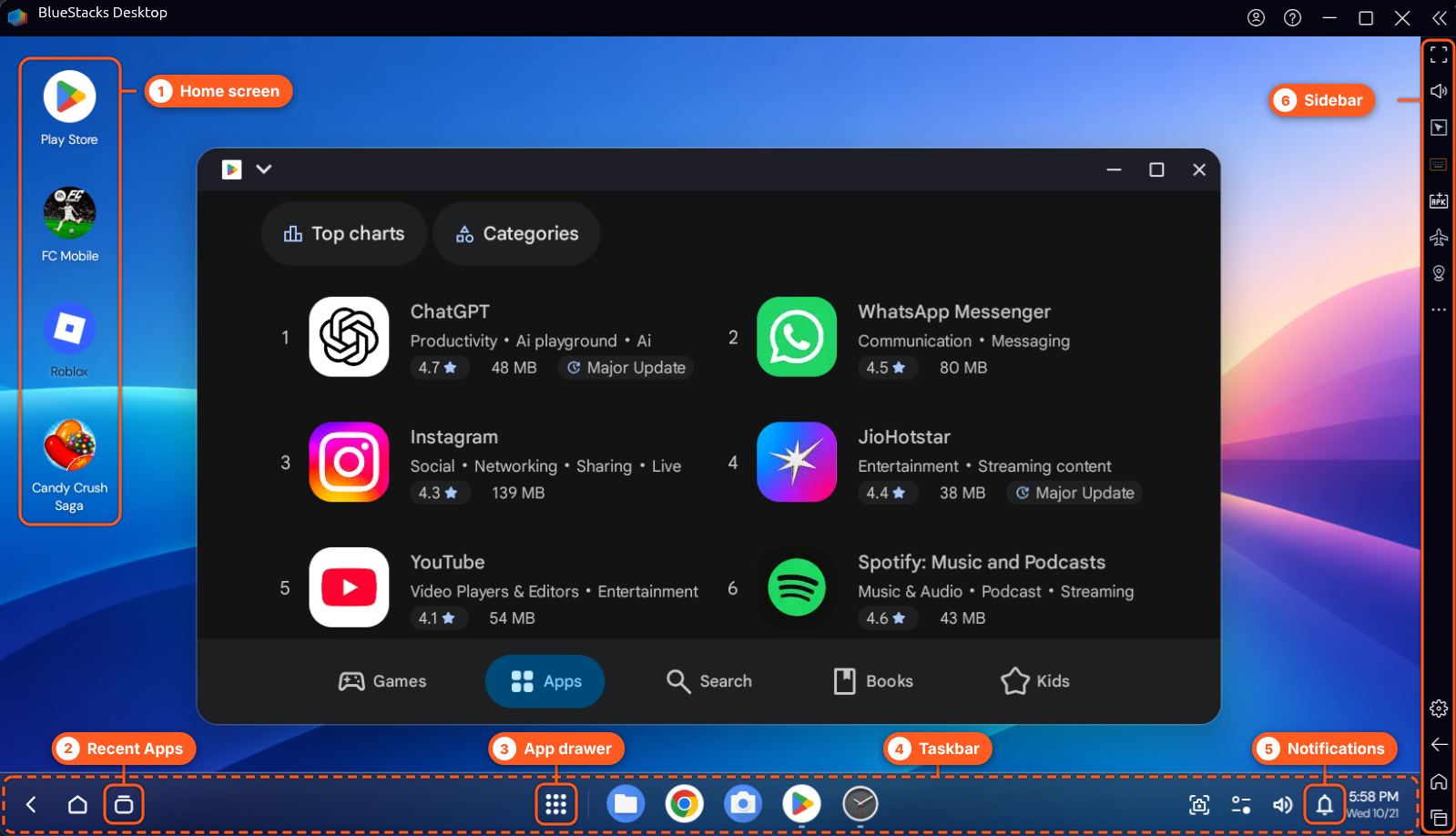
Barra delle applicazioni
Usa la barra delle applicazioni per accedere alle app e passare dall'una all'altra. È il punto centrale per navigare tra le app aperte.
Notifiche
Seleziona l'icona della campanella nella barra delle applicazioni per visualizzare le notifiche delle tue app.
Barra laterale
La barra laterale dà accesso a strumenti aggiuntivi, tra cui Set location. Aprila quando devi cambiare la tua posizione o accedere ad altri strumenti disponibili.
In cosa BlueStacks Desktop è diverso da BlueStacks 5?
BlueStacks Desktop e BlueStacks 5 offrono modi diversi di usare le app Android sul tuo PC.
| Funzionalità | BlueStacks Desktop | BlueStacks 5 |
|---|---|---|
| Interfaccia | Desktop Android con launcher, barra delle applicazioni e cassetto delle app | App Player Android |
| Finestre delle app | Esegui più app contemporaneamente in finestre separate | Esegui un'app alla volta all'interno dell'App Player |
| Uso principale | Progettato per i flussi di lavoro con agenti IA e il multitasking | Progettato principalmente per il gaming |
Nota: Puoi usare BlueStacks Desktop e BlueStacks 5 sullo stesso PC. Per installare BlueStacks Desktop non è necessario disinstallare BlueStacks 5.
Domande frequenti
Come imposto la mia posizione?
Le app potrebbero rilevare Mountain View, US come posizione predefinita. Per cambiarla, apri la barra laterale, seleziona Set location, quindi inserisci la posizione desiderata usando lo strumento.
Come passo un'app a schermo intero?
Le app si aprono in una finestra per impostazione predefinita. Per passare a schermo intero:
- Apri l'app.
- Seleziona il menu a discesa accanto all'icona dell'app nella barra del titolo.
- Scegli l'opzione che preferisci tra le tre opzioni di visualizzazione disponibili.
Per uscire dallo schermo intero, trascina verso il basso dalla parte superiore dello schermo.
Nota: BlueStacks Desktop non memorizza l'impostazione a schermo intero per ogni app. Puoi attivare l'impostazione che mantiene le app sempre a schermo intero.
Perché i controlli di gioco non funzionano?
Al momento i controlli di gioco funzionano solo in modalità a schermo intero. Passa l'app a schermo intero e riprova. Se il problema persiste, invia una segnalazione.
Dove trovo le mie notifiche?
Seleziona l'icona della campanella nella barra delle applicazioni per visualizzare le notifiche delle tue app.
Come trovo tutte le app installate?
Apri il cassetto delle app per visualizzare tutte le app installate. Quando la schermata Home è piena, l'aggiunta di nuove app potrebbe sostituire le icone esistenti.
Come installo un APK?
Seleziona l'opzione di installazione APK in BlueStacks Desktop, scegli il file APK dal tuo PC e segui le istruzioni sullo schermo.
Nota: Installa solo file APK provenienti da fonti attendibili.
Come uso BlueStacks Desktop con un agente IA?
Puoi usare agenti IA di tipo computer-use come Claude e Codex per interagire con le app Android e automatizzare attività in BlueStacks Desktop. Consulta la documentazione di Claude o Codex per le istruzioni di configurazione e per indicazioni sull'uso degli agenti IA di tipo computer-use.
Nota: ADB (Android Debug Bridge) è disattivato per impostazione predefinita. Se il tuo flusso di lavoro richiede ADB, puoi attivarlo nelle impostazioni disponibili.
Come importo file da Windows?
Usa Gestione multimediale per importare i file supportati dal tuo PC Windows:
- Apri Media Manager.
- Seleziona l'opzione di importazione.
- Scegli i file da importare.
- Segui le istruzioni sullo schermo.
Perché non riesco a reinstallare BlueStacks Desktop dopo averlo disinstallato?
Se non riesci a reinstallare BlueStacks Desktop, invia una segnalazione affinché il team di supporto possa verificare.
Come segnalo un problema?
Fai clic sull'icona ? nella barra superiore e seleziona Report a problem. Descrivi il problema e compila i dettagli richiesti, inclusi i passaggi per riprodurlo, l'app interessata, la configurazione del PC ed eventuali messaggi di errore. Dopo aver fornito tutte le informazioni necessarie, fai clic su Submit report.
Cosa devo fare se riscontro problemi durante il gioco?
Alcuni giochi potrebbero arrestarsi in modo anomalo, mostrare una schermata nera, aprirsi nella posizione sbagliata della finestra o avere controlli che non rispondono.
- Arresti anomali o schermate nere: Sono più frequenti sui PC con hardware AMD.
- Problemi con le finestre: Ingrandisci la finestra o passa a schermo intero.
- Problemi con i controlli: I controlli di gioco funzionano solo in modalità a schermo intero.
Se il problema persiste, invia una segnalazione.
Serve aiuto?
Se riscontri un problema non trattato in questo articolo, invia una segnalazione con i dettagli pertinenti affinché il team di supporto possa verificare.